
A rejeição 532 acontece quando um item tem valor de ICMS, mas a CST ou o CSOSN dele não permite destacar o imposto. Para resolver, confira a situação tributária e o valor do ICMS de cada item, e corrija a situação tributária ou recalcule o valor digitado.
Esta página contém:
Por que acontece?
A rejeição 532 indica que o valor do ICMS de algum item não combina com a CST ou o CSOSN dele: o item tem ICMS, mas a situação tributária diz que não há ICMS destacado.
O ERP MAXIPROD soma o ICMS de todos os itens no total da nota, mas só envia à Sefaz o ICMS de cada item quando a situação tributária permite o destaque. Se um item tem valor de ICMS com uma situação tributária sem destaque, o total enviado fica maior que a soma dos itens.
As situações tributárias sem destaque do ICMS são:
- CST: 30, 40, 41, 50 e 60.
- CSOSN: 102, 103, 202, 203, 300, 400 e 500.
- CST 51 com diferimento de 100%, exceto para empresas do Rio de Janeiro e do Paraná.
Um valor de ICMS diferente do esperado numa CST com destaque, como 00 ou 20, não causa esta rejeição. Nesse caso, a Sefaz costuma retornar a rejeição 528.
Isso costuma acontecer por dois motivos:
- CST ou CSOSN que não corresponde à operação da nota. O item deveria destacar o ICMS, ou não deveria ter valor de ICMS.
- Valor do ICMS digitado no item. O valor digitado fica fixo e deixa de acompanhar o cálculo. Na CST 51 com diferimento de 100%, por exemplo, ele continua maior que zero, porque não desconta o diferimento.
Como resolver?
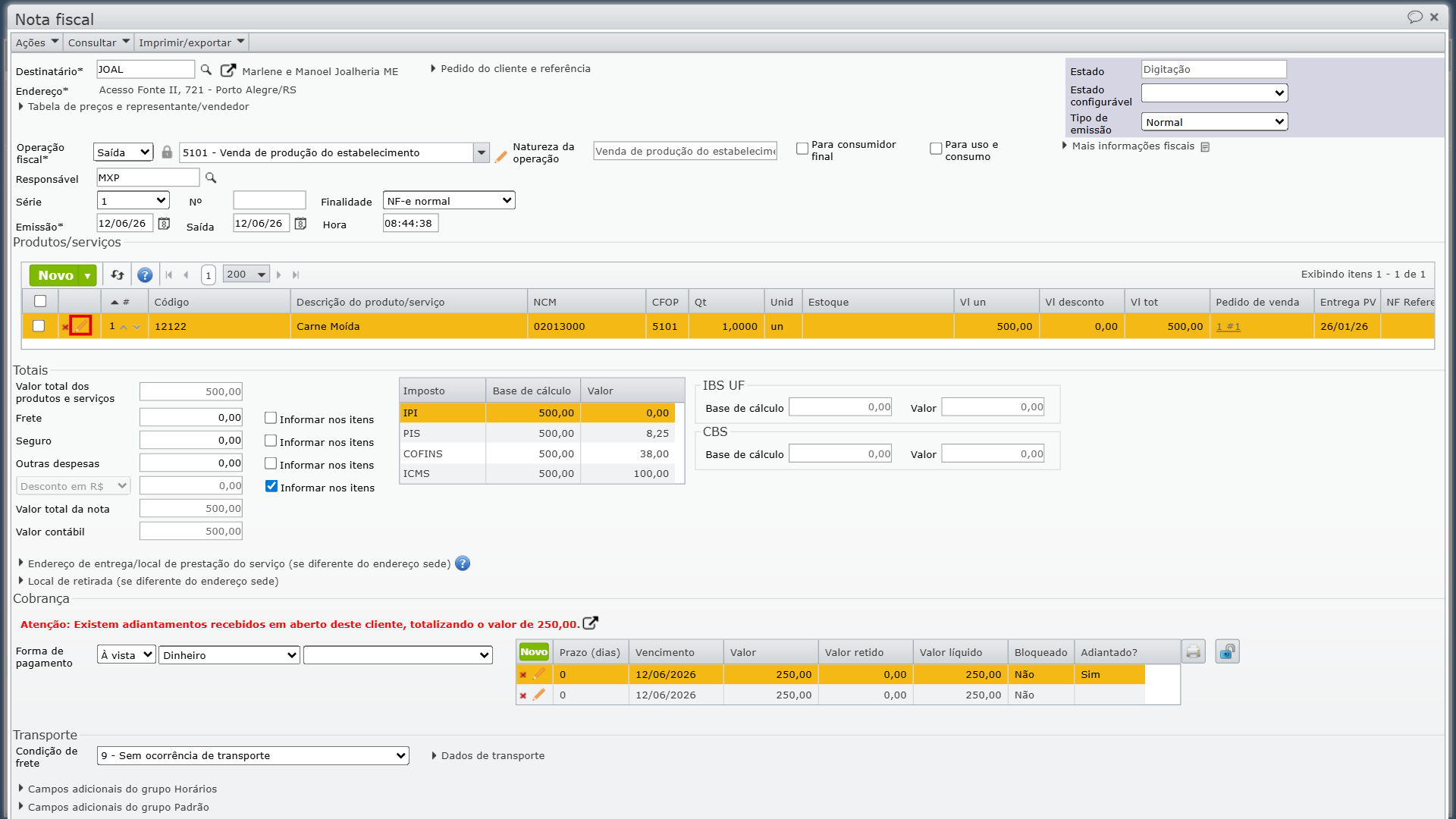
1) Na tela “Vendas > Notas fiscais”, abra a nota rejeitada. Em seguida, clique no ícone de “lápis laranja” do item, na seção “Produtos/serviços”.
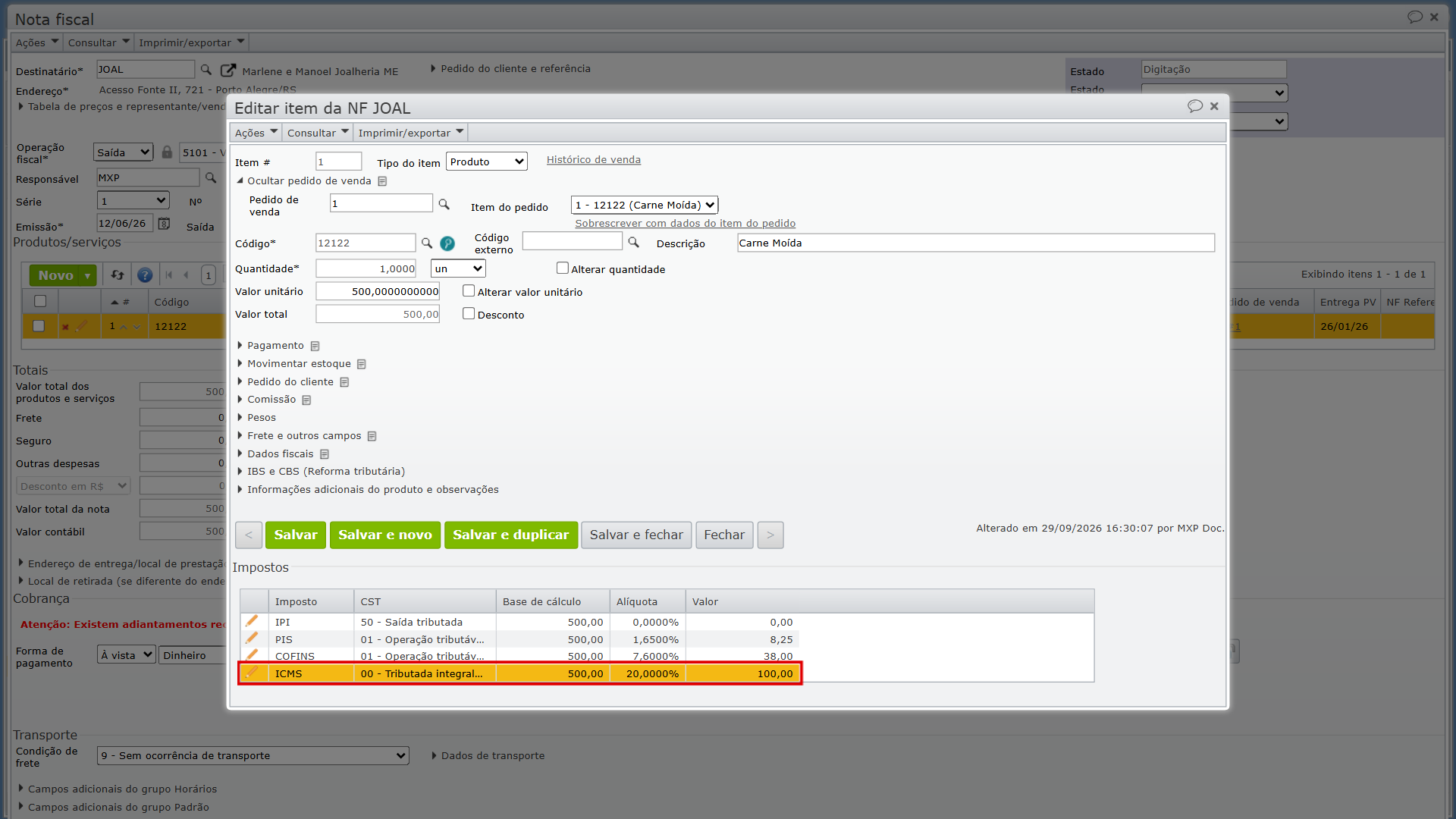
2) Na seção “Impostos” do item, confira a linha do “ICMS”: as colunas “CST” e “Valor”. O item que causa a rejeição tem valor de ICMS maior que zero com uma das situações tributárias listadas acima. Na CST 51, o percentual do diferimento é a alíquota da linha do “ICMS diferido”, na mesma seção.
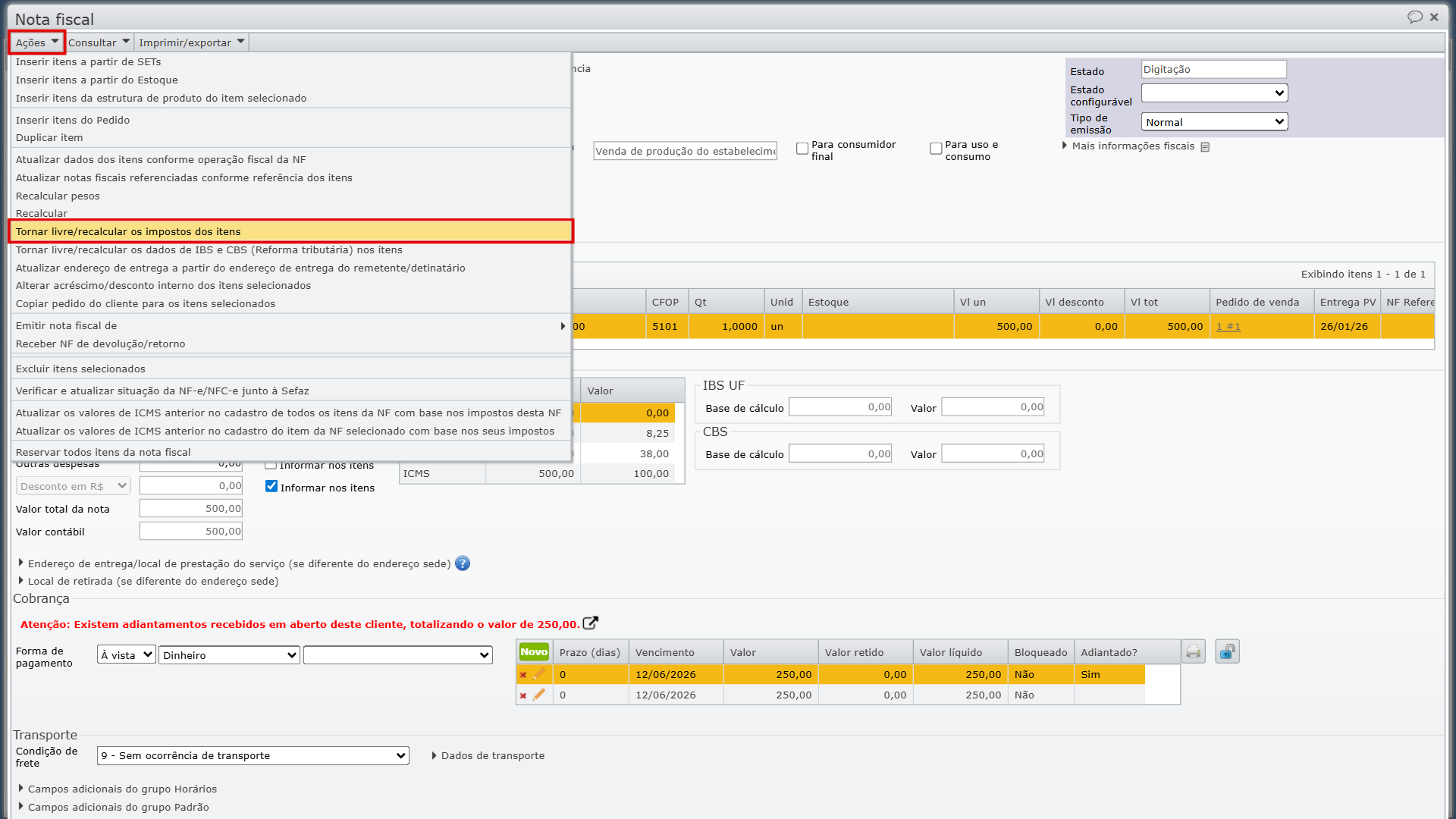
 Dica: com vários itens a corrigir, use o menu “Ações > Tornar livre/recalcular os impostos dos itens” da nota. A ação desfaz os valores digitados em todos os impostos de todos os itens e refaz o cálculo pela operação fiscal de cada item, que é de onde o item recebe a CST ou o CSOSN. Use essa opção quando a operação fiscal já estiver com a situação tributária correta (confira em “Fiscal > Cadastros > Operações fiscais”). Depois, siga para o passo 5.
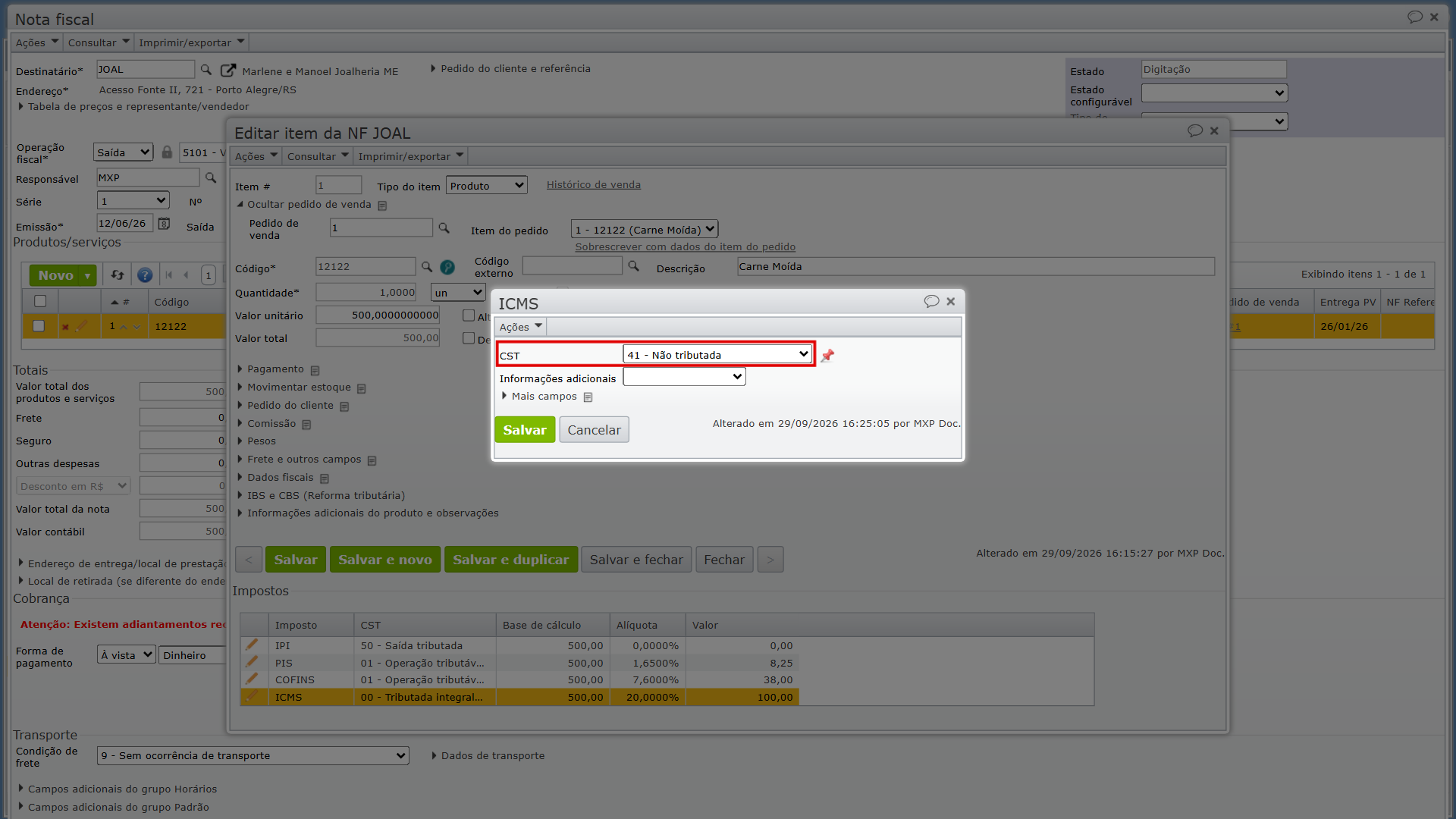
3) Confirme com a sua contabilidade qual é a situação tributária correta para o item. Em seguida, clique no ícone de “lápis laranja” da linha do “ICMS”. Na janela “ICMS”, escolha a situação tributária correta no campo “CST” (ou “CSOSN”, em empresas do Simples Nacional) e clique no botão verde “Salvar”.
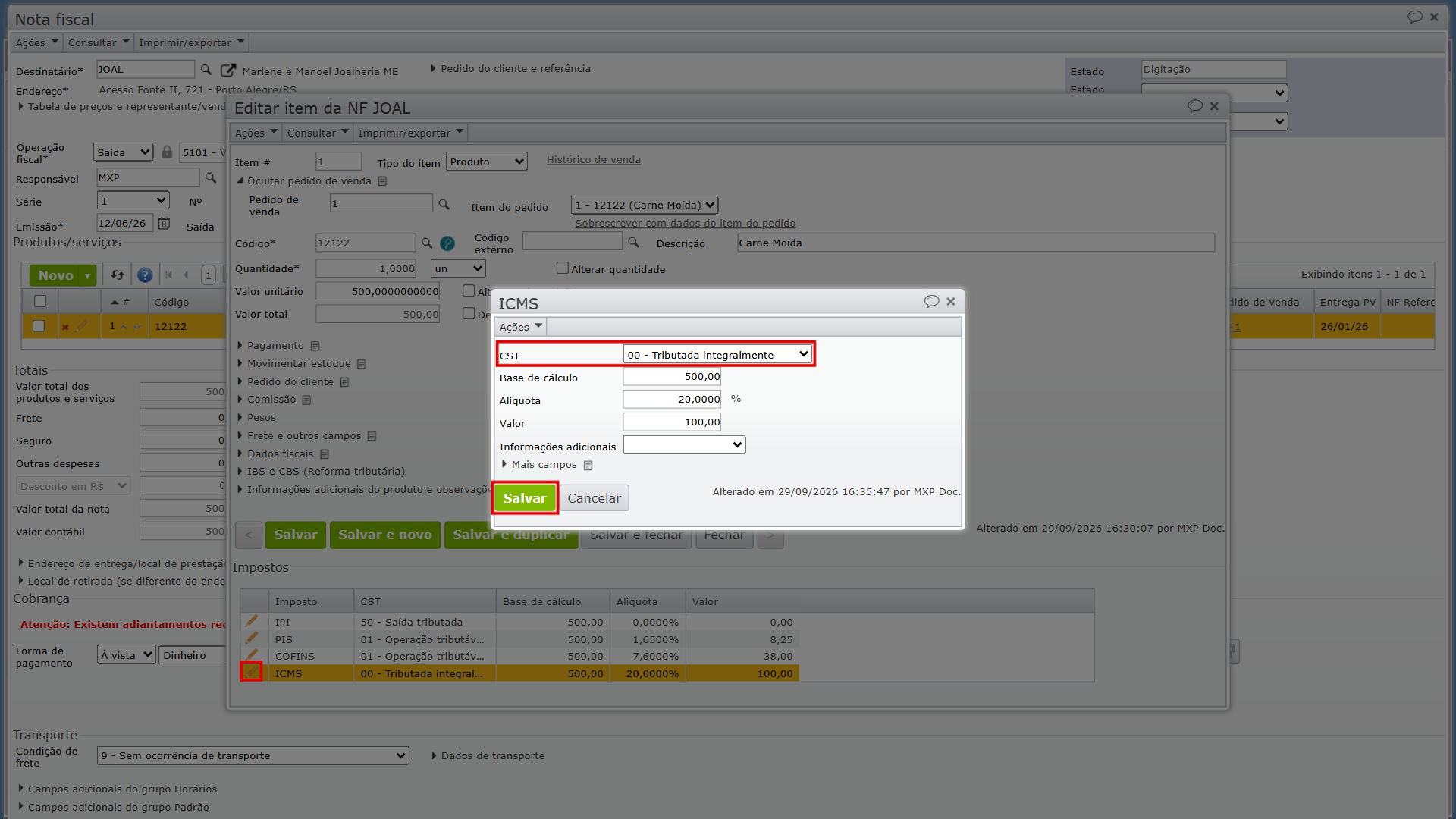
Com uma situação tributária que permite o destaque, o ERP MAXIPROD calcula a base de cálculo, a alíquota e o valor do ICMS. Com uma situação tributária sem destaque, a janela deixa de mostrar esses campos, que normalmente ficam zerados ao salvar.
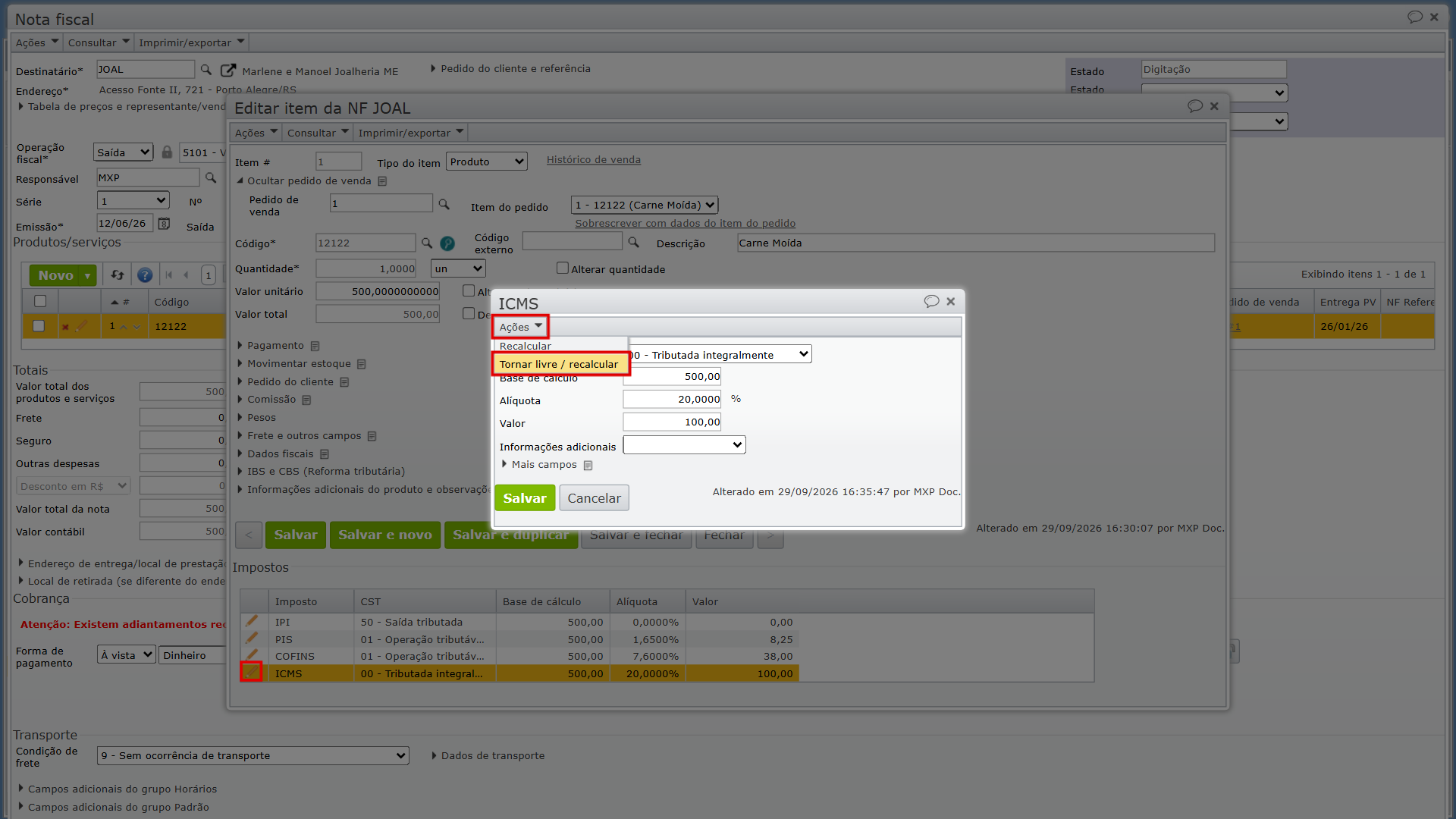
4) Se, depois de salvar, a linha do “ICMS” ainda mostrar valor com uma situação tributária sem destaque, o valor foi digitado e ficou fixo. Clique outra vez no ícone de “lápis laranja” da linha do “ICMS” e, na janela “ICMS”, acesse “Ações > Tornar livre / recalcular”. A ação desfaz os valores digitados, refaz o cálculo pela operação fiscal do item e já grava o resultado. Com isso, o campo “CST” volta para a situação tributária da operação fiscal. Se ela não for a que a contabilidade indicou, escolha a correta, como no passo 3.
5) Confira todos os itens da nota e corrija os que causam a rejeição. Depois, clique no botão verde “Emitir” da nota para enviá-la de novo à Sefaz.
Como evitar?
- Defina a situação tributária do ICMS na operação fiscal, com a orientação da contabilidade, em “Fiscal > Cadastros > Operações fiscais”. Em caso de dúvidas sobre como configurar a CST ou o CSOSN na operação fiscal, clique aqui.
- Evite digitar os valores do ICMS no item. Deixe o ERP MAXIPROD calcular pela situação tributária.
Em caso de dúvida, entre em contato com o suporte.
Veja também: