
O ERP MAXIPROD mostra quais clientes compraram um item a partir das notas fiscais emitidas. Na tela de itens das notas fiscais, basta filtrar pelo item e pelo período para ver cada nota com o cliente. A partir dessa consulta, também é possível gerar um relatório em Excel agrupado por cliente.
Esta página contém:
- Como consultar os clientes que compraram o item?
- Como considerar só as notas de venda?
- Como gerar um relatório por cliente?
Como consultar os clientes que compraram o item?
A tela “Vendas > Itens das notas fiscais” traz uma linha para cada item de cada nota fiscal. Ao filtrar pelo item e pelo período, a grade mostra as notas que contêm esse item, com o cliente na coluna “Destinatário”. Só entram as notas fiscais já emitidas. Pedidos ainda sem nota ficam no menu “Vendas > Itens dos pedidos de venda”.
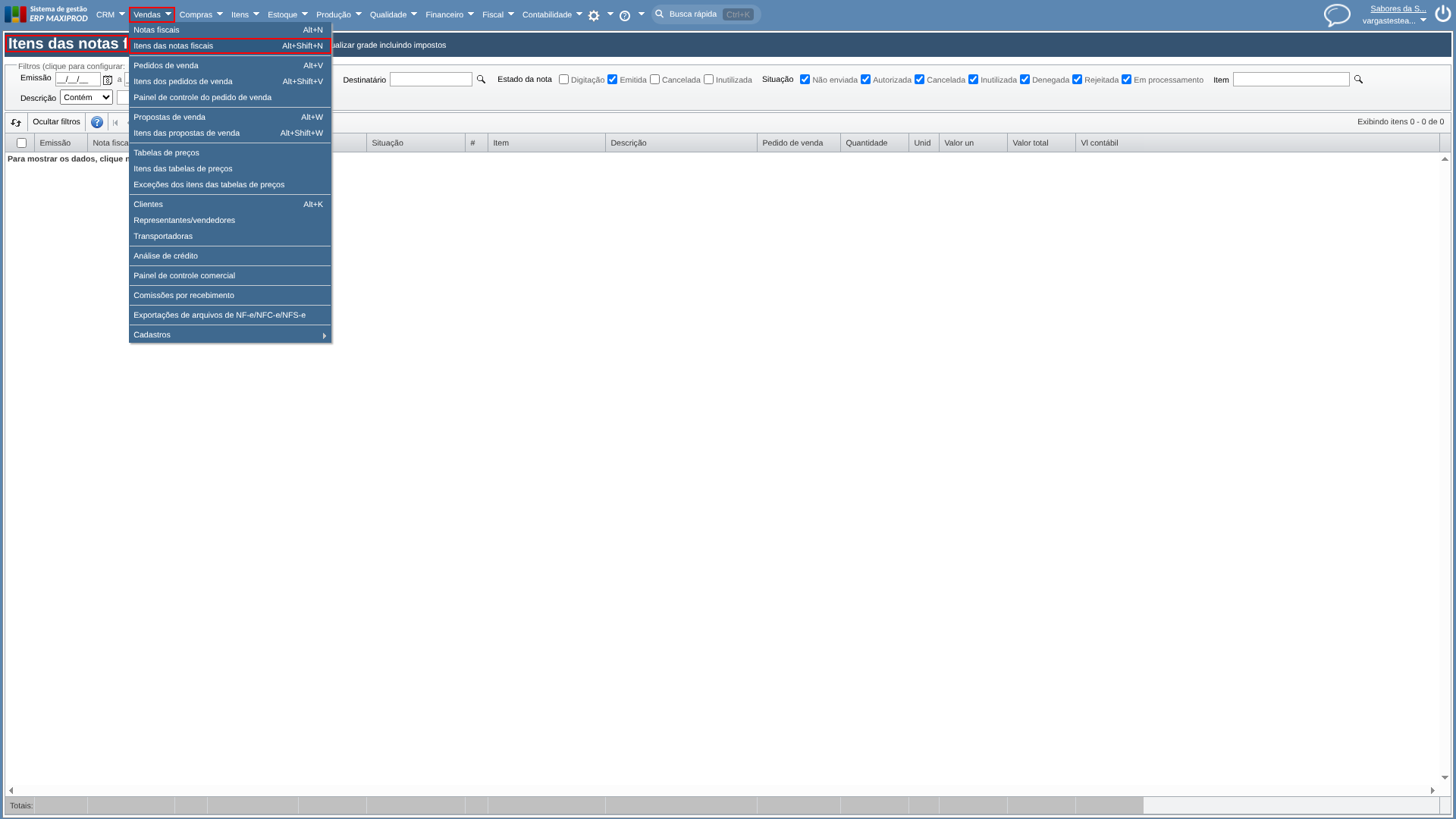
1) Acesse o menu “Vendas > Itens das notas fiscais”.
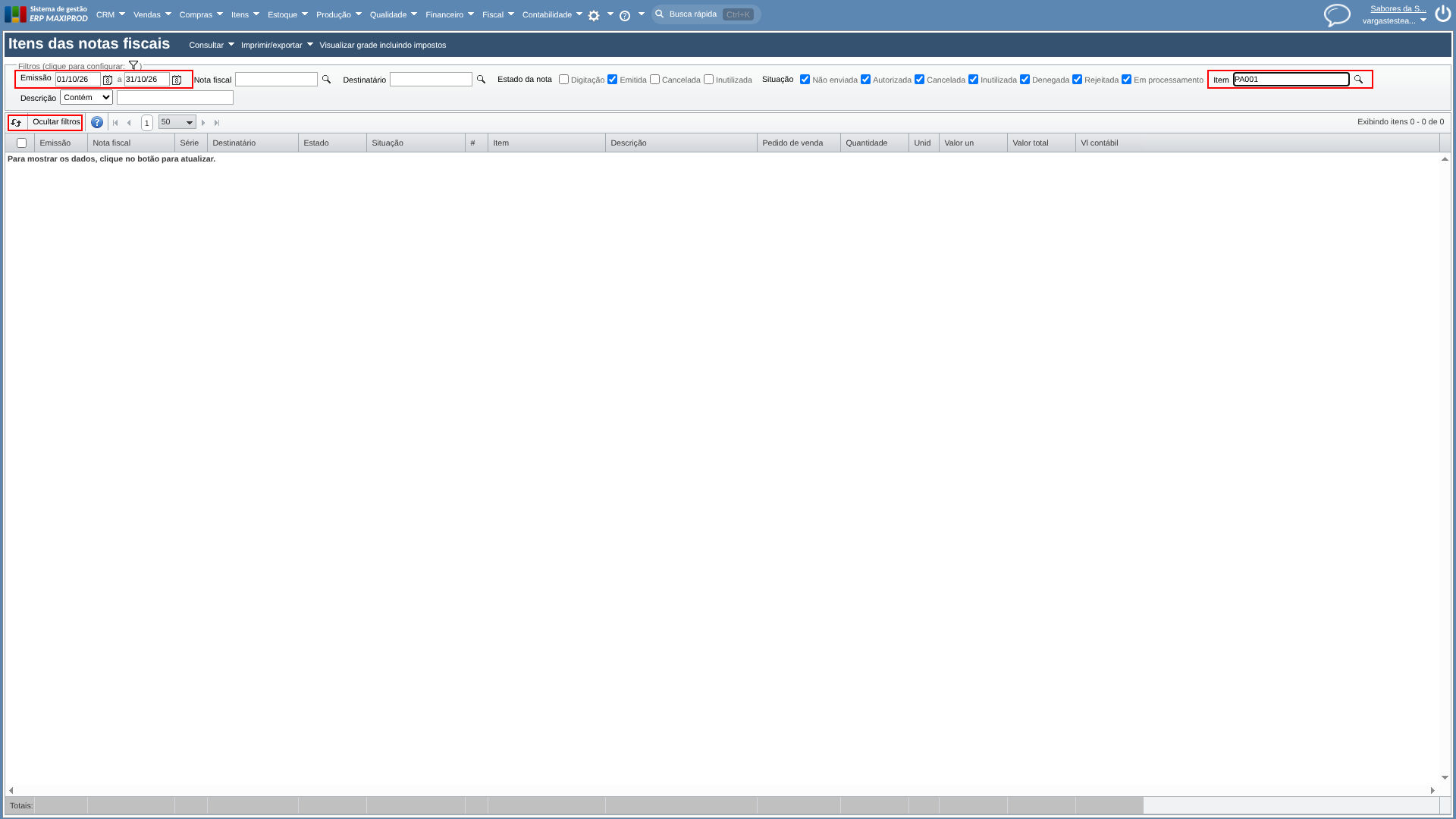
2) No filtro “Emissão”, informe a data inicial e a data final do período.
3) No filtro “Item”, digite o código do item ou clique no ícone de “lupa” ao lado dele para buscá-lo.
4) Clique no ícone de “setas pretas em círculo”, à esquerda de “Ocultar filtros”, para atualizar a grade.
5) Com isso, a grade lista as notas fiscais emitidas no período que têm o item. A coluna “Destinatário” mostra o cliente de cada nota, e a descrição do item aparece ao lado do filtro “Item”. No exemplo, o item foi vendido em duas notas para o mesmo cliente.
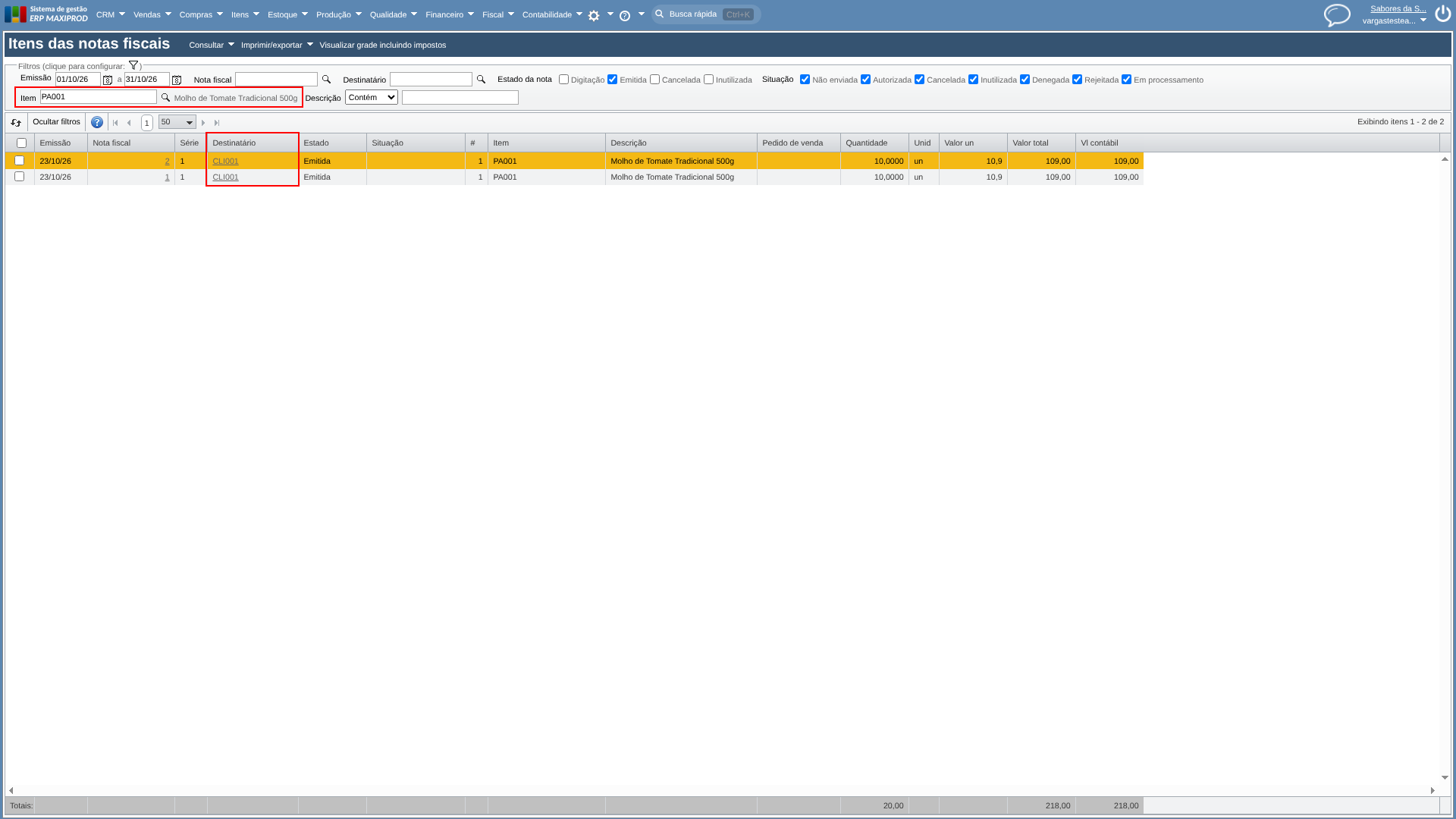
Observação: a grade também traz as notas de remessa, de devolução e de outras operações que tenham o item. Para ver só as vendas, siga o tópico Como considerar só as notas de venda?
Como considerar só as notas de venda?
Na tela “Vendas > Itens das notas fiscais”, o filtro “Tipo de operação” separa as notas de venda, na opção “Faturamento”, das demais. Ele só aparece depois de ser marcado na lista do ícone de “funil”.
1) Com os filtros “Emissão” e “Item” preenchidos, clique no ícone de “funil”, ao lado do texto “Filtros”. Em seguida, marque a caixa de seleção “Tipo de operação”.
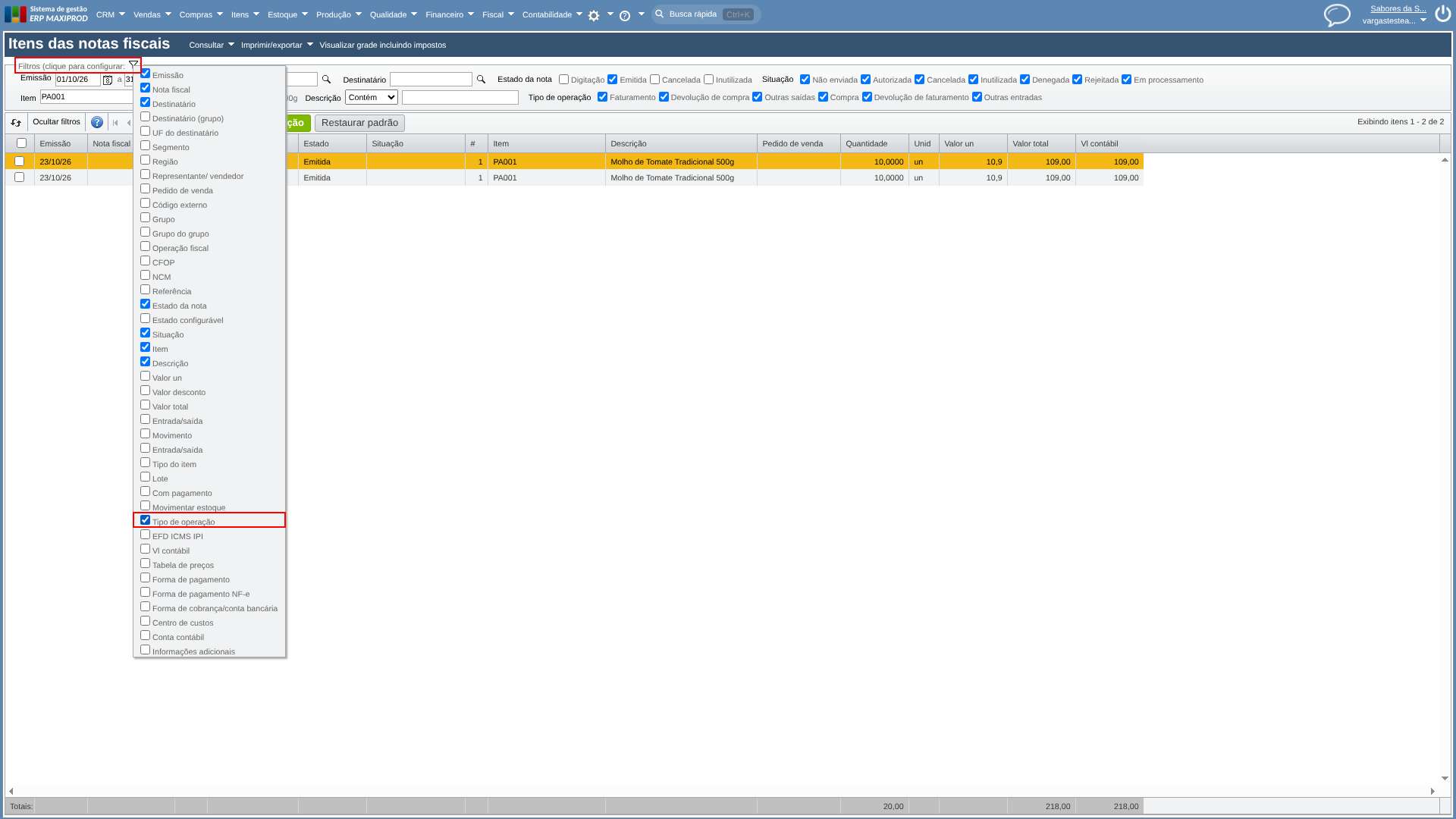
2) No filtro “Tipo de operação”, deixe marcada só a caixa de seleção “Faturamento”.
3) Clique no ícone de “setas pretas em círculo” para atualizar a grade.
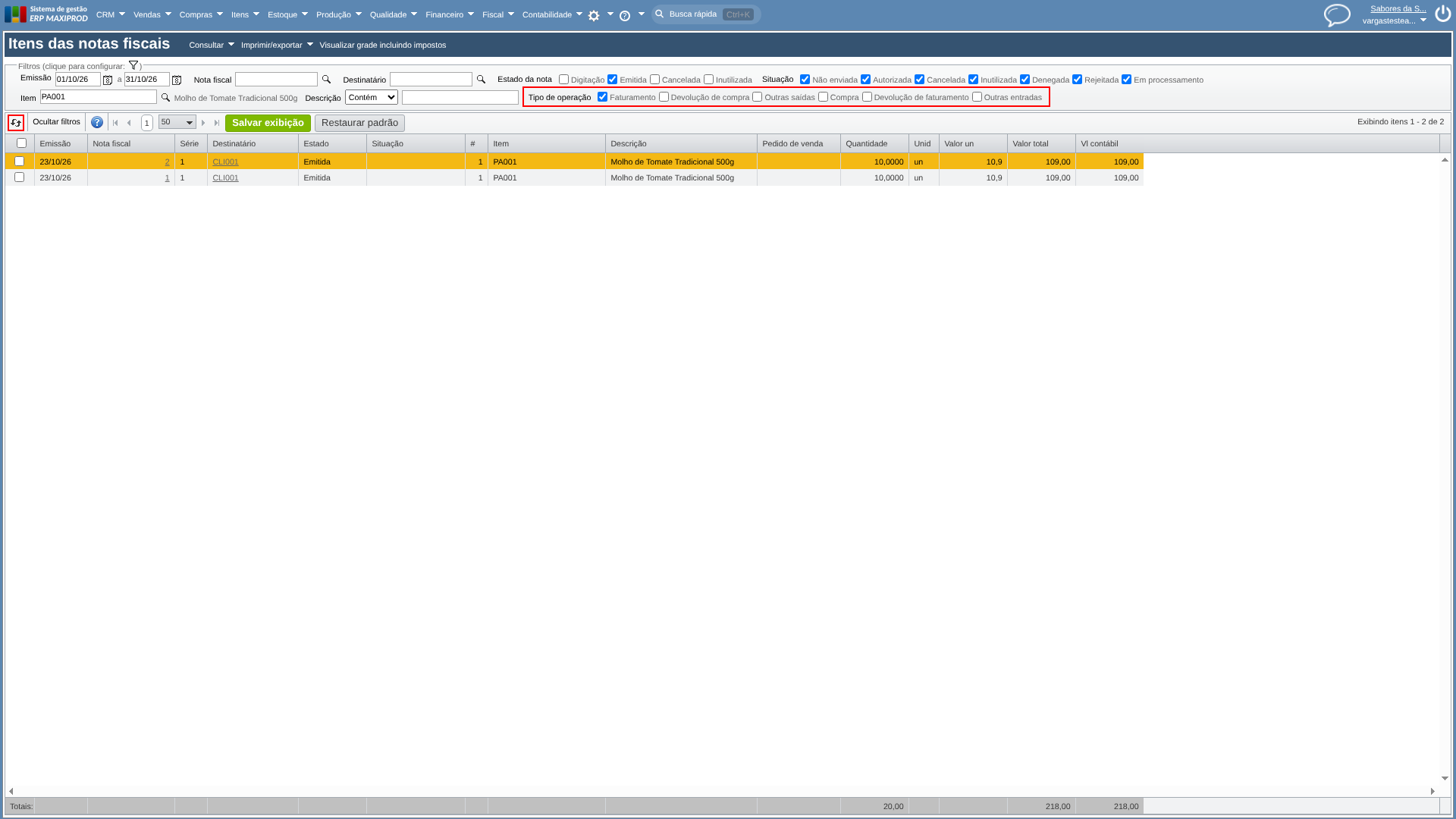
4) Com isso, a grade mostra só as notas de venda com o item no período.
Dica: para manter o filtro “Tipo de operação” na tela nas próximas consultas, clique no botão verde “Salvar exibição”, que aparece acima da grade. Para saber mais sobre como personalizar a visualização das telas, clique aqui.
Como gerar um relatório por cliente?
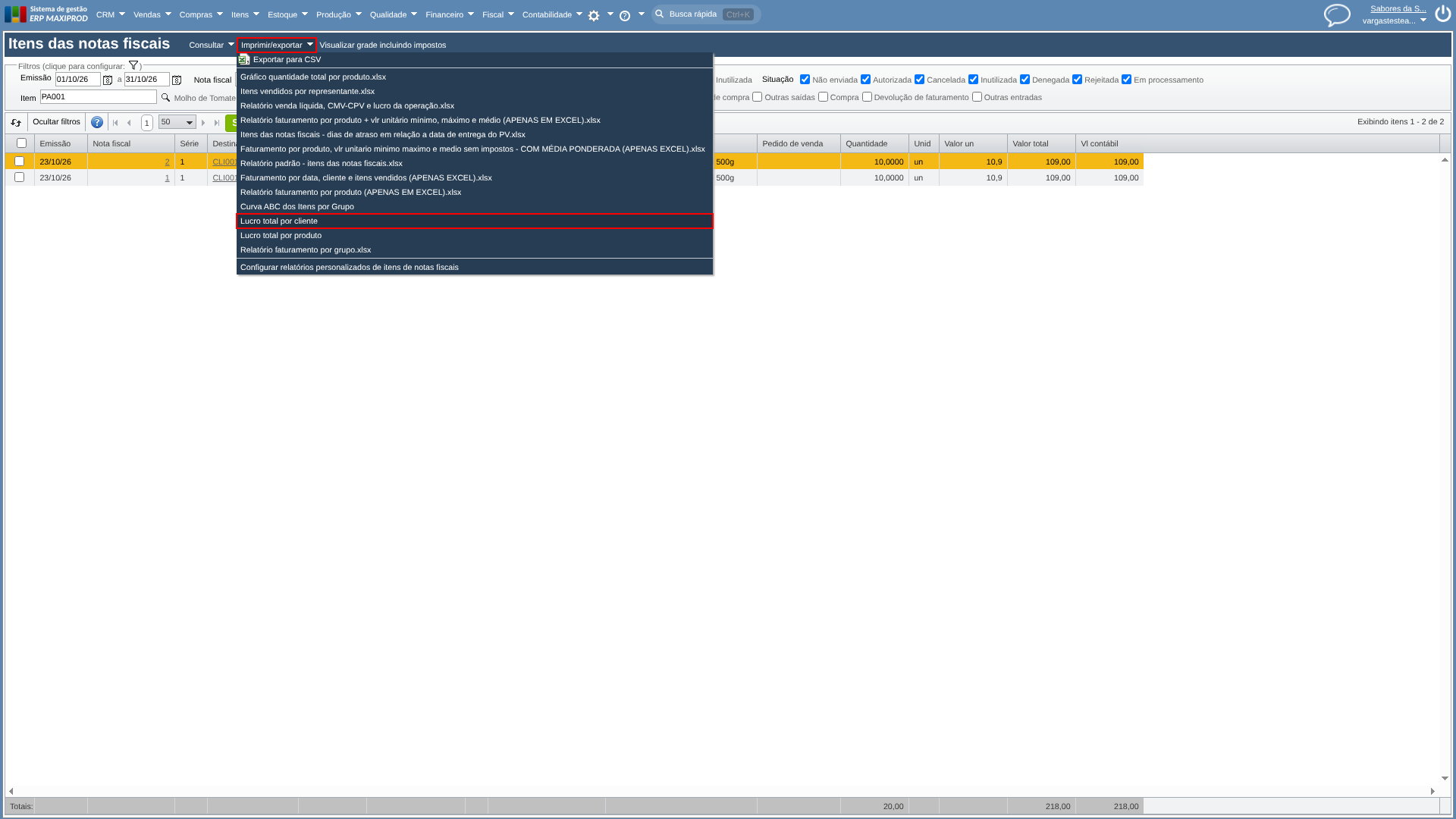
O menu “Imprimir/exportar”, na barra azul ao lado do título da tela, gera relatórios sobre as mesmas linhas da grade filtrada. Alguns modelos agrupam as vendas por cliente. No exemplo, o modelo usado é o “Lucro total por cliente”.
1) Filtre a grade pelo item e pelo período, como no tópico Como consultar os clientes que compraram o item? Para o relatório, somar só as vendas, filtre também pelo “Tipo de operação”, como no tópico Como considerar só as notas de venda?
2) Acesse “Imprimir/exportar > Lucro total por cliente”.
3) Na janela “Como deseja visualizar o relatório?”, marque “Todos os registros filtrados” e clique no botão cinza “Download”.
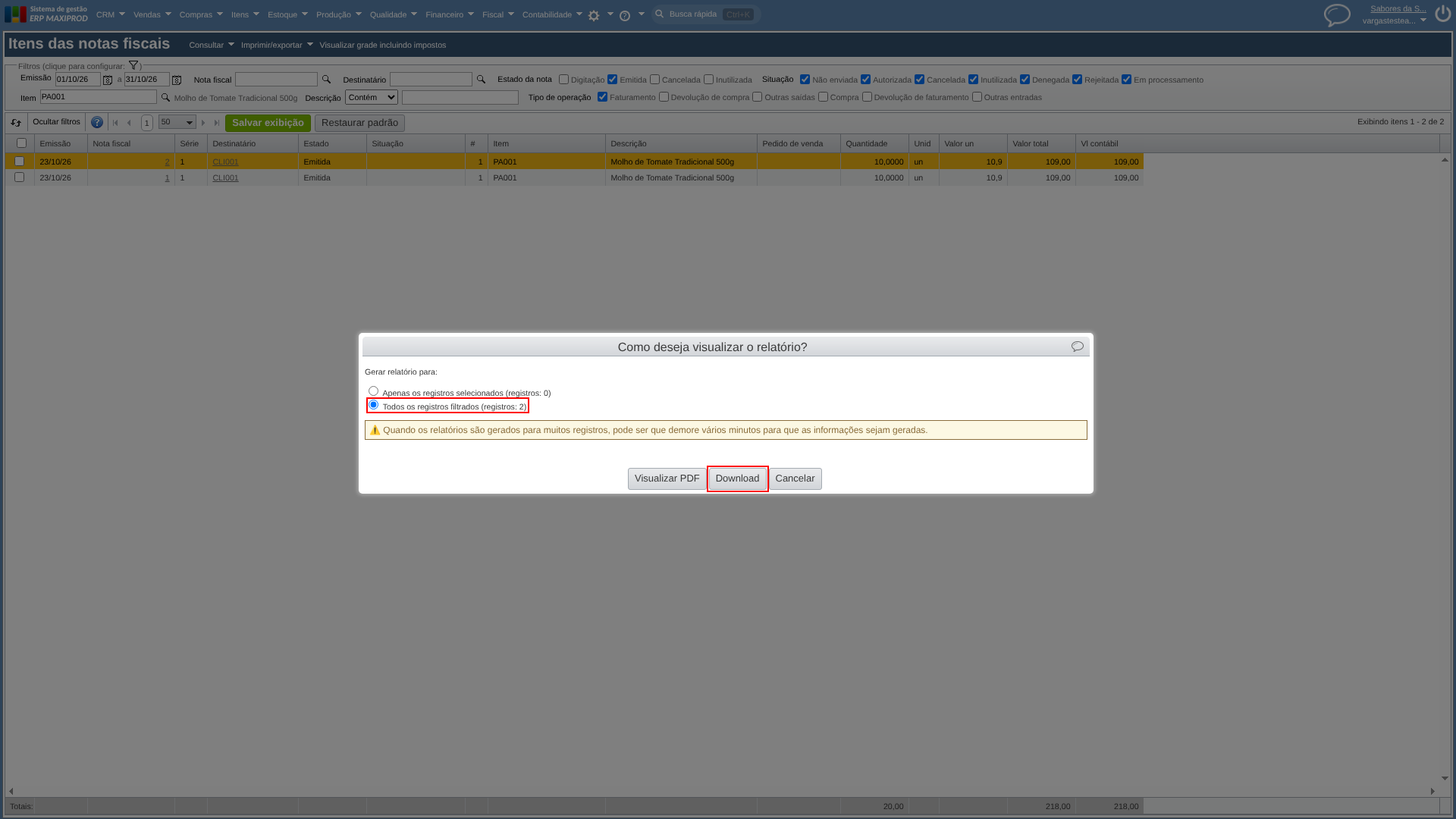
Importante: esse modelo usa tabela dinâmica e só funciona no Excel. Por isso, baixe o arquivo pelo botão “Download” em vez de usar “Visualizar PDF”.
4) Com isso, o arquivo é baixado. Ao abri-lo no Excel, a coluna “Lista de clientes” traz um cliente por linha, com o mesmo nome da coluna “Destinatário”, e os totais de quantidade, custo e lucro de cada um.
Observação: o modelo “Faturamento por data, cliente e itens vendidos (APENAS EXCEL).xlsx”, no mesmo menu, também agrupa por cliente e mostra a data e o item de cada venda. Se nenhum modelo trouxer o dado de que você precisa, é possível personalizar o relatório. Para saber mais sobre relatórios personalizados, clique aqui.
Em caso de dúvida, entre em contato com o suporte.
Veja também: