
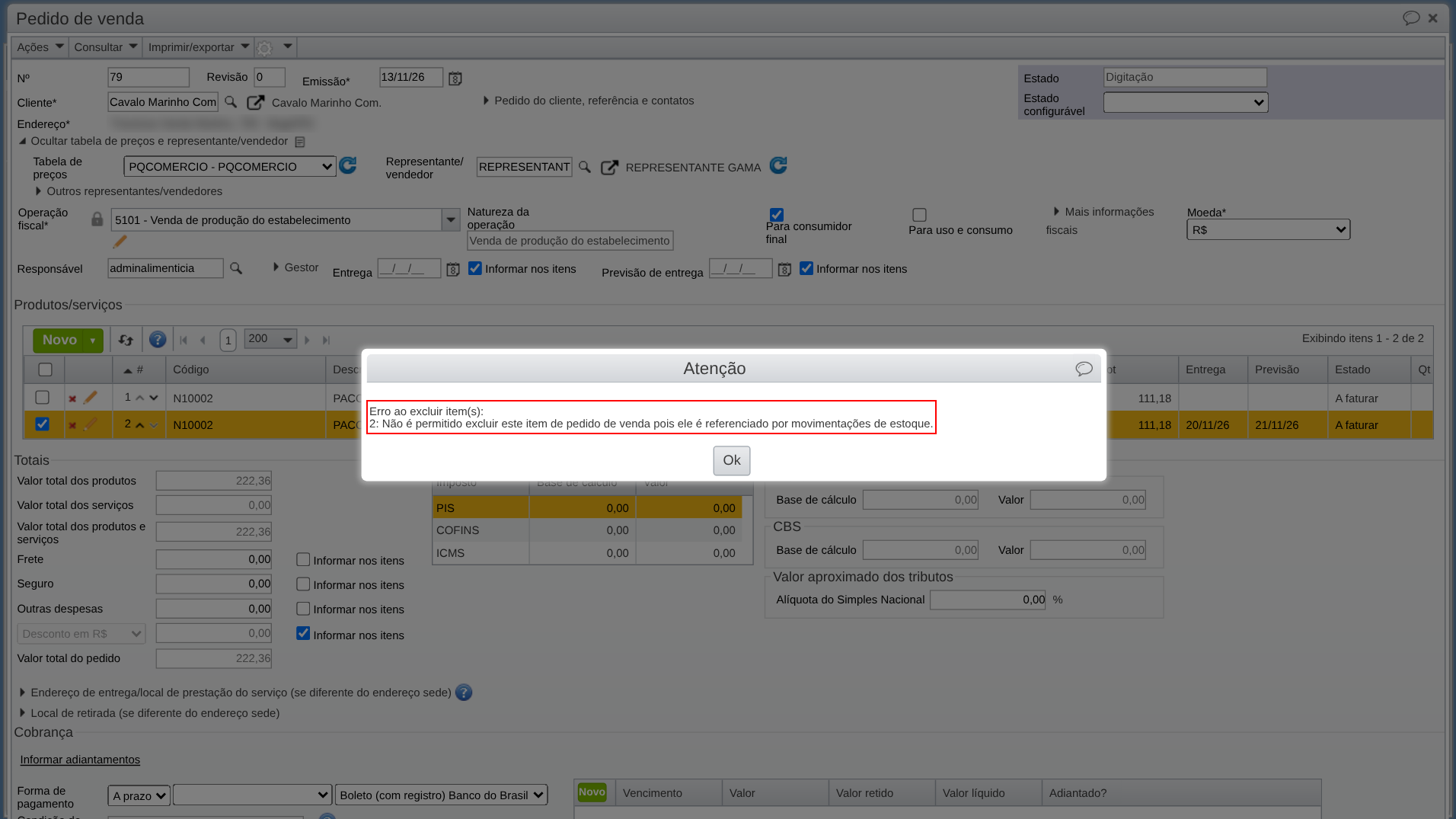
O ERP MAXIPROD mostra a mensagem “Não é permitido excluir este item de pedido de venda pois ele é referenciado por movimentações de estoque.” quando ainda há movimentações de estoque ligadas ao item que se tenta excluir de um pedido de venda.
Esta página mostra:
Onde a mensagem aparece?
A mensagem aparece numa janela de aviso ao excluir um item da grade “Produtos/serviços” do pedido de venda, aberto pelo menu “Vendas > Pedidos de venda”, com a opção “Ações > Excluir itens selecionados”. Antes do texto da mensagem, a janela mostra o número do item que impede a exclusão, o mesmo da coluna “#” da grade.
Por que acontece?
Cada movimentação de estoque registra o documento que a gerou, e esse registro pode incluir o item do pedido de venda. Enquanto houver movimentação ligada ao item, o ERP MAXIPROD não permite excluí-lo.
Isso pode acontecer, por exemplo, com a movimentação de uma nota fiscal emitida a partir do pedido.
Como resolver?
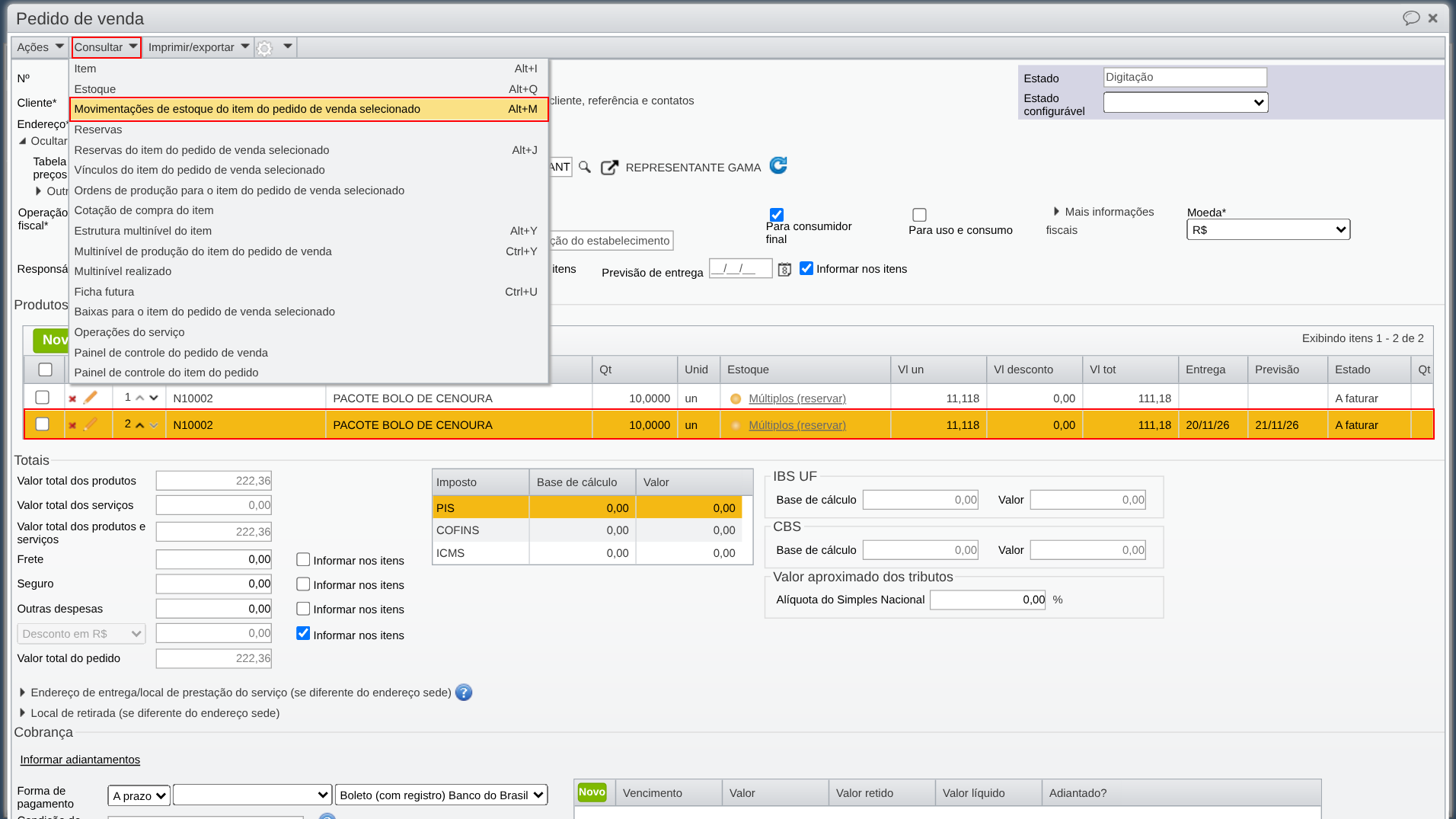
1) Na grade “Produtos/serviços” do pedido, selecione a linha do item que a mensagem cita e acesse o menu “Consultar > Movimentações de estoque do item do pedido de venda selecionado”. A janela “Movimentações de estoque” abre com o filtro “Item do pedido de venda” preenchido e lista as movimentações que impedem a exclusão.
2) Desfaça cada movimentação listada. Em caso de dúvidas sobre como desfazer movimentações de estoque, clique aqui.
3) Com isso, o ERP MAXIPROD deixa de impedir a exclusão do item, e a mensagem não aparece mais ao excluí-lo do pedido.
Importante: se a janela “Movimentações de estoque” não listar nenhuma movimentação, ou se a mensagem continuar depois de desfazer todas, entre em contato com o suporte e informe o número do pedido e o número do item.
Em caso de dúvida, entre em contato com o suporte.
Veja também: