
A DRE mostra, de forma resumida, o resultado líquido de um intervalo de datas, considerando as contas de resultados (receitas, custos e despesas), segundo o princípio contábil do regime de competência. Este resultado pode ser lucro ou prejuízo.
Todas as empresas são obrigadas a elaborar a DRE, com exceção das MEI (Microempreendedor Individual). Além disso, as empresas que geram a Sped Contábil (ECD) precisam enviar as informações da DRE com o Balanço Patrimonial. Cada DRE corresponde a um período, com datas inicial e final, permitindo calcular a DRE mensal, trimestral, anual, etc. A DRE é formada por linhas denominadas códigos de aglutinação.
No cadastro de contas contábeis, pode-se associar um código de aglutinação a cada conta contábil. O valor de cada código de aglutinação corresponde ao saldo (crédito – débito) dos lançamentos contábeis das contas vinculadas ao código, durante o período definido. O ERP MAXIPROD disponibiliza uma DRE padrão, que pode ser personalizada conforme o plano de contas de cada empresa.
Esta página mostra:
- Códigos de aglutinação
- Como configurar uma DRE?
- Como filtrar a DRE por pedido de venda e item de pedido de venda?
Códigos de aglutinação
No ERP MAXIPROD, o código de aglutinação é utilizado para agrupar saldos contábeis de maneira personalizada, permitindo consolidar valores de diferentes contas (ou combinações de conta com centro de custos) sob um mesmo identificador.
Características principais:
- Agrupamento flexível: um mesmo código de aglutinação pode ser atribuído a várias contas contábeis, inclusive a combinações específicas de conta x centro de custos.
- Soma dos saldos: o valor total de um código de aglutinação corresponde à soma dos saldos das contas analíticas (ou combinações conta x centro de custos) que possuem esse código.
- Uso em contas sintéticas: é possível definir o código de aglutinação em contas sintéticas, mas somente como um valor inicial que será herdado pelas contas filhas. Ele não considera diretamente os saldos da conta sintética.
Como cadastrar os códigos de aglutinação?
É necessário cadastrar os códigos de aglutinação que serão utilizados no cálculo dos lançamentos contábeis de determinadas contas.
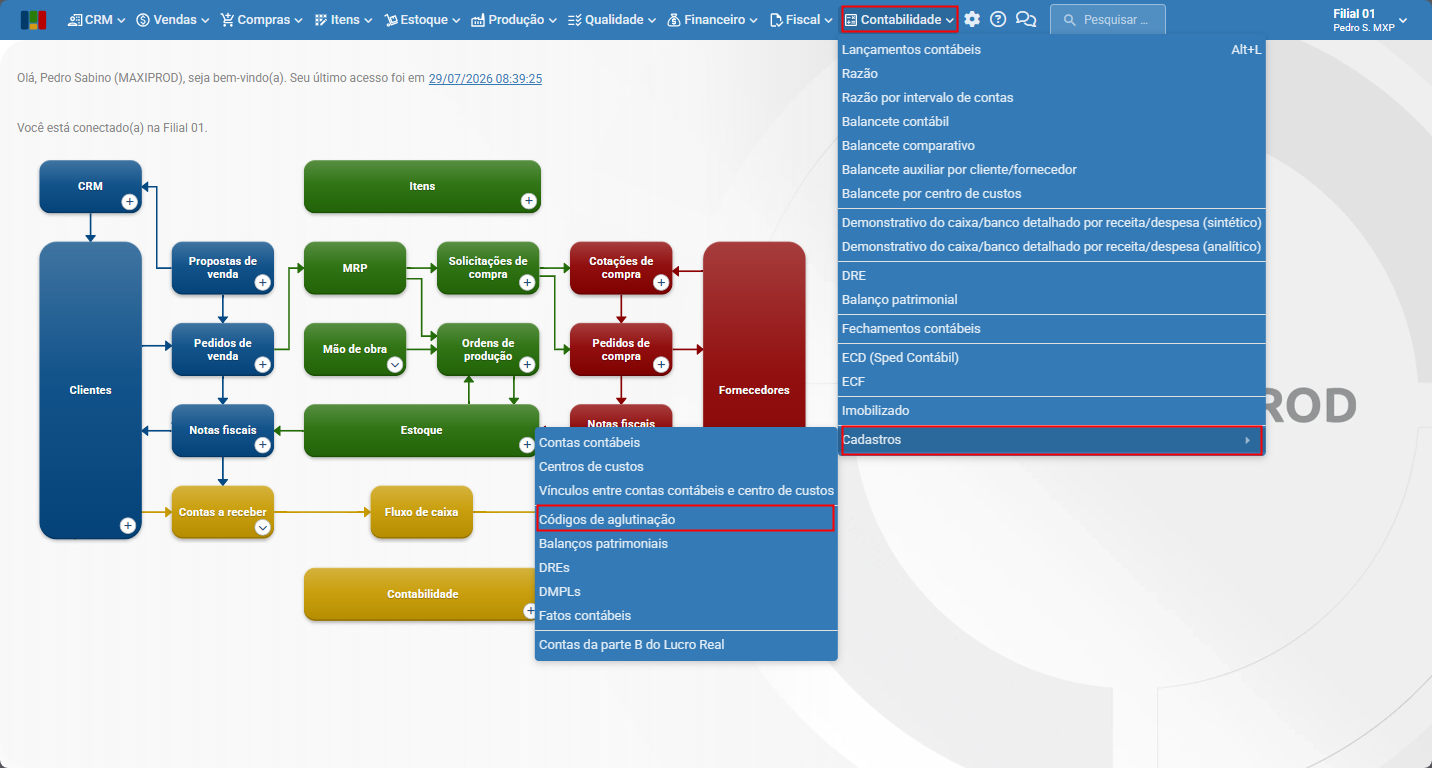
1) Para cadastrá-los, vá ao menu “Contabilidade > Cadastros > Códigos de aglutinação”.
2) Estes códigos consistem nas divisões e subdivisões do balanço patrimonial. Assim, devemos cadastrar os códigos referentes ao “Ativo”, “Passivo”, “Patrimônio Líquido”, “Imobilizado”, “Fornecedores”, “Custo de produtos vendidos”, “Despesas Administrativas”, “Receitas Financeiras”, “Lucro Bruto”, “Lucro/Prejuízo Operacional”, etc.
- Códigos de aglutinação a serem utilizados na DRE, normalmente, iniciam com “DRE” no código.
- Códigos de aglutinação a serem utilizados no Balanço Patrimonial, normalmente, iniciam com “BP” no código.
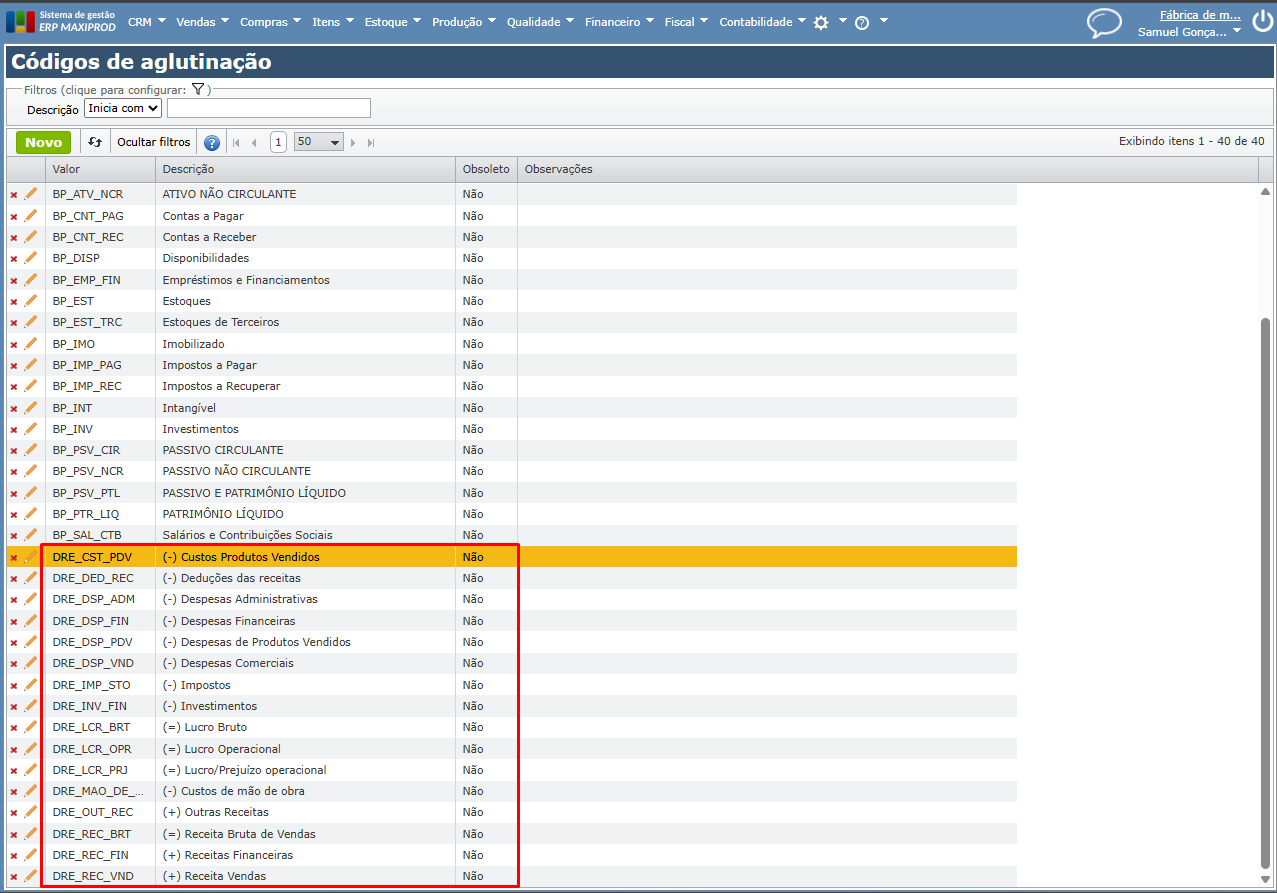
3) Estes códigos de aglutinação deverão ser atribuídos às contas contábeis analíticas correspondentes. Assim, todos os lançamentos da(s) conta(s) que estiver(em) preenchida(s) com o código de aglutinação serão calculados na DRE.
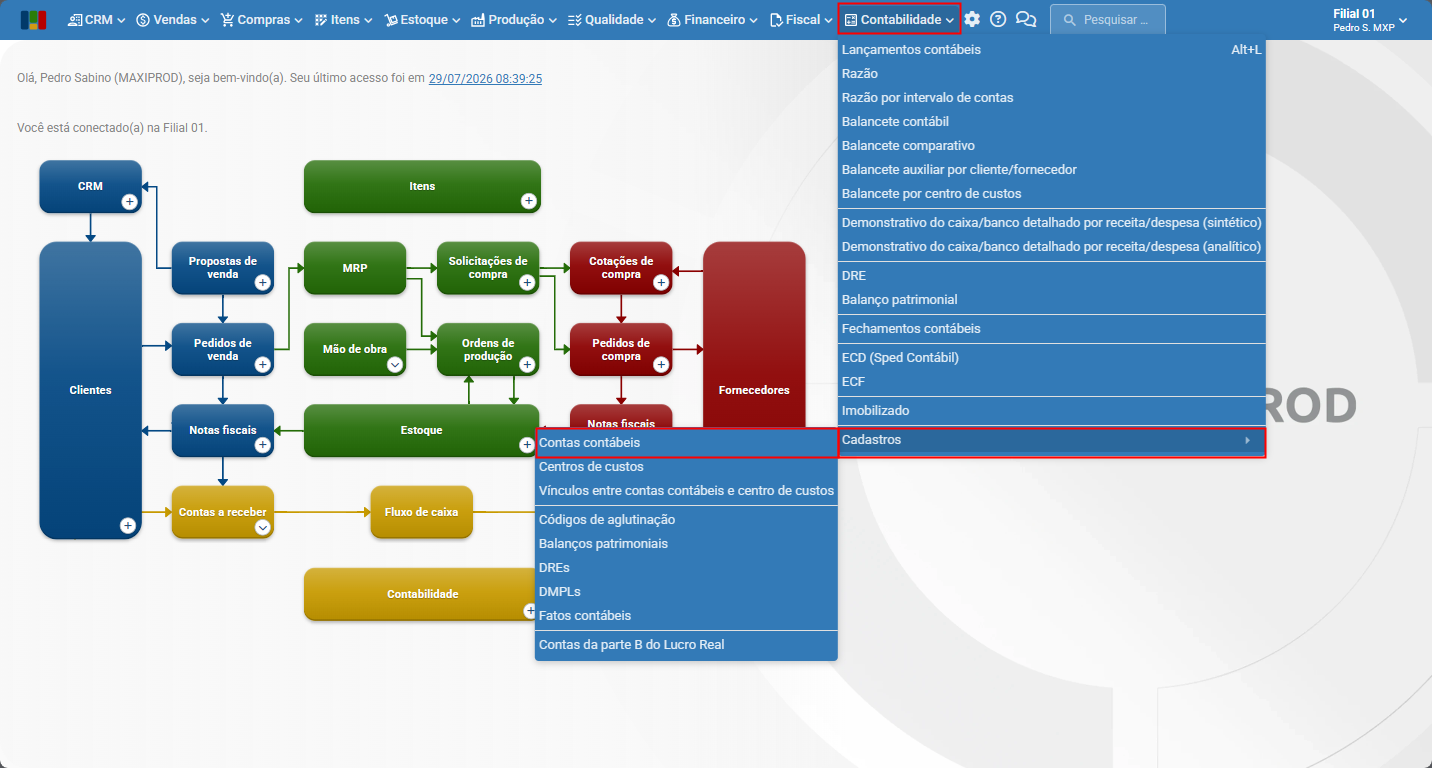
4) Para atribuir um código de aglutinação a uma conta contábil, vá ao menu “Contabilidade > Cadastros > Contas contábeis” e edite a conta contábil desejada.
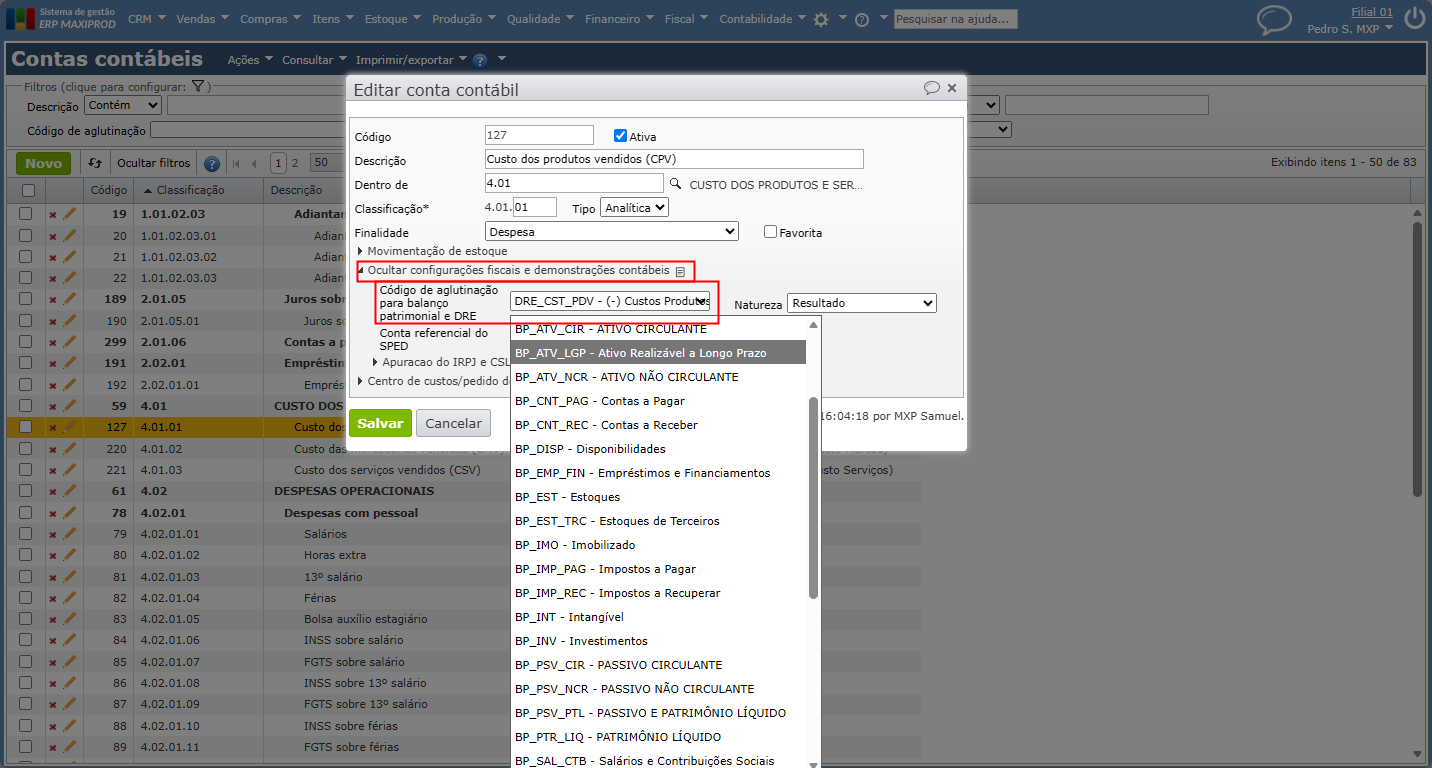
5) Na tela de edição de uma conta contábil, expanda a aba “Configurações fiscais e demonstrações sintéticas“, onde haverá o campo “Código de aglutinação”, cujas opções foram previamente cadastradas. Preencha ou altere conforme necessário e clique em “Salvar”.
Como vincular os códigos de aglutinação a contas contábeis?
1) Para atribuir um código de aglutinação a vínculo entre contas contábeis e centro de custos, vá ao menu “Contabilidade > Cadastros > Vínculos entre contas contábeis e centro de custos”.
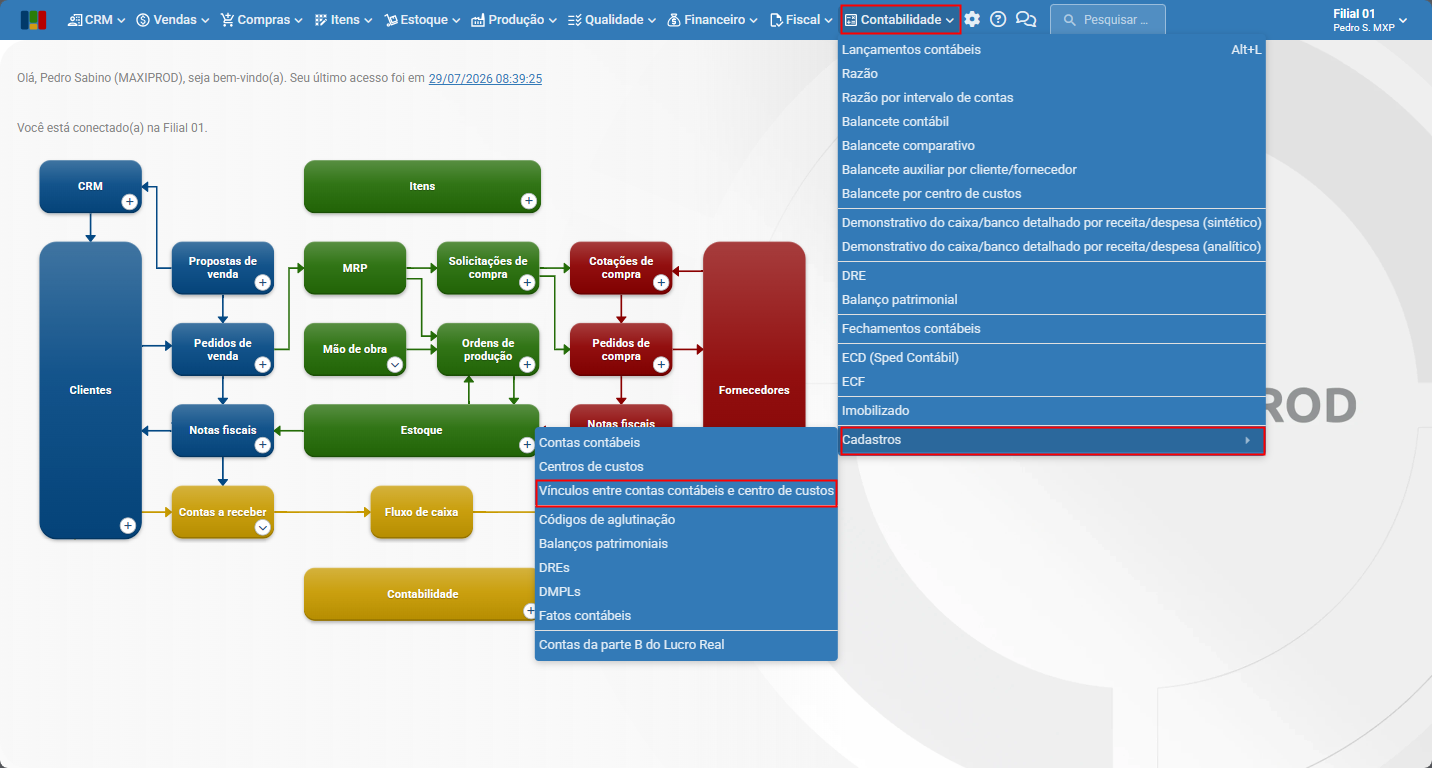
Os vínculos entre contas contábeis e centros de custos permitem que, ao gerar o SPED contábil (ECD), se um lançamento tiver uma determinada combinação de conta e centro de custos, sejam-lhe atribuídos uma conta referencial e/ou um código de aglutinação especiais no SPED.
2) Clique no botão verde “Novo” para criar um novo vínculo ou clique para editar um vínculo existente. Na janela de edição, preencha o campo “Código de aglutinação”.
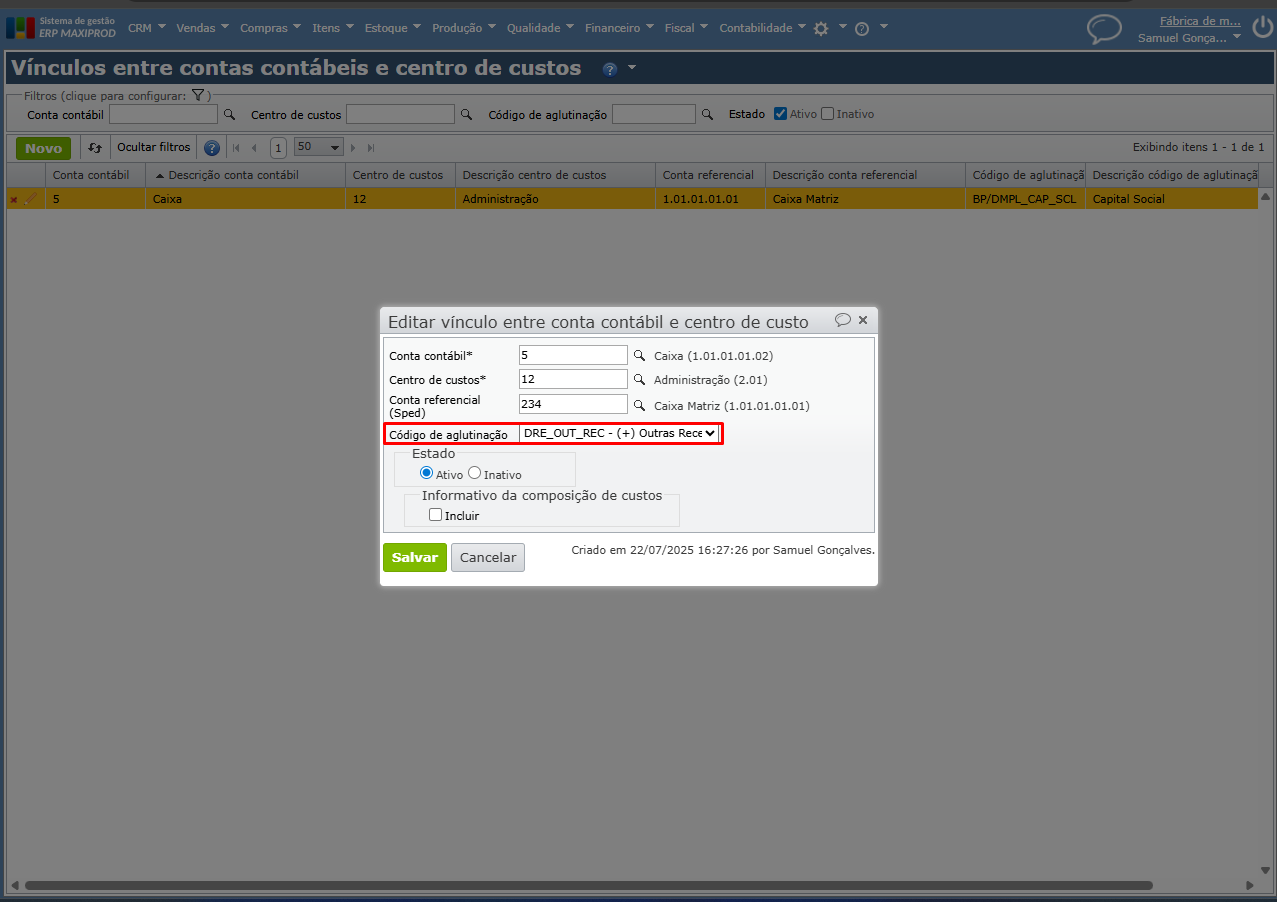
3) Clique no botão verde “Salvar” para efetivar a alteração. Para saber mais sobre vínculos entre contas contábeis e centros de custos, clique aqui.
Como configurar uma DRE?
Antes de seguirmos com o cálculo e análise das funcionalidades da DRE, primeiro é necessário que sejam validadas as etapas abaixo:
1) Cadastrar os códigos de aglutinação.
- Antes de criar a DRE, é necessário cadastrar os identificadores que agrupam os saldos contábeis; isso pode ser feito em “Contabilidade > Cadastros > Códigos de aglutinação“. Verifique o tópico anterior, Códigos de Aglutinação, para mais detalhes.
2) Vincular os códigos de aglutinação às contas contábeis.
- Para que o sistema saiba de onde puxar os saldos dos lançamentos contábeis, faça o vínculo entre contas contábeis e centro de custos. Vá ao menu “Contabilidade > Cadastros > Vínculos entre contas contábeis e centro de custos”, para exceções ou regras específicas exigidas em cenários do SPED/ECD. Para mais detalhes, veja o tópico “Como vincular os códigos de aglutinação a contas contábeis?“.
1) Uma vez cadastrados os códigos de aglutinação, pode-se criar a tabela de cálculo da DRE, por meio do menu “Contabilidade > Cadastros > DREs”.
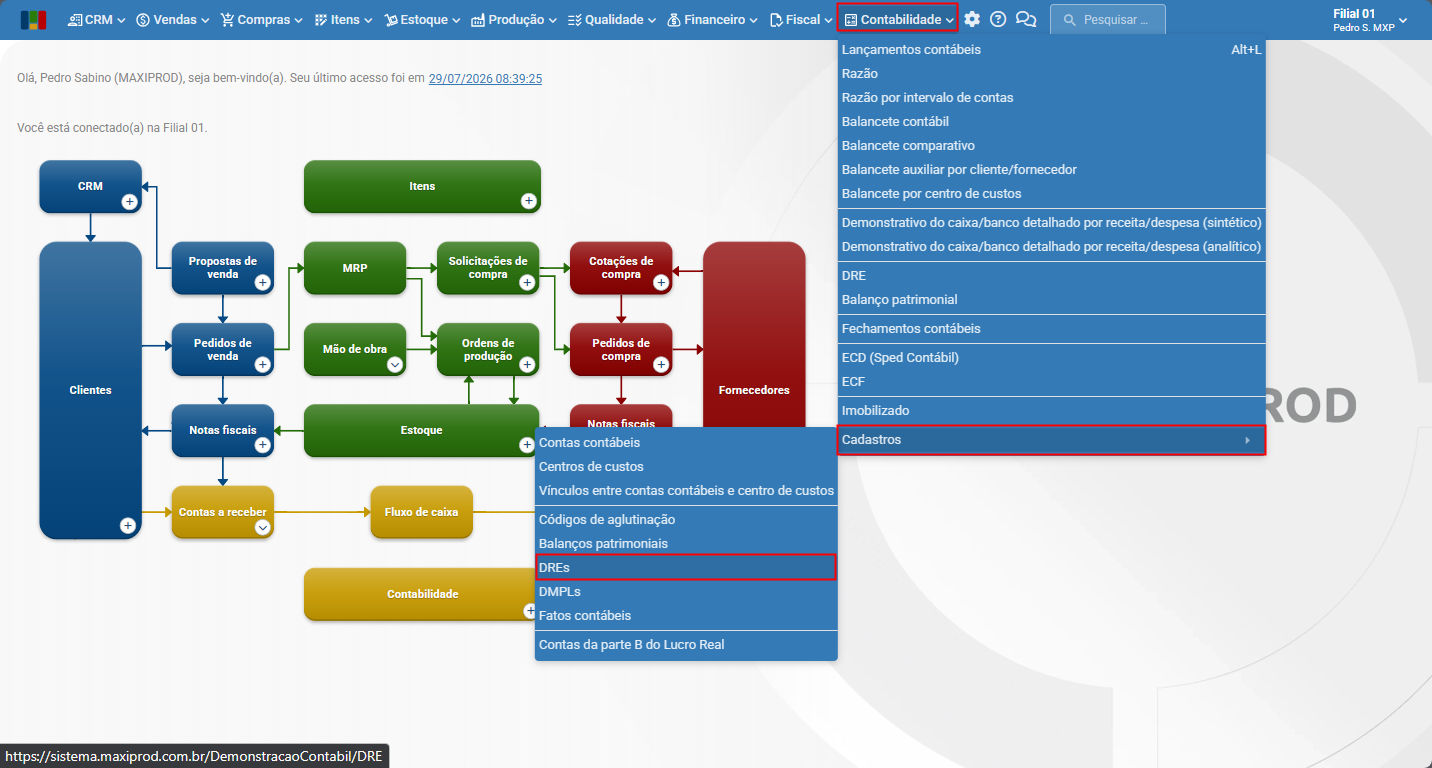
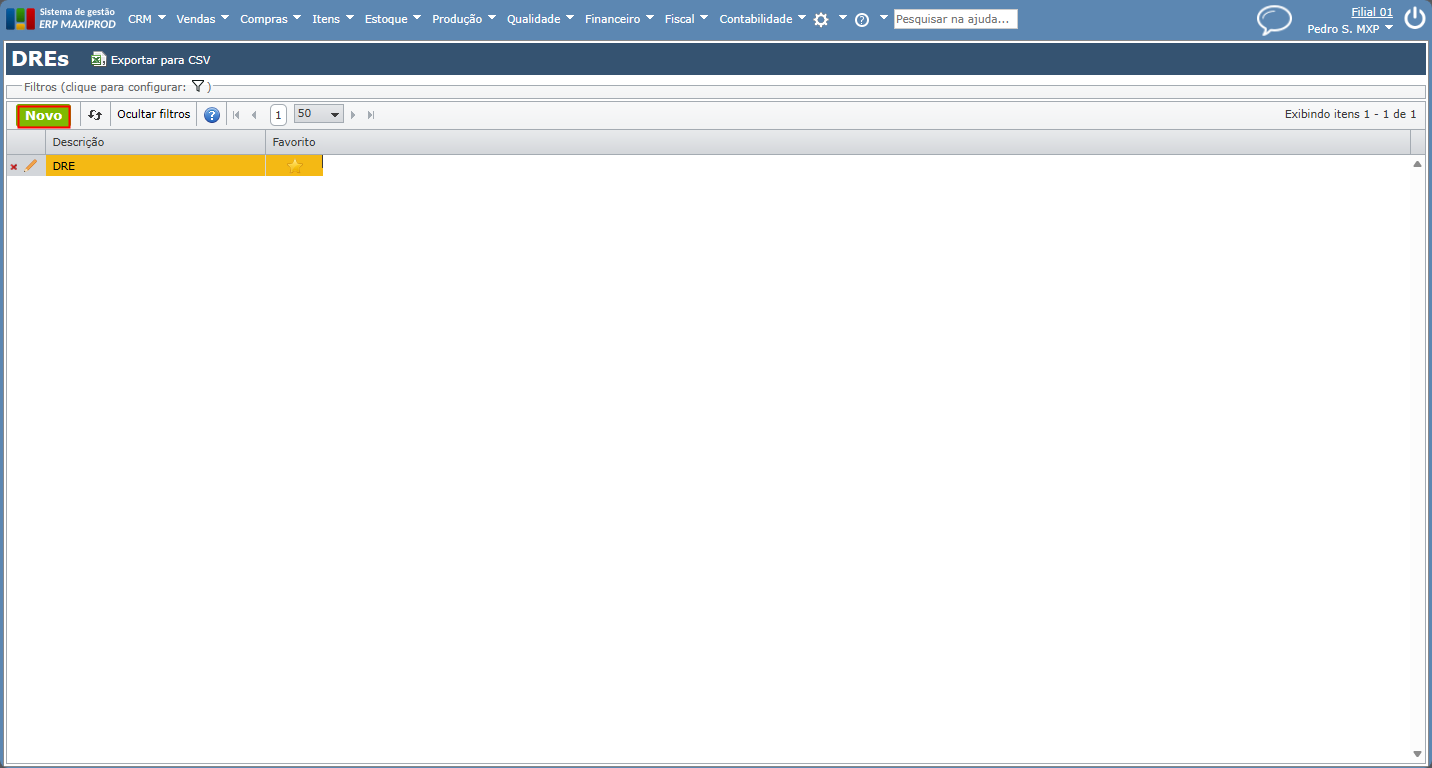
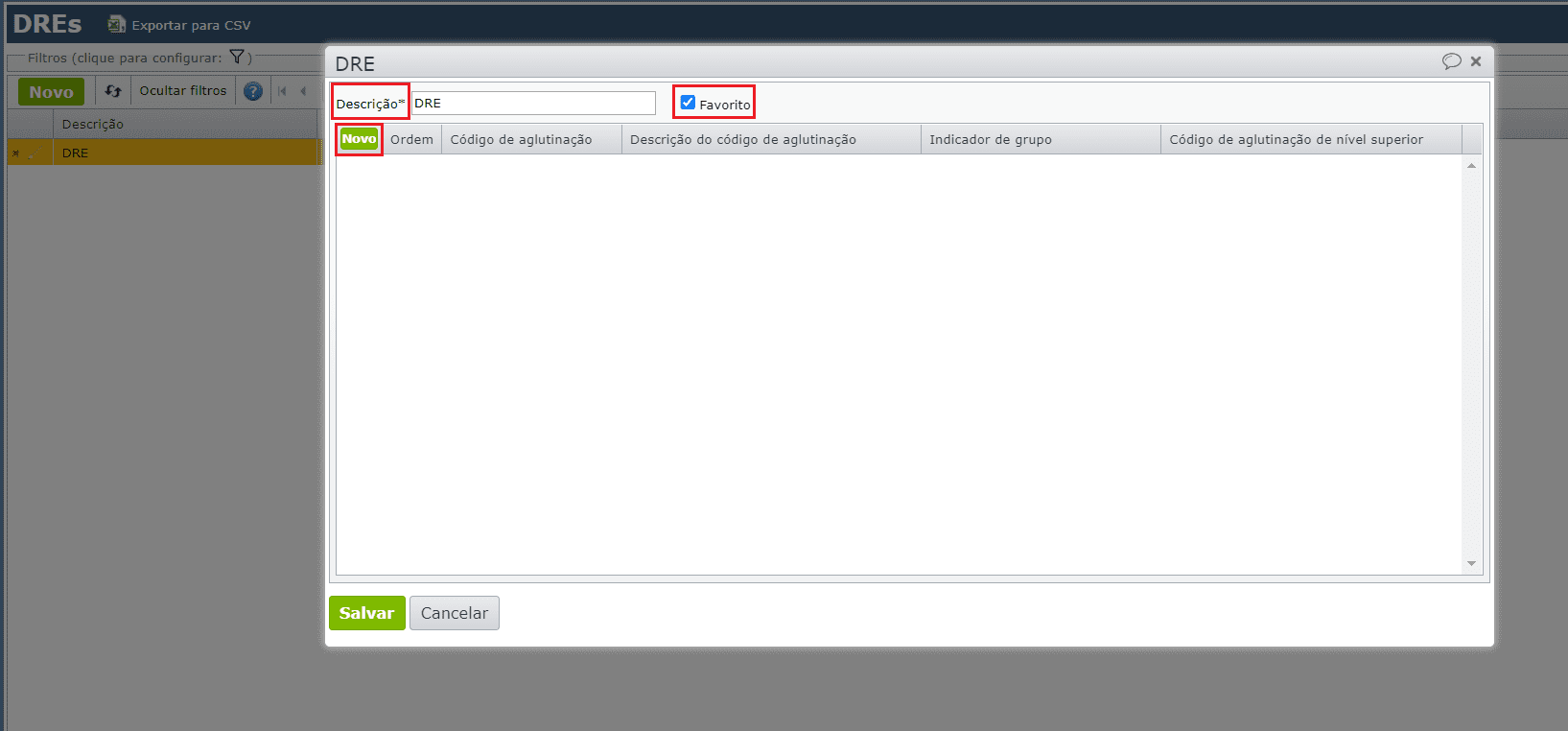
2) Na grade de DREs, clique no botão “Novo” para criar uma nova DRE.
3) Atribua um nome à DRE no campo “Descrição“. Depois, marque a caixa de seleção “Favorito“, caso esta seja a DRE a ser utilizada para fins fiscais, como, por exemplo, a emissão da Sped Contábil (ECD). Feito isto, podemos estruturá-la usando os códigos de aglutinação previamente cadastrados, clicando no botão “Novo“.
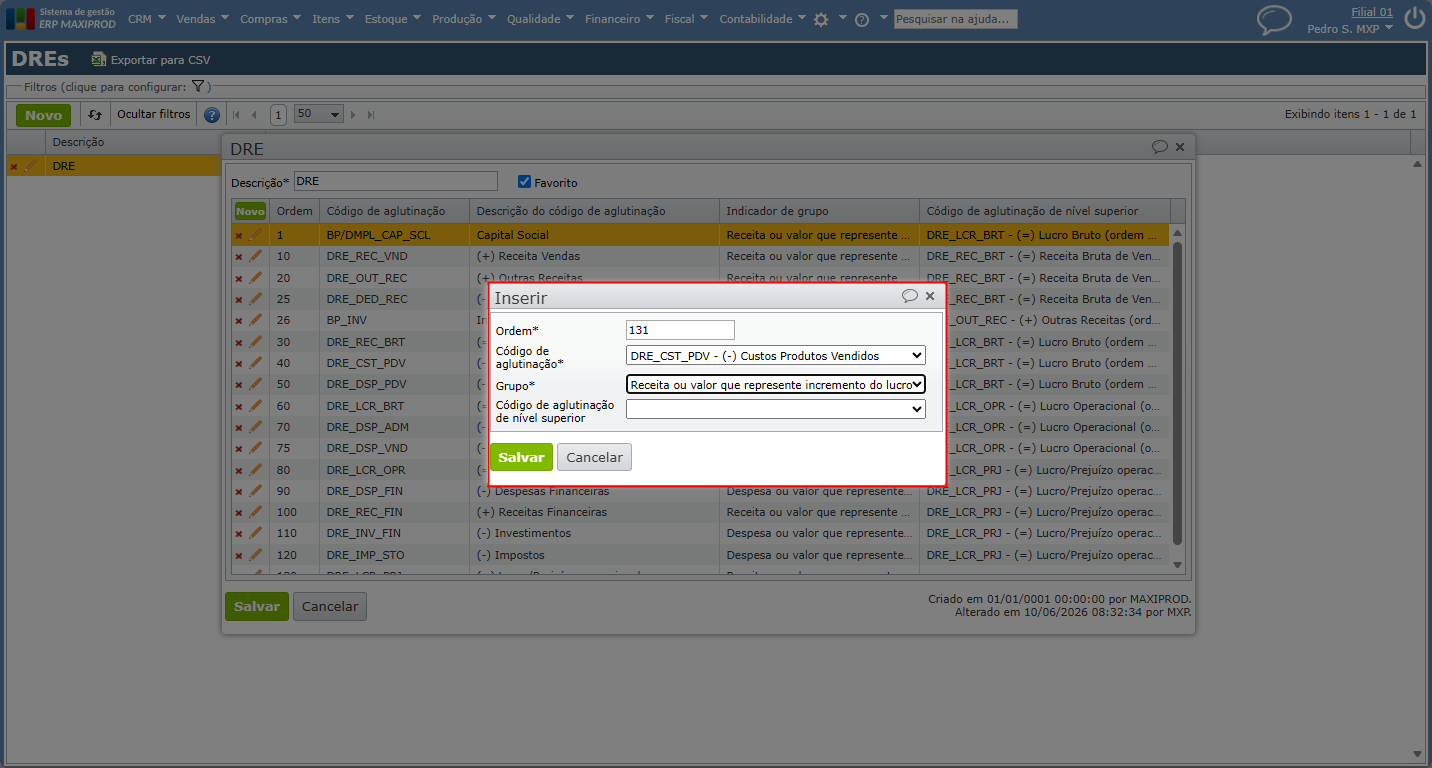
4) Na inserção de um código de aglutinação, estabelece-se a sua ordem de exibição (por exemplo, 1 para “Receitas de Vendas”, 2 para “Outras Receitas”, etc.) e o grupo ao qual pertence. Os valores positivos são categorizados como “Receita ou valor que representa incremento do lucro”; já os negativos, como “Despesa ou valor que representa redução do lucro”.
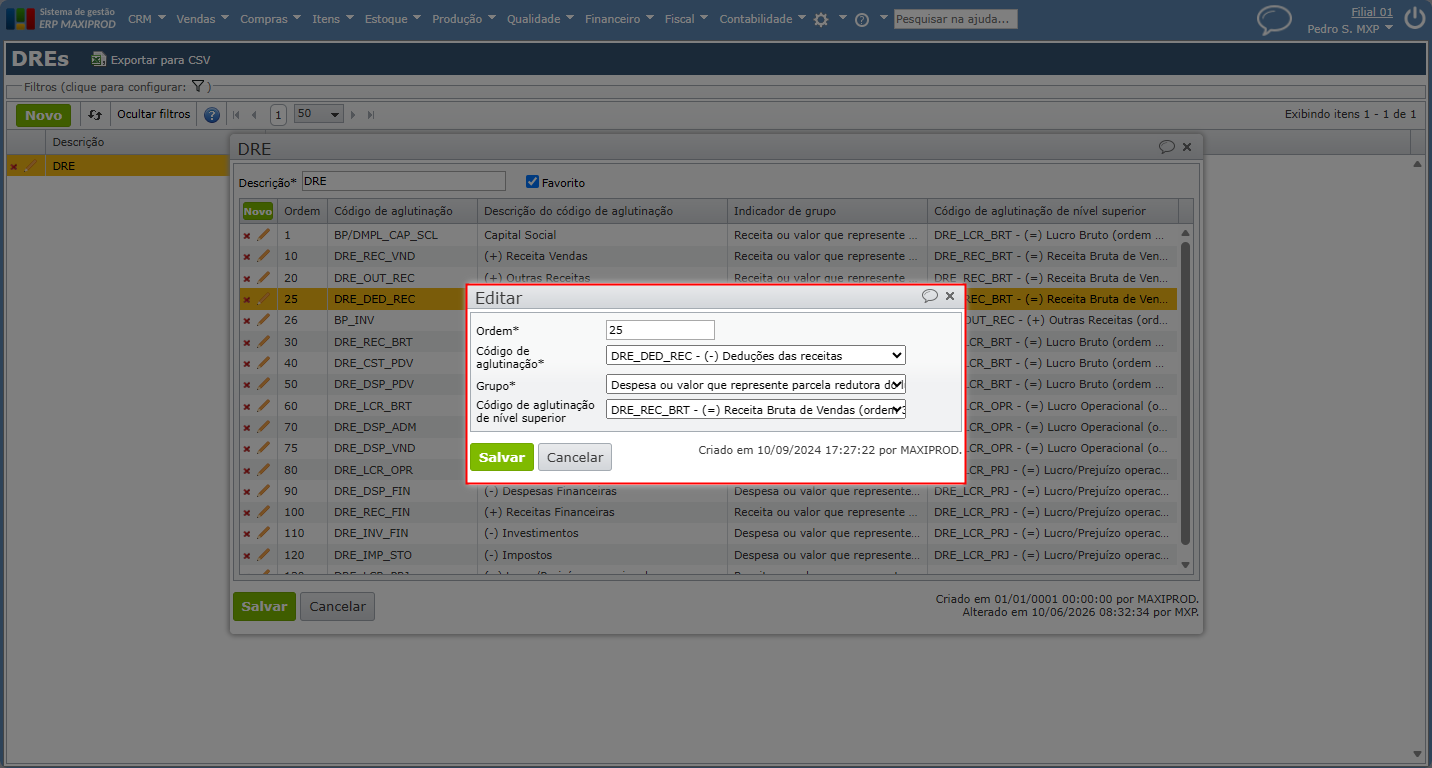
5) Se for definido um campo “Código de aglutinação de nível superior“, então tudo que for calculado para o próprio código de aglutinação também será somado/subtraído ao código de aglutinação de nível superior.
Por exemplo:
- Atribui-se o código superior “Receita Bruta de Vendas” aos códigos de “Receitas de Vendas“, “Outras Receitas” e “Deduções de Receitas“.
- Atribui-se o código superior “Lucro Bruto” aos códigos de “Receita Bruta de Vendas“, juntamente com “Custos de Produtos Vendidos” e “Despesas de Produtos Vendidos“.
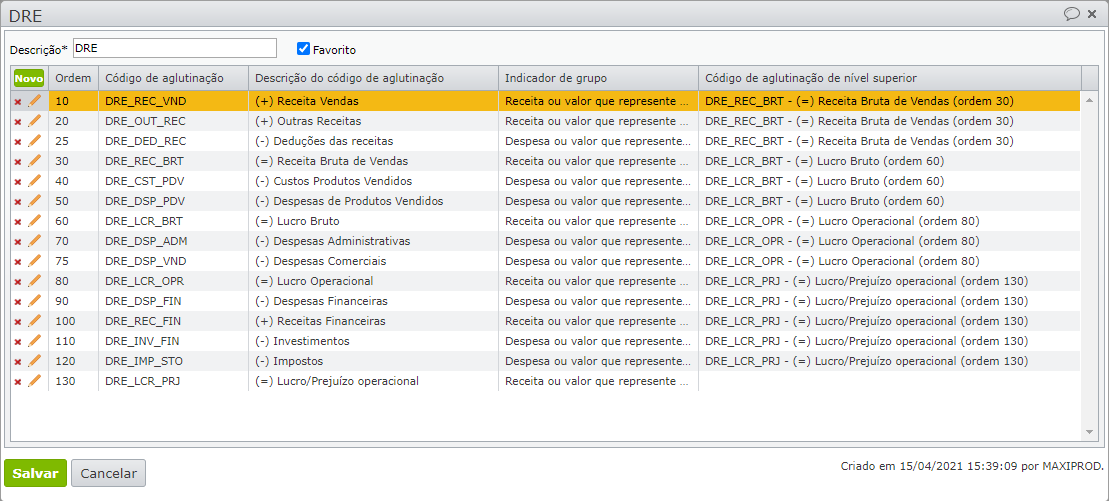
6) A imagem abaixo mostra os códigos de aglutinação estruturados da DRE padrão, que é cadastrada no MAXIPROD em todas as assinaturas, no momento de sua criação.
Como calcular a DRE?
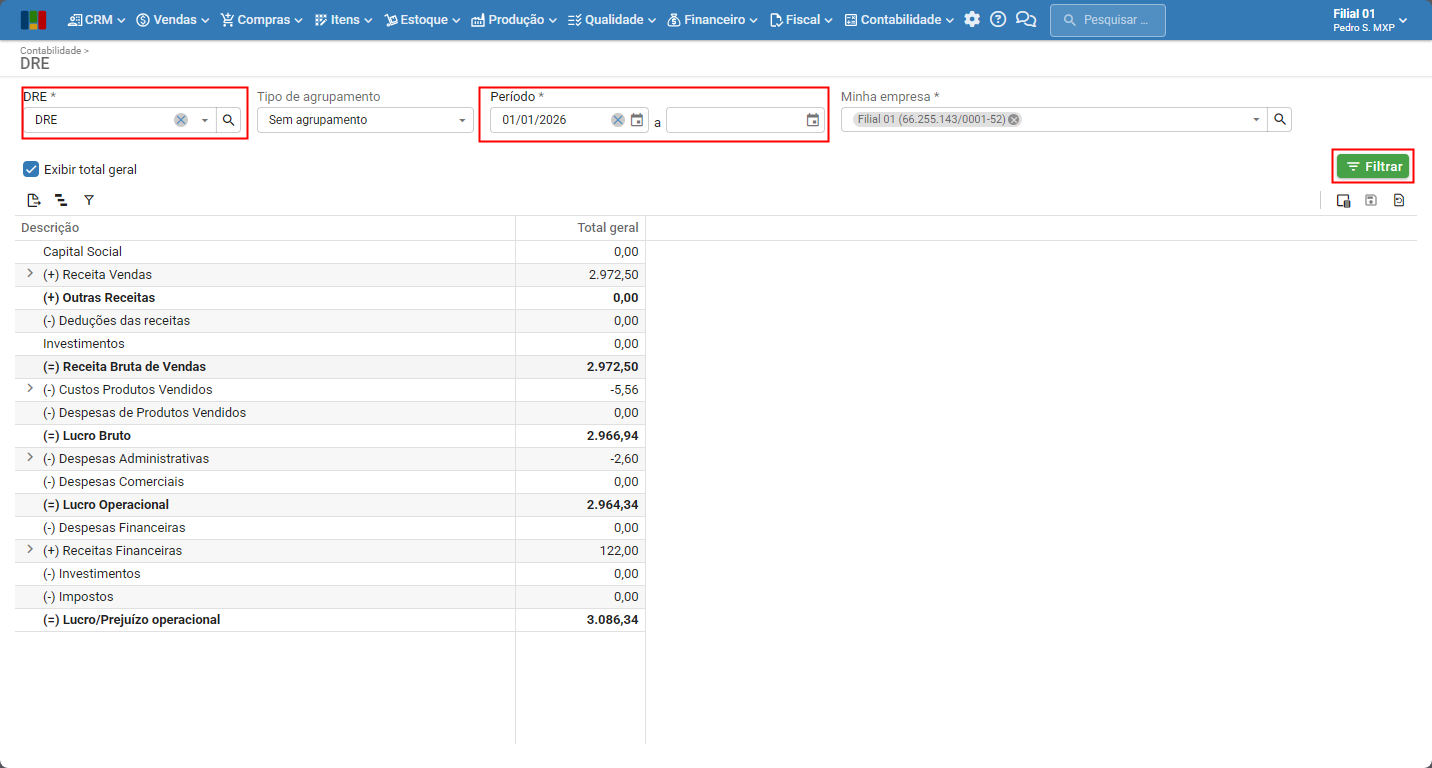
1) Uma vez cadastrada a DRE, por meio dos seus códigos de aglutinação, pode-se calculá-la para determinado período, por meio do menu “Contabilidade > DRE”.
2) Nesta tela, deve-se selecionar uma DRE previamente cadastrada no campo “DRE*” e preencher as datas inicial e final do intervalo de cálculo no campo “Data“. Ao clicar em “Filtrar“, a tela é atualizada com os valores calculados de cada código de aglutinação.
Propriedades da DRE
Um exemplo de DRE, mostrando o “valor final”, calculado por meio dos lançamentos contábeis das contas associadas aos códigos de aglutinação no período. Os códigos de aglutinação em negrito correspondem a códigos de nível superior, cujo valor é a soma dos valores dos códigos de aglutinação de nível inferior.
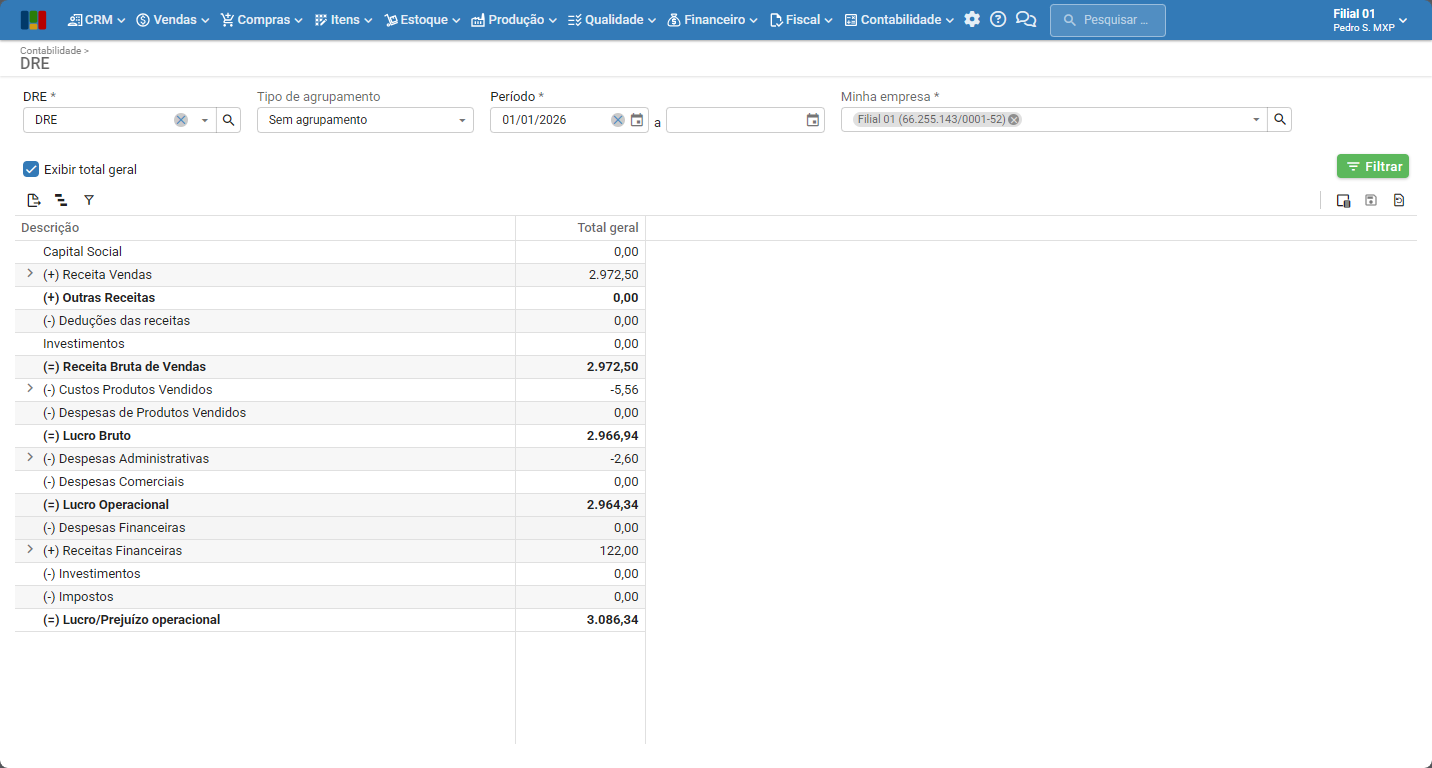
1) Na funcionalidade de DRE, temos estas opções visíveis de forma padrão:
- DRE*: campo obrigatório para seleção da estrutura/modelo de DRE cadastrado no sistema. Por padrão, traz a DRE marcada como favorita.
- Tipo de agrupamento: define como as colunas de valores serão estruturadas:
- Sem agrupamento: exibe o resultado consolidado do período selecionado.
- Mensal: divide a visualização em colunas para cada mês do período.
- Trimestral: divide a visualização por trimestres.
- Semestral: divide a visualização por semestres.
- Anual: divide a visualização ano a ano.
- Período: Intervalo de datas para apuração do resultado.
- Minha empresa: seleção múltipla e obrigatória para definir qual(is) filial(is) ou empresa(s) do grupo terão seus lançamentos contábeis considerados na consulta.
- Exibir total geral: caixa de seleção que, quando marcada, adiciona uma coluna de consolidação no final, somando os valores de todas as colunas do período agrupado.
- Código de aglutinação: filtro opcional para consultar agrupamentos específicos de contas (traz por padrão apenas códigos não obsoletos).
2) Para aplicar os filtros ocultos à consulta da DRE. Clique no ícone de “filtro” para ver as opções:
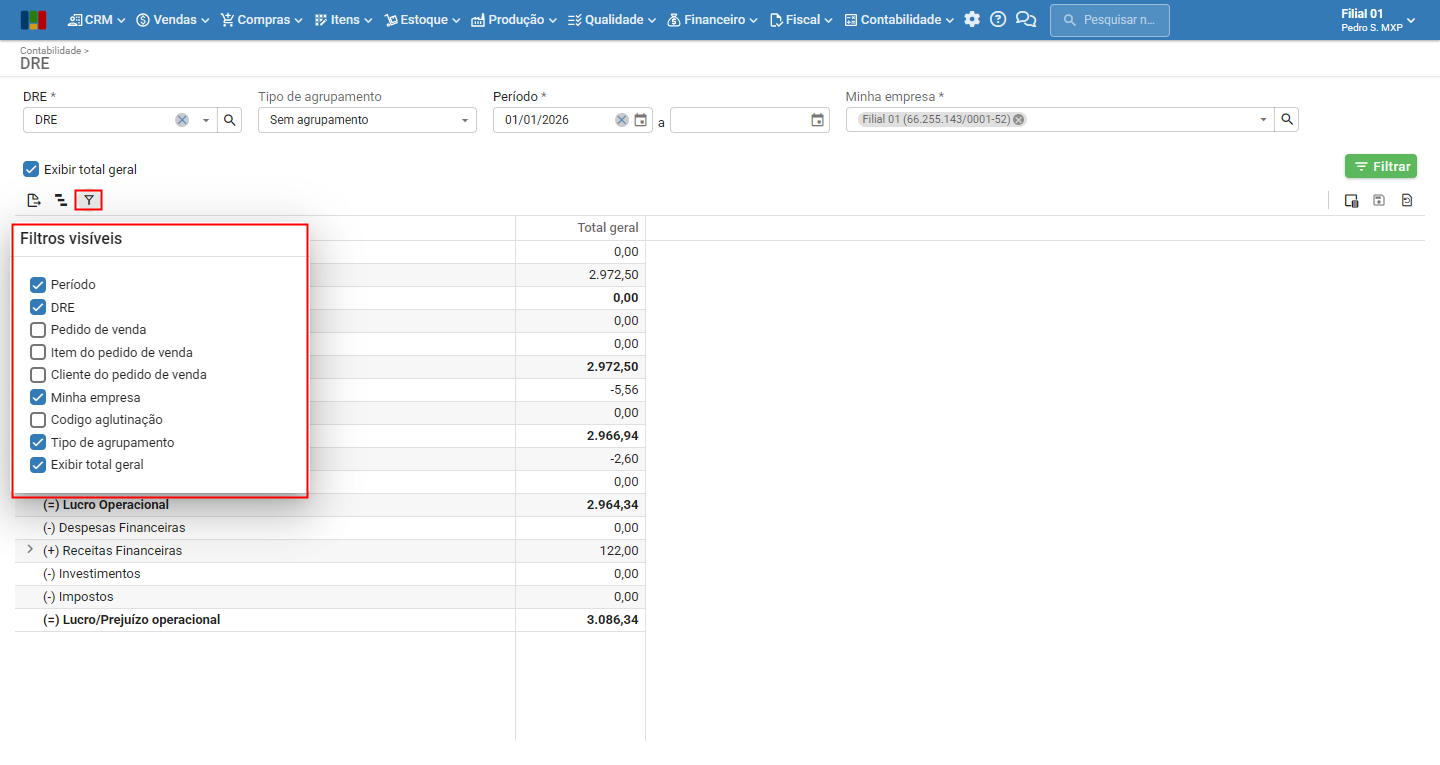
- Período: intervalo de datas para apuração.
- DRE: seleção única do modelo/estrutura de DRE.
- Pedido de venda: seleção única com busca/lupa para filtrar por pedido(s) específico(s).
- Item do pedido de venda: seleção única com busca/lupa para filtrar por itens de pedidos.
- Cliente do pedido de venda: seleção única com busca/lupa para filtrar por cliente específico.
- Minha empresa: seleção múltipla das filiais/empresas a serem consideradas.
- Código de aglutinação: seleção única com busca/lupa para filtrar por agrupamentos de contas contábeis.
- Tipo de agrupamento: seleção única de período dos valores na grade, sendo Sem agrupamento, Mensal, Trimestral, Semestral ou Anual.
- Exibir total geral: caixa de seleção/checkbox para adicionar a coluna de consolidação no final da grade.
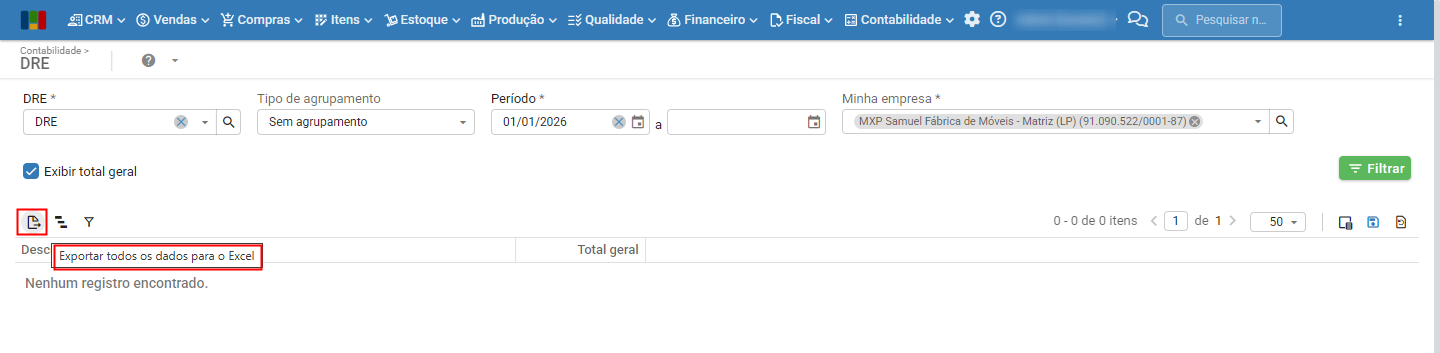
3) Para exportar os dados mostrados em tela, clique no ícone de “folha” para baixar em Excel.
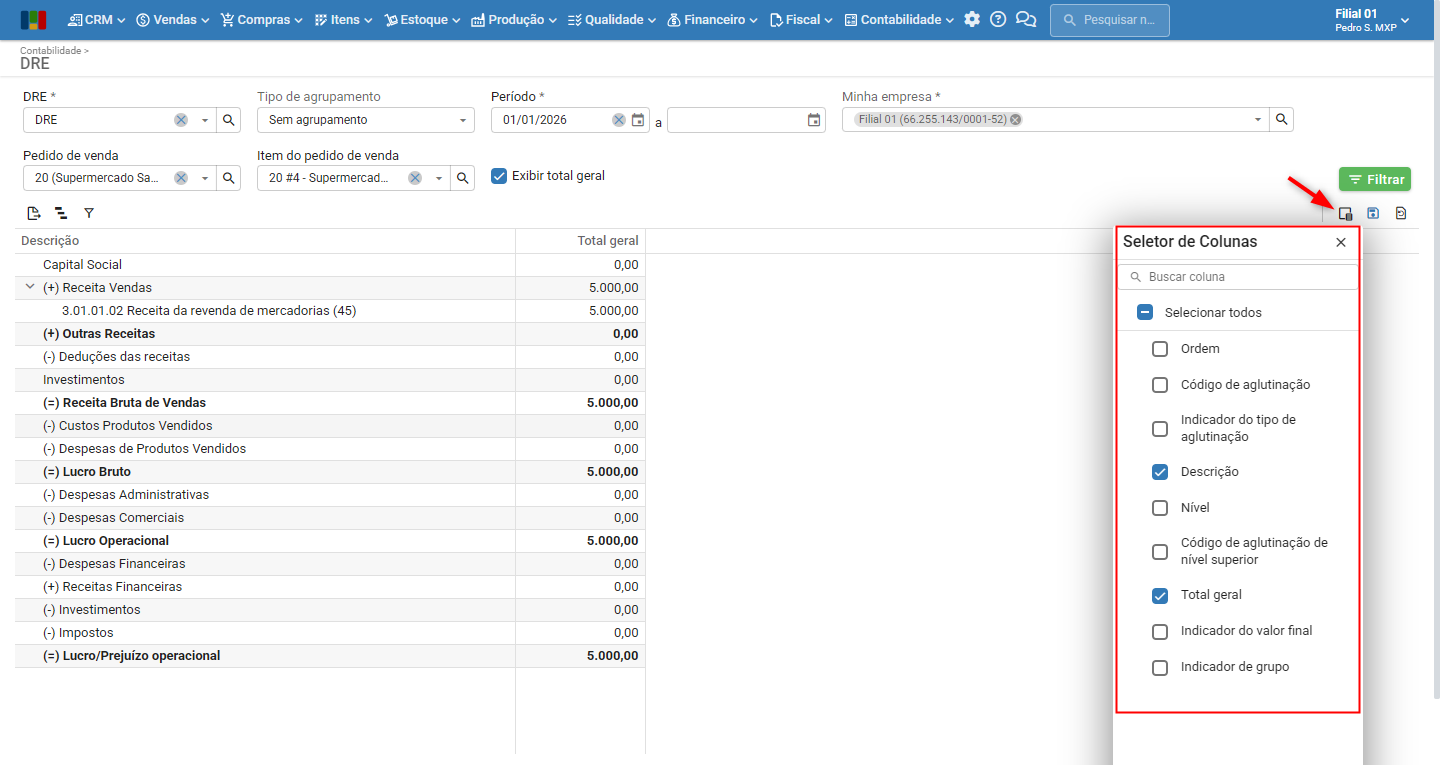
4) Podemos utilizar várias colunas disponíveis na tela de DRE para complementar o resultado. As colunas podem ser acessadas por meio do seletor de colunas; para saber mais, clique aqui.
Como filtrar a DRE por pedido de venda e item de pedido de venda?
Podemos usar os filtros no DRE referentes a “Pedido de venda” ou por “Item do pedido de venda“. Para filtrar, habilite as opções referentes:
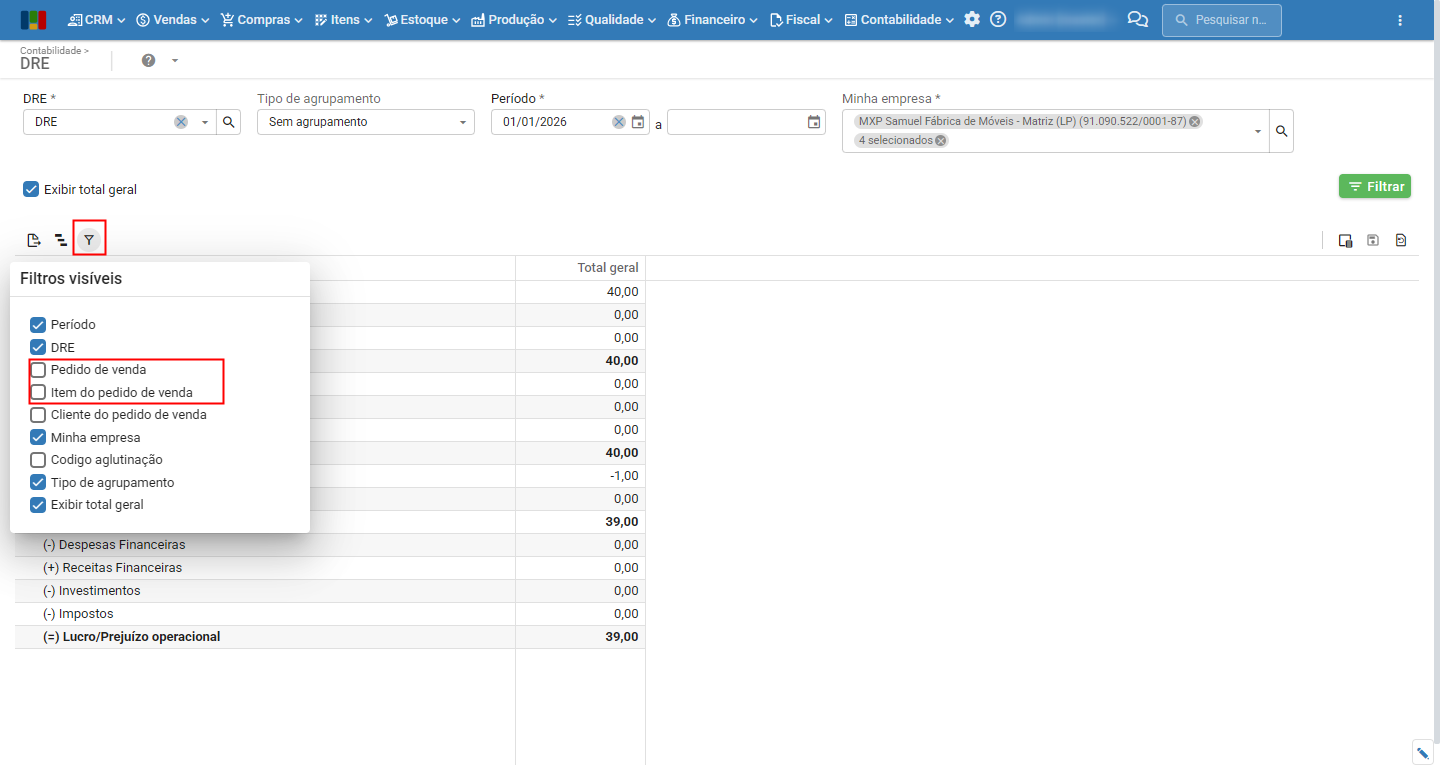
Serão apresentados os valores dos lançamentos contábeis do pedido de venda, vinculados a contas contábeis do modelo de DRE exibido.
Para associar lançamentos contábeis a itens do pedido de venda, utilize um dos caminhos a seguir:
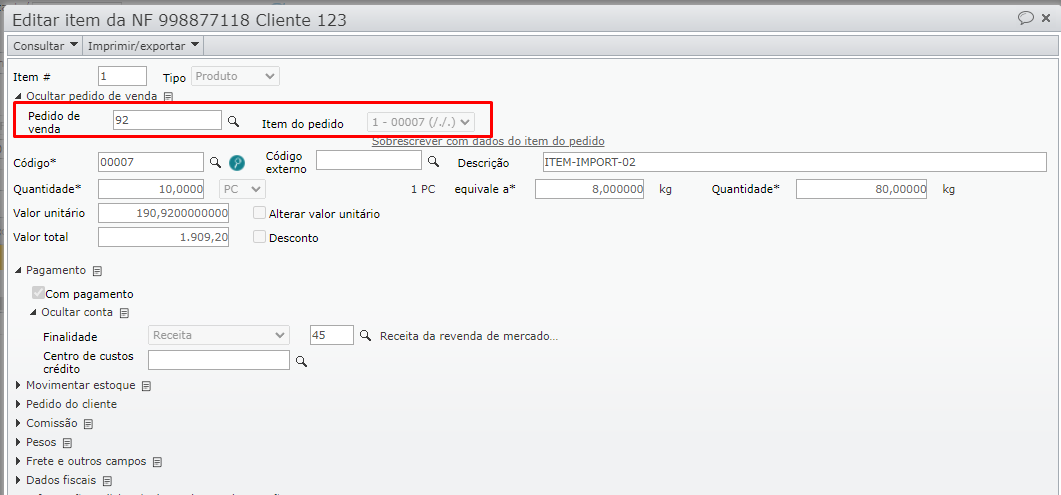
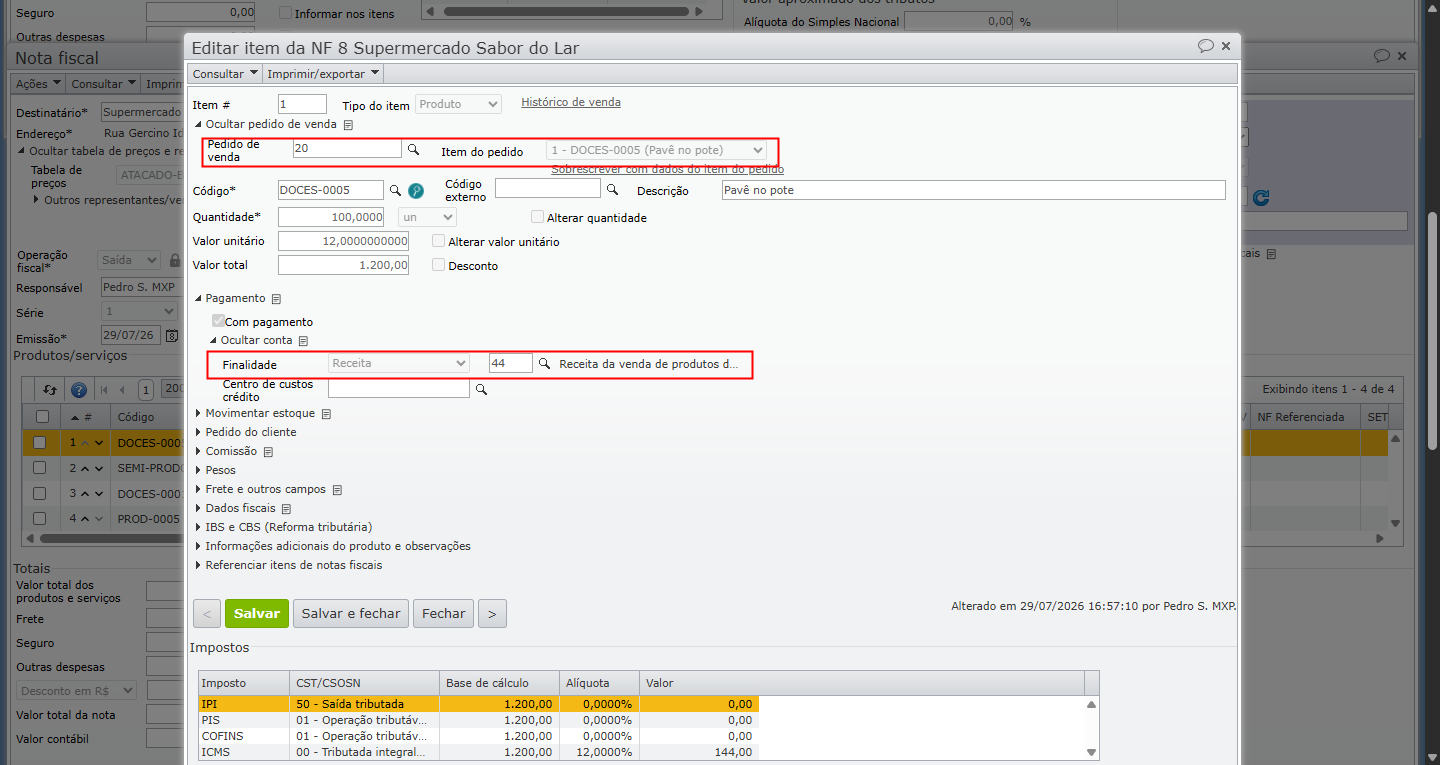
1) Se o lançamento contábil é gerado pela emissão da nota fiscal, são usados os campos “Pedido de venda” e “Item de pedido de venda”, acessíveis no item dentro do pedido de venda.
2) Se o lançamento contábil é gerado pelo recebimento da nota fiscal, são usados os campos “Pedido de venda” e “Item de pedido de venda“, que podem ser acessados no item da nota fiscal recebida na seção “Pagamento“.
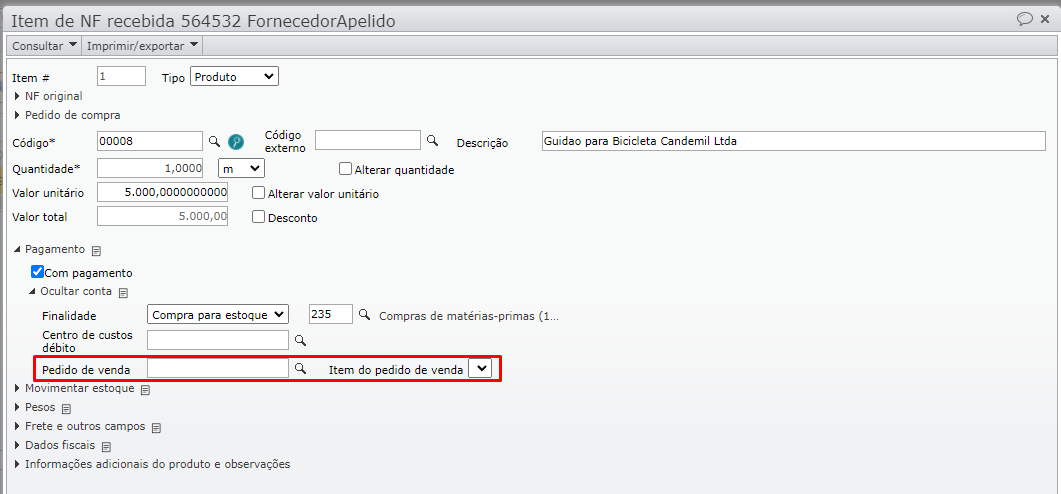
3) Se o lançamento contábil é criado manualmente, são usados os campos “Pedido de venda” e “Item de pedido de venda“. Essa opção é acessada ao criar um lançamento contábil de forma manual. Para mais detalhes, clique aqui.
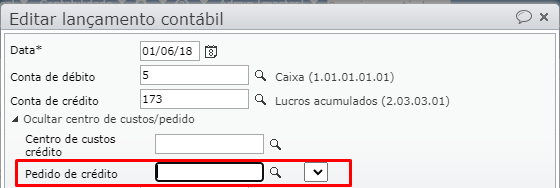
| Observação: a conta contábil deve ter a opção “Pedido de venda” marcada como “Opcional“, para que seja possível realizar estes vínculos. Para mais detalhes, clique aqui. |
Exemplo de DRE filtrado por pedido de venda
A seguir, é mostrada em detalhes uma DRE de pedido de venda de um produto classificado como venda de produtos de fabricação própria.
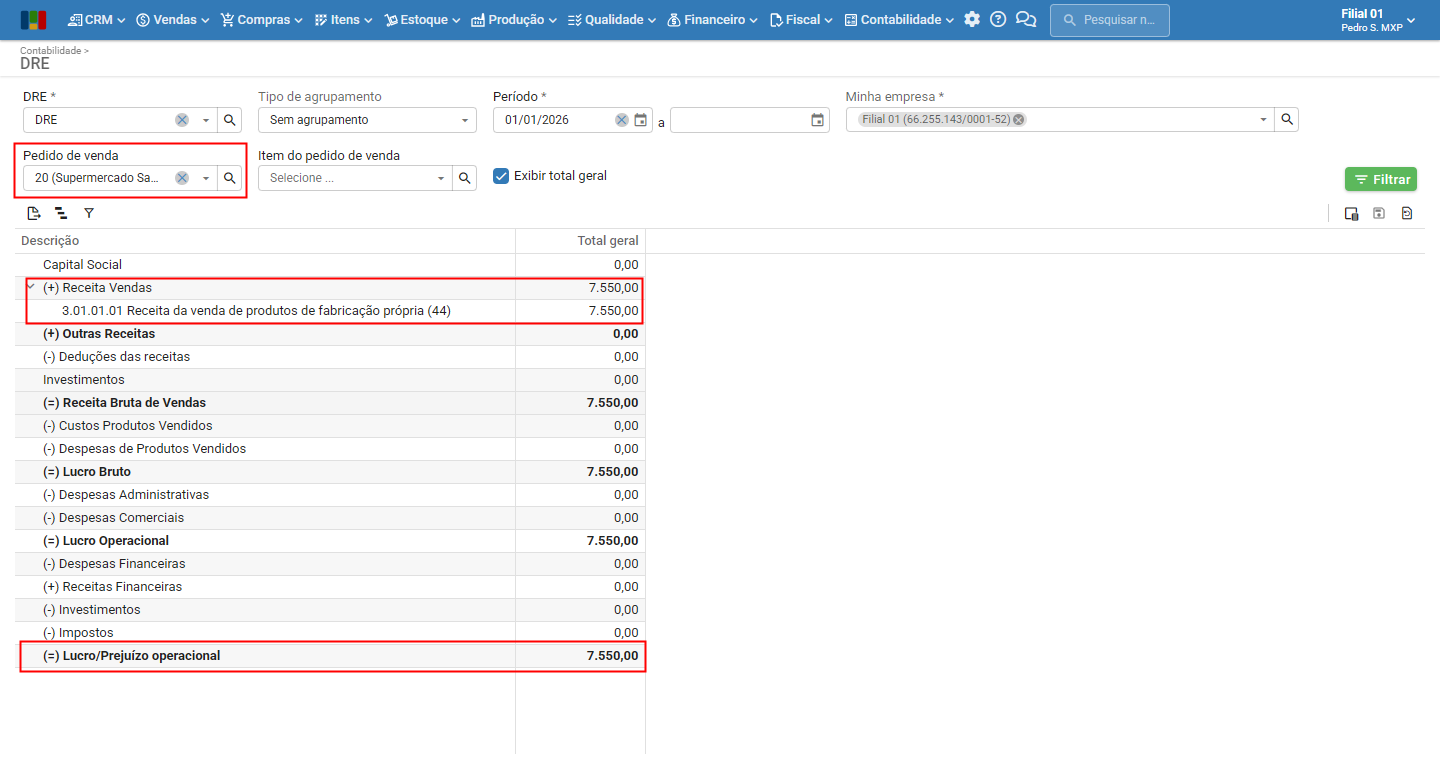
A linha da DRE “(+) Receita Vendas” recebe o valor da linha de lançamento contábil referente ao emitir a nota fiscal de venda.
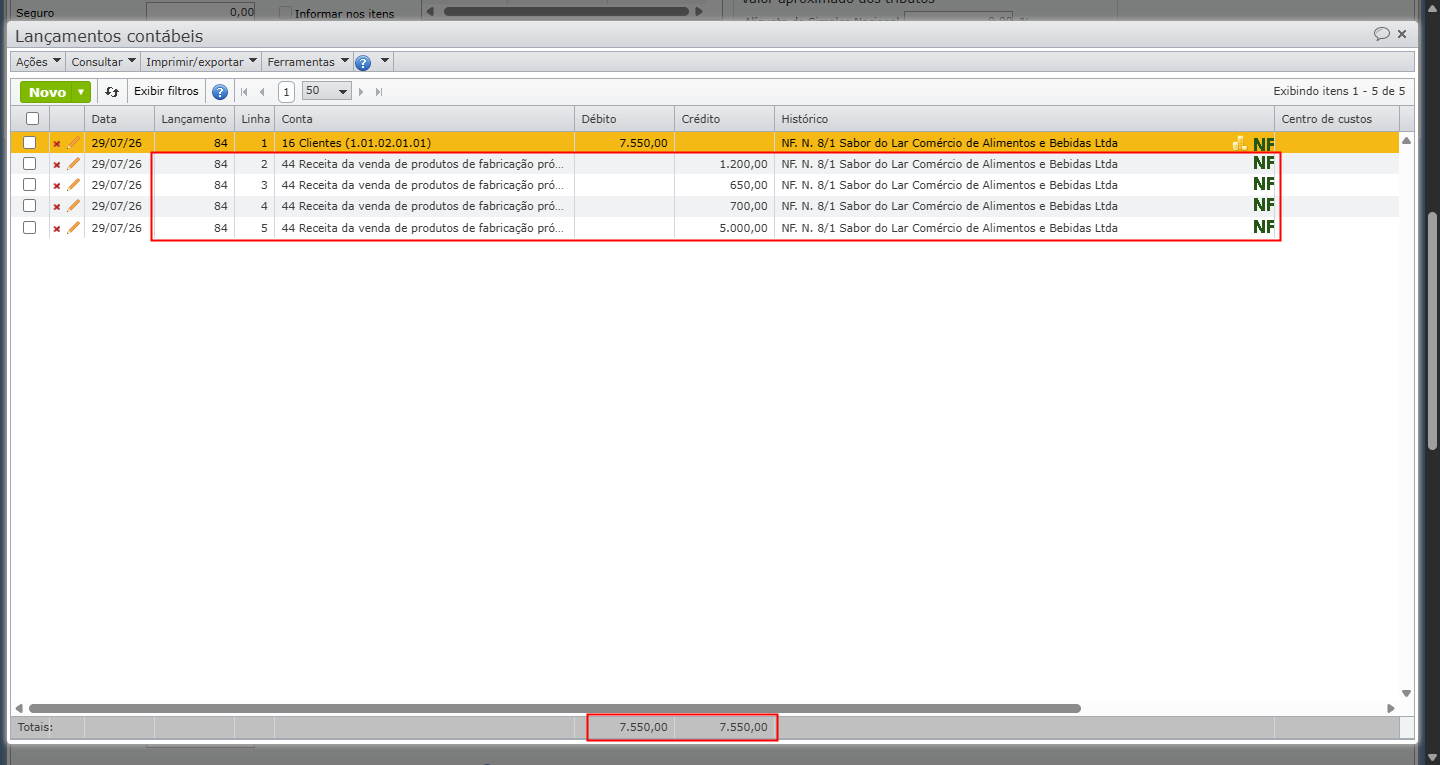
O valor de R$ 7.550,00 vem do campo destacado exibido no item da nota fiscal emitida e alguns campos usados na vinculação da DRE ao pedido de venda. Observe que a nota fiscal é composta por 4 itens, somando o valor total de R$ 7.550,00.
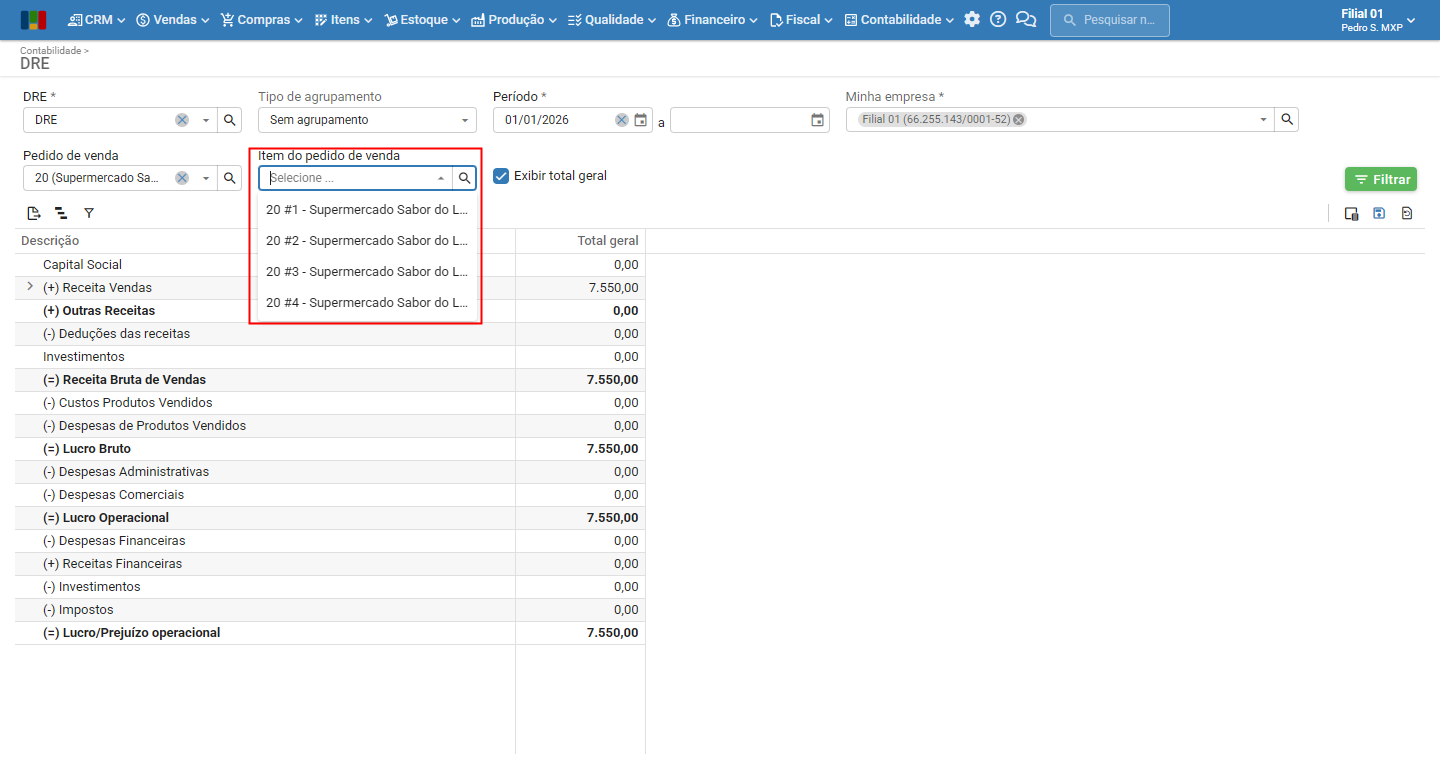
Na DRE, podemos filtrar pelos itens do pedido de venda de forma individual. Para isso, clique no campo “Item do pedido de venda” para selecionar o item.
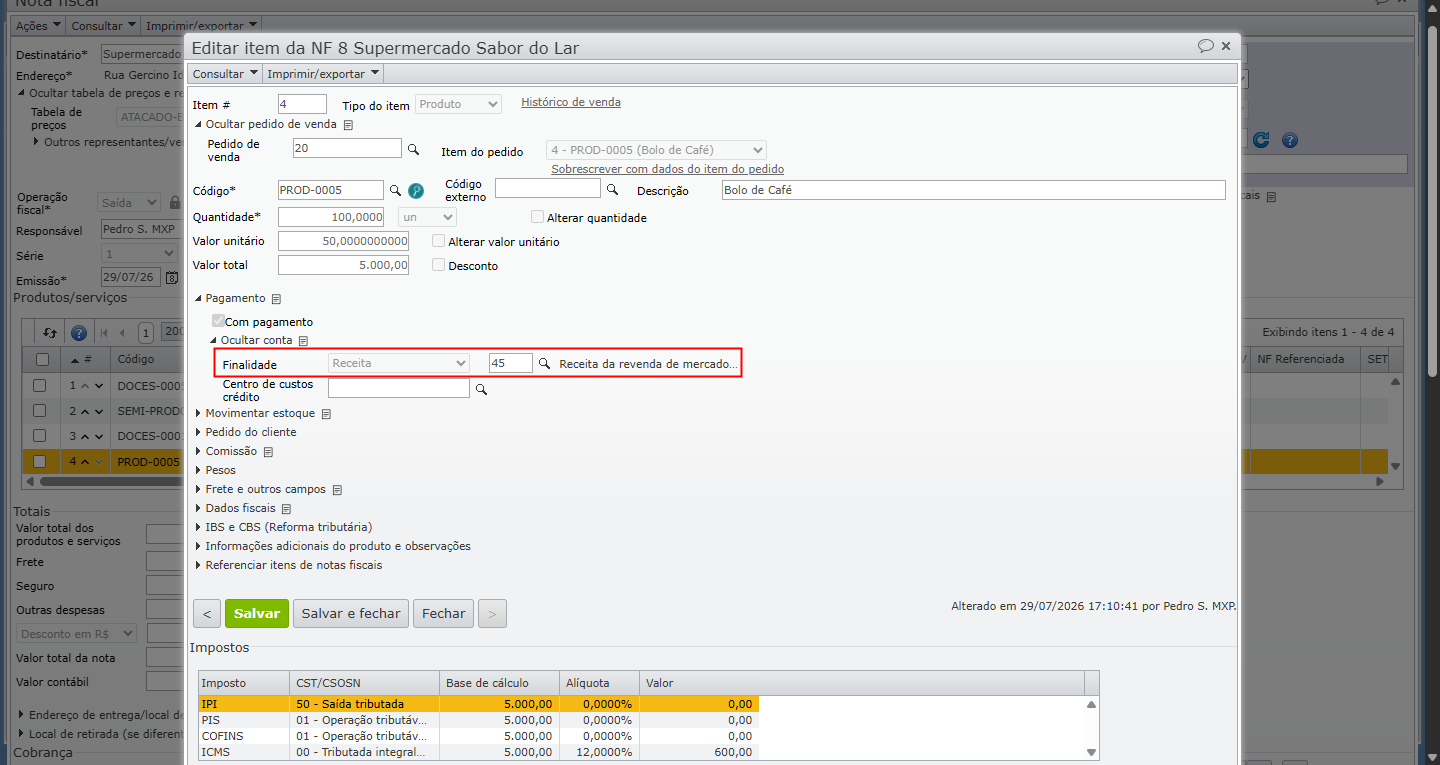
Neste outro exemplo, o item 4, PROD-0005 (Bolo de Café), teve a conta contábil diferente dos demais itens da nota, sendo usado a conta 45 – Receita de revenda de mercadoria.
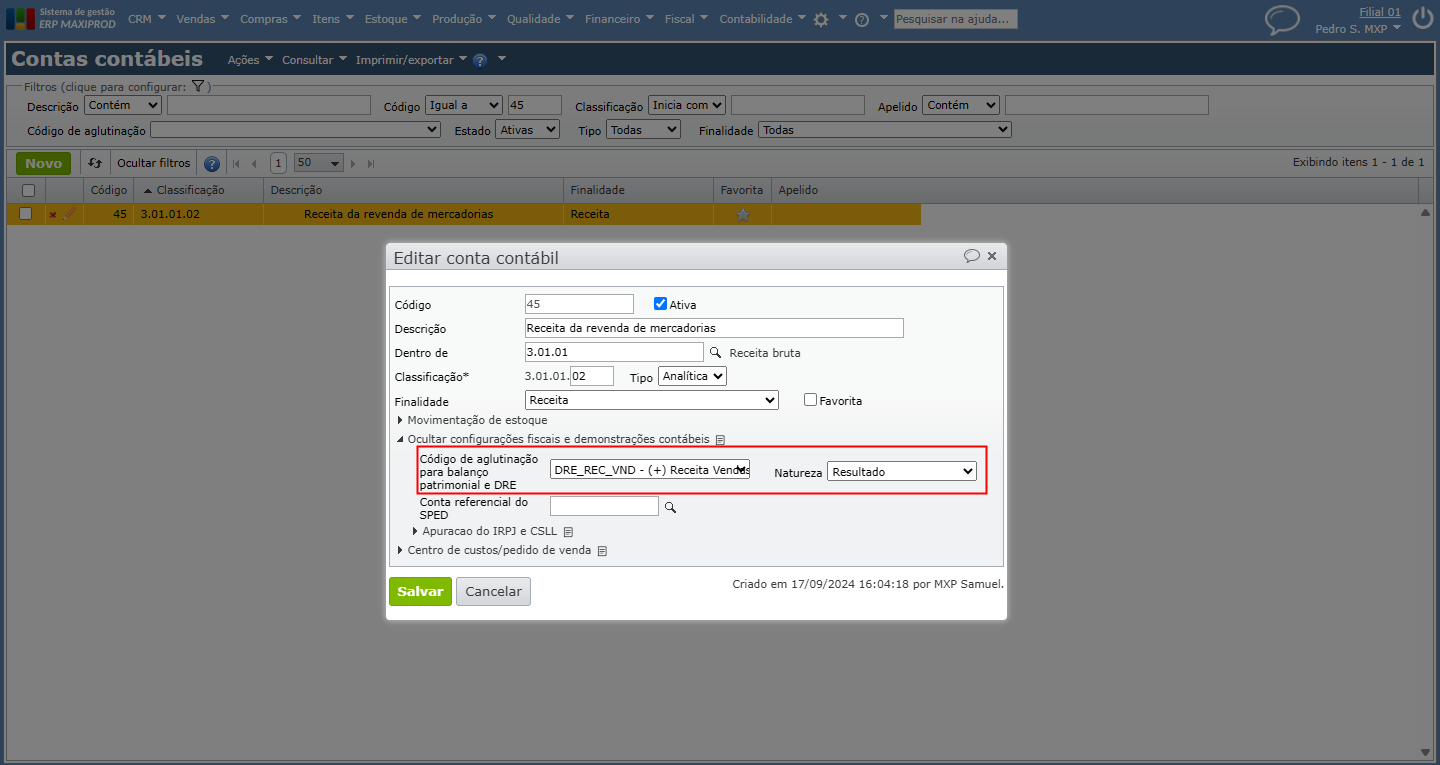
Ambas as contas contábeis, 44 – Receita da venda de produtos de fabricação própria e 45 – Receita da revenda de mercadorias estão usando o mesmo código de aglutinação – (+) Receita Vendas.
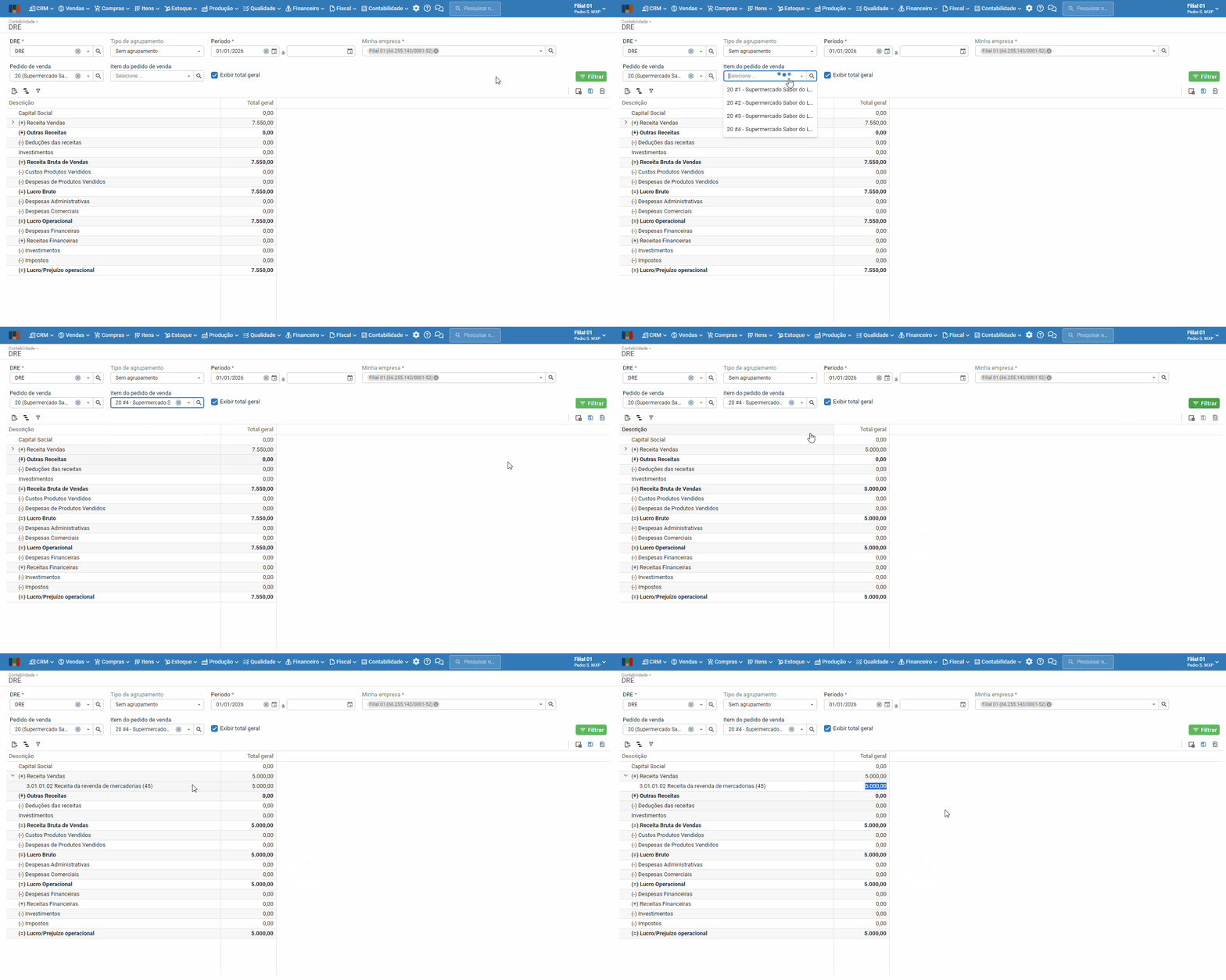
Na DRE, podemos consultar apenas o valor do item 4, emitido na nota fiscal, e verificar a origem do valor de R$5.000,00, conforme a conta contábil utilizada na receita.
Veja abaixo nosso vídeo explicativo sobre DREs:
Em caso de dúvidas, entre em contato com o suporte.
Veja também:
- Planos de contas, contas contábeis
- Lançamentos contábeis
- Quais lançamentos contábeis não são considerados na DRE?
- Como consultar os lançamentos contábeis vinculados à DRE?
- Como verificar se a DRE reflete o faturamento?