
O Manifesto Eletrônico de Documentos Fiscais (MDF-e, modelo 58), é um documento fiscal enviado e registrado na Receita Federal do Brasil (RFB). Visa identificar os documentos fiscais transportados por uma unidade de carga (veículo). Atualmente, o ERP MAXIPROD o emite na modalidade Rodoviário, auxiliando as empresas que emitem notas fiscais e contratam seu próprio transporte rodoviário.
Esta página mostra:
- Qual a função do MDF-e?
- Configurações para emissão do MDF-e
- Propriedades do MDF-e
- Emitindo o MDF-e
- Validando o MDF-e
- Autorização do MDF-e
- Como inserir um documento avulso no MDF-e?
- Como encerrar um MDF-e?
- Como consultar a situação do MDF-e?
- Como cancelar um MDF-e?
Qual a função do MDF-e?
Conforme o Ajuste SINIEF 20/14, o MDF-e deve ser emitido quando ocorrem operações logísticas como transbordo, redespacho ou subcontratação. Também é necessário emitir o documento quando há substituição do veículo ou contêiner, bem como quando há inclusão de novas mercadorias ou documentos fiscais. A SEFAZ não permite que existam dois MDF-es autorizados com o mesmo veículo ao mesmo tempo, pois um veículo só pode realizar um transporte por vez.
Sua principal função é compilar as informações contidas nas notas fiscais eletrônicas (NF-e, modelo 55) e Conhecimentos de Transporte eletrônicos (CT-e, modelo 57) relacionados àquele transporte, agilizando a fiscalização.
A mesma operação de transporte pode ter mais de um CT-e envolvido. Neste caso, é obrigatório gerar um MDF-e para apontá-los, porque o MDF-e é um agrupador de toda a operação de transporte.
Para mais detalhes sobre o MDF-e, veja MDF-e: tudo que você precisa saber e O que é MDF-e?
Configurações para emissão do MDF-e
Para a emissão do MDF-e, são necessárias algumas configurações, tais como o cadastro da série fiscal e a configuração do certificado digital de sua empresa.
Além disso, é preciso habilitar alguns campos nas configurações do sistema. Para isso:
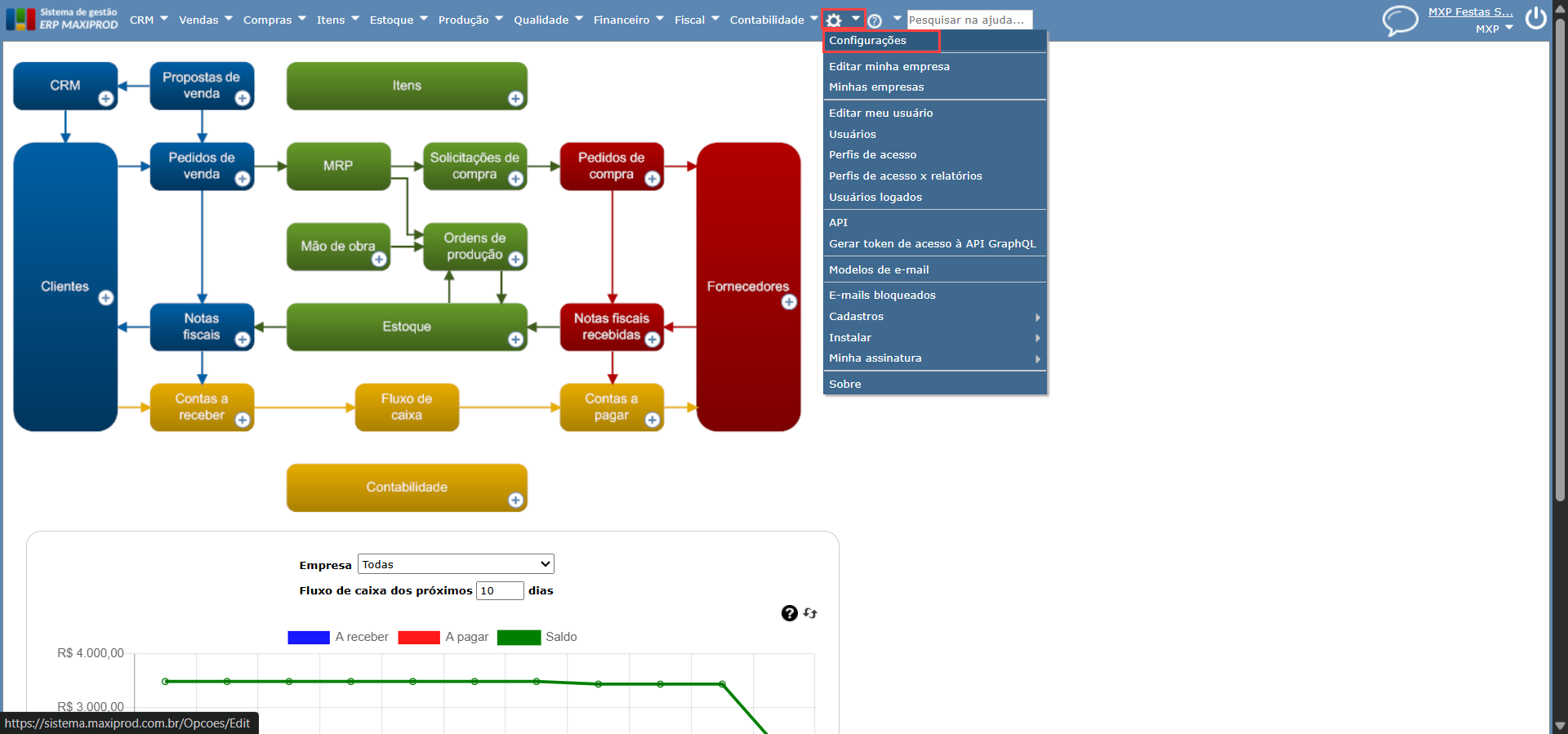
1) Acesse a tela “Roda dentada > Configurações”.
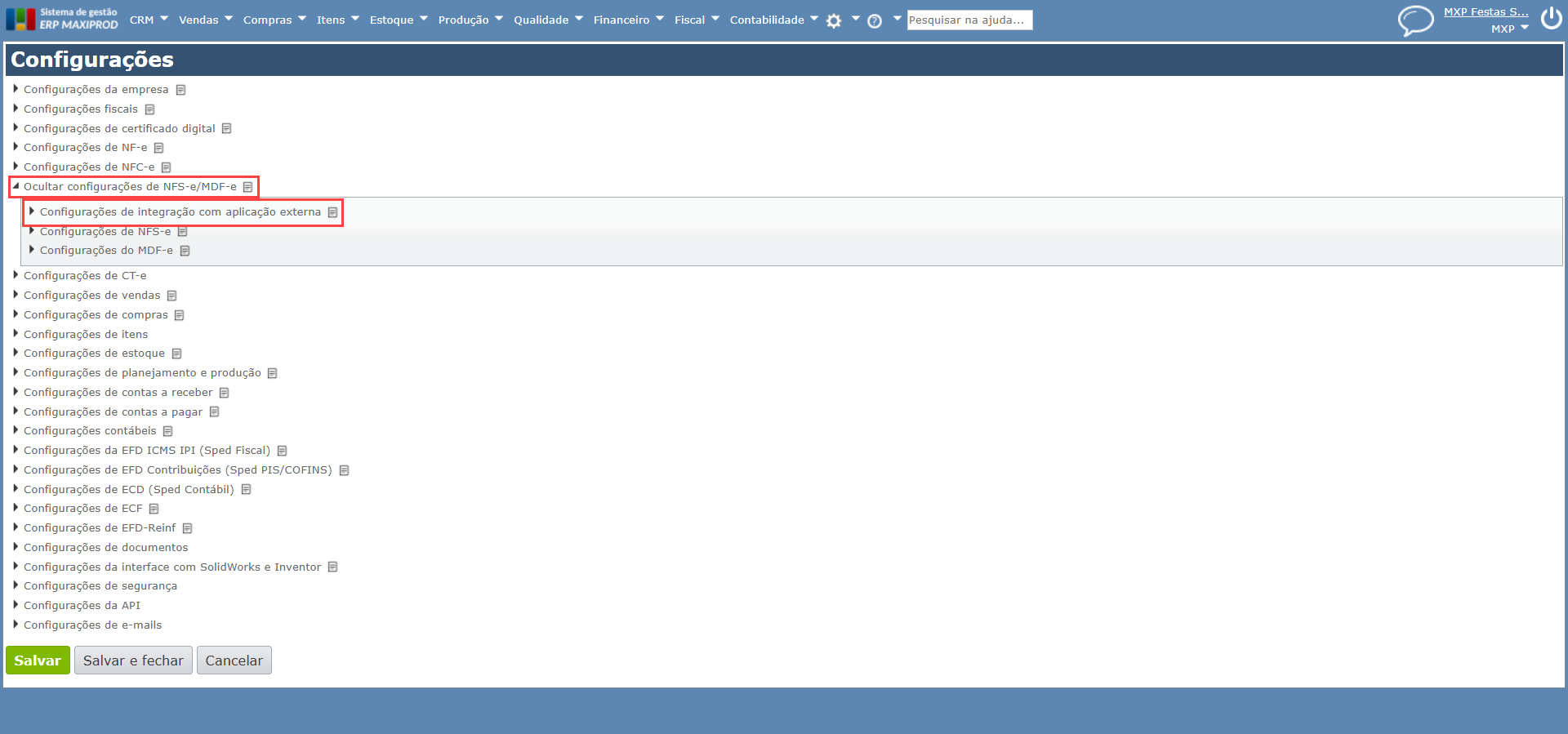
2) Abra o menu “Configurações de NFS-e/MDF-e > Configurações de integração com aplicação externa”.
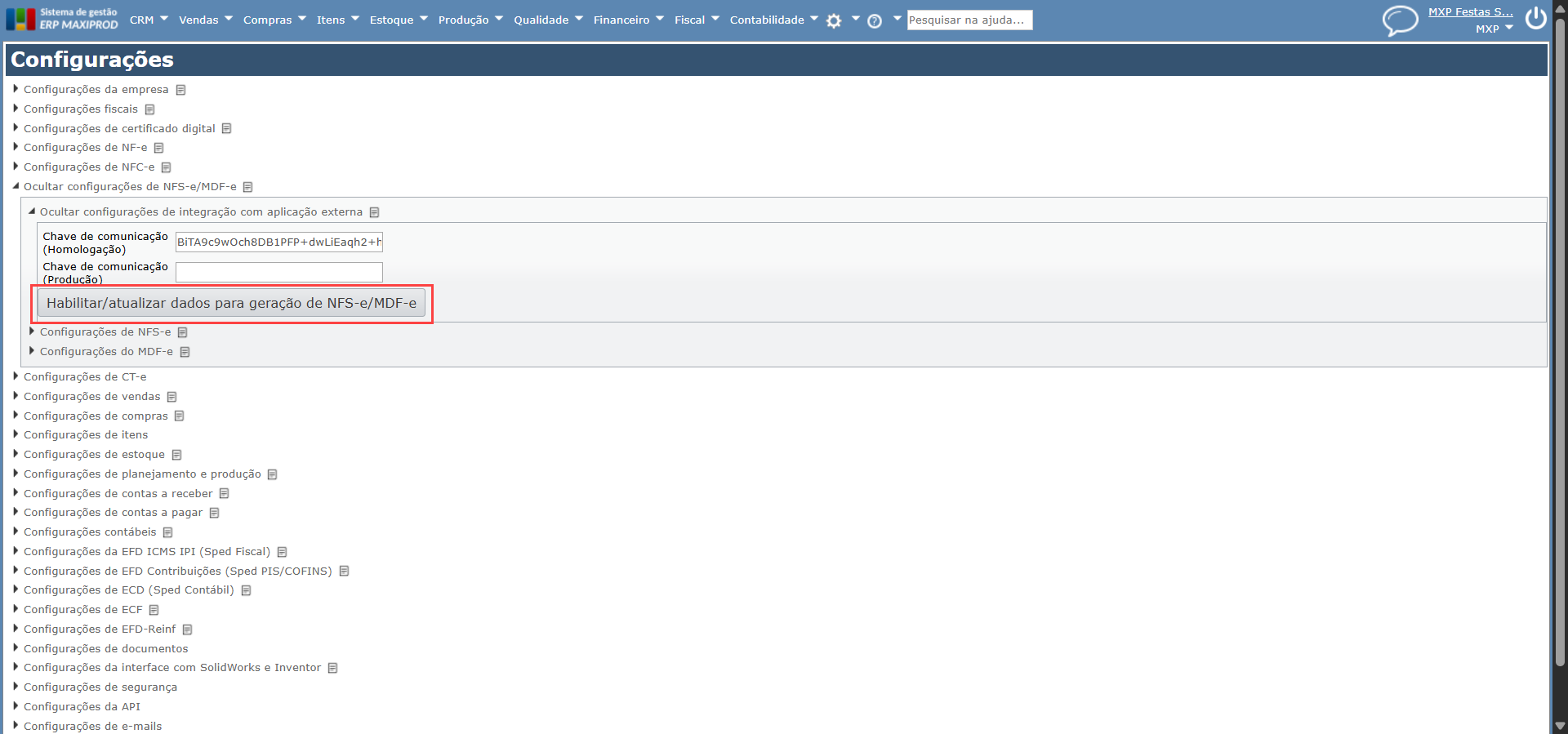
3) Clique em “Habilitar/atualizar dados para geração de NFS-e/MDF-e”.
4) Selecione o ambiente que deseja habilitar: homologação e/ou produção.
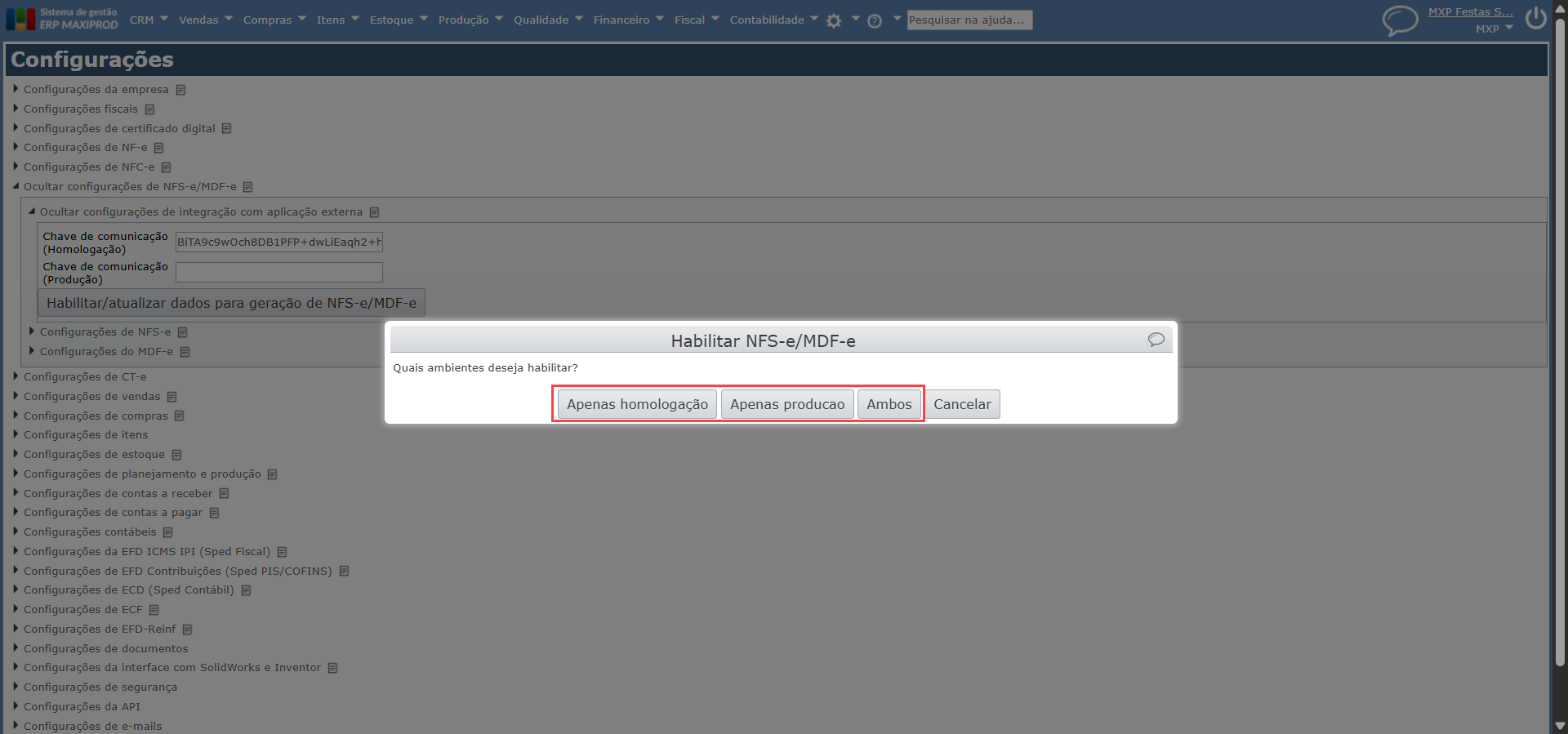
 Dica: se sua empresa já emite NFS-e pelo ERP MAXIPROD, não é necessária uma nova habilitação.
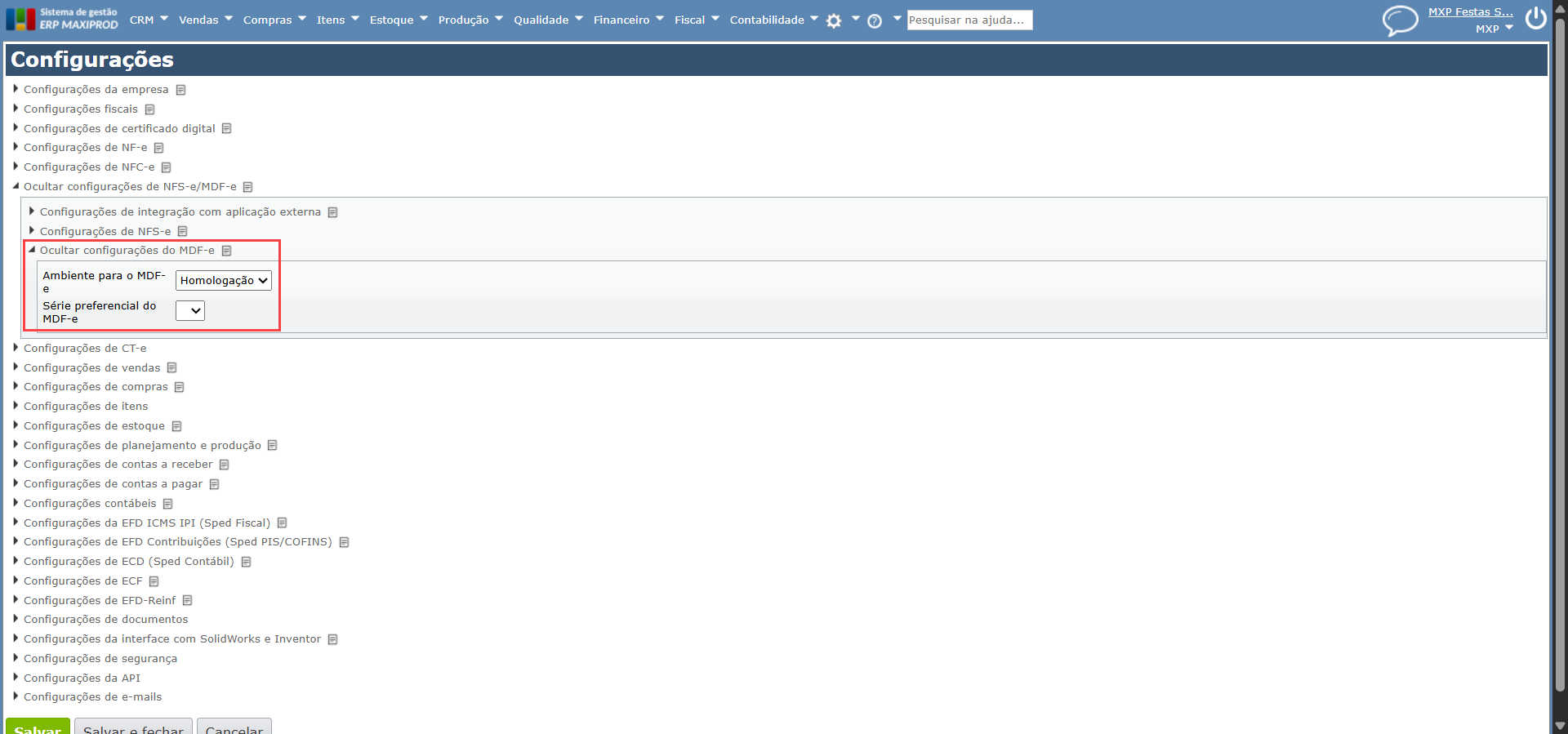
5) No submenu “Configurações do MDF-e”, selecione o “Ambiente para o MDF-e” (“Homologação” ou “Produção”). A “Série preferencial do MDF-e” não é de preenchimento obrigatório.
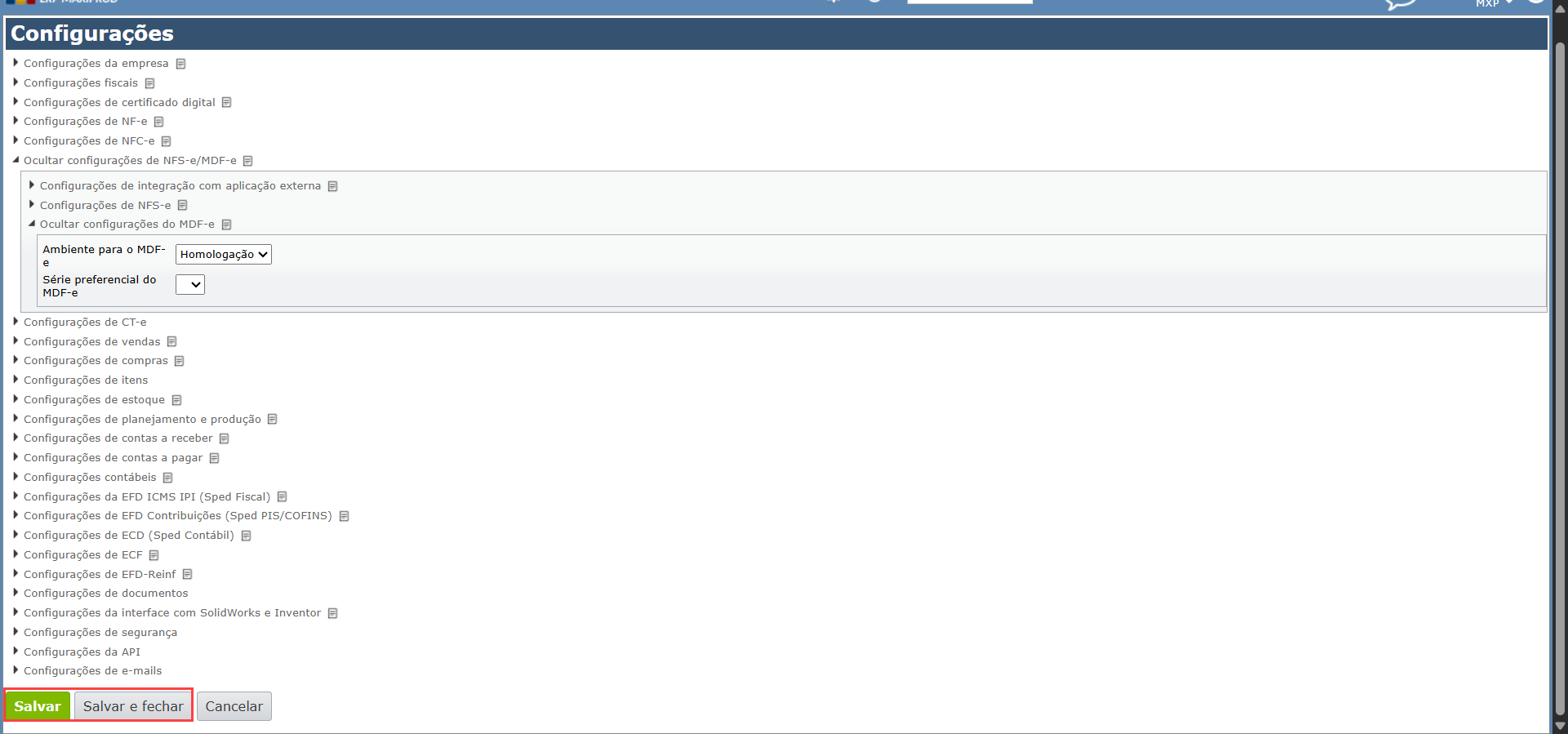
6) Após fazer as configurações, clique em “Salvar”.
Cadastro da série fiscal para MDF-e
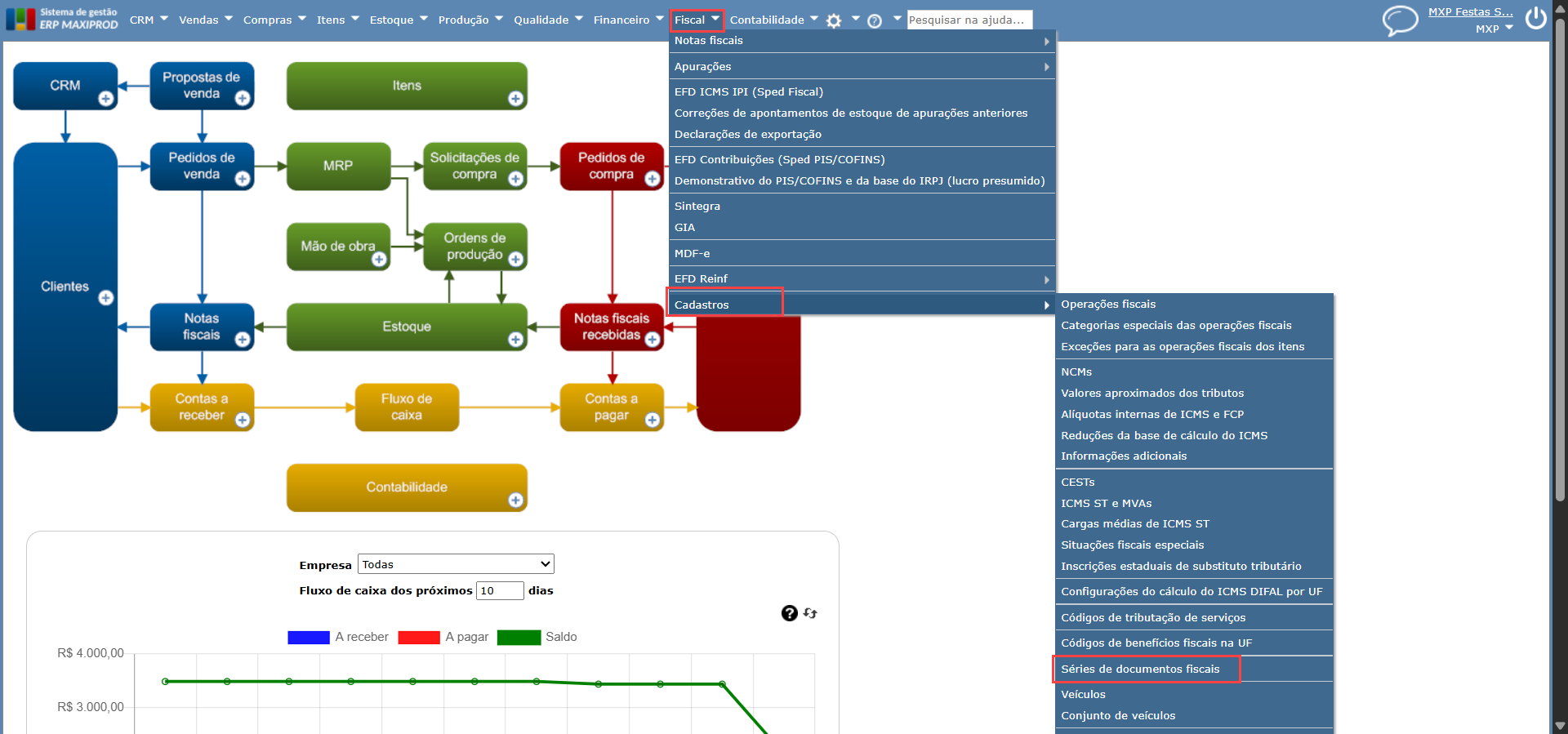
1) Acesse a tela “Fiscal > Cadastros > Séries de notas fiscais“.
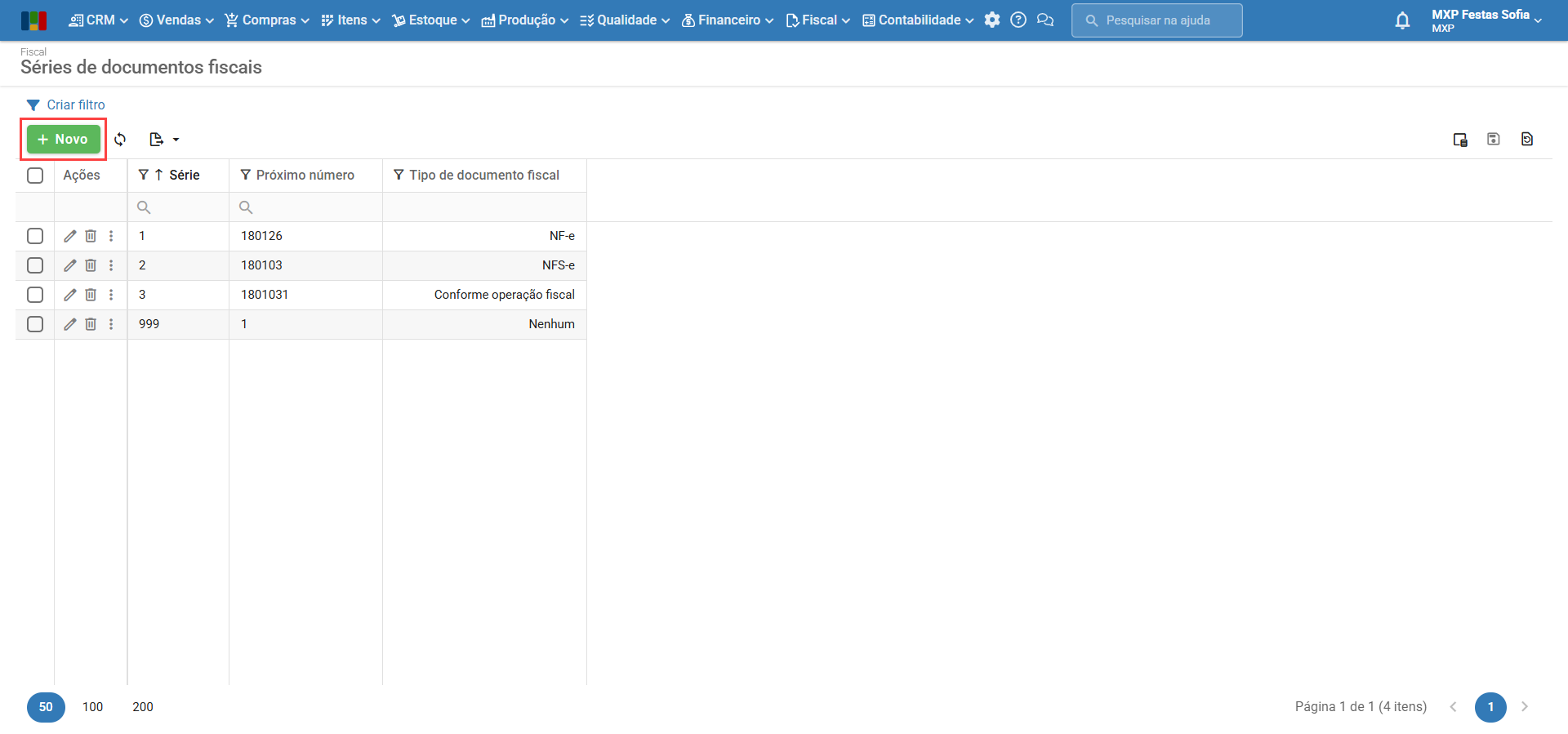
2) Clique no botão verde “Novo”.
3) Preencha a série, o próximo número a ser emitido e, no campo “Tipo de documento”, informe a opção “MDF-e”.
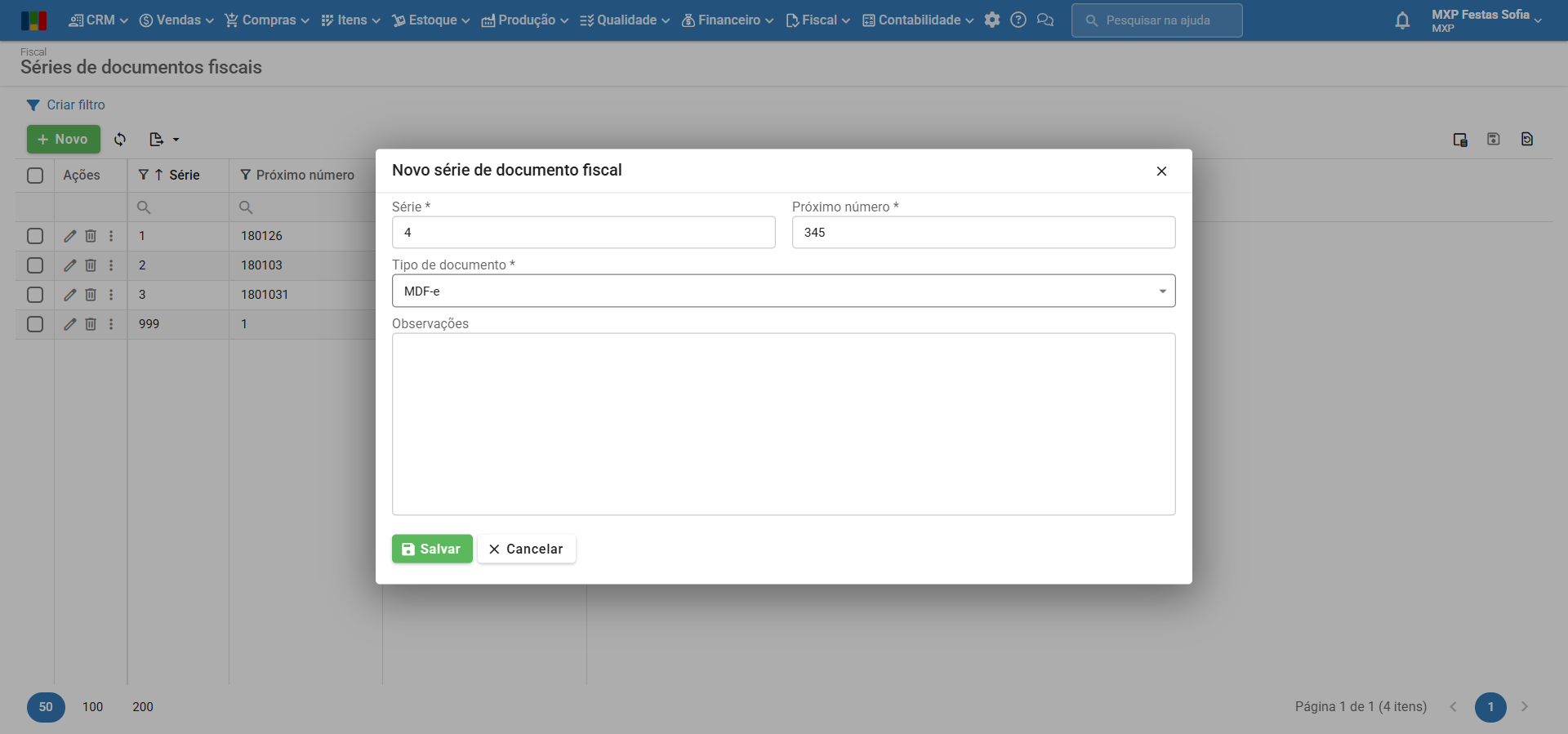
4) Clique em “Salvar”.

Propriedades do MDF-e
Veja os detalhes e os campos que fazem parte da rotina do MDF-e.
Aba “Dados gerais”:
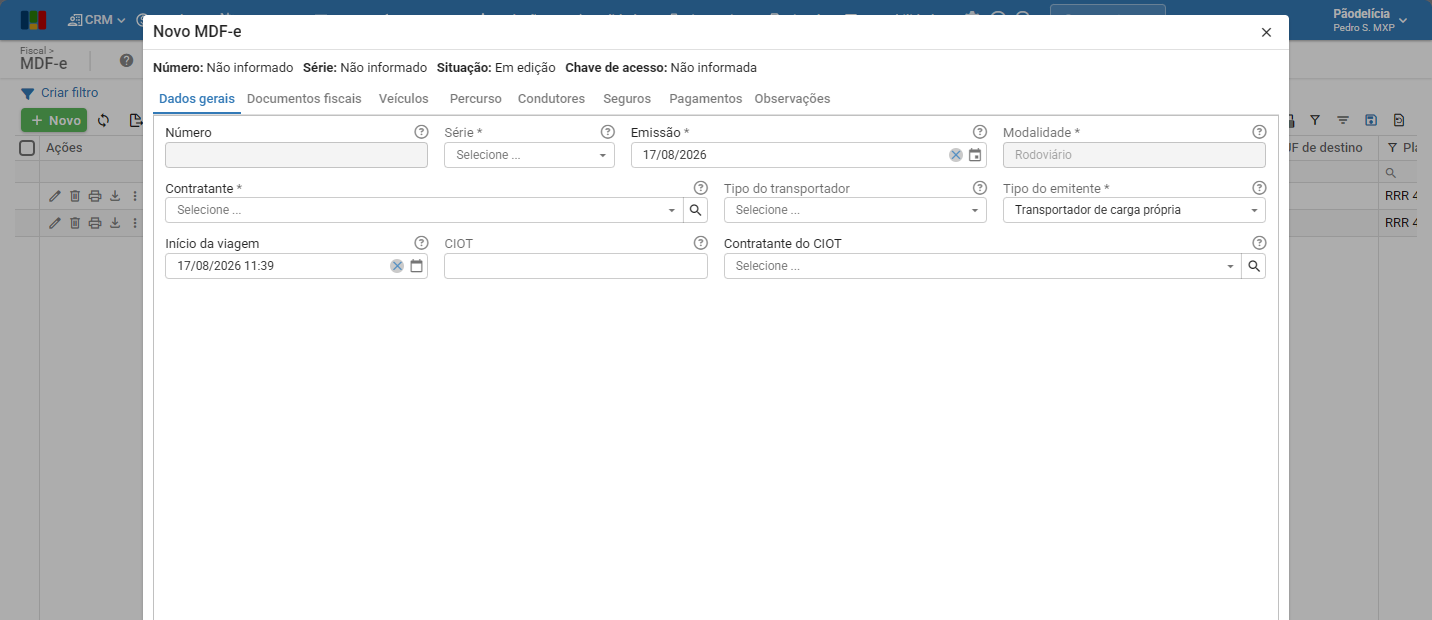
- Número: do MDF-e, gerado automaticamente a partir do “Próximo número*” preenchido no cadastro da série fiscal.
- Série: fiscal selecionada para o MDF-e. Mostra todas as séries fiscais cujo tipo de documento é “MDF-e”. Para mais informações sobre séries de documentos fiscais, clique aqui.
- Emissão: data e hora da emissão do MDF-e.
- Modalidade: o ERP MAXIPROD emite apenas MDF-e na modalidade Rodoviário.
- Contratante: empresa contratante do serviço de transporte.
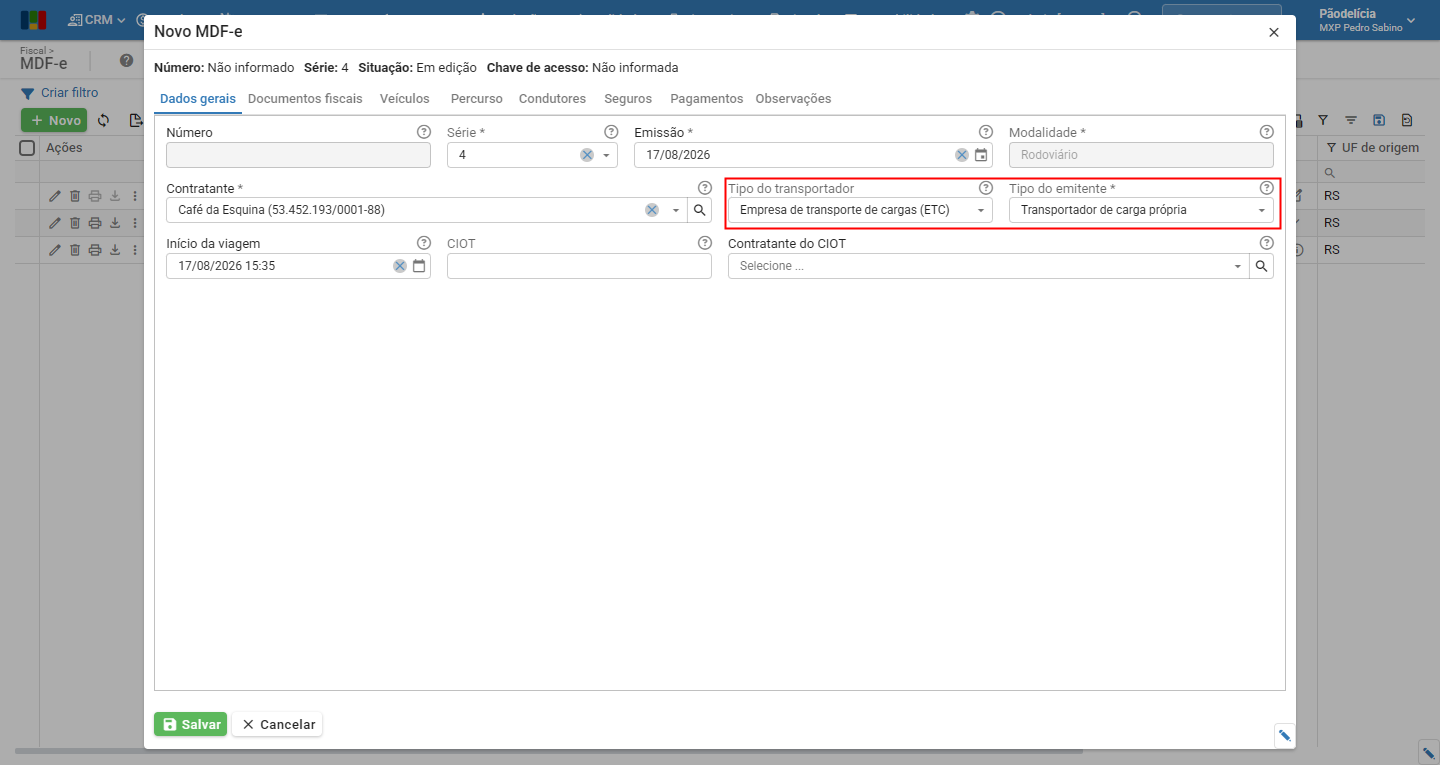
- Tipo do transportador: pode ser “Nenhum”, “ETC-Empresa de transporte de Cargas” ou “TAC- Transportador Autônomo de Cargas”. Se sua própria empresa transporta as mercadorias que vende, o tipo do transportador geralmente será “Nenhum”.
Obs.: se tiver selecionado uma das opções (ETC ou TAC) e deseja mudar para “Nenhum”, apenas limpe o campo utilizando a tecla “backspace” do teclado. Ou seja, para “Nenhum”, basta não preencher o campo. - Tipo do emitente, pode ser:
- Transportador de carga própria: sua empresa faz o transporte das mercadorias vendidas, ou
- Prestador de serviço de transporte: sua empresa é especializada no transporte de cargas
- Início da viagem: data e hora previstas para início da viagem.
- CIOT: o Código Identificador da Operação de Transporte, gerado ao contratar o frete. É obrigatório quando o transporte ocorre por Autônomo/TAC ou Transportadora de Carga/ETC contratada.
- Contratante do CIOT: CNPJ ou CPF do responsável financeiro pelo pagamento do frete ao transportador.
Aba “Documentos fiscais”:
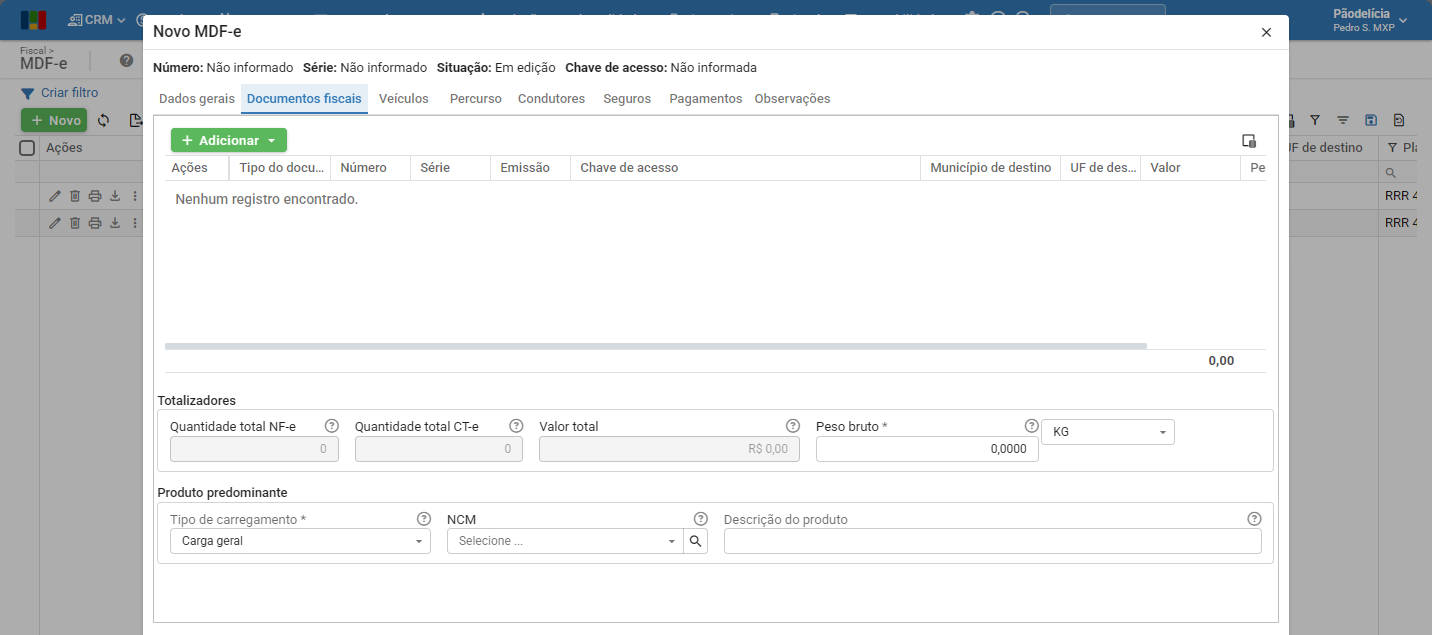
- Documentos fiscais vinculados: lista dos documentos vinculados ao MDF-e. Indica as mercadorias sendo transportadas. No ERP MAXIPROD, são inseridas diretamente as notas fiscais de modelo 55, emitidas e autorizadas pela sua empresa, ou documentos inseridos de forma avulsa.
- Quantidade total NF-e: número total de notas fiscais vinculadas ao MDF-e, representando documentos fiscais de operações comerciais de mercadorias.
- Quantidade total CT-e: número total de conhecimentos de transporte vinculados ao MDF-e, representando documentos fiscais de prestação de serviços de transporte.
- Valor total: da mercadoria a ser transportada. É a soma dos valores dos documentos vinculados.
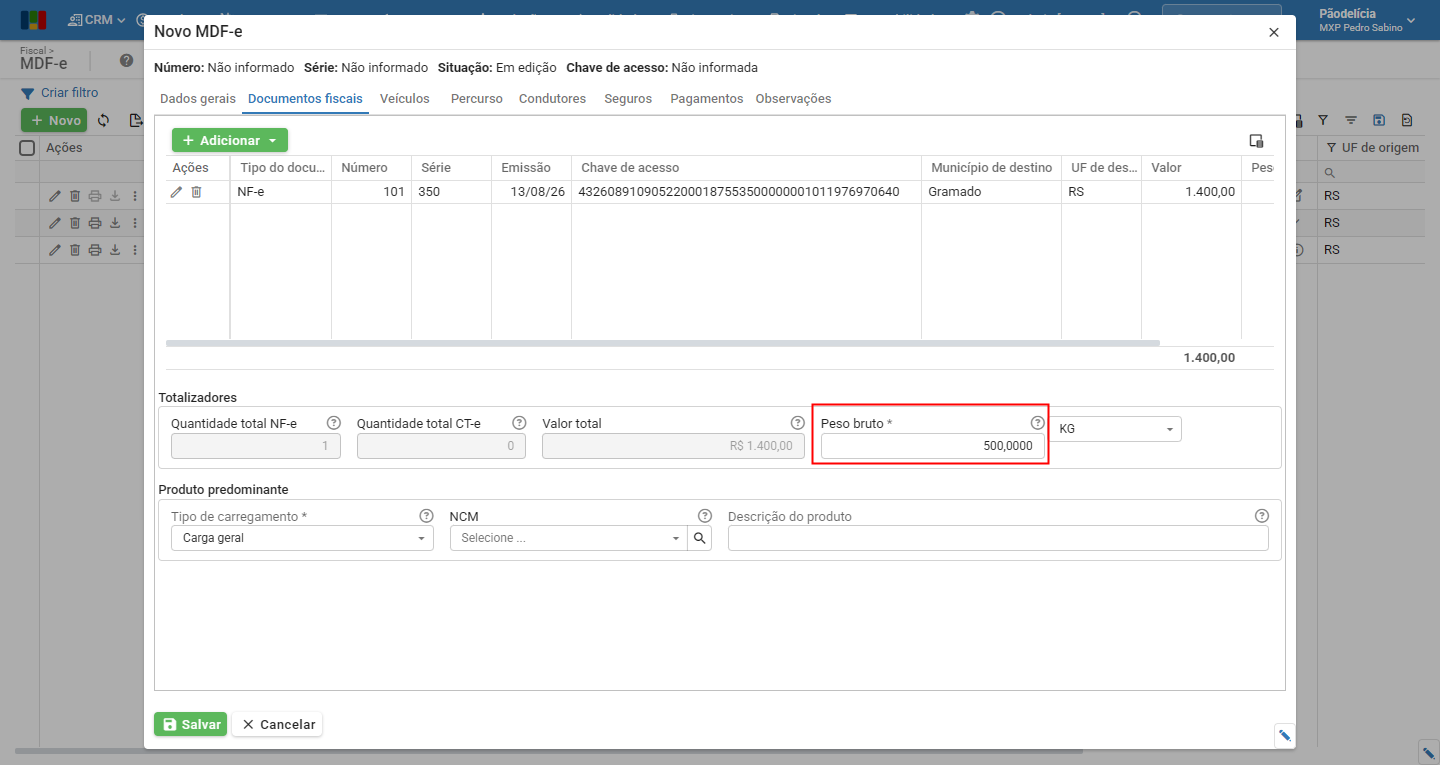
- Peso bruto: em kg ou ton, sendo inicializado em kg com a soma dos pesos brutos informados nos documentos vinculados ao MDF-e.
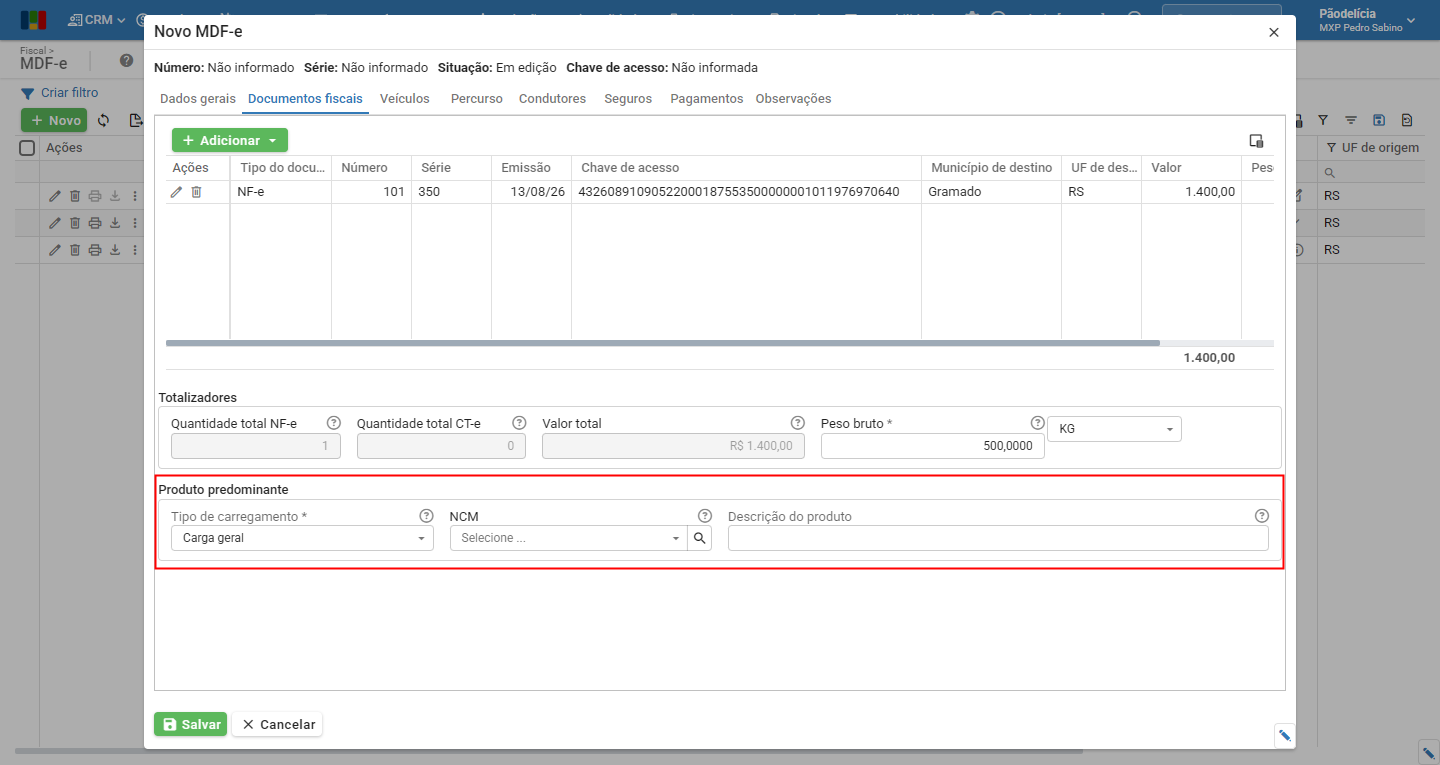
- Tipo de carregamento: indica o tipo do produto predominante a transportar, de uma lista fixa definida pela SEFAZ.
- NCM: refere-se ao NCM do produto predominante da carga lotação, ou seja, o grupo de maior quantidade no transporte.
- Descrição do produto: preenchida com uma descrição livre do produto predominante sendo transportado.
Aba “Veículos”:
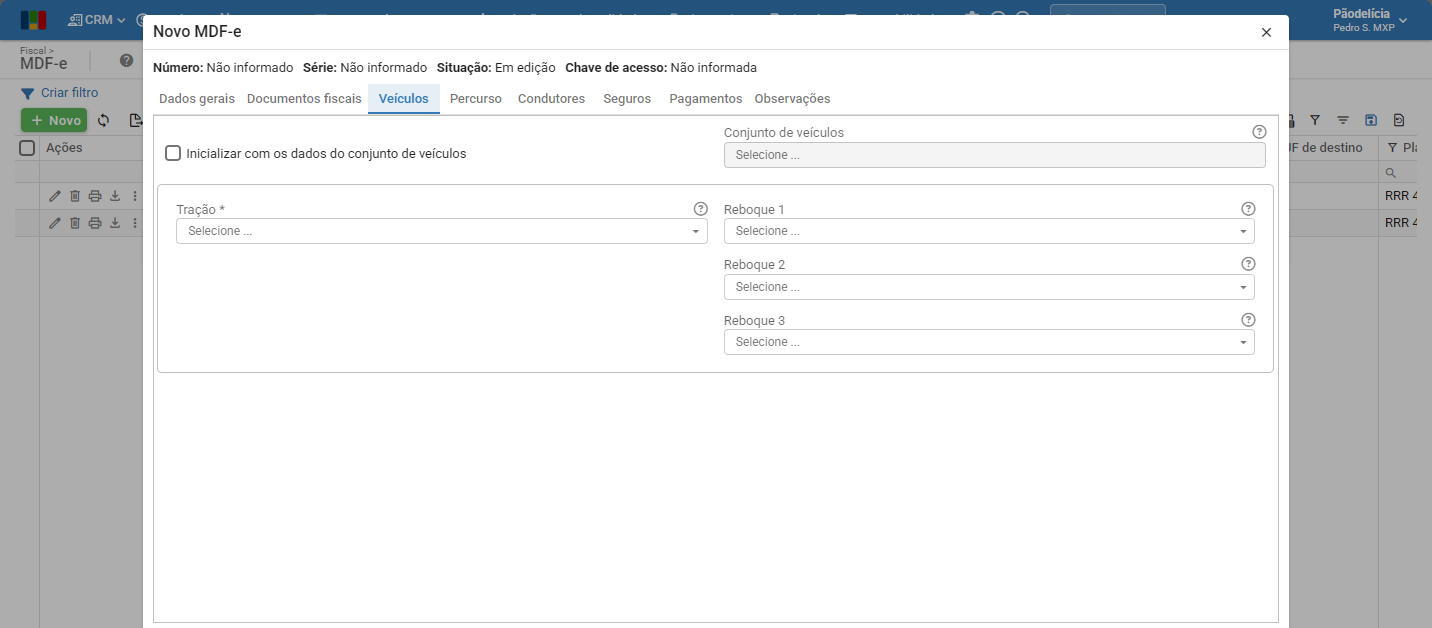
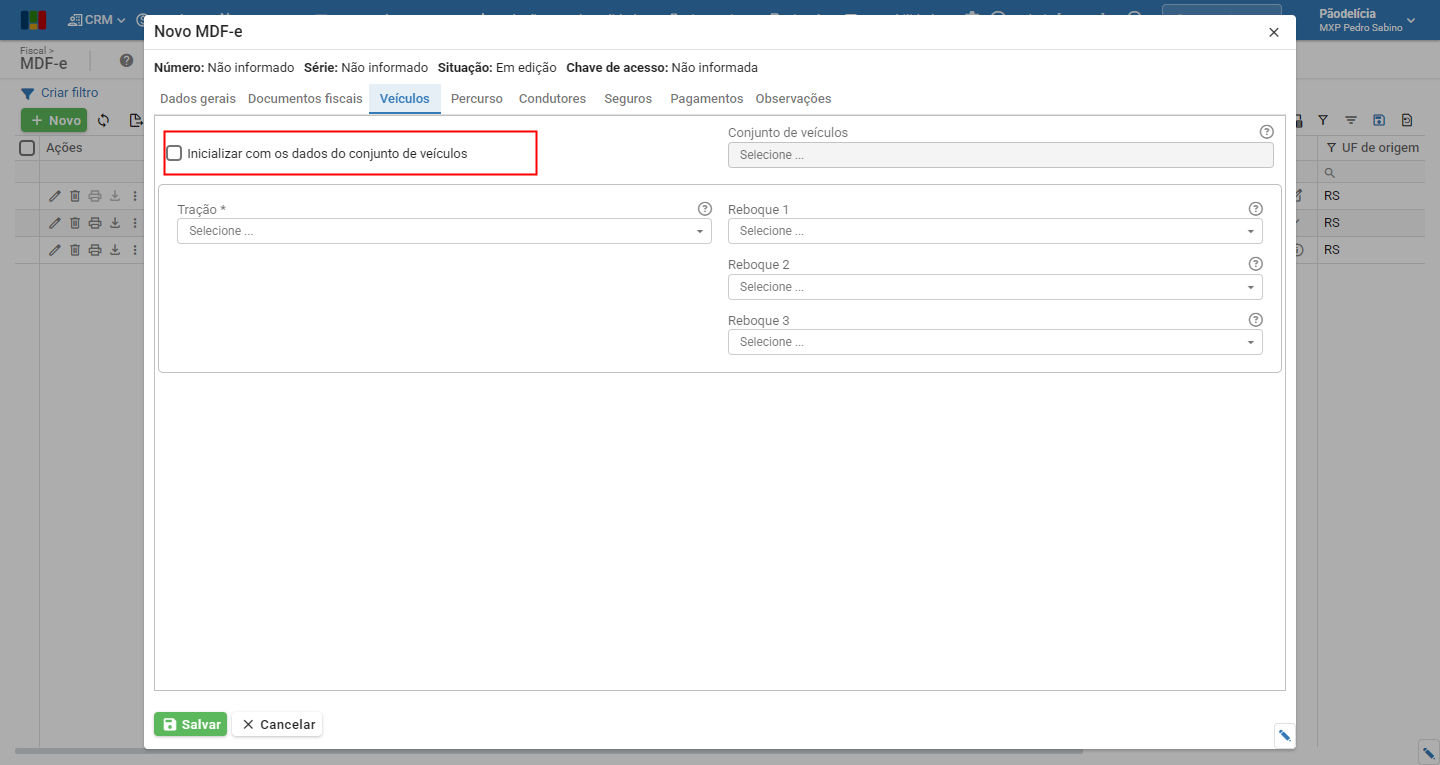
- Inicializar com os dados do conjunto de veículos: define se os dados dos veículos serão preenchidos conforme o conjunto de veículos cadastrado.
- Conjunto de veículos: lista dos veículos cadastrados. Só é preenchido se “Inicializar com os dados do conjunto de veículos” estiver marcado. Para saber mais sobre o cadastro de veículos, clique aqui.
- Tração: veículo-tração vinculado ao MDF-e, obrigatório.
- Reboque 1: veículo-reboque 1 vinculado ao MDF-e, opcional.
- Reboque 2: veículo-reboque 2 vinculado ao MDF-e, opcional.
- Reboque 3: veículo-reboque 3 vinculado ao MDF-e, opcional.
Aba “Percurso”:
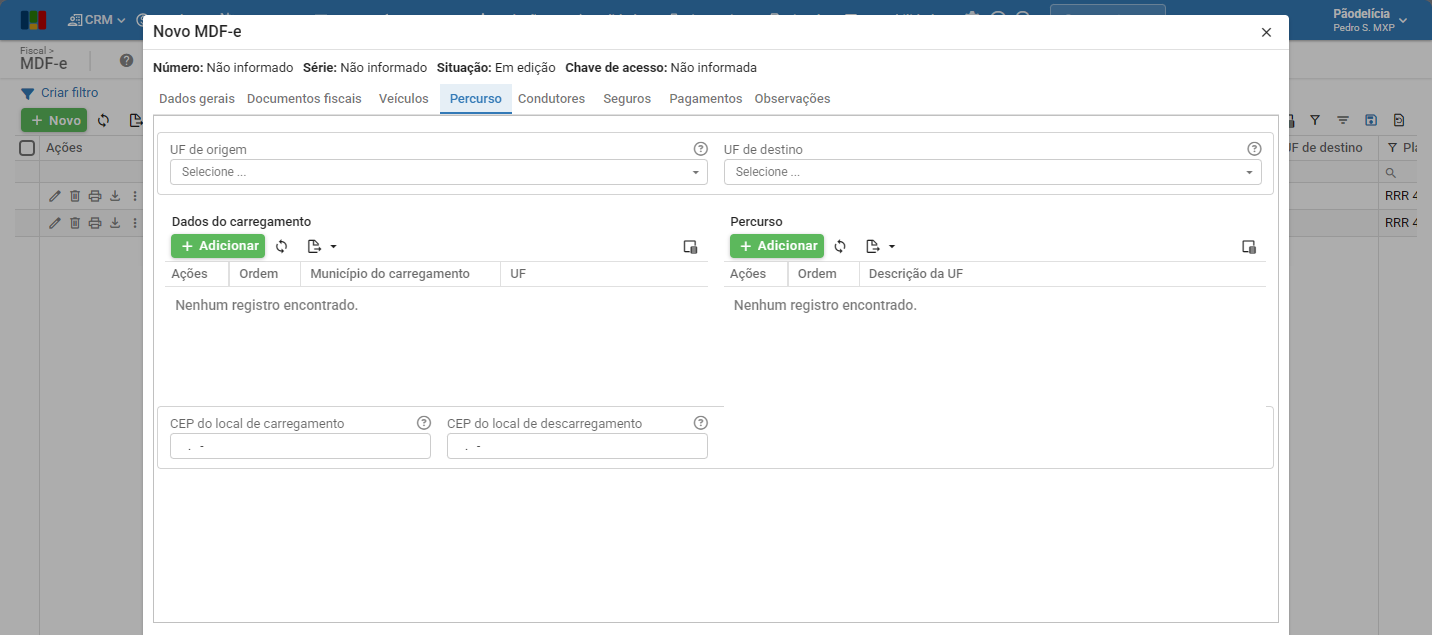
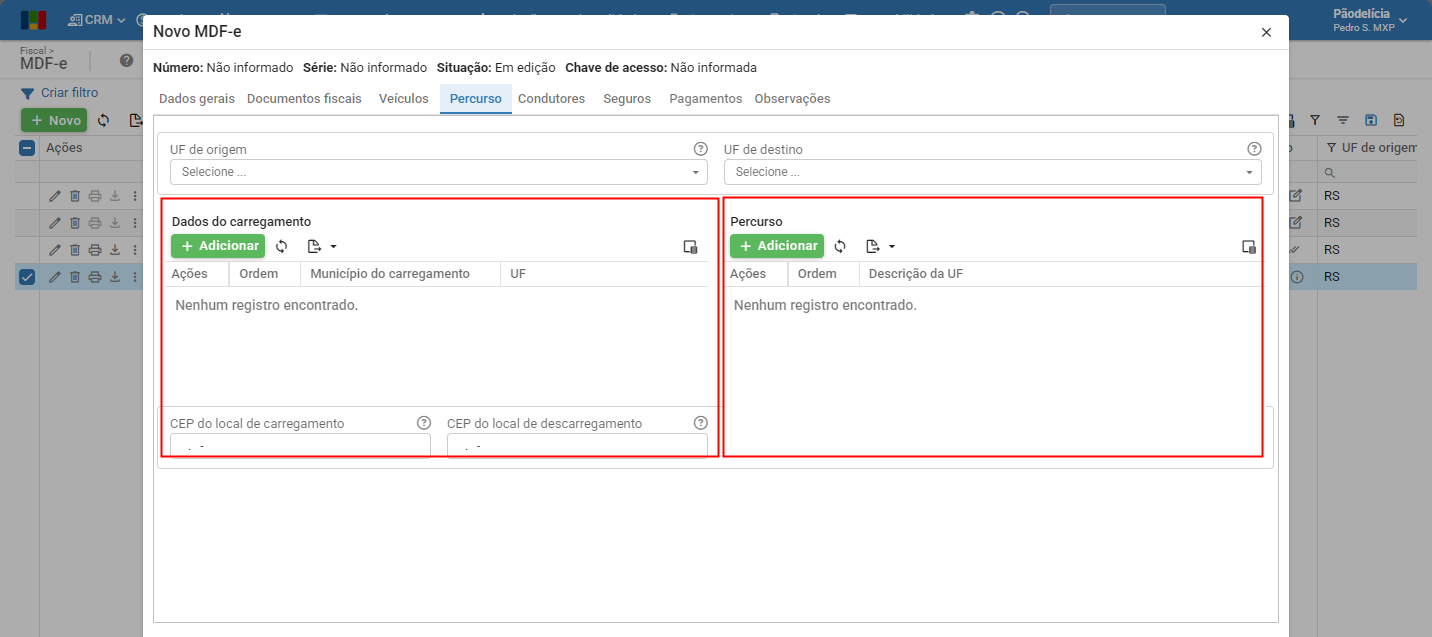
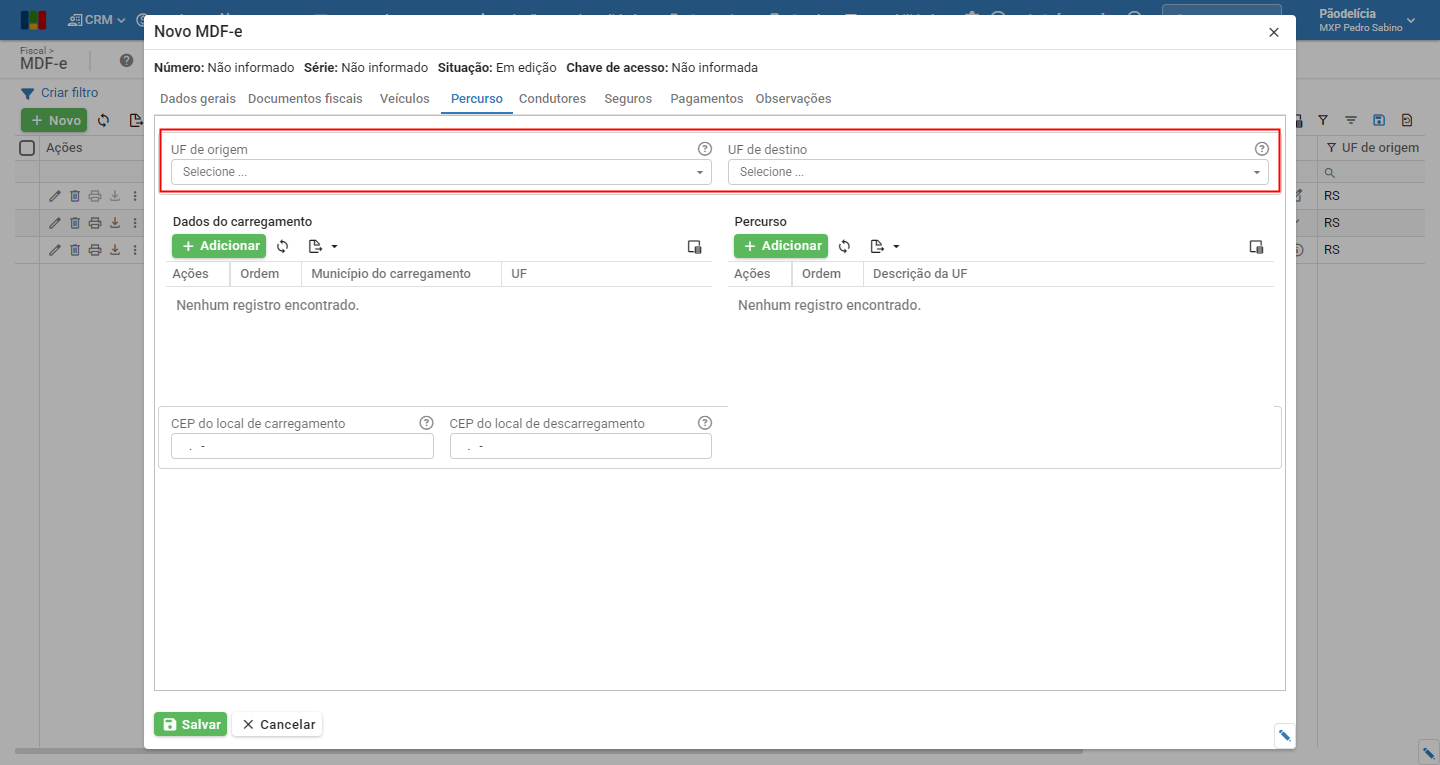
- UF de origem: UF de origem do transporte.
- UF de destino: UF de destino do transporte.
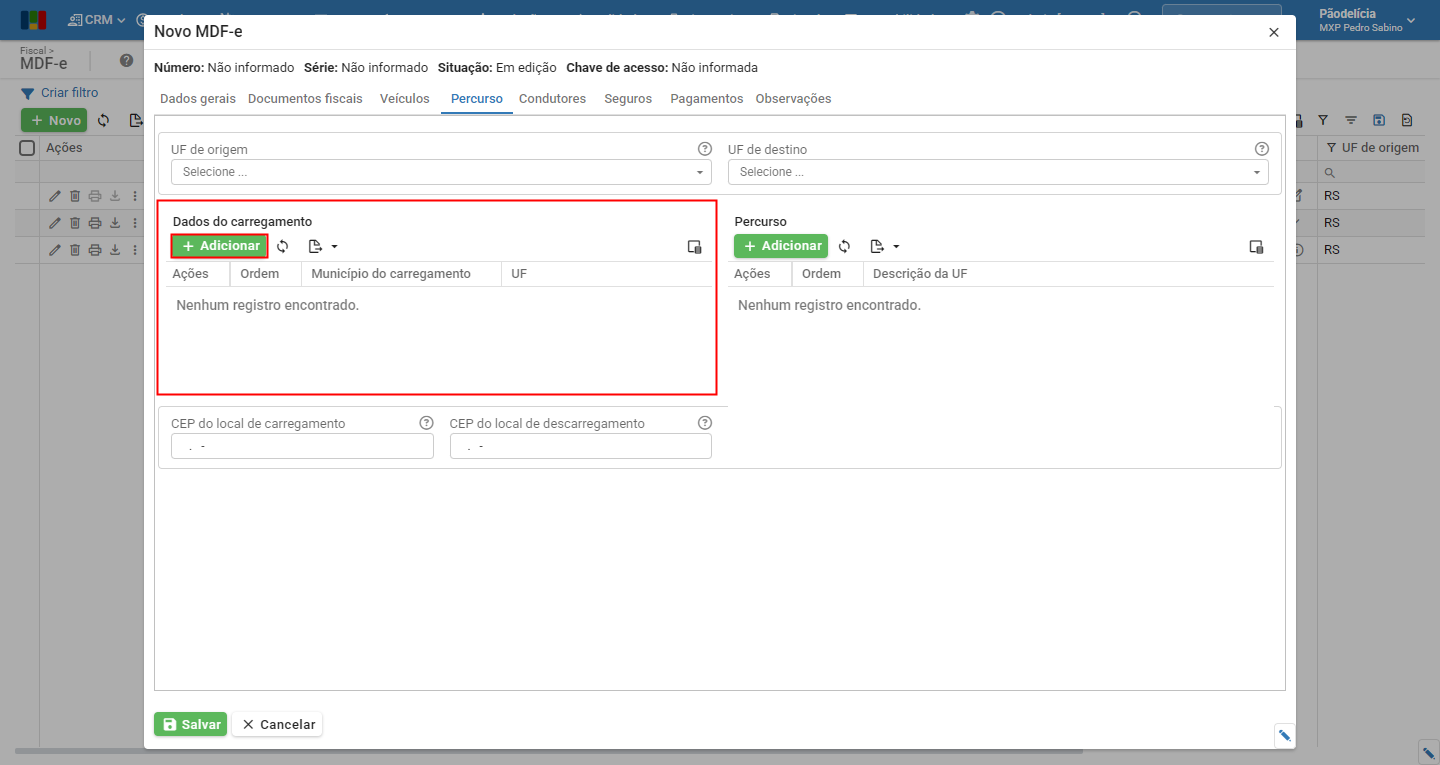
- Dados do carregamento: lista dos municípios de carregamento do transporte.
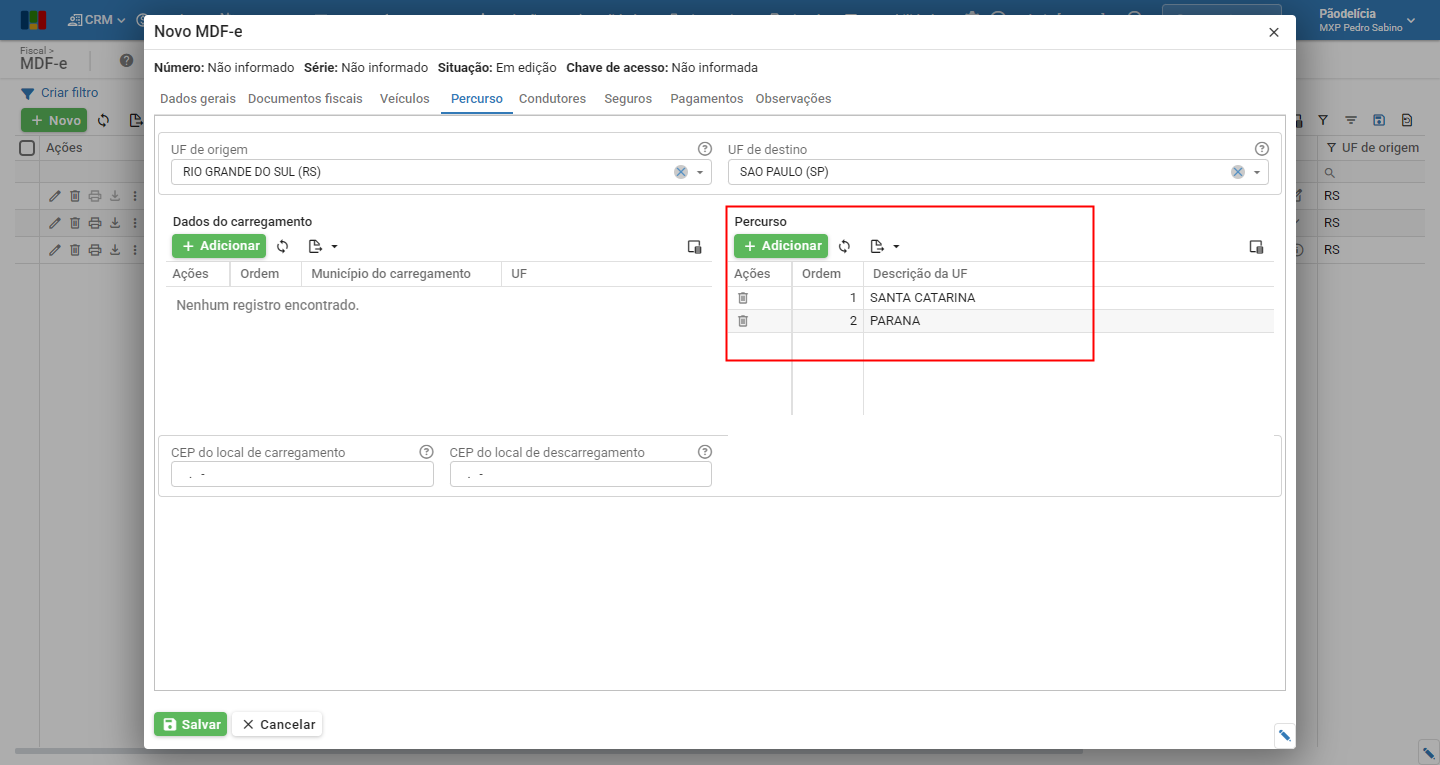
- Percurso: lista das UFs intermediárias percorridas entre as UFs de origem e de destino, ordenadas pelo percurso.
- CEP do local de carregamento: utilizado para a geração do grupo de informações da carga lotação (campo: infLotacao) e seus respectivos subcampos no XML do MDF-e.
- CEP do local de descarregamento: utilizado para geração do grupo de informações da carga lotação (campo: infLotacao) e seus respectivos subcampos no XML do MDF-e.
Aba “Condutores”:
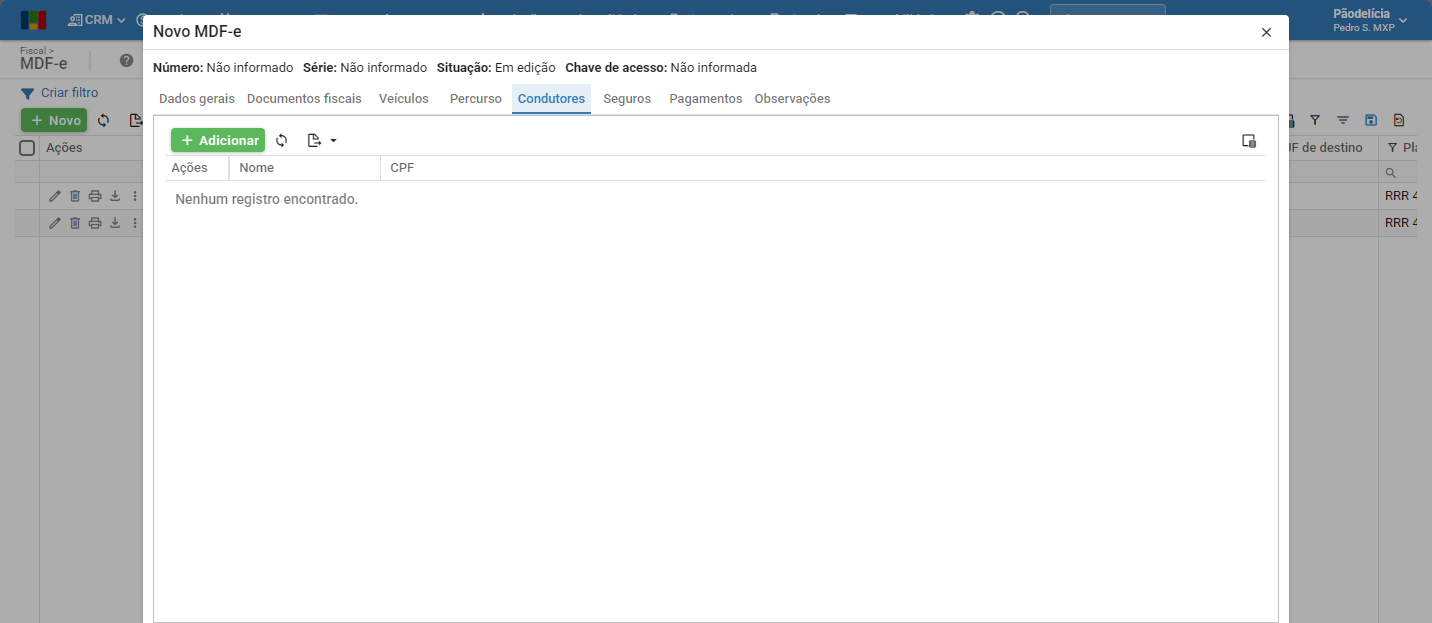
- Lista de condutores do MDF-e: motoristas que farão o transporte, podendo ser informados até 10 condutores. Para saber mais sobre cadastro de condutores, clique aqui.
Aba “Seguros”:
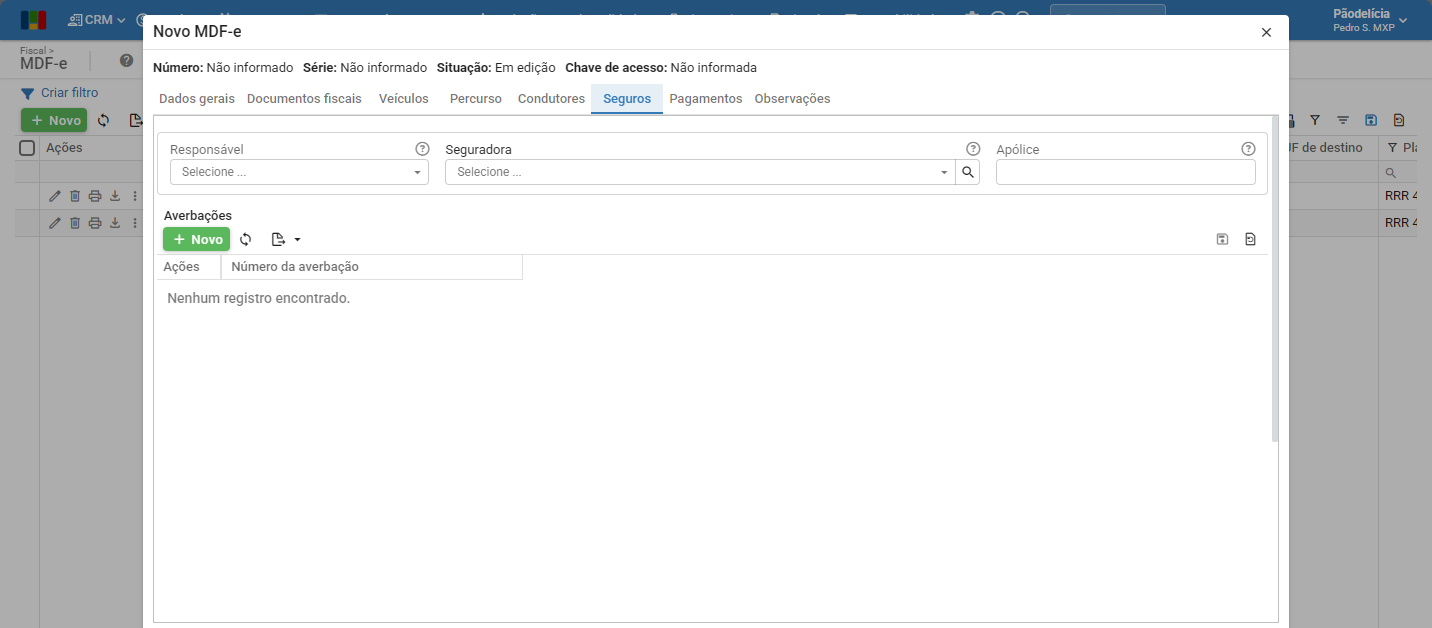
- Responsável: responsável pelo contrato do seguro, sendo ele o emitente do MDF-e ou outro contratante.
- Seguradora: empresa seguradora, é mostrada a lista de empresas cadastradas no ERP MAXIPROD.
- Apólice: número da apólice, documento que representa o contrato do seguro.
- Averbações: número da averbação, que informa detalhes sobre o transporte da carga e demais dados do seguro.
Aba “Pagamento”:
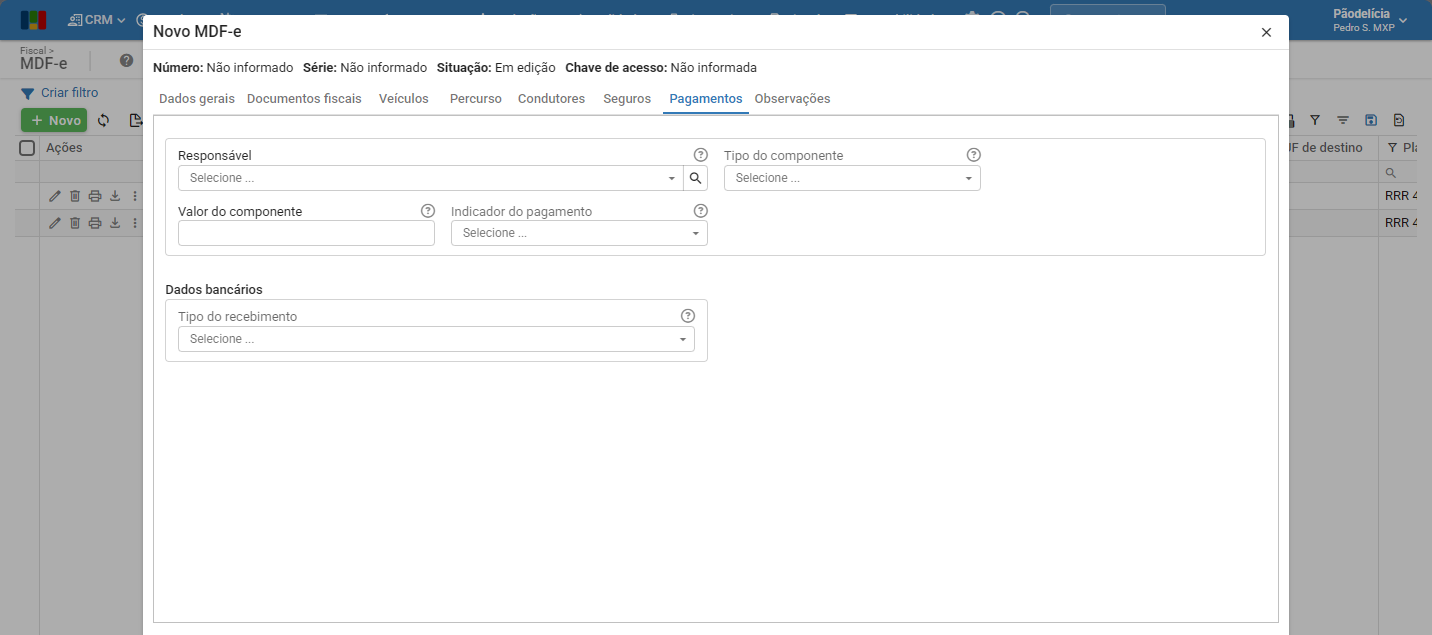
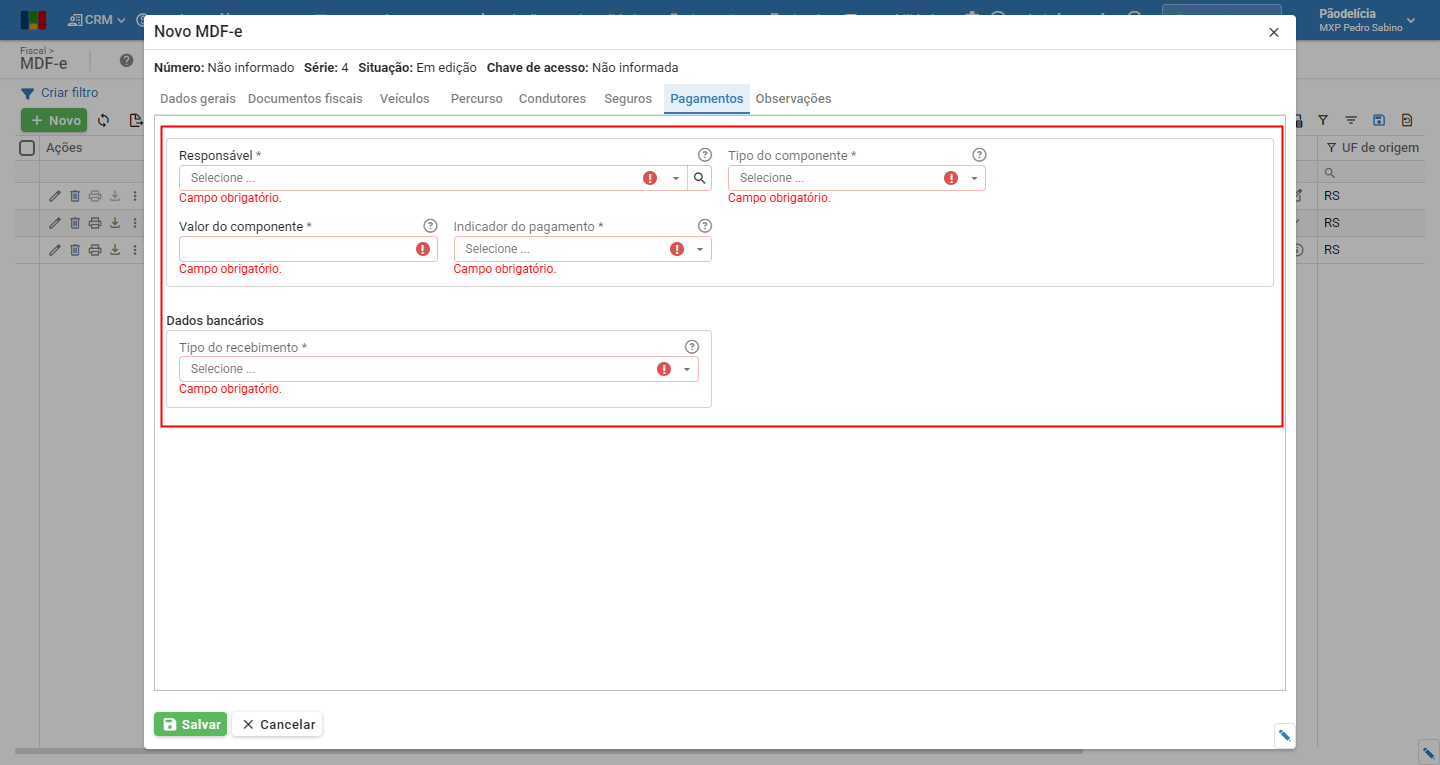
- Responsável: pessoa ou empresa responsável pelo pagamento do serviço de transporte ou componente financeiro informado no grupo de pagamento. No sistema, é necessário estar previamente cadastrado (CNPJ ou CPF). Para saber mais sobre o cadastro de empresas, clique aqui.
- Tipo do componente: tipo de parcela ou componente financeiro que compõe o contrato de pagamento do transporte.
- Valor do componente: valor do componente escolhido.
- Indicador do pagamento: indica se o pagamento será à vista ou a prazo. Quando “a prazo”, é aberta uma seção para detalhamento das parcelas.
- Tipo de recebimento: define o meio de pagamento ou modalidade de recepção dos valores contratados, podendo ser um dos listados abaixo:
- Banco: pagamento direto em conta bancária do transportador.
- Banco: instituição bancária de destino na lista de bancos do sistema financeiro nacional.
- Agência: número da agência bancária de destino do pagamento.
- Chave PIX: para recebimento do frete (e-mail, CPF/CNPJ, telefone ou chave aleatória).
- Instituição financeira: quando o pagamento é realizado por meio de uma instituição homologada pela ANTT que opera o sistema de Pagamento Eletrônico de Frete (PEF), são as Instituições de Pagamento Eletrônico de Frete (IPEF). No sistema, precisa estar previamente cadastrada como empresa do tipo “Instituição financeira”. Para saber mais sobre o cadastro de empresas, clique aqui.
- Banco: pagamento direto em conta bancária do transportador.
Aba “Observações”:
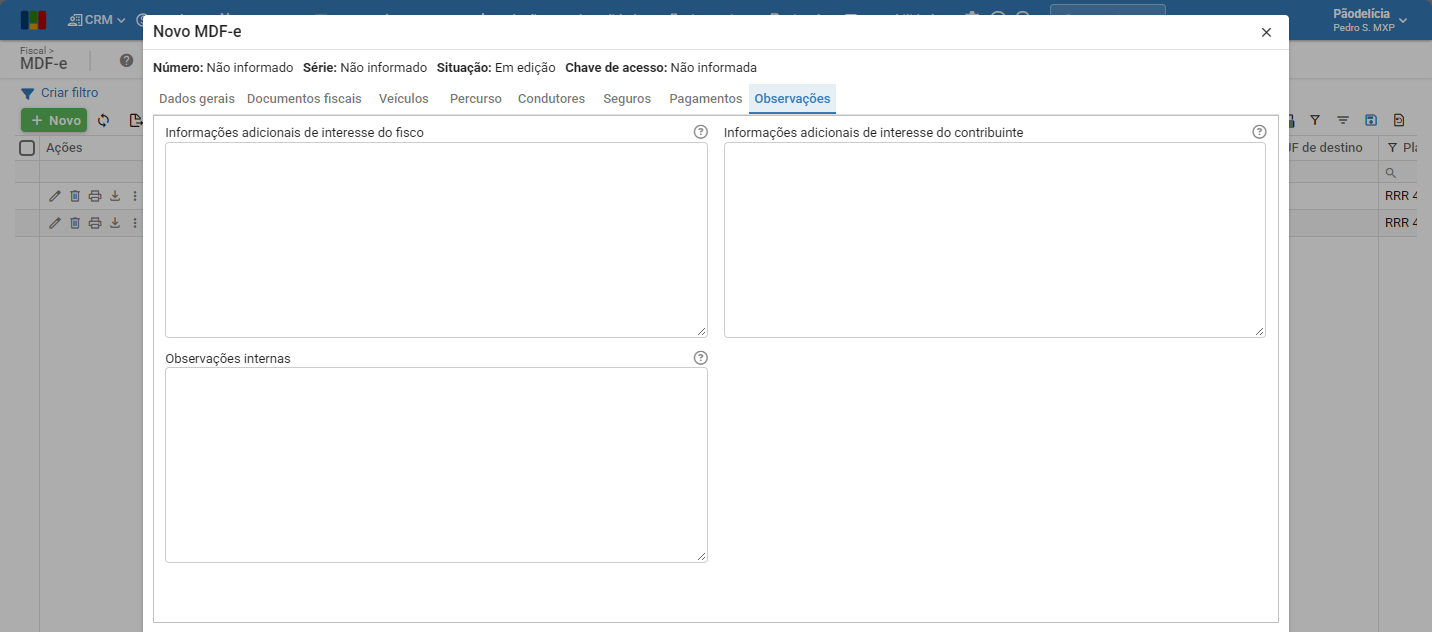
- Informações adicionais de interesse do fisco: campo de preenchimento livre com informações adicionais de interesse do fisco, tais como regulamentos fiscais e outras informações de interesse da SEFAZ.
- Informações adicionais de interesse do contribuinte: campo de preenchimento livre com informações adicionais de interesse do contribuinte. Essa informação também vai para o MDF-e, mas inclui questões menos legais, tais como observações acerca da mercadoria, ou algo específico que precise ser feito naquele transporte.
- Observações internas: preenchimento livre; as observações internas ficam gravadas apenas para consulta futura ao MDF-e.
Emitindo o MDF-e
Para emitir um MDF-e pelo sistema:
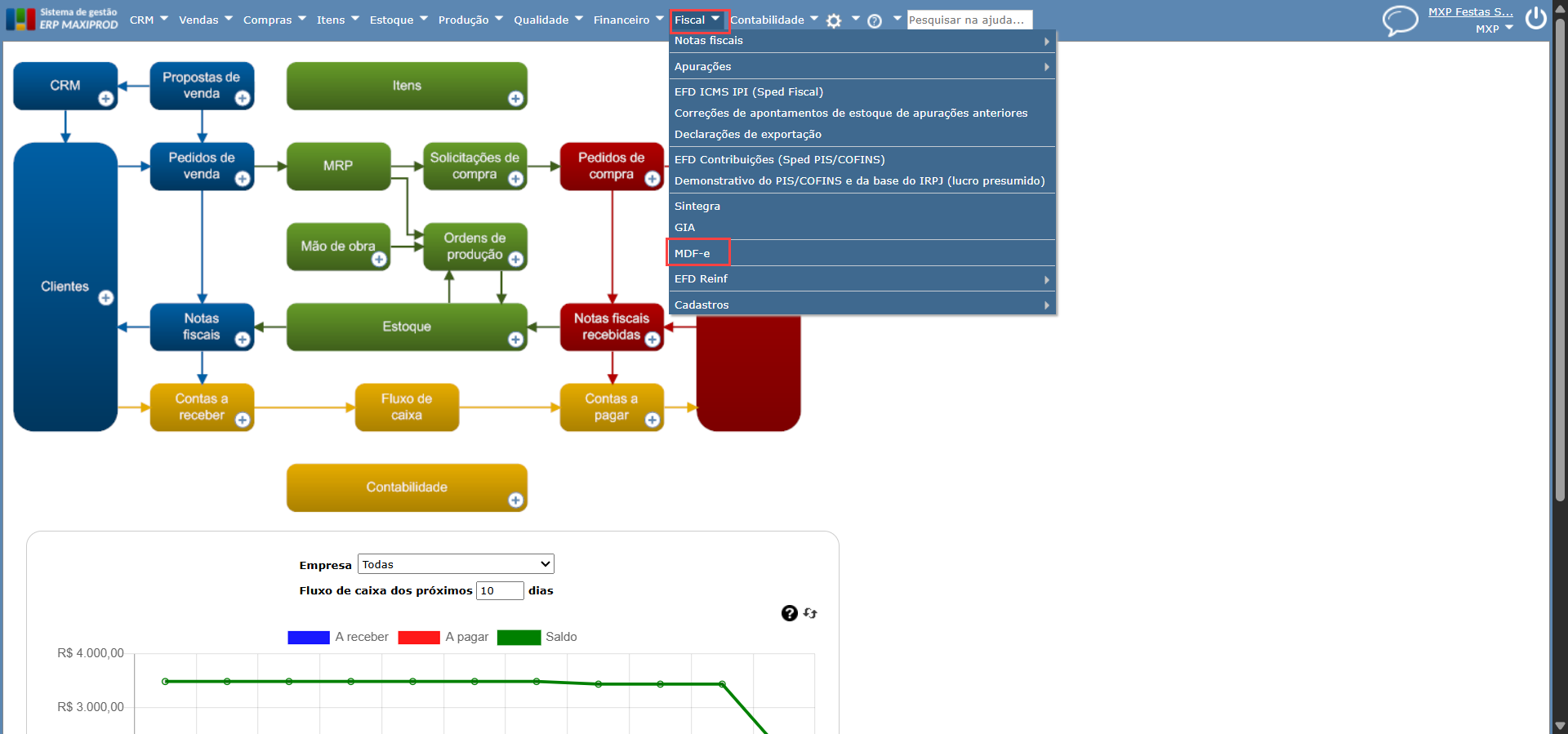
1) Acesse a tela “Fiscal > MDF-e”.
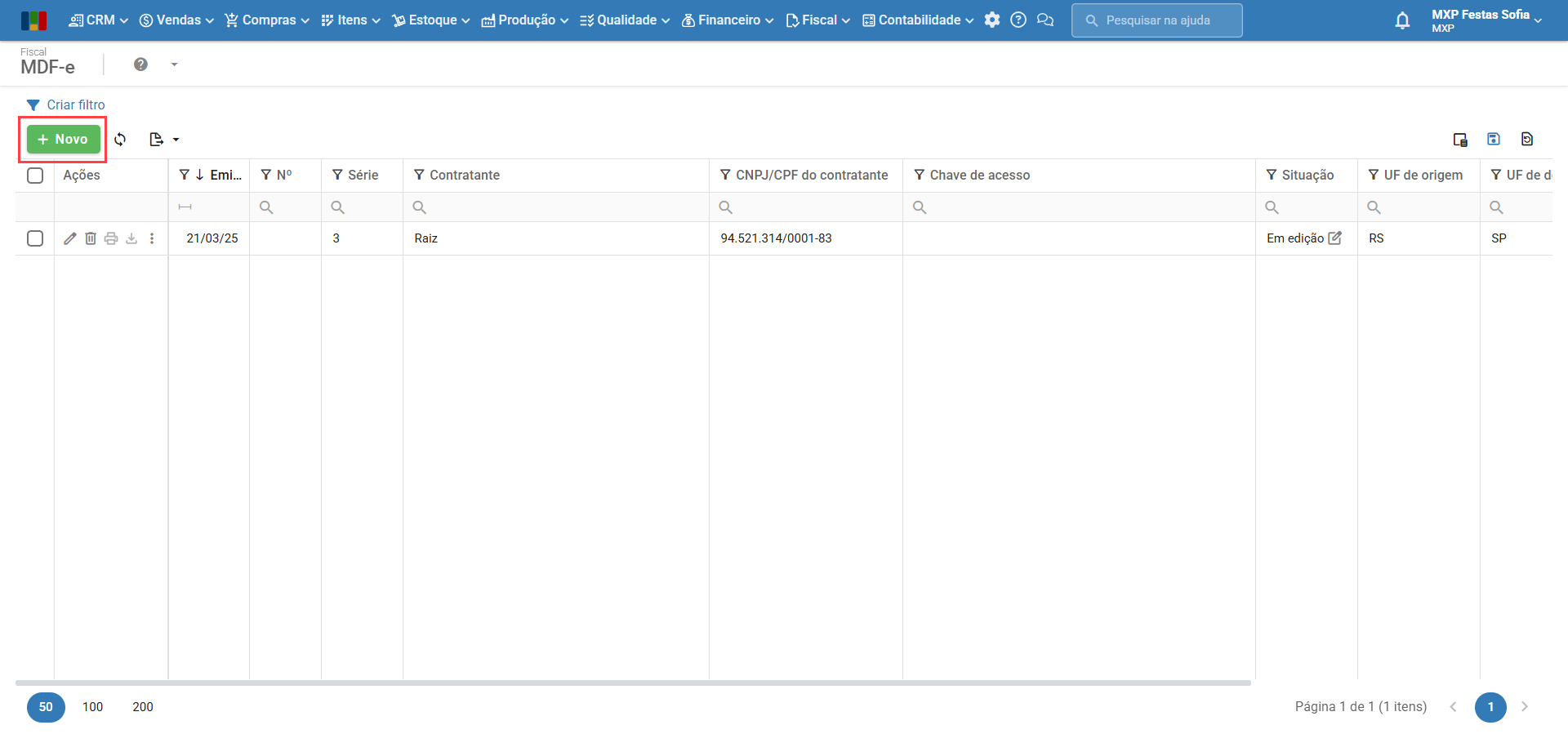
2) Clique em “Novo”.
3) Preencha os campos obrigatórios (marcados com *).
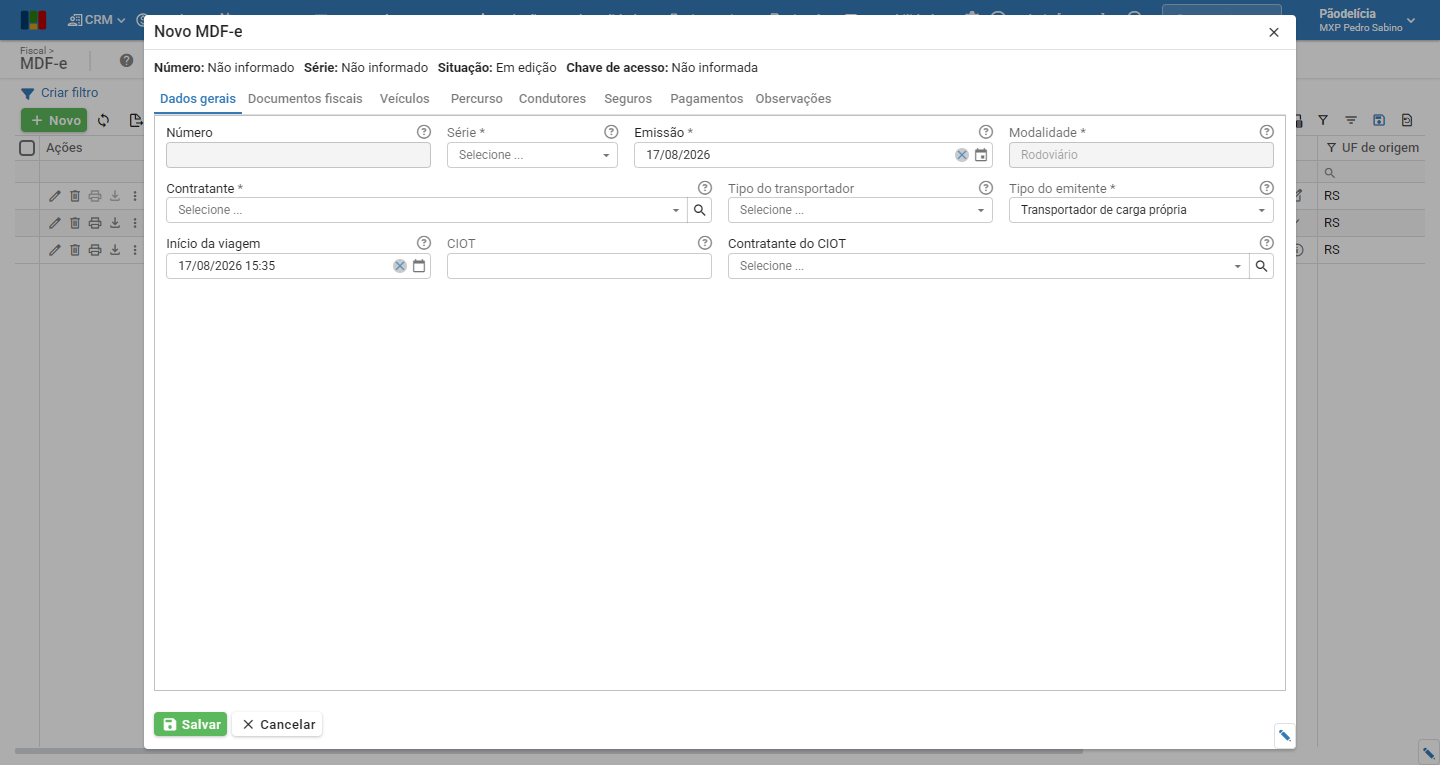
4) O MDF-e é organizado nas seguintes abas. Para mais detalhes, veja Propriedades do MDF-e.
- Dados gerais: dados iniciais do MDF-e, tais como contratante do serviço, data de emissão, série, etc.
- Documentos fiscais: documentos vinculados, tratando-se de NFs emitidas pelo ERP MAXIPROD ou outros tipos de documentos avulsos.
- Veículos: lista dos veículos vinculados ao transporte.
- Percurso: dados do percurso a realizar, tais como municípios de origem e destino e UFs percorridas.
- Condutores: lista de motoristas que farão o transporte.
- Seguros: dados do seguro e a empresa responsável por cobrir possíveis problemas no trajeto.
- Pagamentos: dados referentes às informações de pagamento.
- Observações: campos opcionais, com informações adicionais do MDF-e e observações internas.
Dica: para salvar um MDF-e, todas as abas obrigatórias devem estar preenchidas, mas não é necessário seguir a ordem de preenchimento.
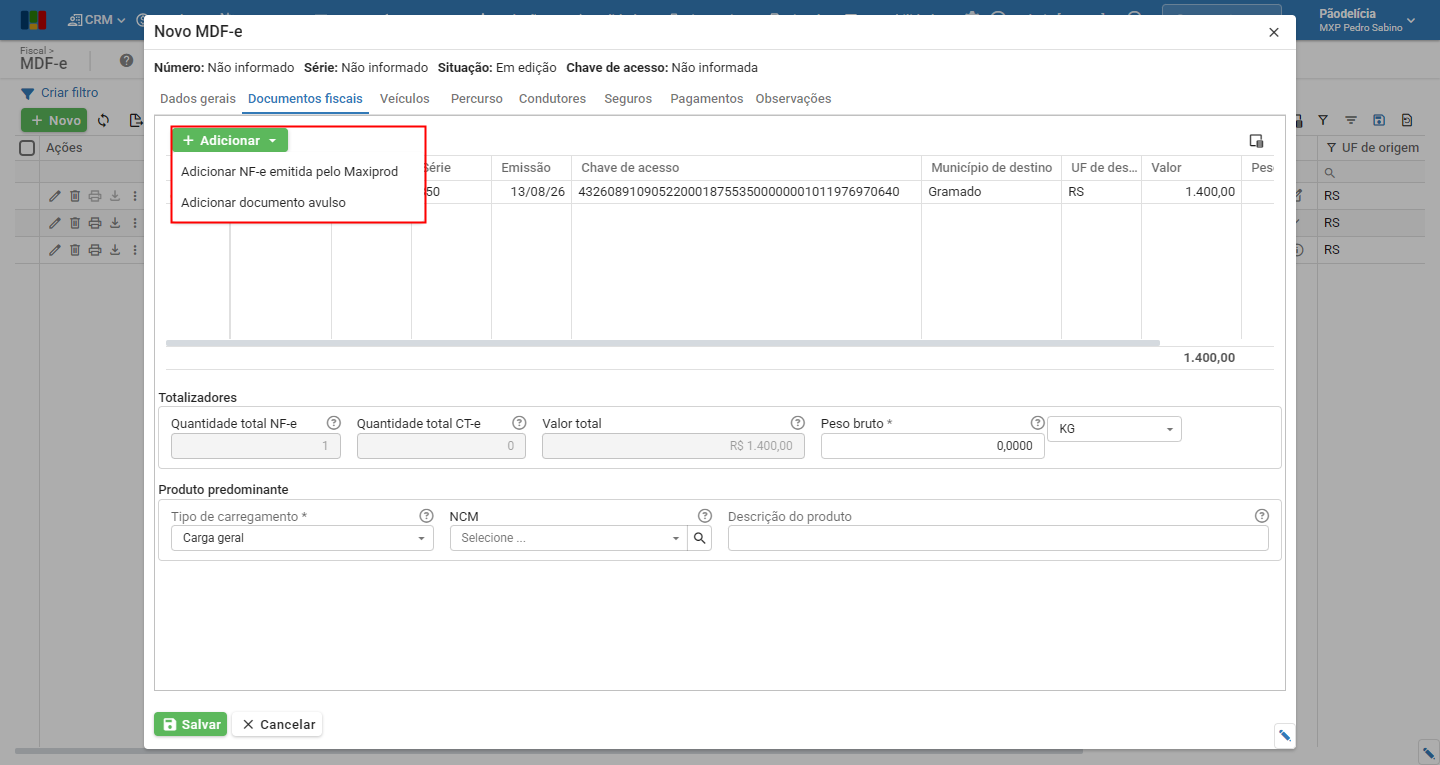
5) Na aba “Documentos fiscais”, clique em “Adicionar” para inserir os documentos vinculados ao MDF-e. Estes documentos podem ser notas emitidas pelo ERP MAXIPROD ou documentos avulsos.
6) Verifique se o “Peso bruto” está conforme o esperado.
7) Preencha os dados em “Produto predominante”.
8) Na aba “Veículos”, pode-se inicializar os campos com os dados do conjunto de veículos. Para saber mais sobre o cadastro de veículos, clique aqui.
9) Avance para a aba “Percurso”. Nela, há duas grades: uma com os dados do carregamento e outra com o percurso a ser percorrido.
10) Informe a Unidade Federativa de origem (“UF de origem”) e destino (“UF de destino”).
11) Com as UFs informadas, clique em “Adicionar”, abaixo de “Dados do carregamento”, para inserir um município de carregamento. Caso o campo “UF de origem” esteja preenchido, o sistema filtrará municípios somente daquele Estado.
12) Clique em “Adicionar”, abaixo de “Percurso”, para inserir as UFs a atravessar até a UF de destino.
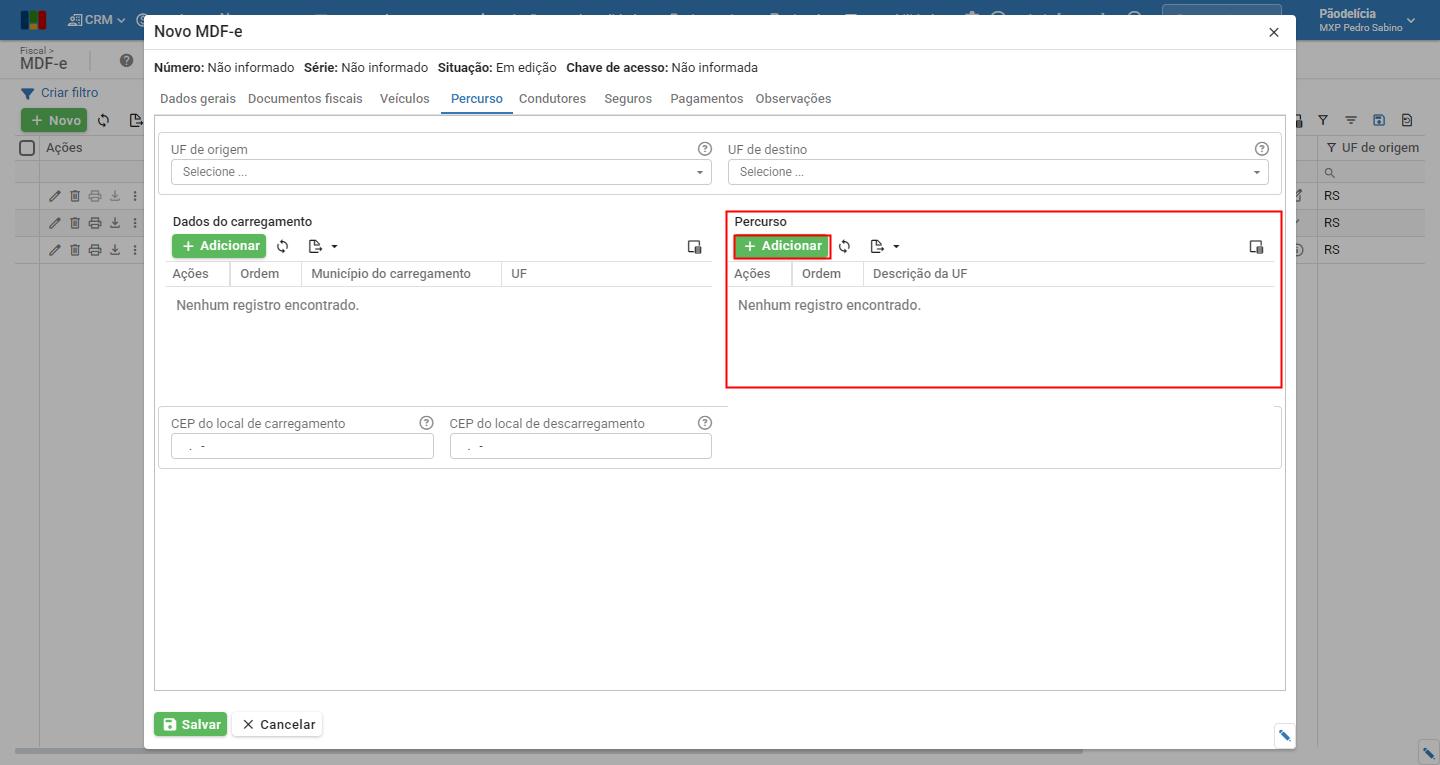
Dica: preencha em ordem as UFs a percorrer, omitindo as de origem e destino. Segue um exemplo.
- UF de origem: RS
- UF de destino: SP
- Percurso:
| ⚠️ Importante: devido ao ajuste da SINIEF 21/2010, é proibido agrupar em um mesmo manifesto mercadorias com UFs de descarregamento distintas. Para mais detalhes, clique aqui. |
13) Avance para a aba “Condutores” e clique em “Adicionar” para inserir um condutor. Para saber mais sobre o cadastro de condutores, clique aqui.
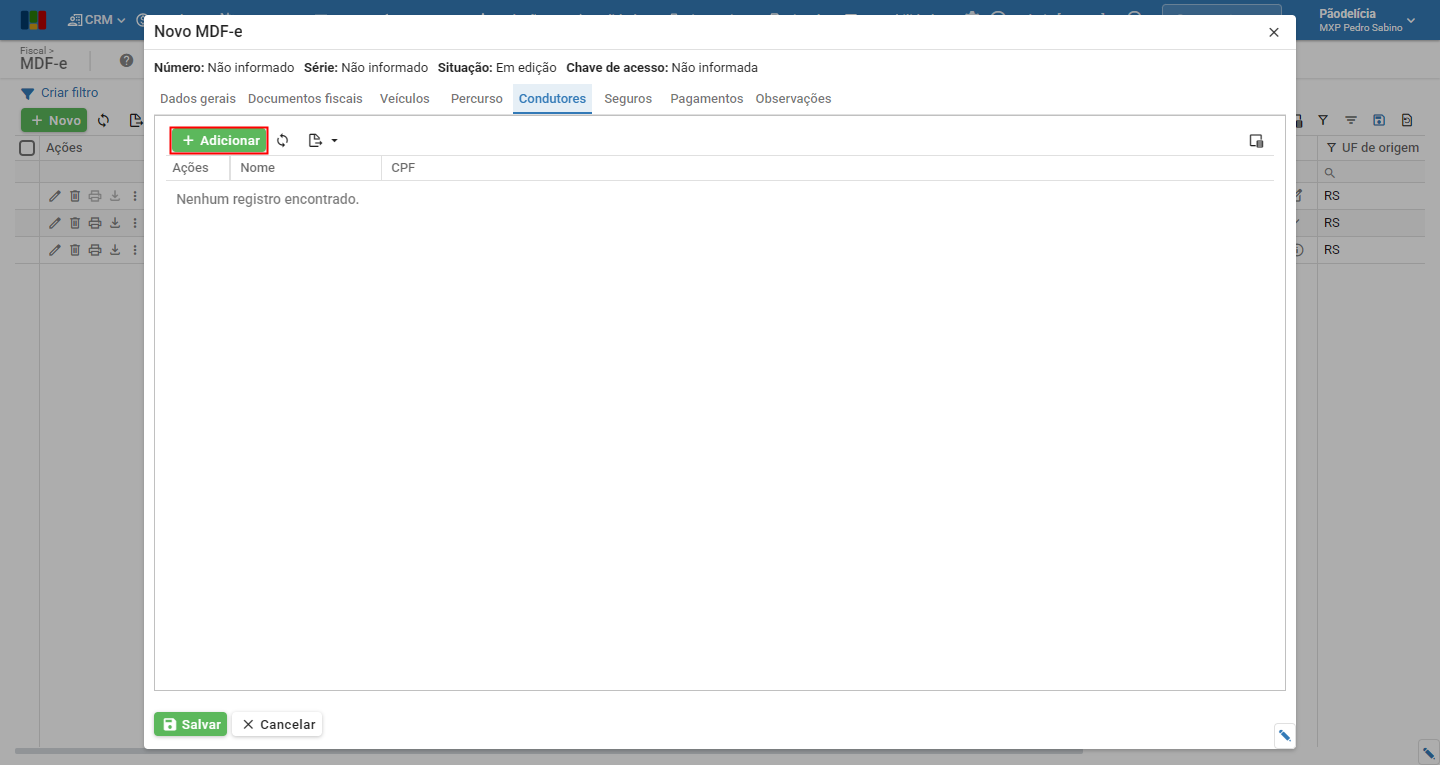
14) Selecione o condutor, então clique em “Confirmar”.

15) A aba “Pagamentos” é obrigatória quando o MDF-e possui apenas uma nota fiscal e o tipo de transportador é definido como Transportadores Autônomos de Cargas (TAC) ou Empresas de Transporte de Cargas (ETC).
Preencha os campos obrigatórios (*):
| Observação: se a emissão do MDF-e não deve ter pagamento, remova a opção escolhida no campo “Tipo do transportador” em “Dados gerais” ou adicione mais notas fiscais em “Documentos fiscais“. |
16) A aba “Seguros” é obrigatória quando o tipo de transportador é definido como Transportadores Autônomos de Cargas (TAC) ou Empresas de Transporte de Cargas (ETC) e o tipo de emitente é definido como Prestador de serviço de transporte.
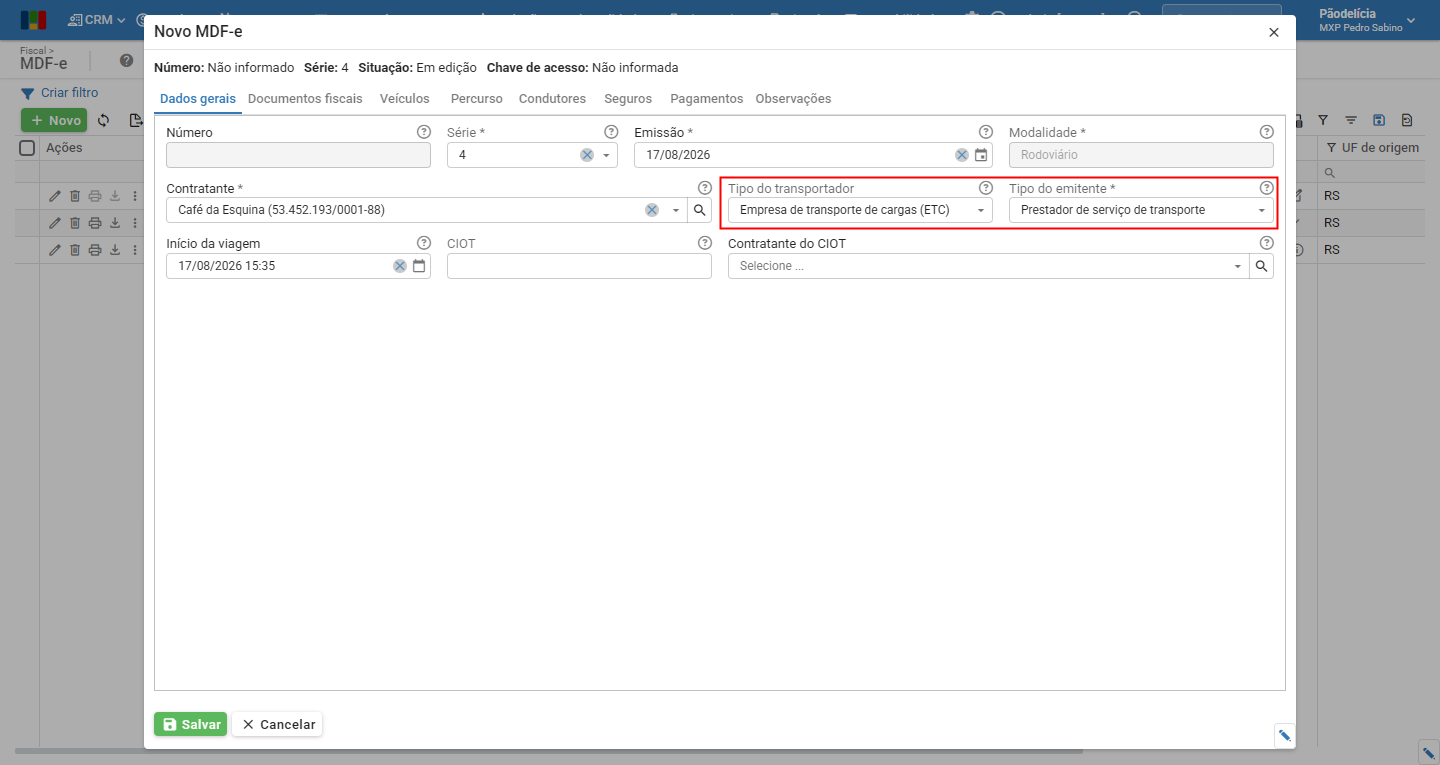
Preencha os campos obrigatórios (*):
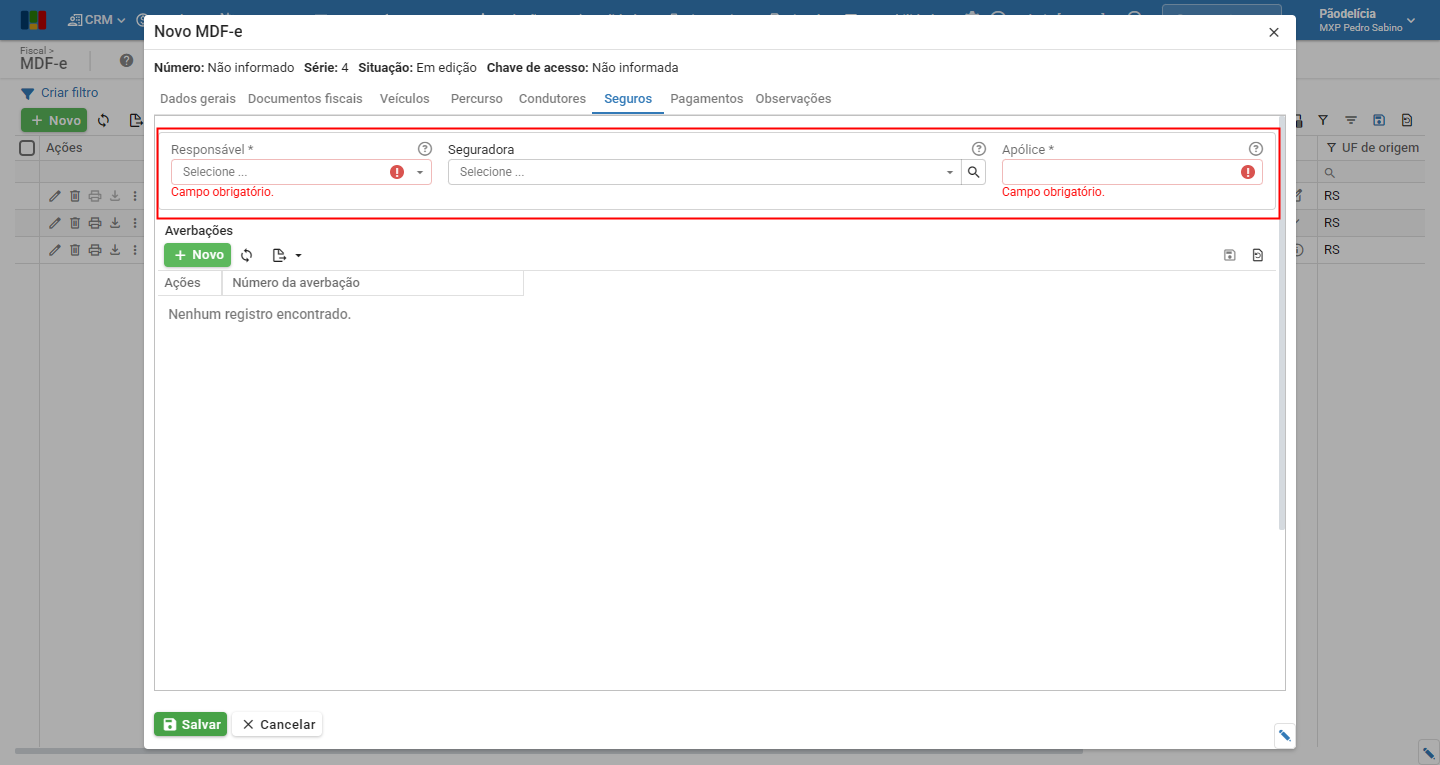
17) Clique em “Salvar”. Caso esteja tudo correto, será exibida a mensagem “Executado com sucesso”.

Validando o MDF-e
Após salvar o MDF-e, o botão “Validar” é mostrado no menu inferior. Apenas valide o MDF-e após conferir todas as informações. Para isso:
1) Acesse a edição de um MDF-e e clique em “Validar”.
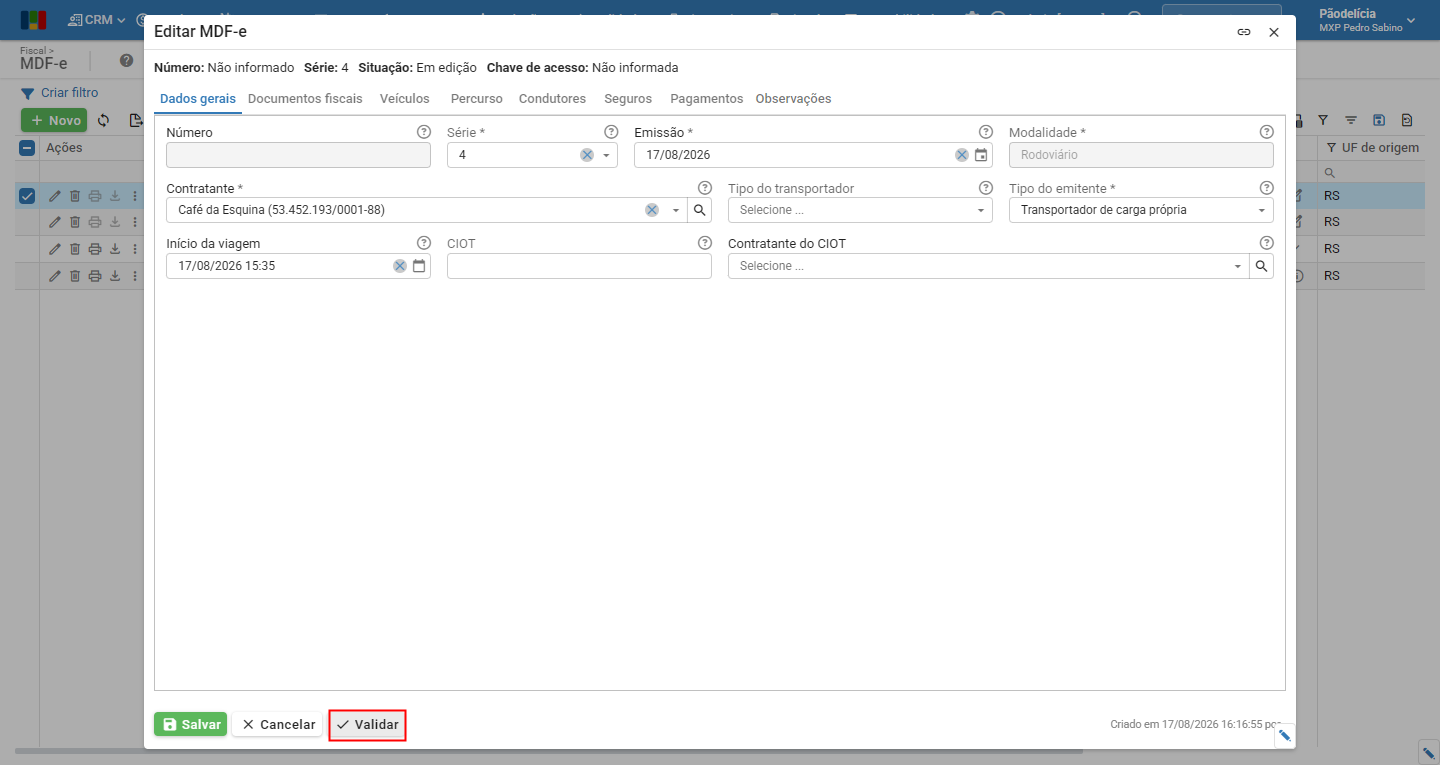
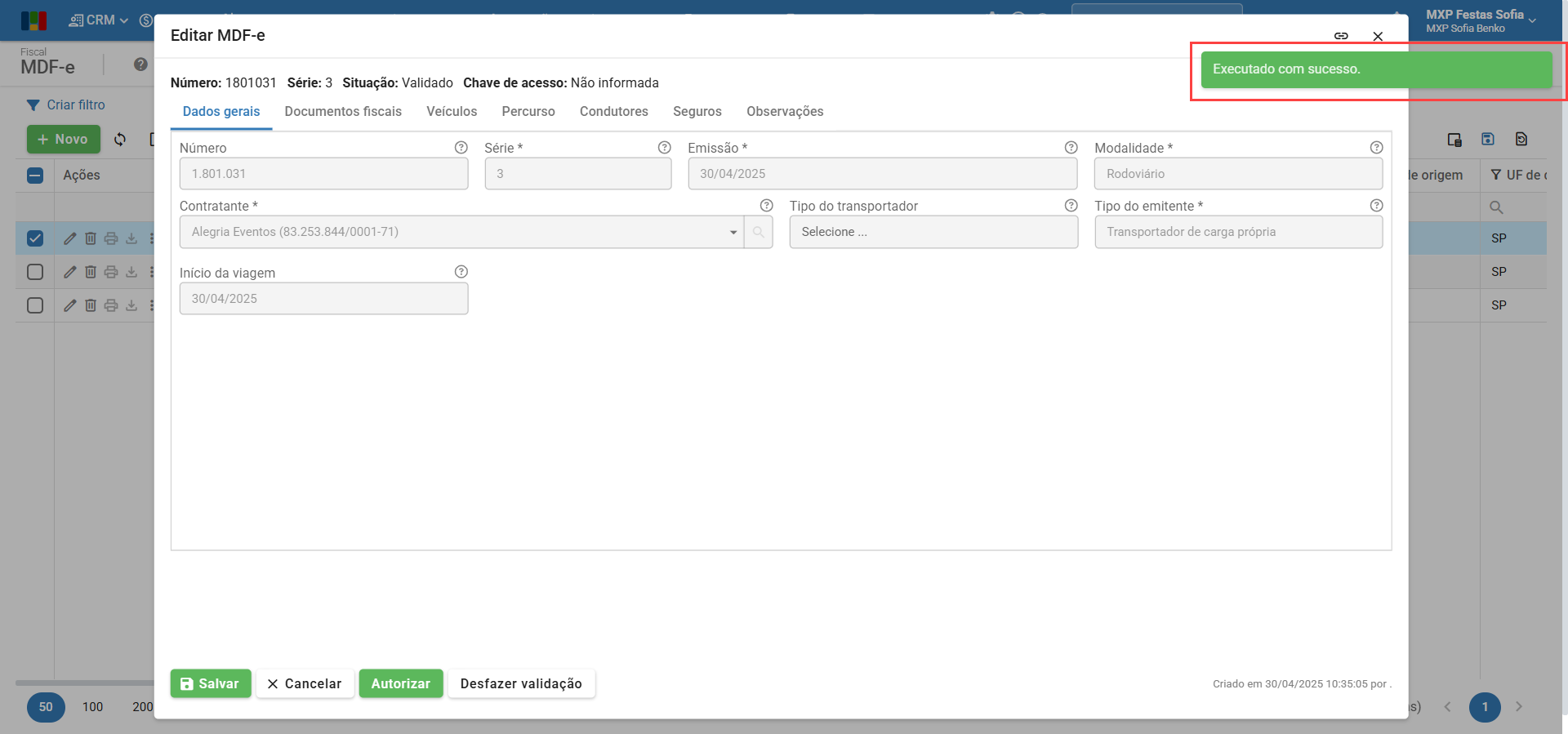
2) Se tudo correr bem, o MDF-e ficará indisponível para edição e disponível para autorização pela SEFAZ. A mensagem “Executado com sucesso” será mostrada.
Autorização do MDF-e
Para um MDF-e ser enviado para a SEFAZ:
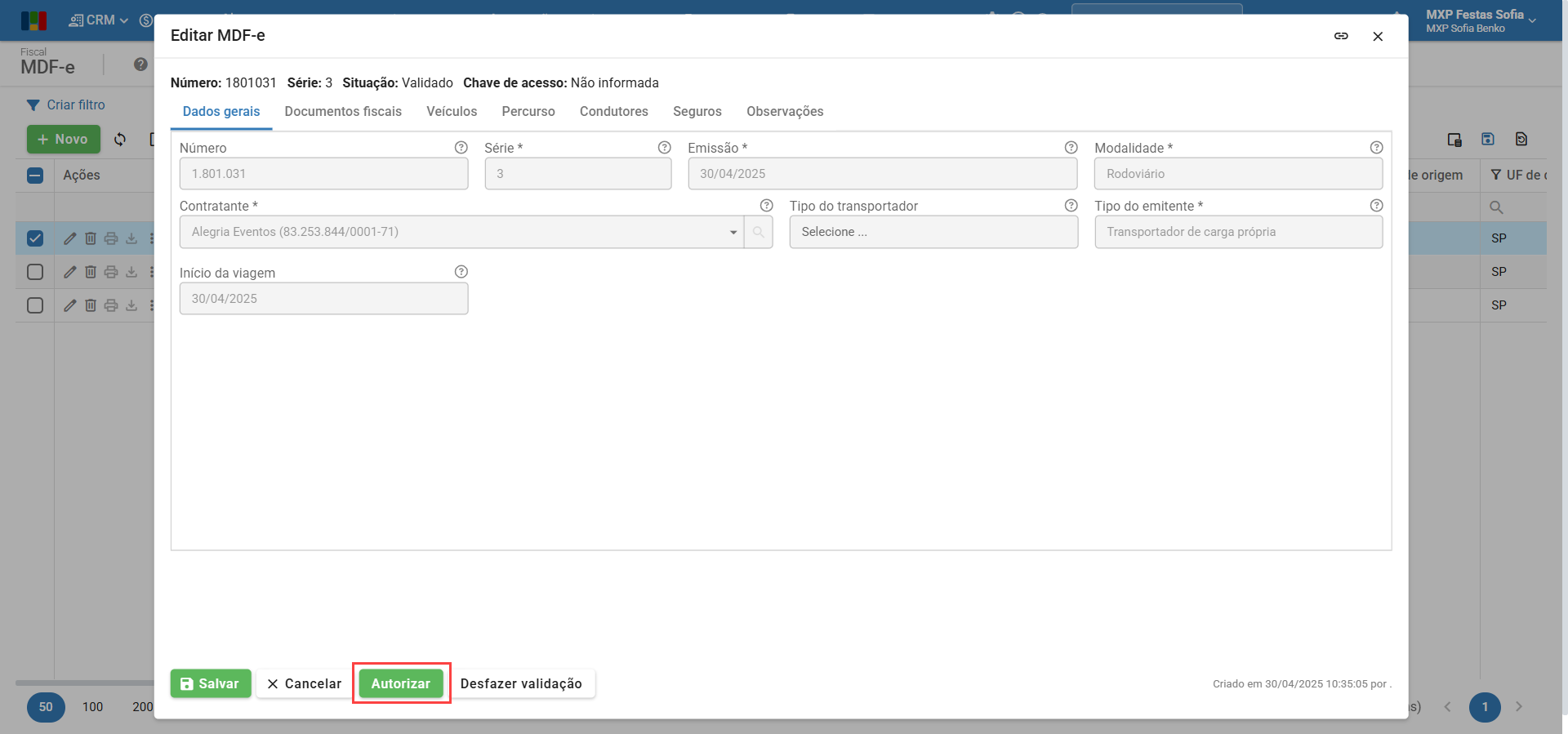
1) Entre na tela de edição do MDF-e e clique em “Autorizar”.
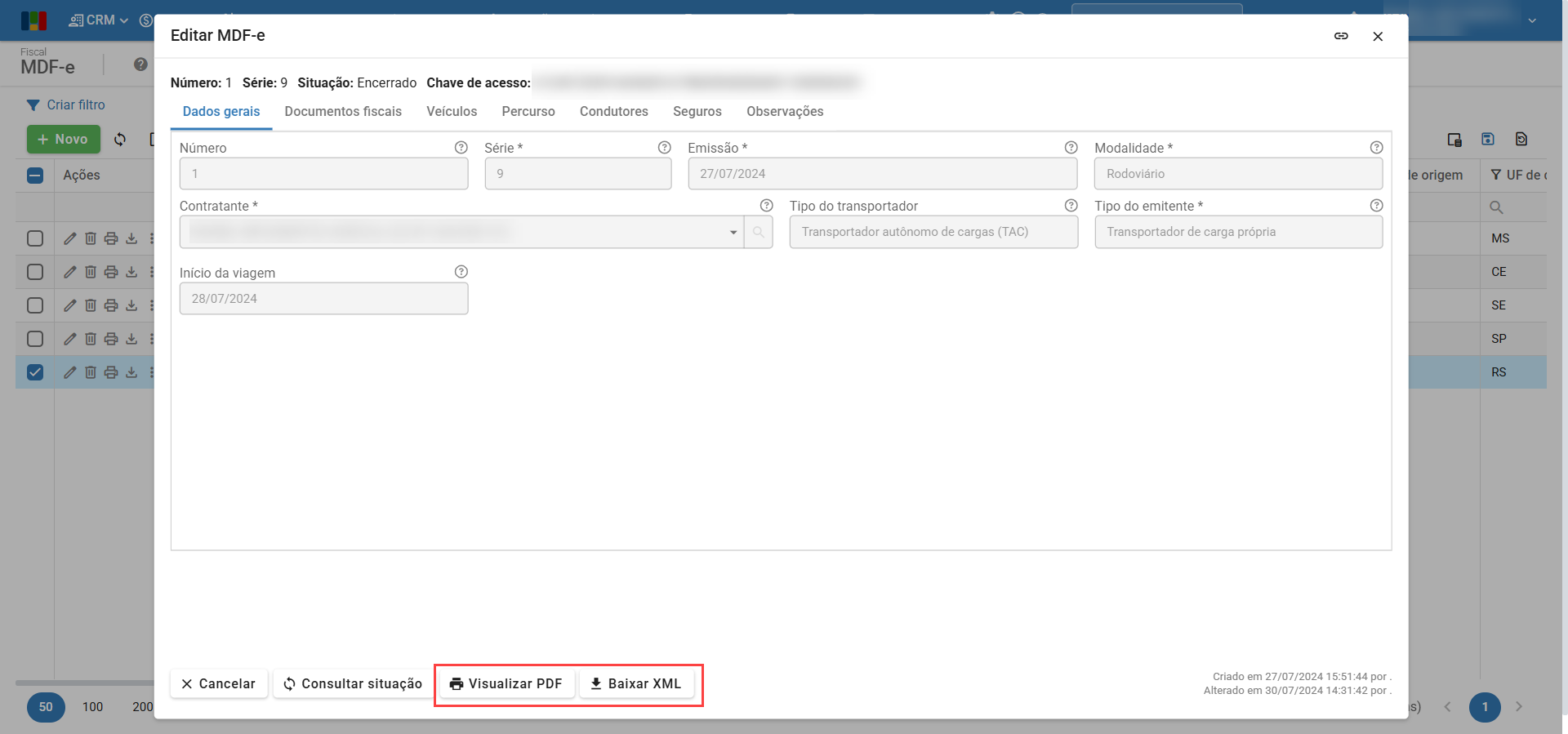
2) Se a SEFAZ passar o MDF-e para “Autorizado”, estará pronto para impressão. Clique em “Visualizar PDF” ou “Baixar XML” para exibir os dados do MDF-e.
3) Se a SEFAZ rejeitar o MDF-e, o motivo da rejeição pode ser exibido clicando em “Visualizar o motivo da rejeição”, mostrado abaixo.
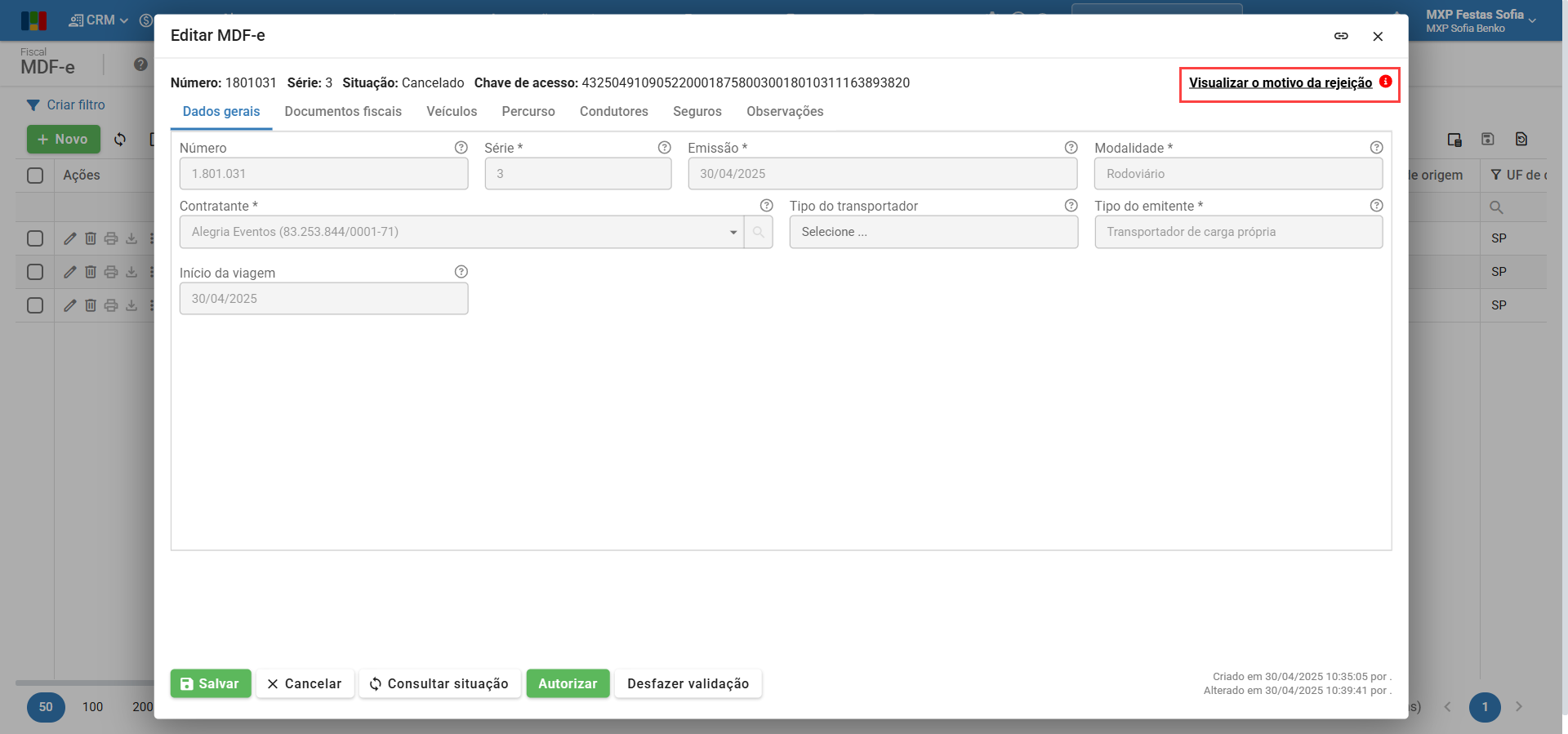
4) Para ajustar os dados do MDF-e, clique em “Desfazer validação”.

5) Após os ajustes feitos conforme a rejeição retornada, repita o processo de envio e validação pela SEFAZ.
Como inserir um documento avulso no MDF-e?
Além de notas fiscais (NFs), podem ser inseridos CT-es e outros documentos avulsos no MDF-e. Para isto:
1) Na tela de edição do MDF-e, clique na seção “Documentos fiscais”.
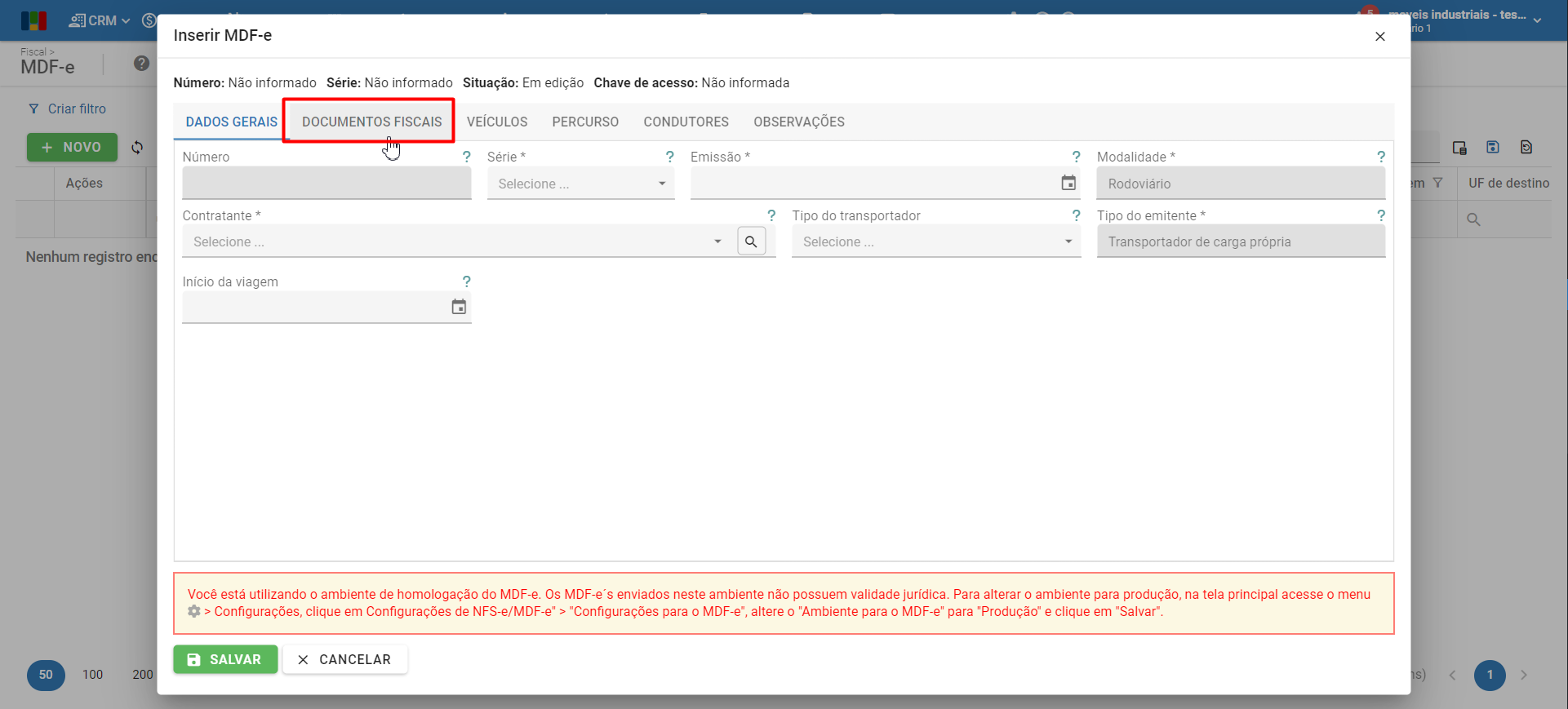
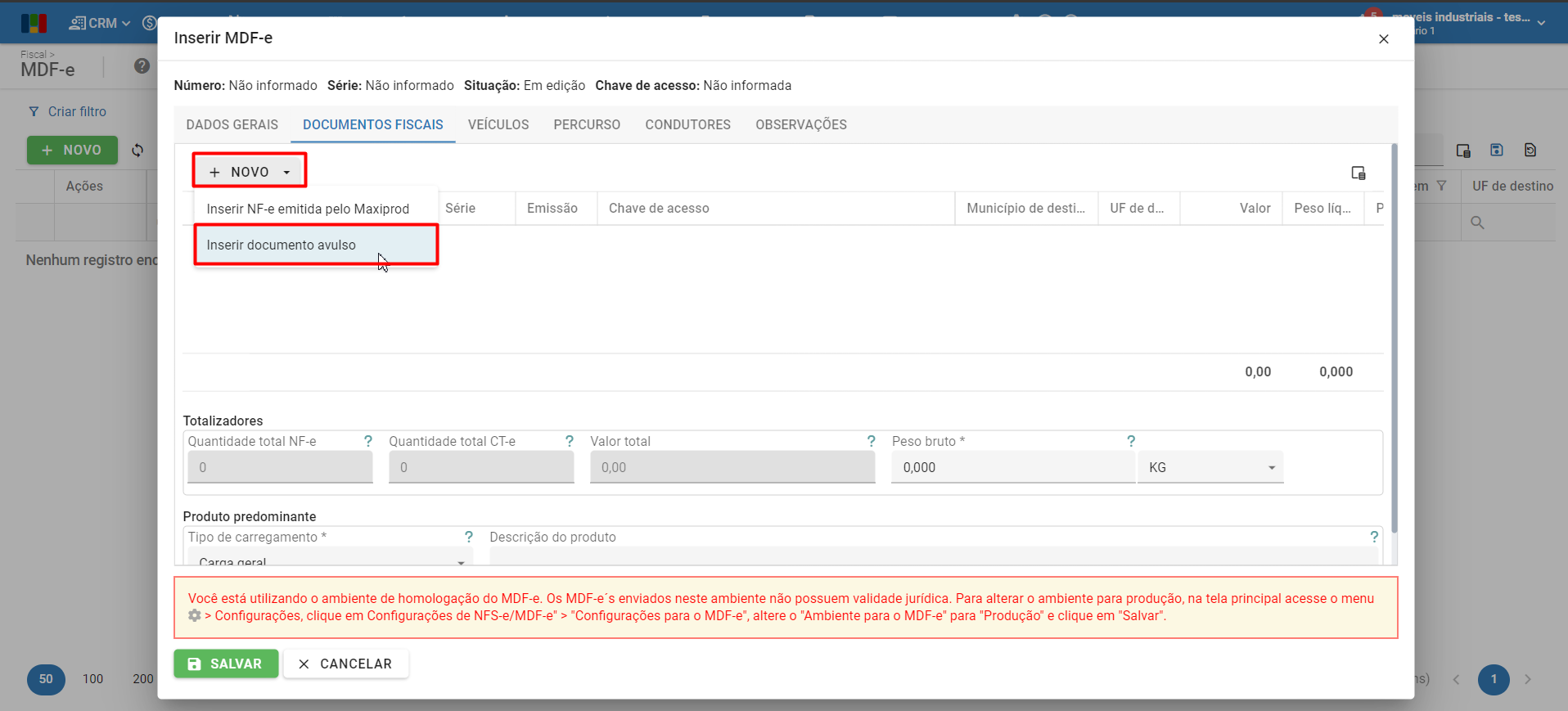
2) A seguir, clique no botão “Novo” e selecione “Inserir documento avulso”.
3) Insira as informações do documento. Os campos de preenchimento obrigatório são assinalados com um asterisco.
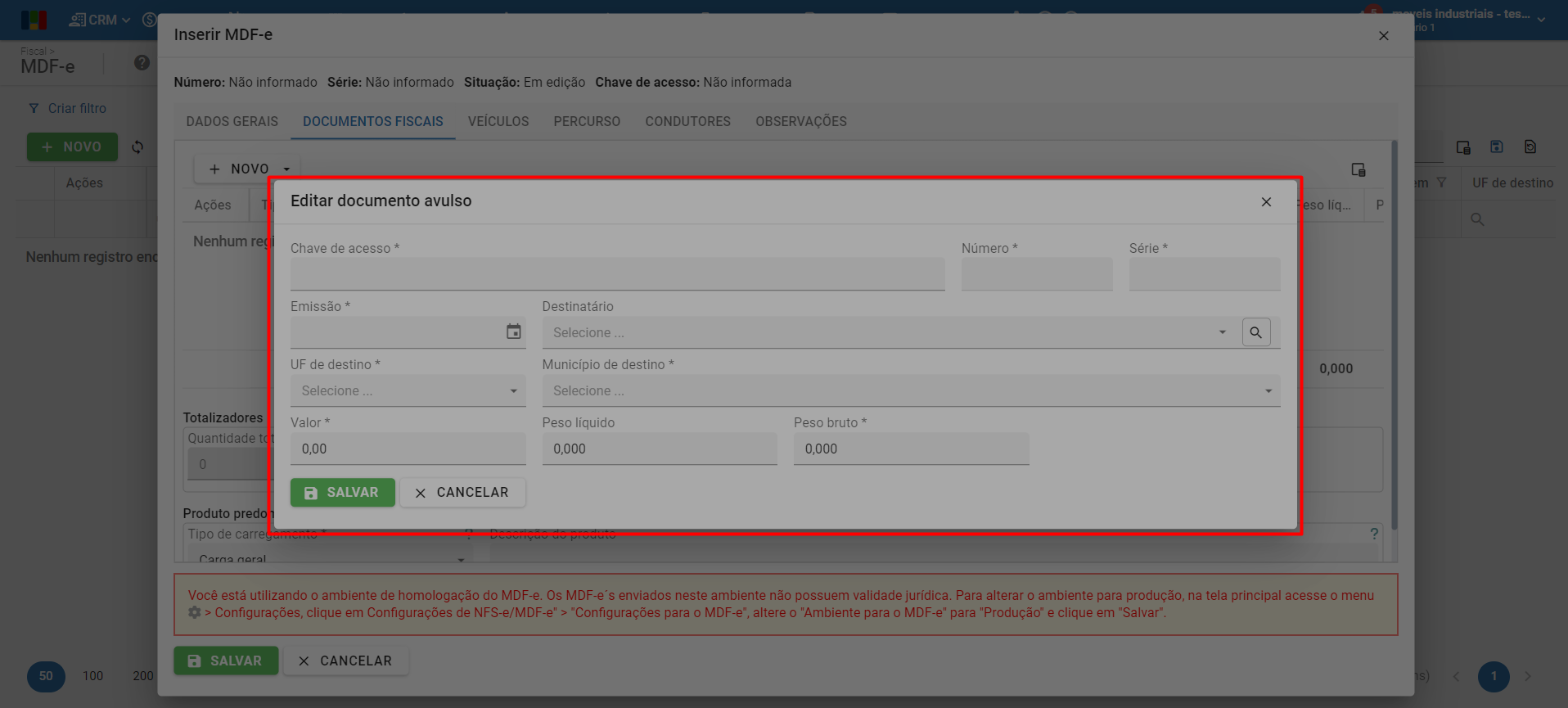
4) Para concluir, clique no botão verde “Salvar“, inserindo o documento no MDF-e, e faltando apenas emiti-lo.
Como encerrar um MDF-e?
Para que um MDF-e seja considerado “Concluído”, a SEFAZ exige que seja encerrado, o que significa que o transporte foi finalizado. A SEFAZ não permite que existam dois MDF-es autorizados com o mesmo veículo ao mesmo tempo, pois um veículo só pode fazer um transporte por vez.
Para encerrar um MDF-e:
1) Localize o MDF-e que deseja encerrar, que deve estar “Autorizado”. Clique em editar ou duplo-clique na sua linha:
2) Clique no botão “Encerrar”, sendo aberta uma janela para informar a data/hora do encerramento do MDF-e.
3) Clique em “Salvar”. Se tudo estiver correto, a SEFAZ passará o MDF-e para a situação “Encerrado”.
Como consultar a situação do MDF-e?
Se houver instabilidade na SEFAZ, os MDF-e não apresentam informações devidamente na tela do sistema, às vezes retornando mensagem como “Não foi possível encontrar DAMDFE para o MDF-e.” Neste caso, é necessário fazer a consulta do documento no ambiente da SEFAZ para ter os dados sincronizados.
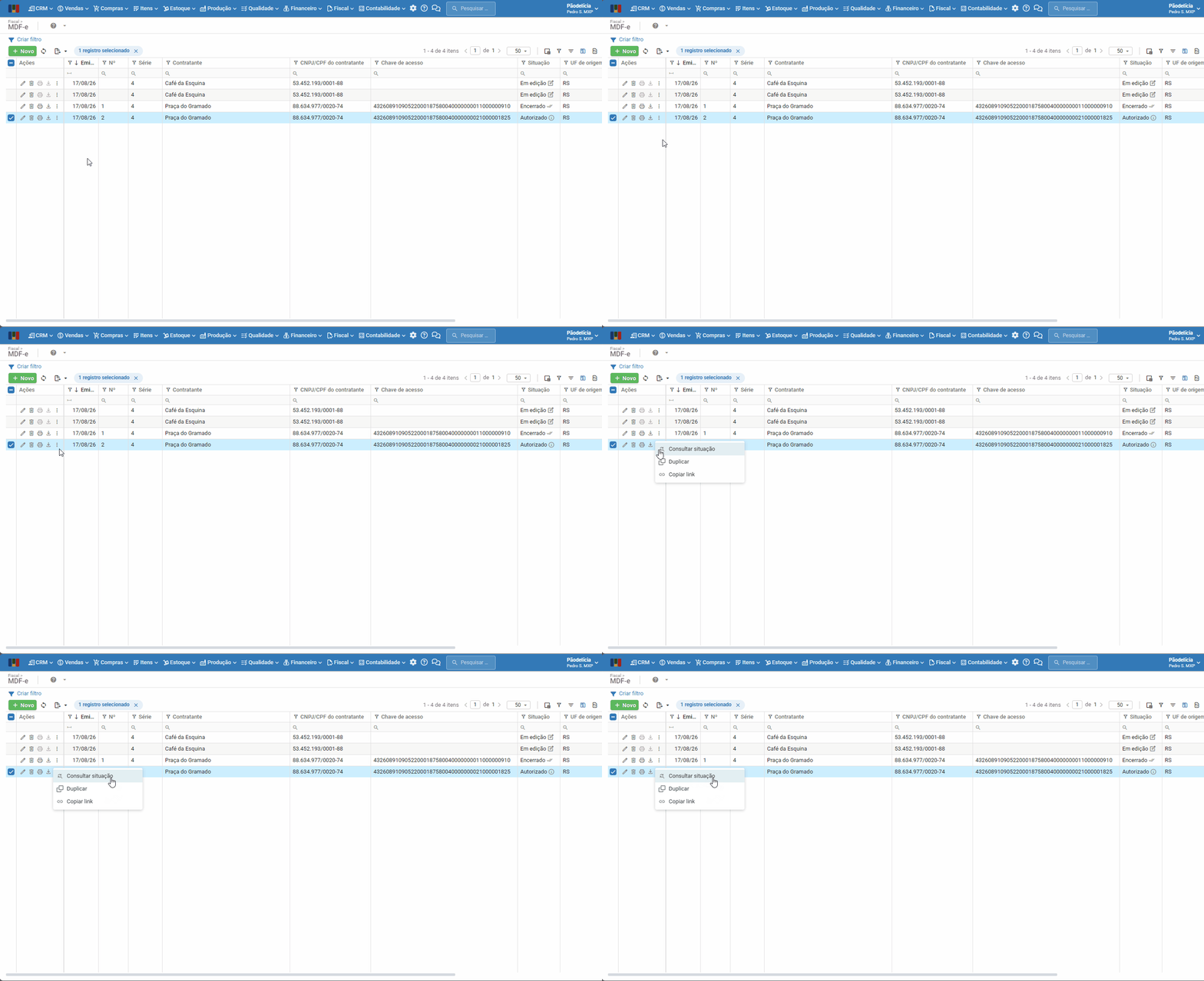
1) Pode-se consultar a situação por meio do menu lateral em “Consultar situação“:
2) Também é possível fazer a consulta por meio da tela de manifesto, pelo botão “Consultar situação“.
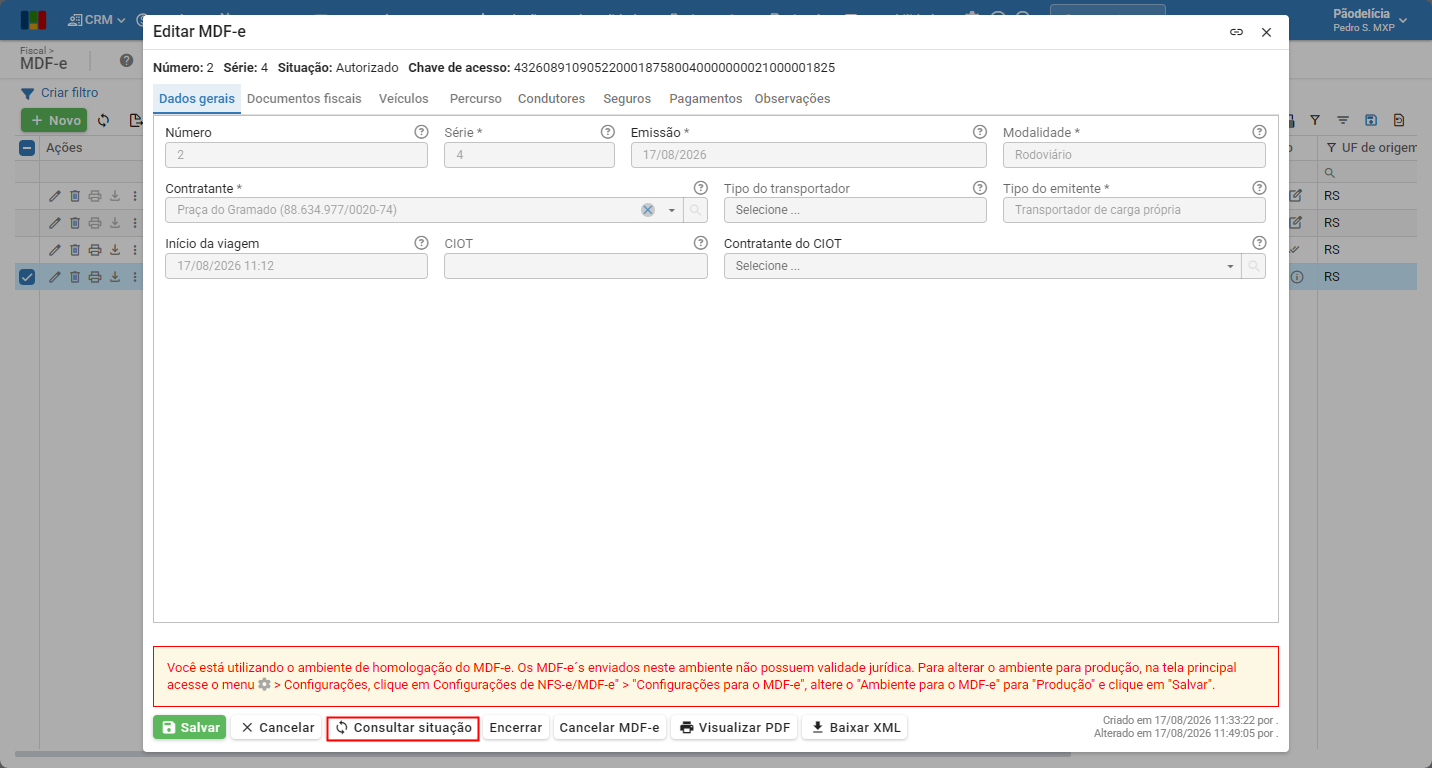
3) Ao clicar em “Consultar situação“, será atualizado o documento e retornada a mensagem “MDF-e salvo com sucesso“.
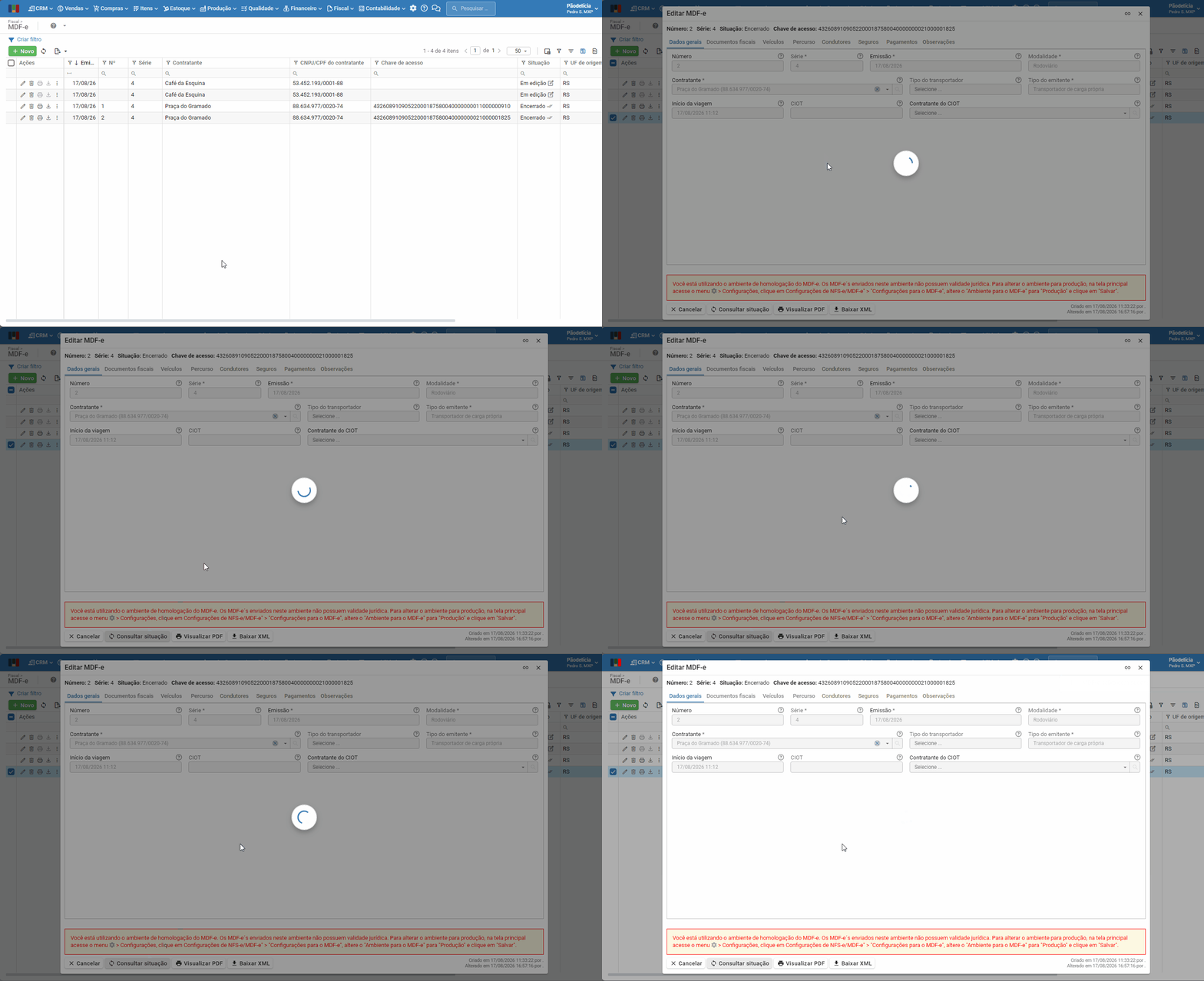
Em caso de mensagem de erro ou mensagem recorrente, entre em contato com o suporte.
Como cancelar um MDF-e?
A partir do momento em que um MDF-e foi autorizado na SEFAZ, há um prazo legal de 24 horas para seu cancelamento. Para cancelar o MDF-e no ERP MAXIPROD:
1) Localize o MDF-e no estado “Autorizado” que deseja cancelar, clique em editar ou duplo-clique na sua linha: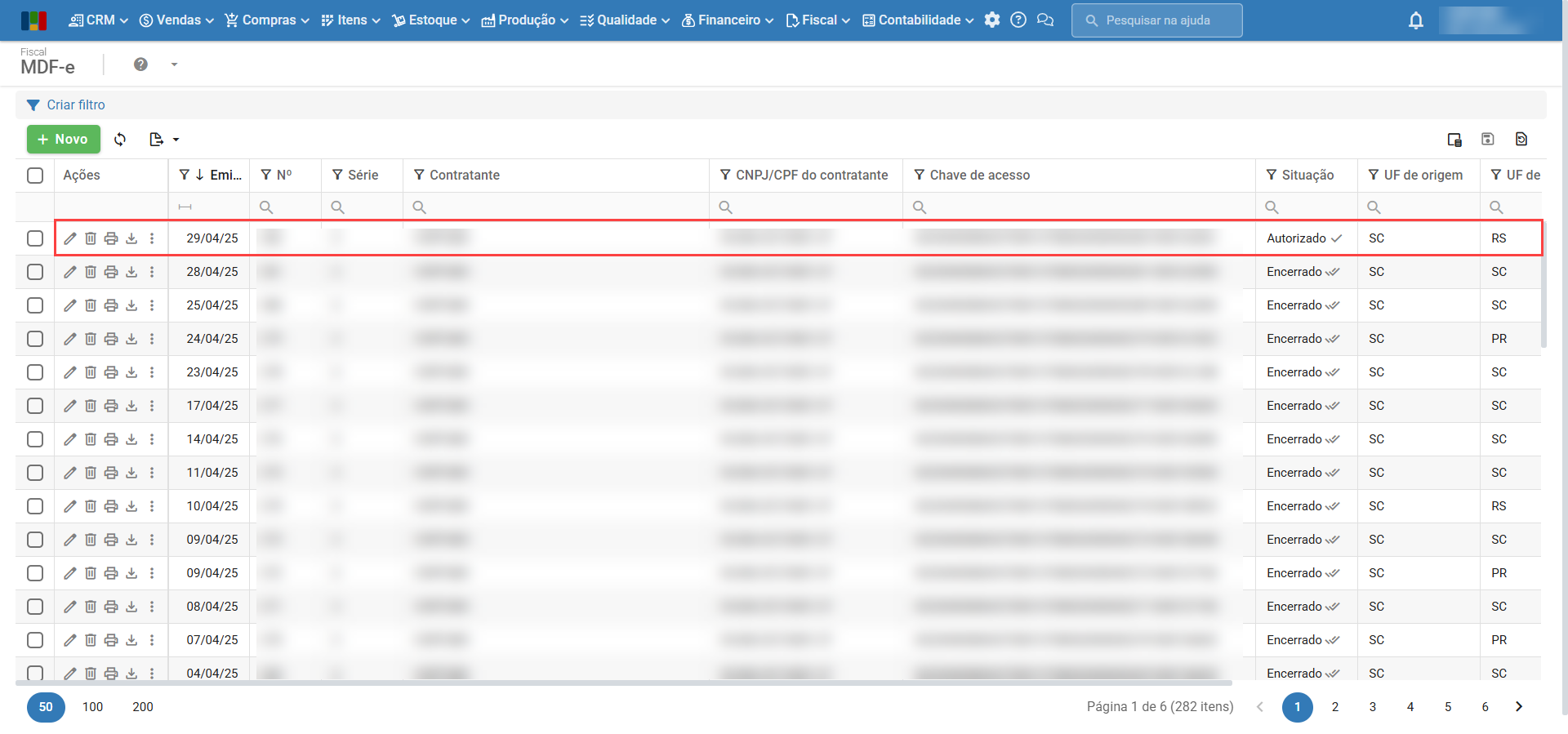
2) Clique no botão “Cancelar MDF-e”, sendo aberta uma janela para justificar o cancelamento.

3) Clique em “Salvar”. Se estiver tudo correto, o MDF-e passará para a situação “Cancelado”.
Para mais informações, entre em contato com o suporte.
Veja abaixo um vídeo sobre a emissão de MDF-e no ERP MAXIPROD:
Veja também:
- Veículos
- Condutores
- Como definir o tipo do transportador no MDF-e?
- Como emitir MDF-e para entregas em diferentes UFs de destino?
- Rejeição 740: O proprietário do veículo informado deve ser diferente do emitente do MDF-e – Como resolver?
- Rejeição 745: O tipo de transportador não é informado quando não é informado o proprietário do veículo de tração – Como resolver?