
O ERP Maxiprod permite automatizar a referência de notas fiscais de origem ao adicionar itens provenientes do estoque em novas notas fiscais ou pedidos. Pode ser configurada diretamente na Operação Fiscal, definindo que a inicialização do item busque a nota original de recebimento ou envio de material e preencha automaticamente o campo “Nota fiscal referenciada”. Nos casos em que o processo não segue o fluxo padrão de estoque ou exige um ajuste pontual (como no retorno de industrialização ou em notas de devolução), o sistema também disponibiliza a opção de realizar essa vinculação de forma manual na tela de edição do item.
Para habilitar essa configuração, vá em:
1) “Fiscal > Cadastros > Operações fiscais” e busque pela operação desejada. Clique no ícone de ✏️ para editar a operação.
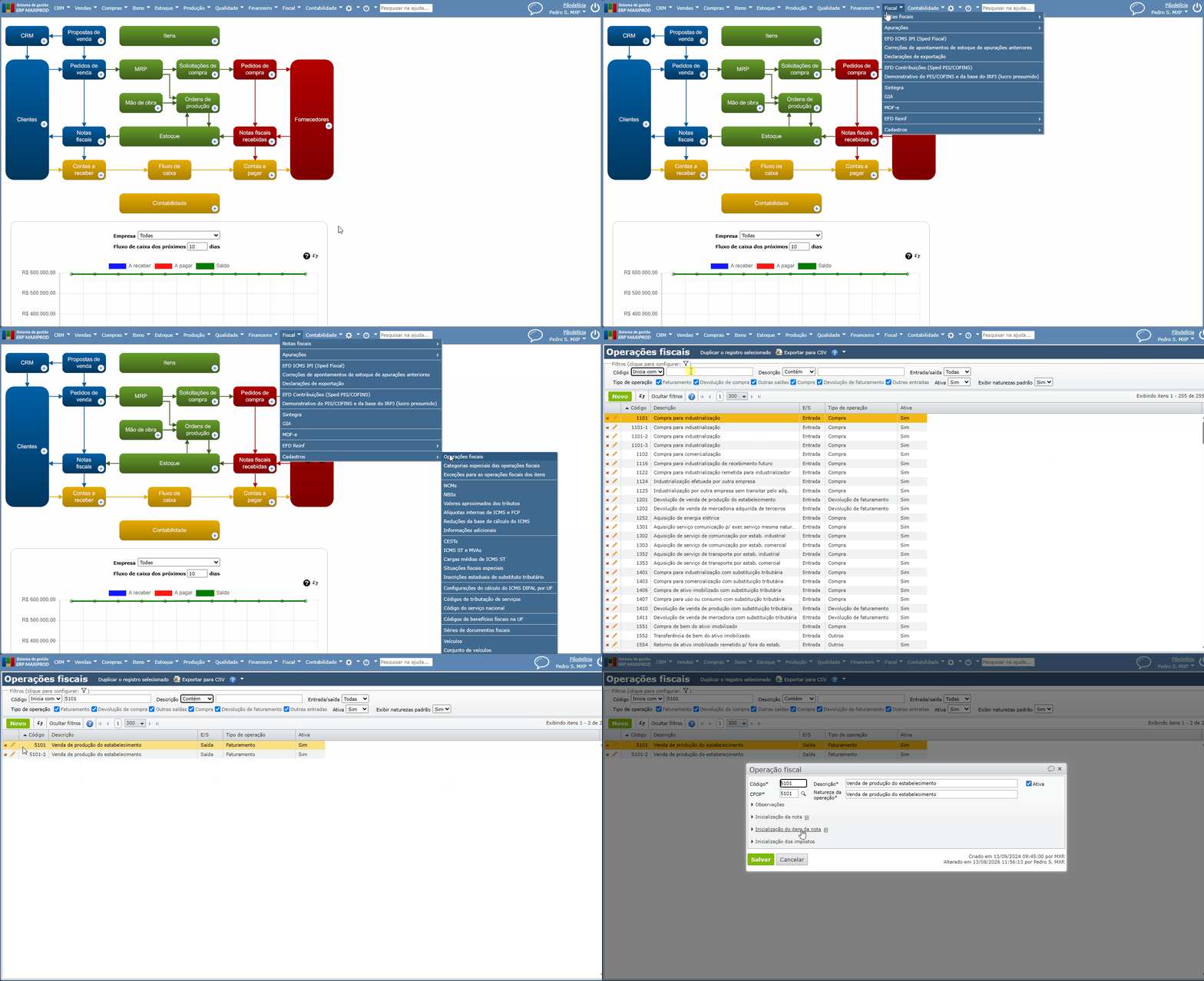
2) Na operação fiscal, vá até a seção “inicialização dos itens da nota” e depois em “outros campos“:
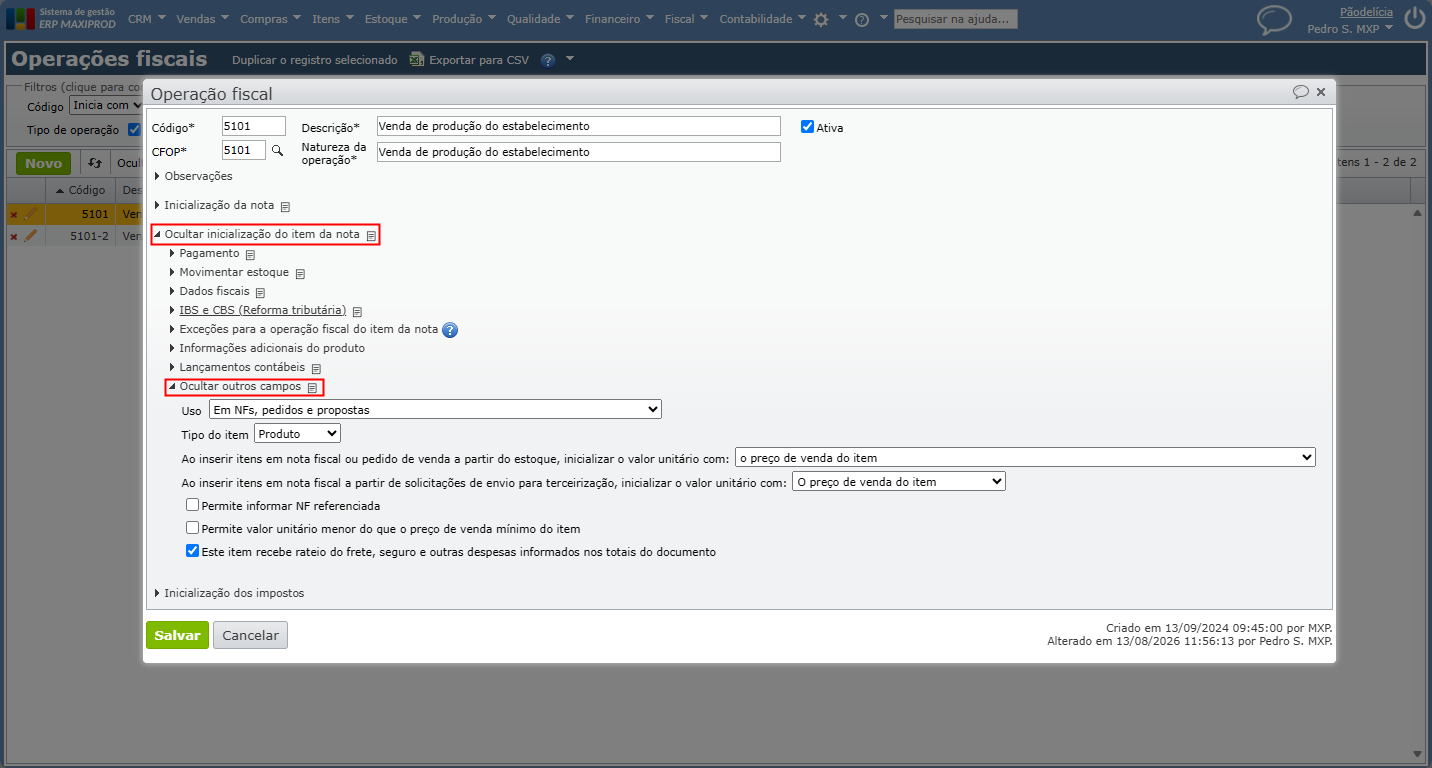
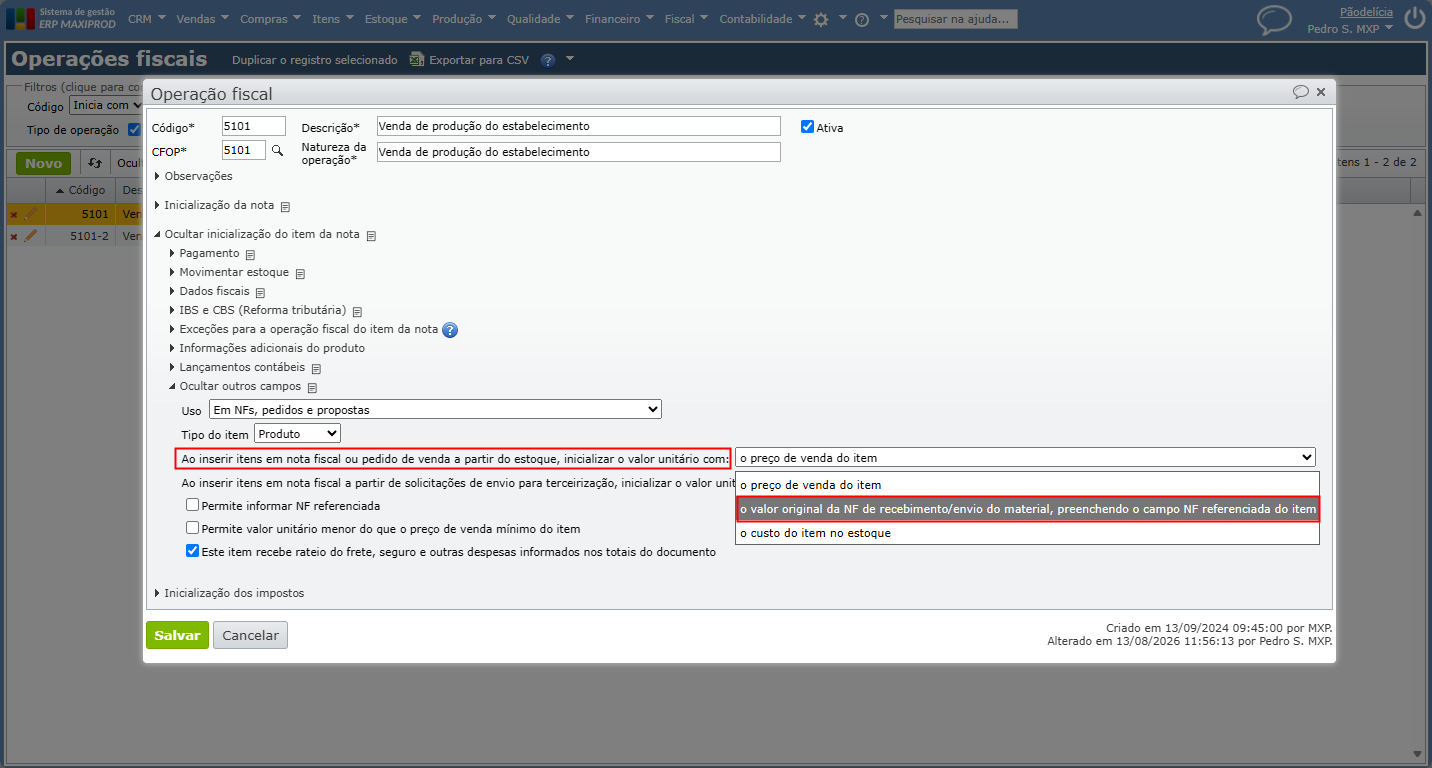
3) No campo: “Ao inserir itens em nota fiscal ou pedido de venda a partir do estoque, inicializar o valor unitário com:“, selecione a opção: “O valor original da NF de recebimento/envio do material, preenchendo o campo NF referenciada do item“.
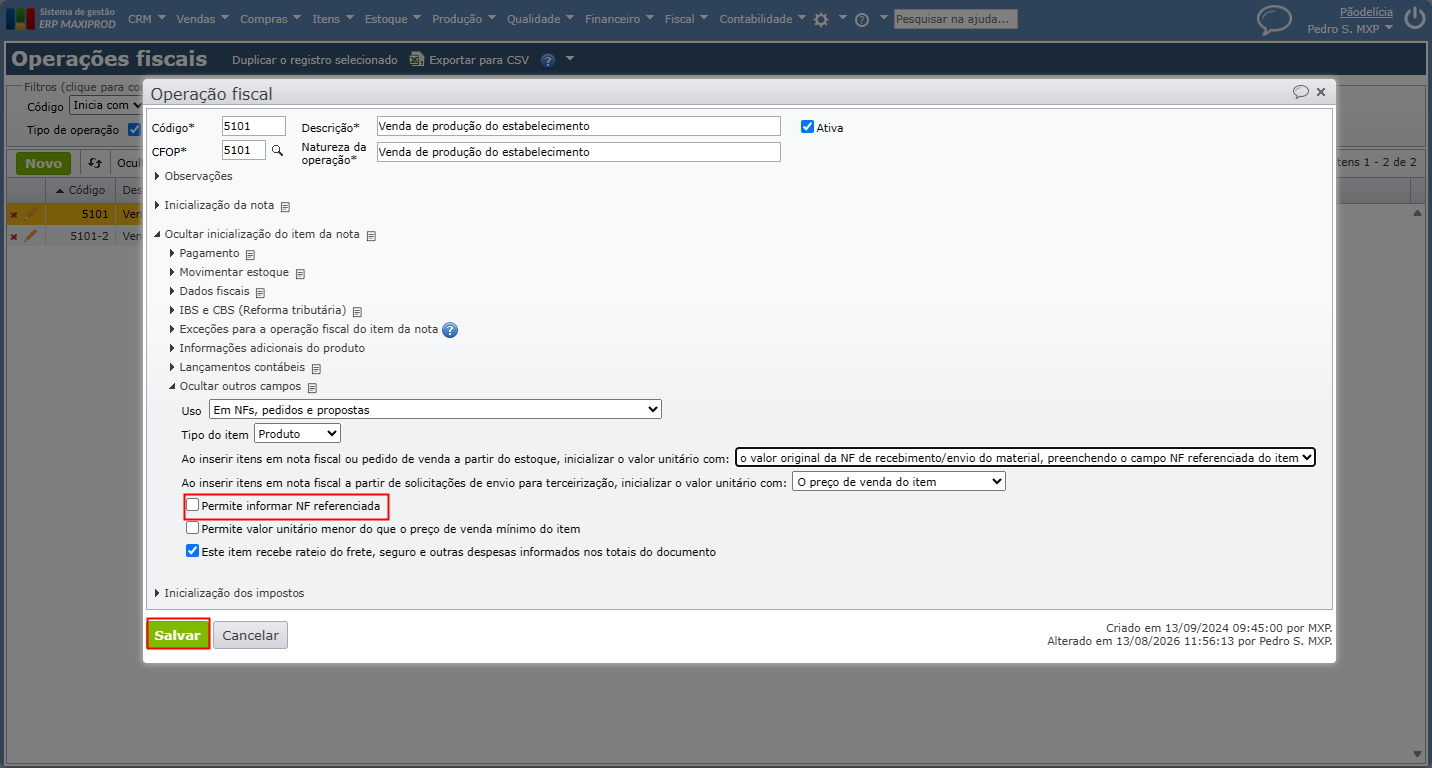
4) É importante marcar a opção “Permite informar NF referenciada“. Feito isso, clique em “Salvar“.
| Observação: o mesmo procedimento pode ser feito diretamente pela nota fiscal, com a operação em uso, clicando no ícone de ✏️ para editar a operação. É necessário que a nota esteja em “Digitação“. Depois de alterar a operação, sempre atualize a nota por meio do menu “Ações > Atualizar dados dos itens conforme a operação fiscal da NF“. |
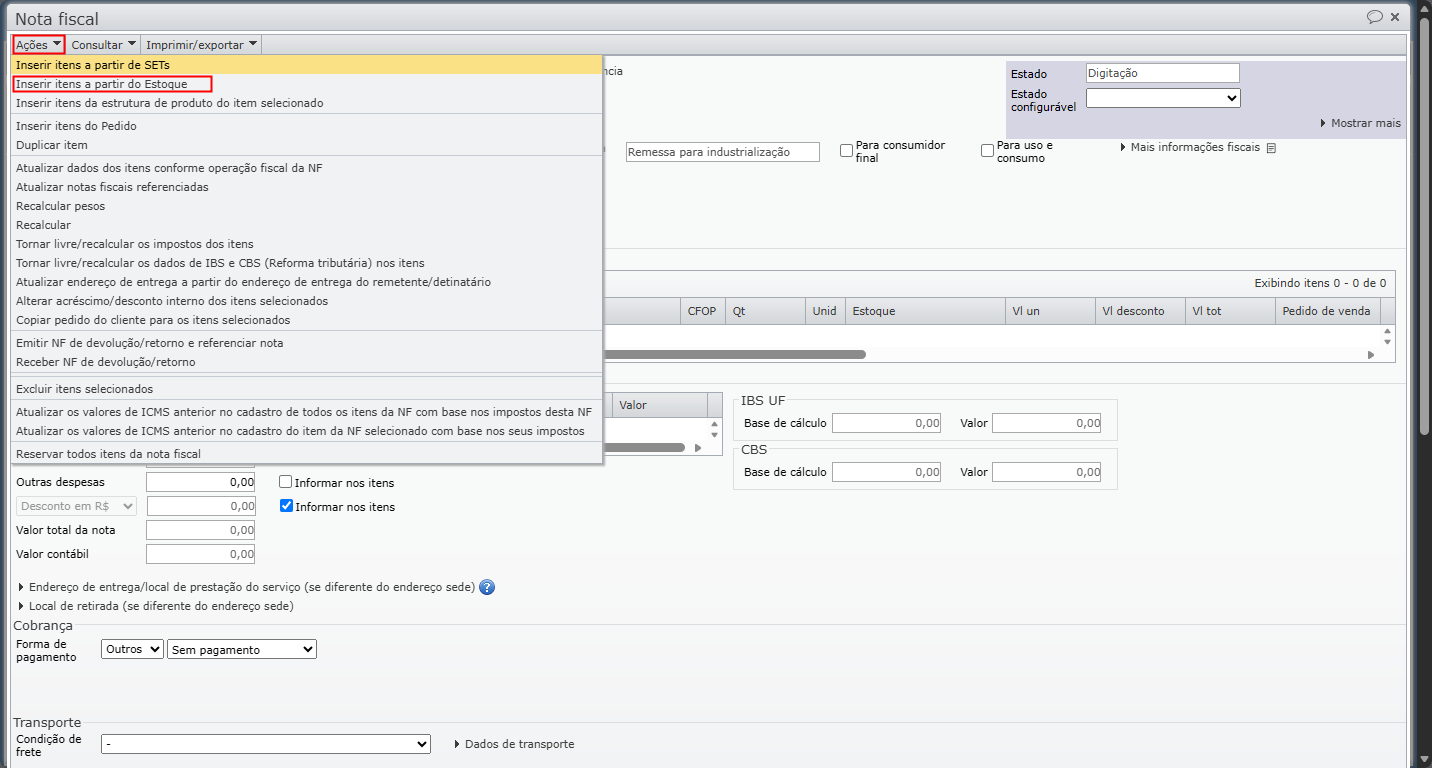
5) Na nota fiscal, use a opção “Ações > Inserir itens a partir do estoque“.
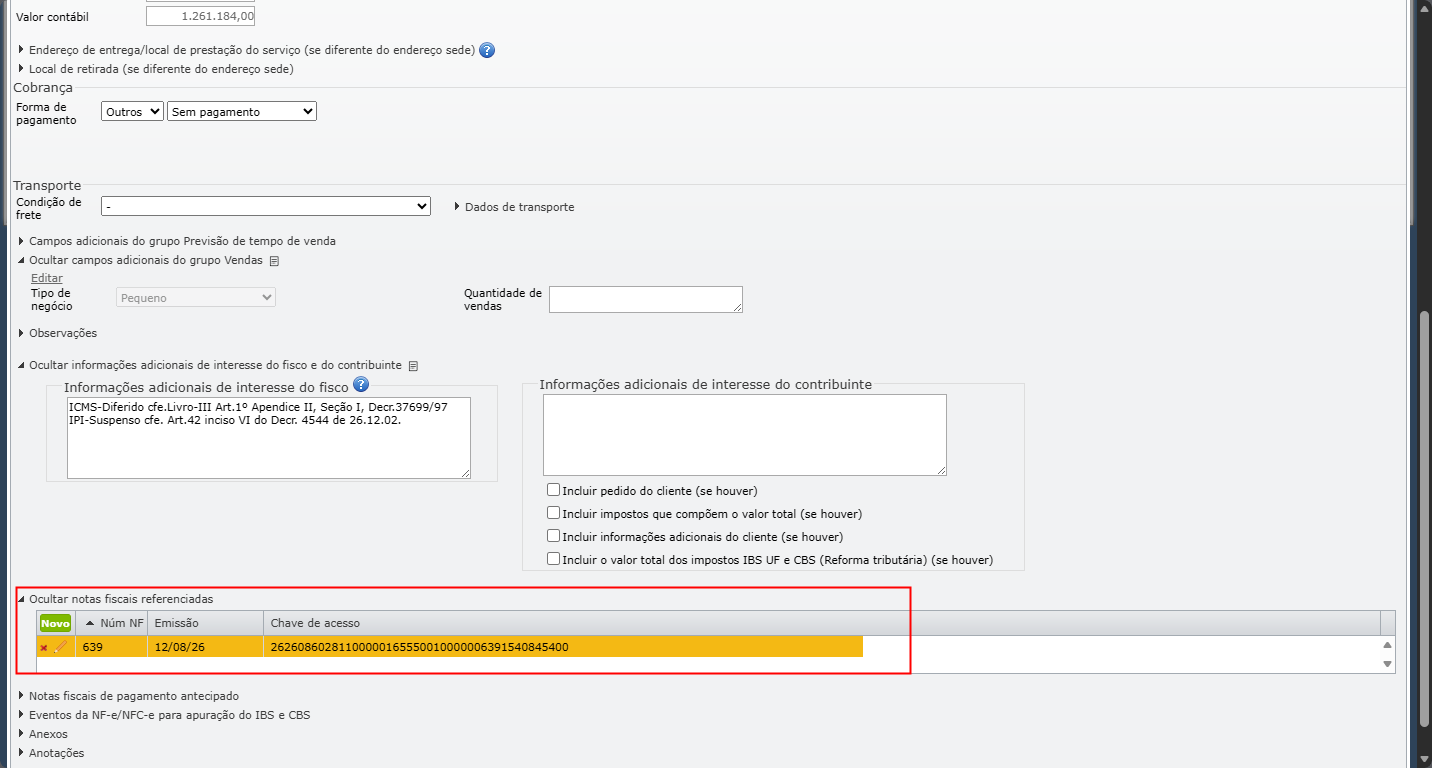
6) Caso o item tenha referenciado alguma nota fiscal, será preenchido automaticamente na nota o campo “Notas fiscais referenciadas“, com a nota vinculada ao item.
Em caso de dúvidas, fale com nosso suporte.
Veja também:
- Como separar os insumos consumidos em diferentes etapas da industrialização, ao criar as NFs de retorno fiscal desses insumos?
- Como lançar e acompanhar custos e despesas adicionais na industrialização efetuada por outra empresa?
- Como emitir uma nota fiscal de devolução de compra?
- Como emitir uma nota fiscal de devolução de venda?
- Terceirização: Como parametrizar as operações de remessa e retorno de insumos?