
As reservas de material são associações de insumos ou produtos (em estoque, em processo de compra ou em produção) com demandas de pedidos de venda, notas fiscais (NFs) ou ordens de produção (OPs). Desfazer uma reserva cancela esse vínculo, liberando o material para atender a outras necessidades da empresa. Para mais informações sobre reservas, clique aqui.
Esta página mostra:
O que acontece quando a reserva é desfeita?
Quando uma reserva é desfeita no ERP MAXIPROD, algumas ações e mudanças ocorrem na situação do item e nos registros associados. As principais mudanças que ocorrem após desfazer uma reserva são:
- Liberação do material: o material previamente reservado para um pedido de venda, nota fiscal ou ordem de produção volta a ficar livre (em estoque, em compra ou em produção). Isso permite que ele seja reaproveitado ou alocado para outras demandas da empresa.
- Disponibilidade para outras operações: o item liberado torna-se novamente disponível para novos faturamentos, consumos em OPs ou vinculações manuais e automáticas pelo MRP.
- Atualização de documentos associados: ao desfazer a reserva, a situação do item no documento de origem (estoque, SC, PCIT ou OP) e no destino (pedido de venda, NF ou OP) é atualizada automaticamente para refletir a nova disponibilidade.
É possível visualizar uma reserva desfeita?
Não é possível visualizar uma reserva que foi desfeita. Quando uma reserva é removida, as alocações associadas ao material são liberadas, tornando o item disponível para outros fins. Essa ação é considerada final e não pode ser revertida.
Por este motivo, recomenda-se verificar cuidadosamente a reserva, antes de desfazê-la, para evitar possíveis erros ou consequências indesejadas. Certifique-se de revisar todas as informações relevantes, como pedidos de venda, notas fiscais ou outros documentos associados à reserva, antes de executar o processo.
Em caso de dúvidas ou necessidade de ajustes mais complexos, entre em contato com nossa equipe de suporte.
Como desfazer reservas?
As reservas podem ser desfeitas tanto pela tela central de Reservas quanto diretamente pelos documentos de origem/destino (como Vendas ou Ordens de Produção). Veja os pontos abaixo:
A partir da tela “Reservas”
Esta é a tela principal de gerenciamento de reservas, sendo que as demais telas direcionarão para esta. Para desfazer reservas a partir desta tela:
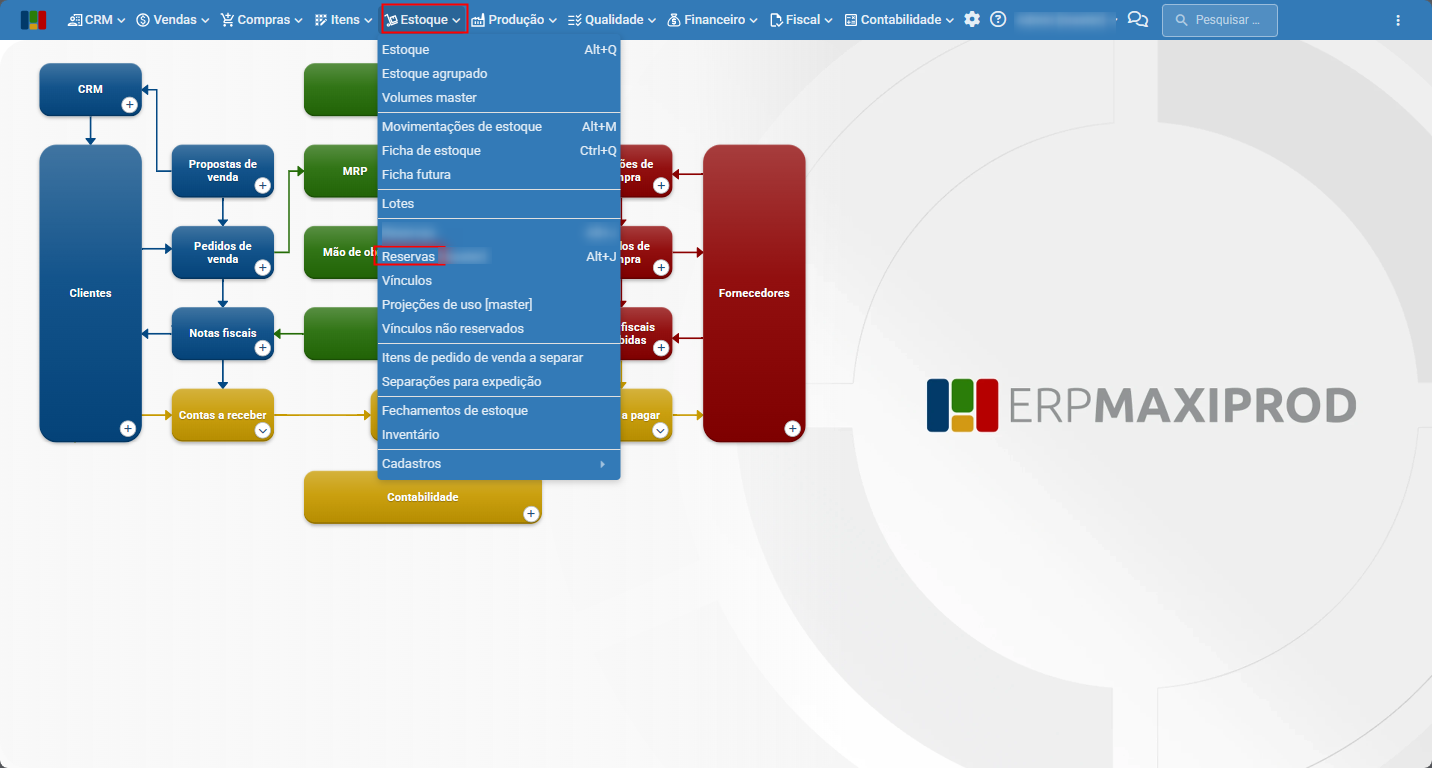
1) Acesse o menu “Estoque > Reservas”.
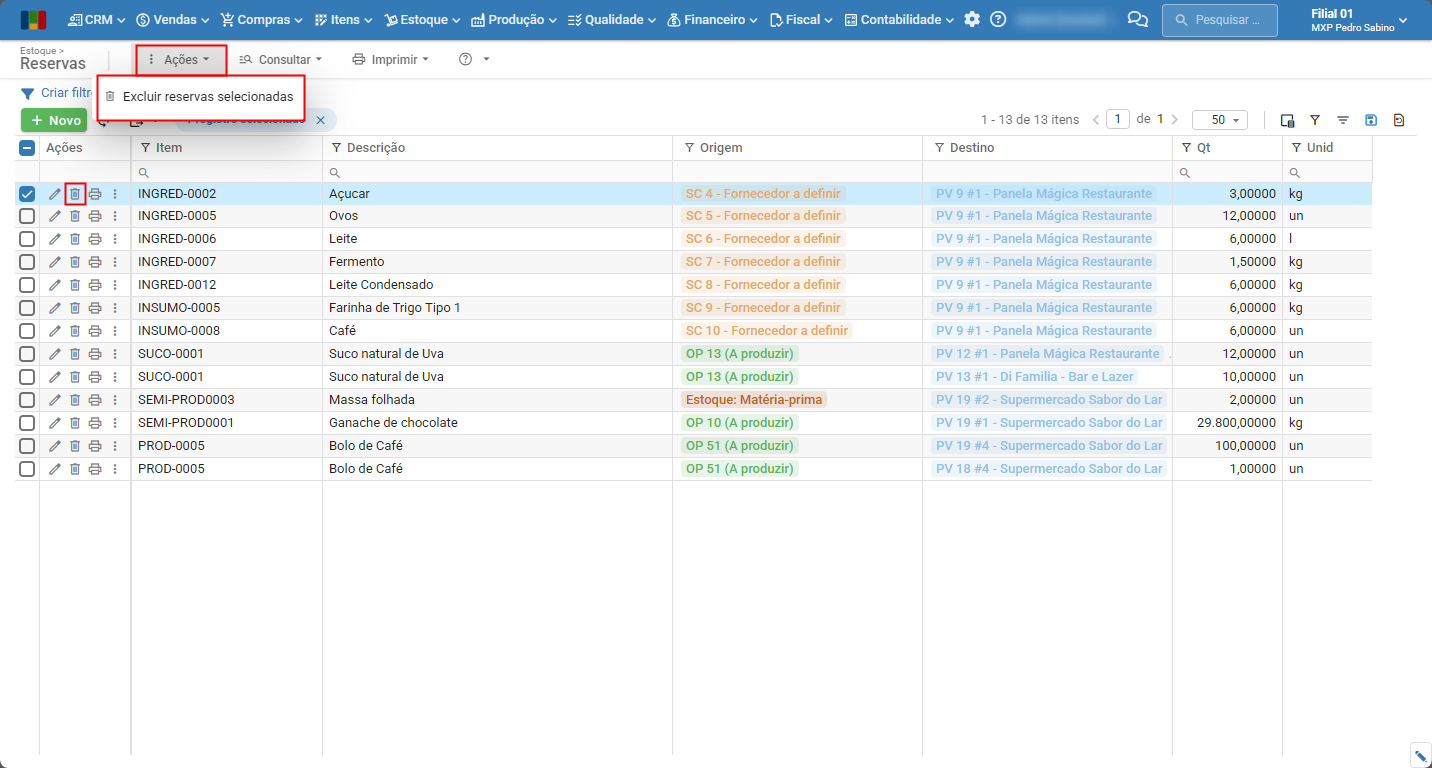
2) As reservas podem ser excluídas pelo menu “Ações > Excluir reservas selecionadas” ou pelo ícone de “lixeira“.
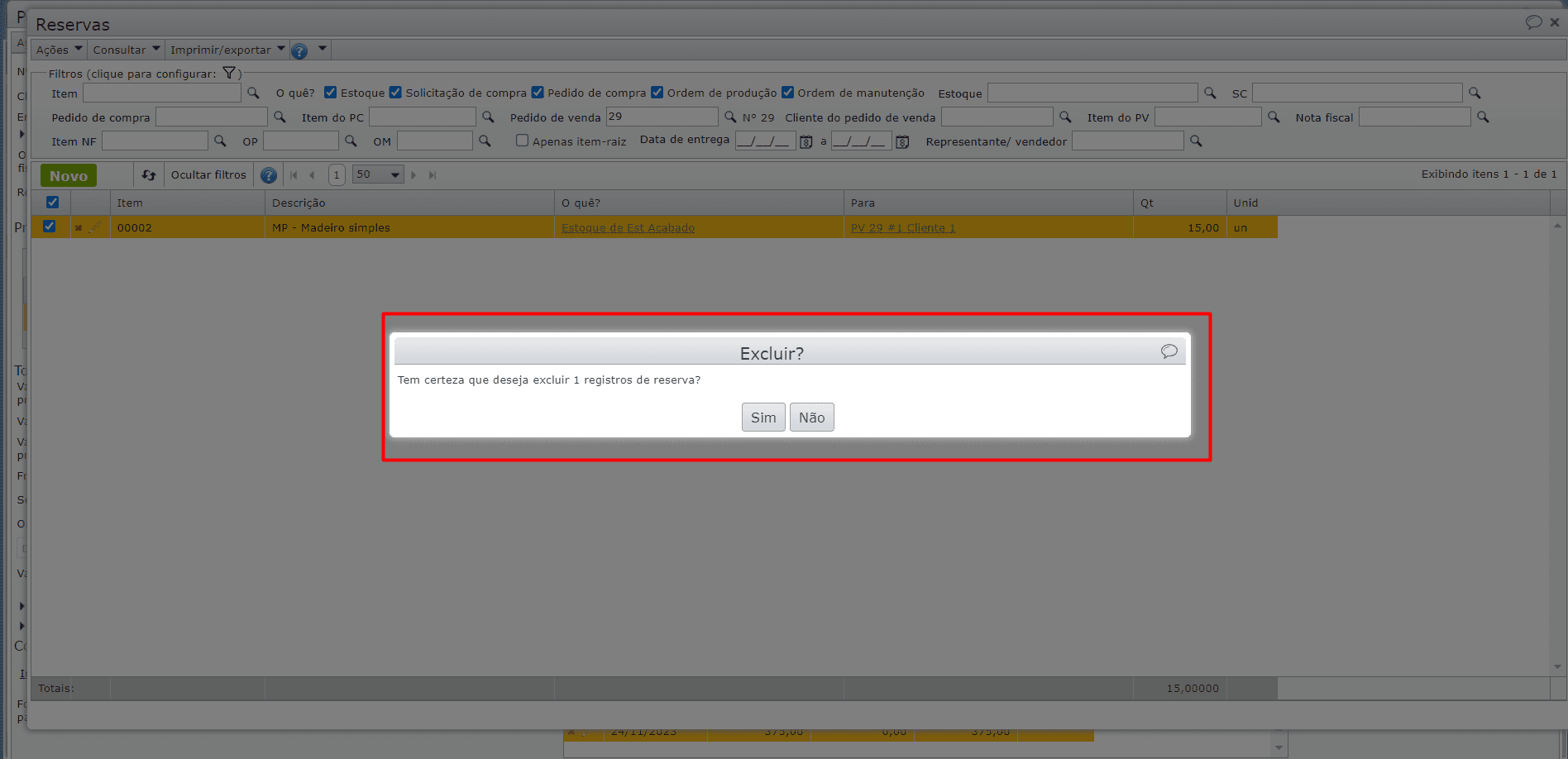
3) A seguir, é exibida uma mensagem de confirmação: “Excluir?” com botões “Sim” e “Não“. Clique em “Sim” para confirmar.
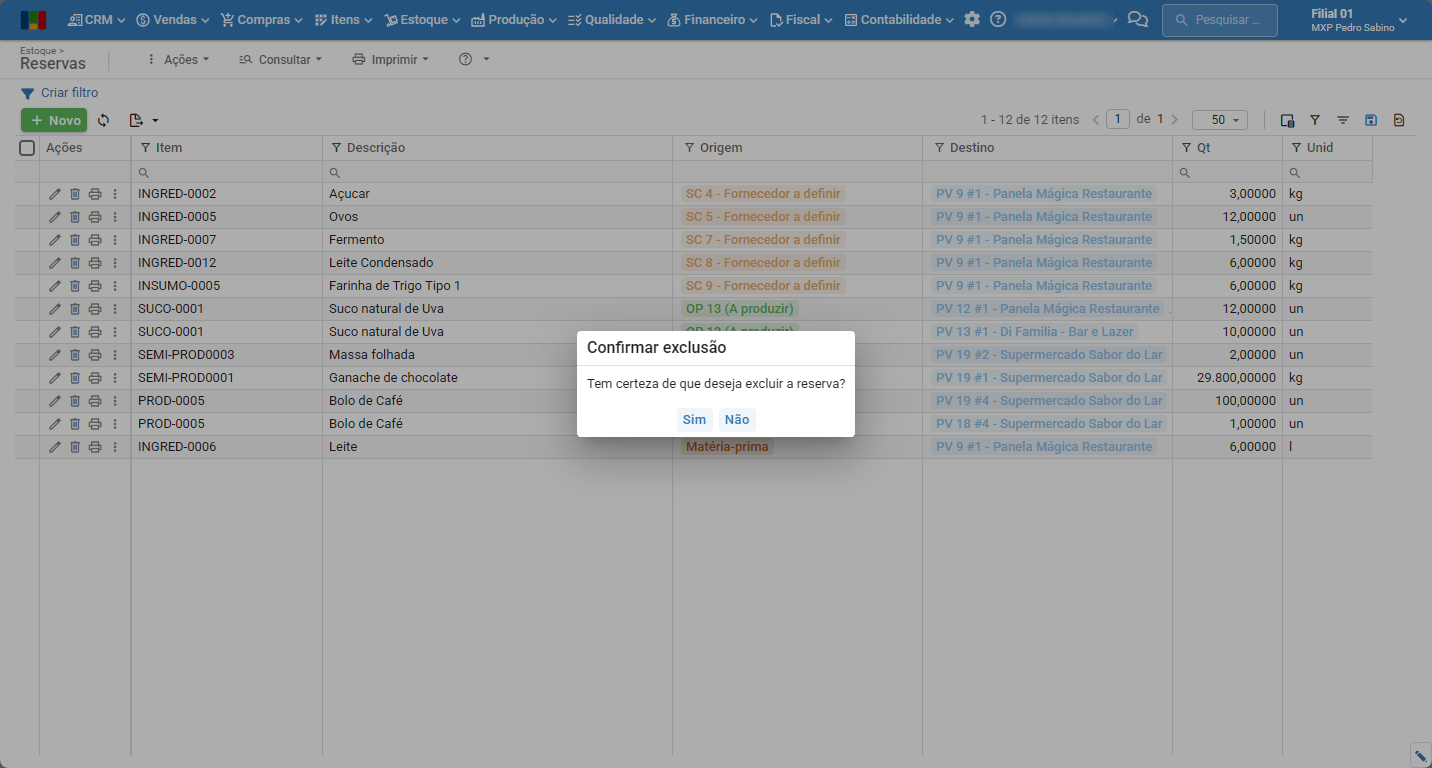
4) Ao clicar em “Sim“, as reservas selecionadas serão desfeitas.
A partir da tela “Estoque”
1) Acesse o menu “Estoque > Estoque”.
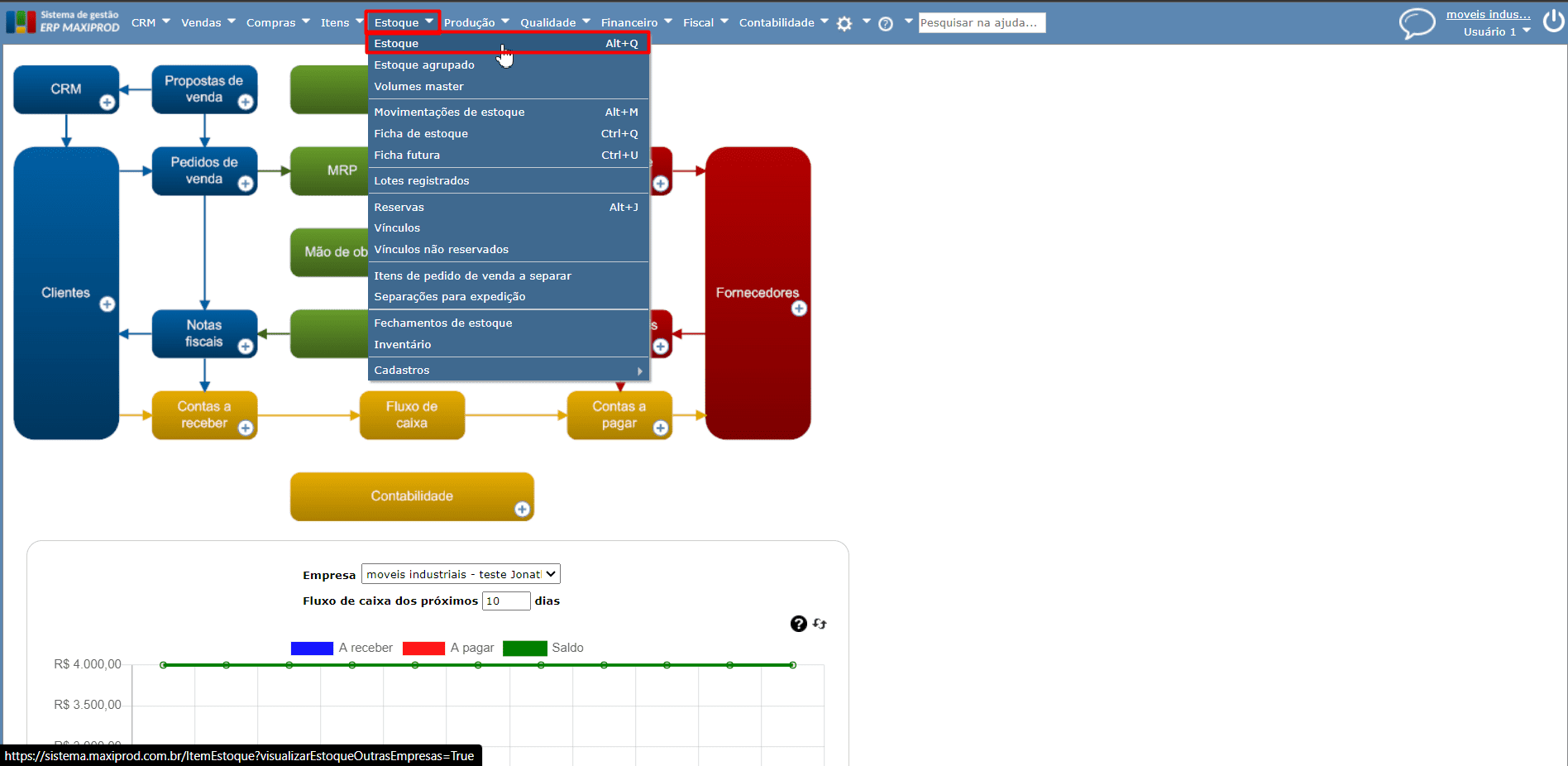
2) Identifique o item cujas reservas deseja desfazer, clique nele e acesse o menu “Consultar > Reservas”.
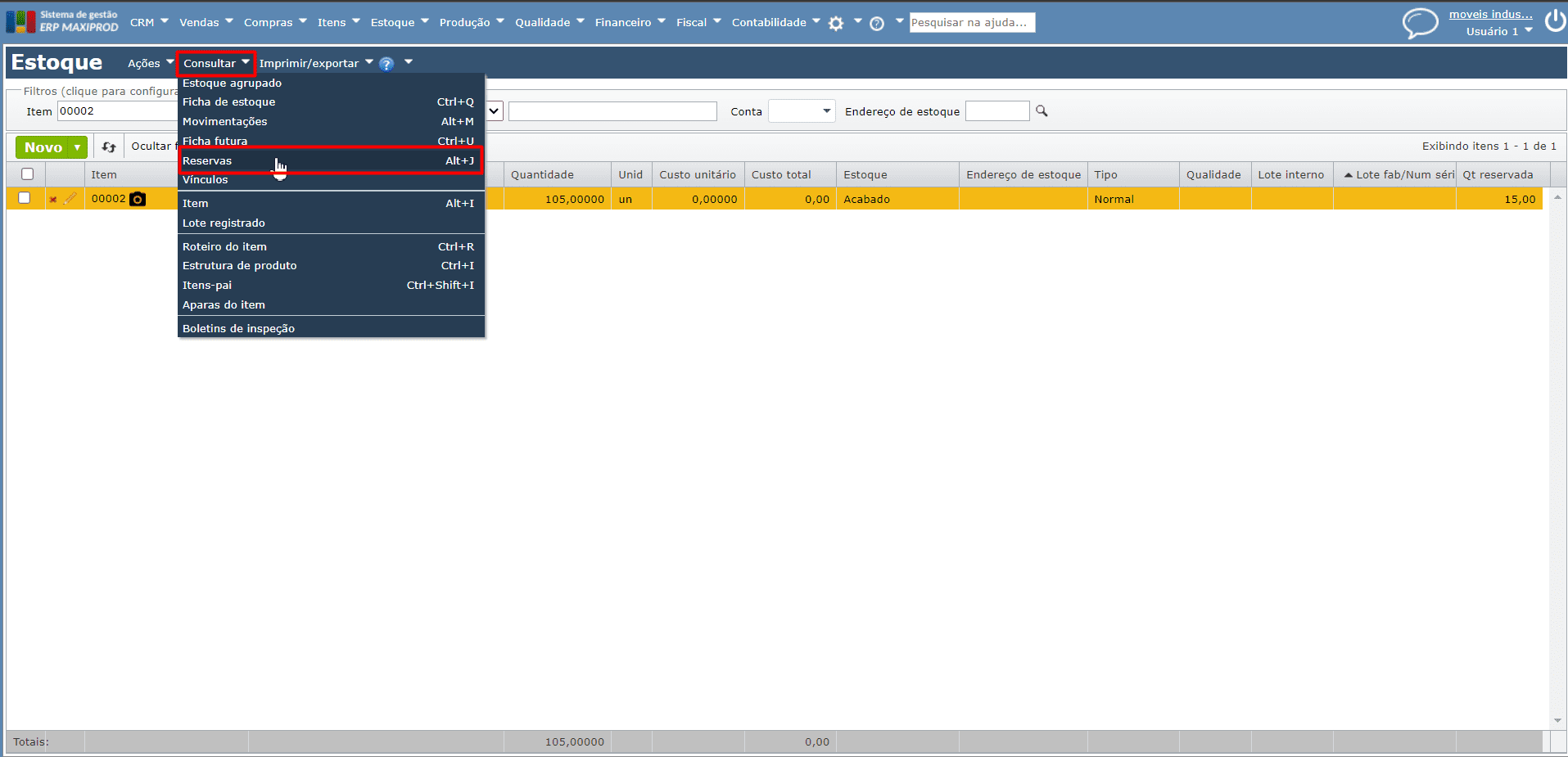
3) Na tela aberta, proceda como descrito no tópico “A partir da tela “Reservas”.
A partir da tela “Itens”
1) Acesse o menu “Itens” > “Itens”.
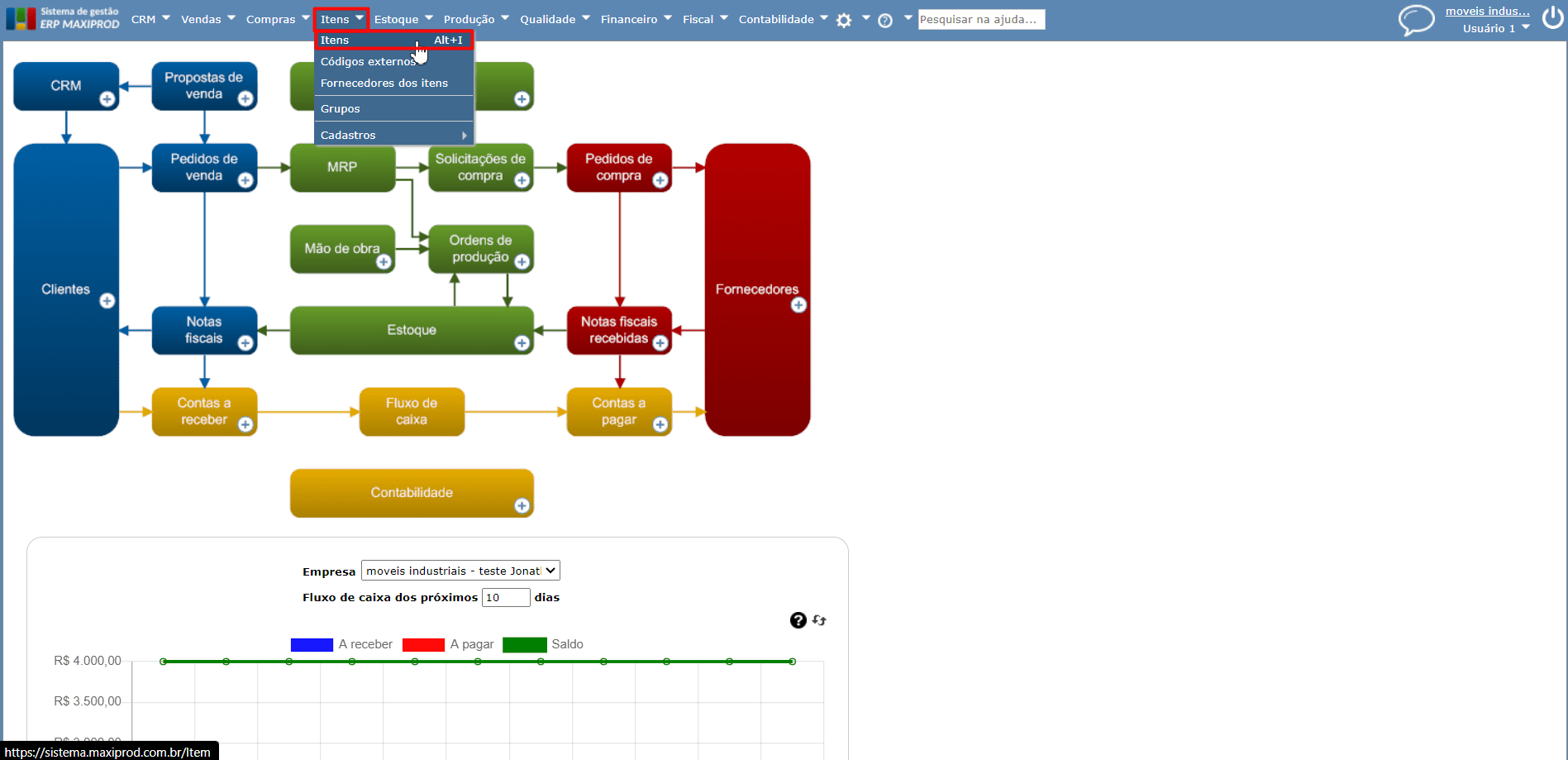
2) Em seguida, identifique o item que deseja desfazer a reserva, de um clique sobre ele e acesse o menu “Consultar” > “Reservas”.
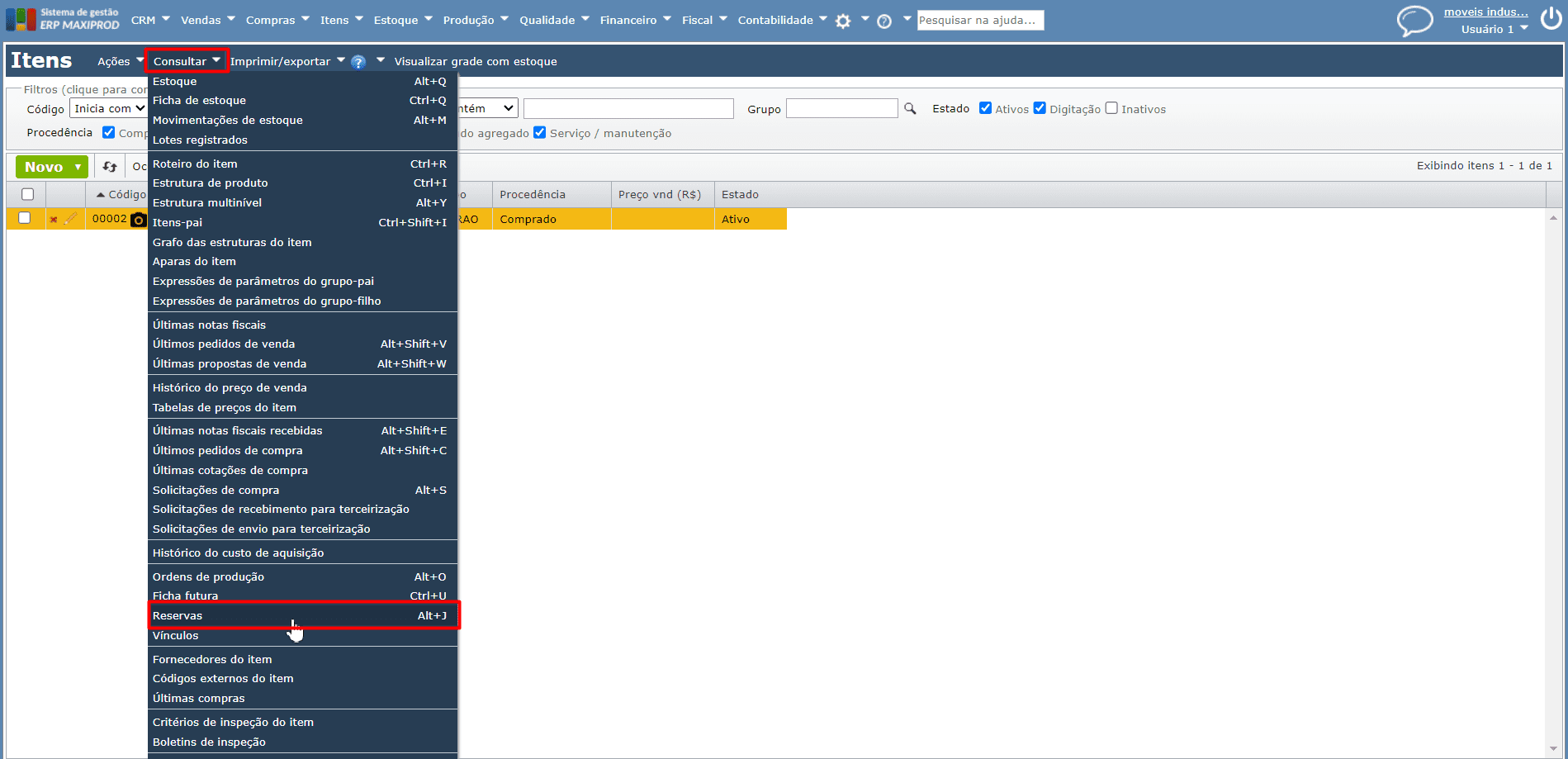
3) Na tela aberta, proceda como descrito no tópico “A partir da tela “Reservas”.
Edição da NF/Pedido
É comum que as reservas de itens sejam efetuadas durante a edição de pedidos ou notas, utilizando a coluna “Estoque“. No entanto, além de iniciar uma reserva dessa maneira, também é possível desfazer reservas por meio da edição desses registros. Abaixo, apresentamos como realizar esse procedimento.
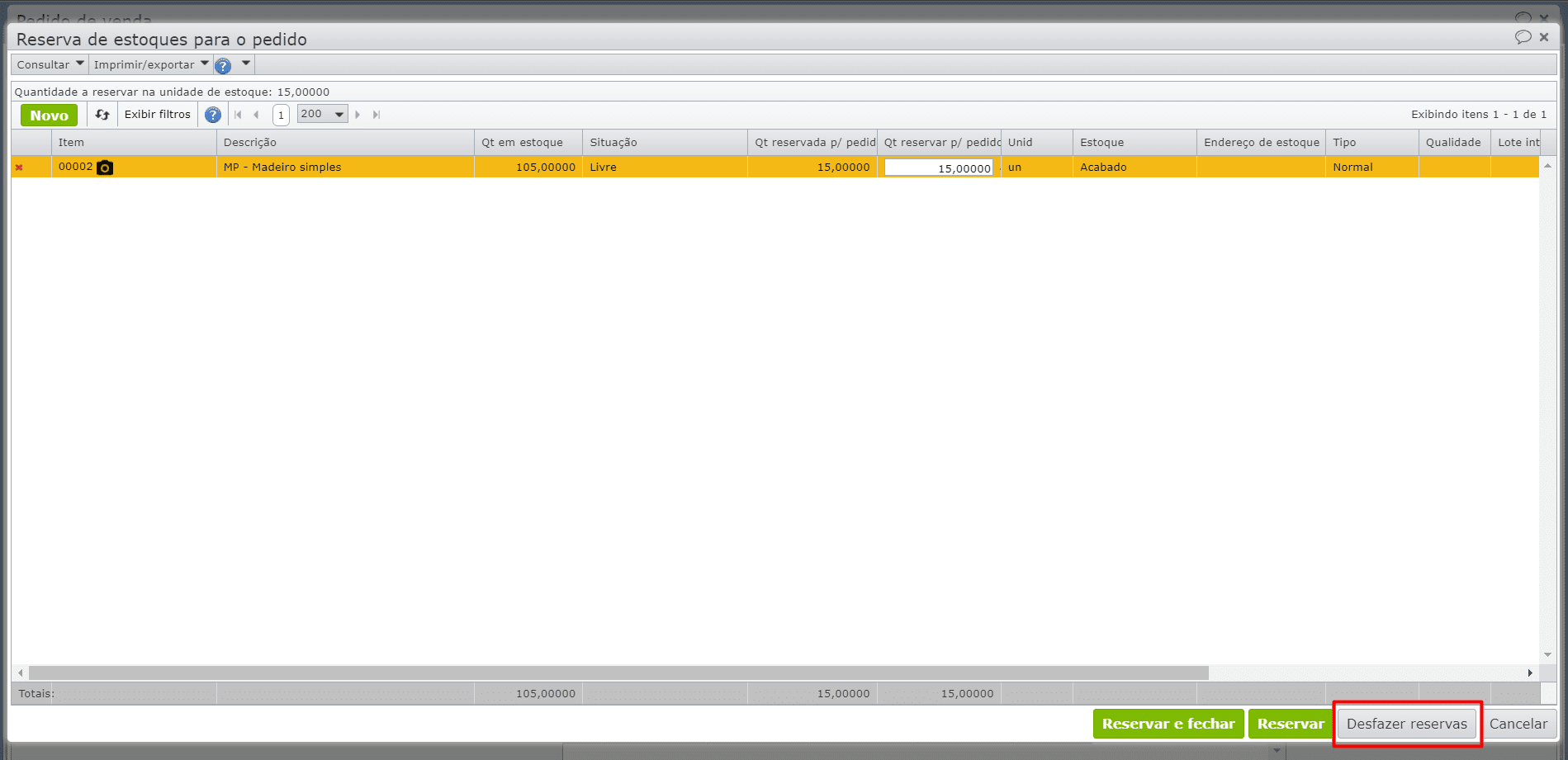
1) Acesse a edição do pedido ou nota onde o item está reservado e clique na descrição da coluna “Estoque” para abrir as reservas do item.
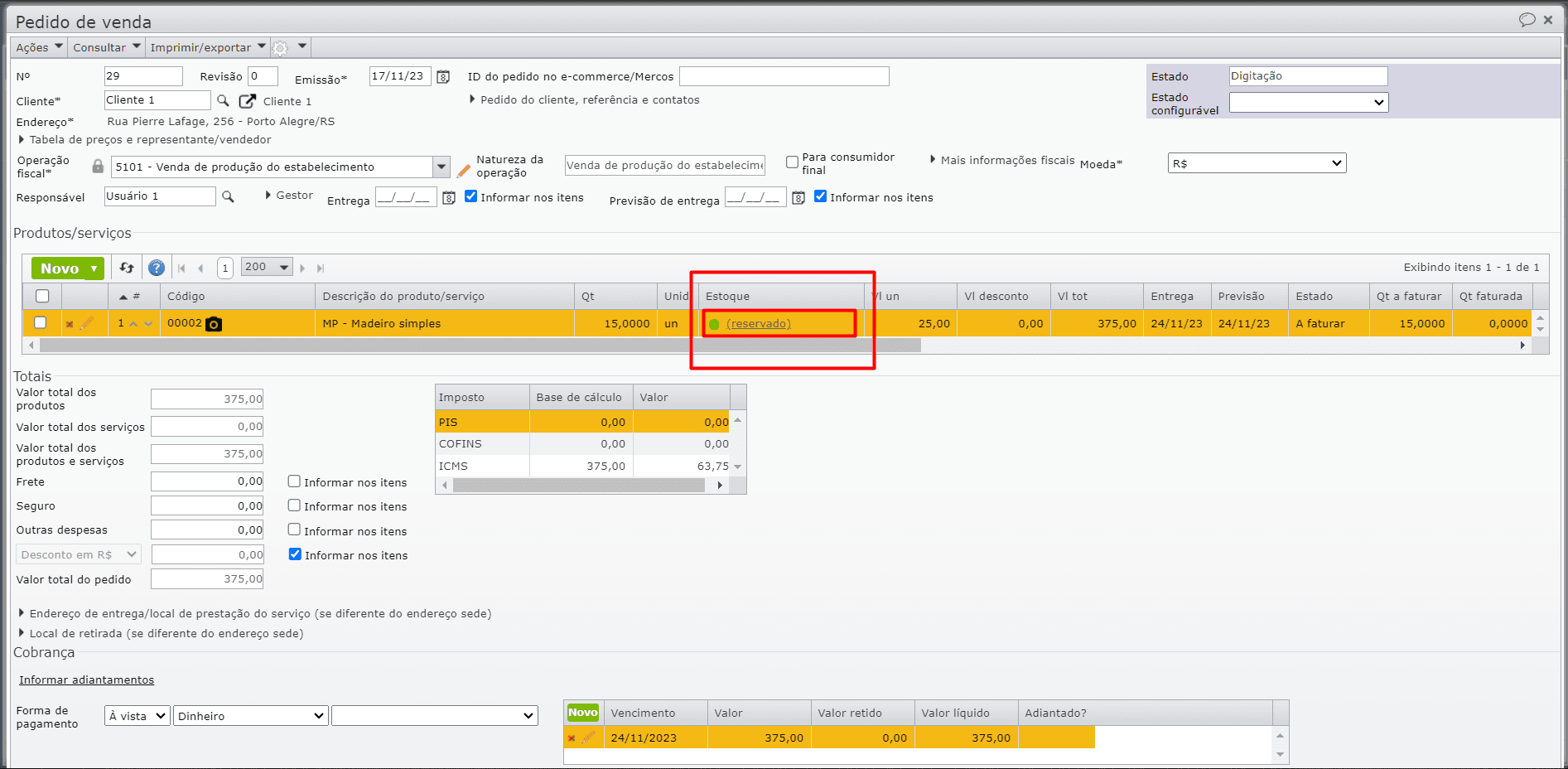
2) Na tela de reservas, basta clicar no botão cinza “Desfazer reservas“.
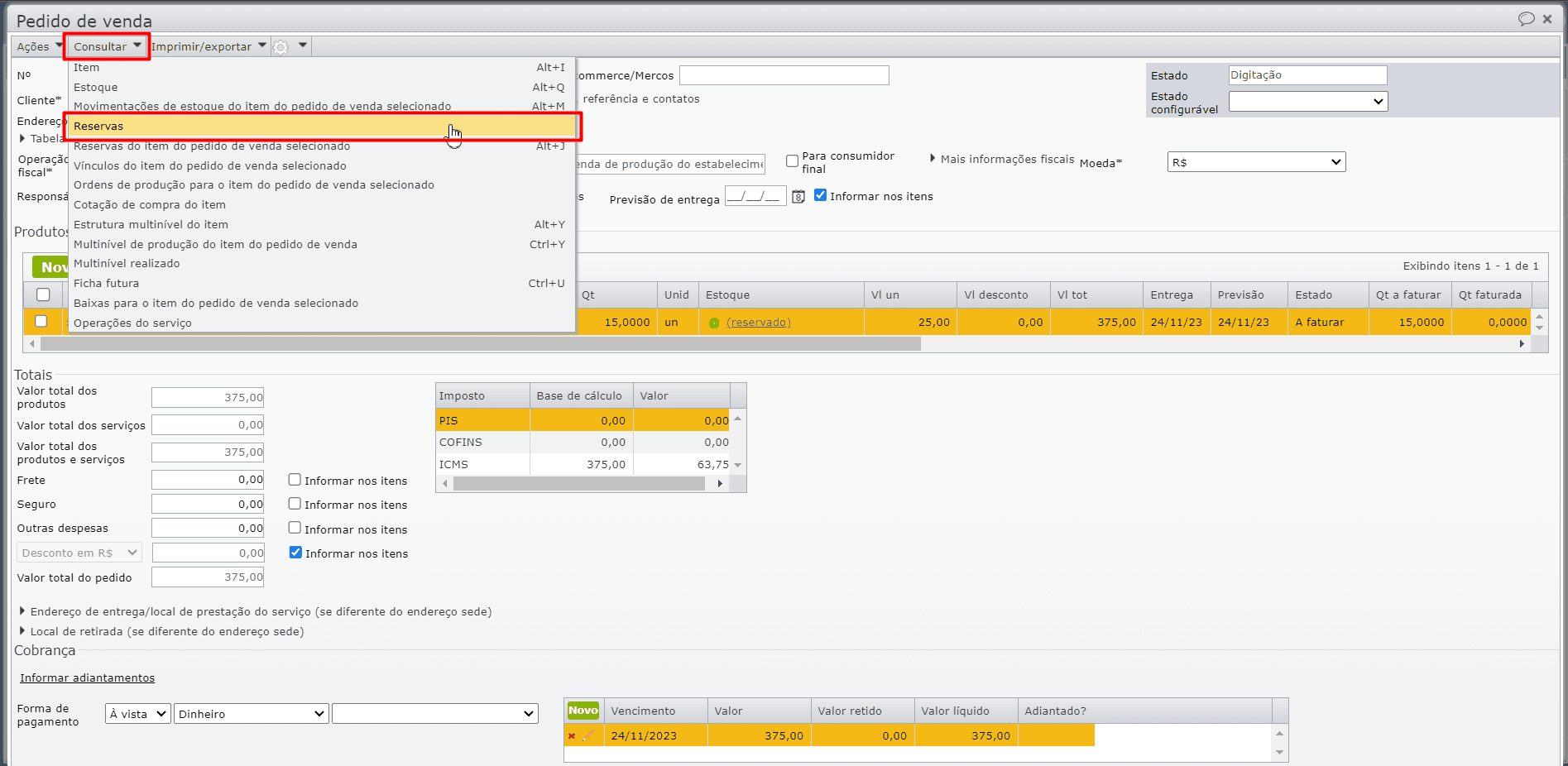
3) Por outro lado, é possível desfazer as reservas dos itens na edição do pedido/nota acessando o menu “Consultar” > “Reservas”.
4)Na tela aberta, proceda como descrito no tópico “A partir da tela “Reservas”.
5) Na tela do pedido de venda, a descrição da coluna “Estoque” do item não estará com a descrição “Reservado“.
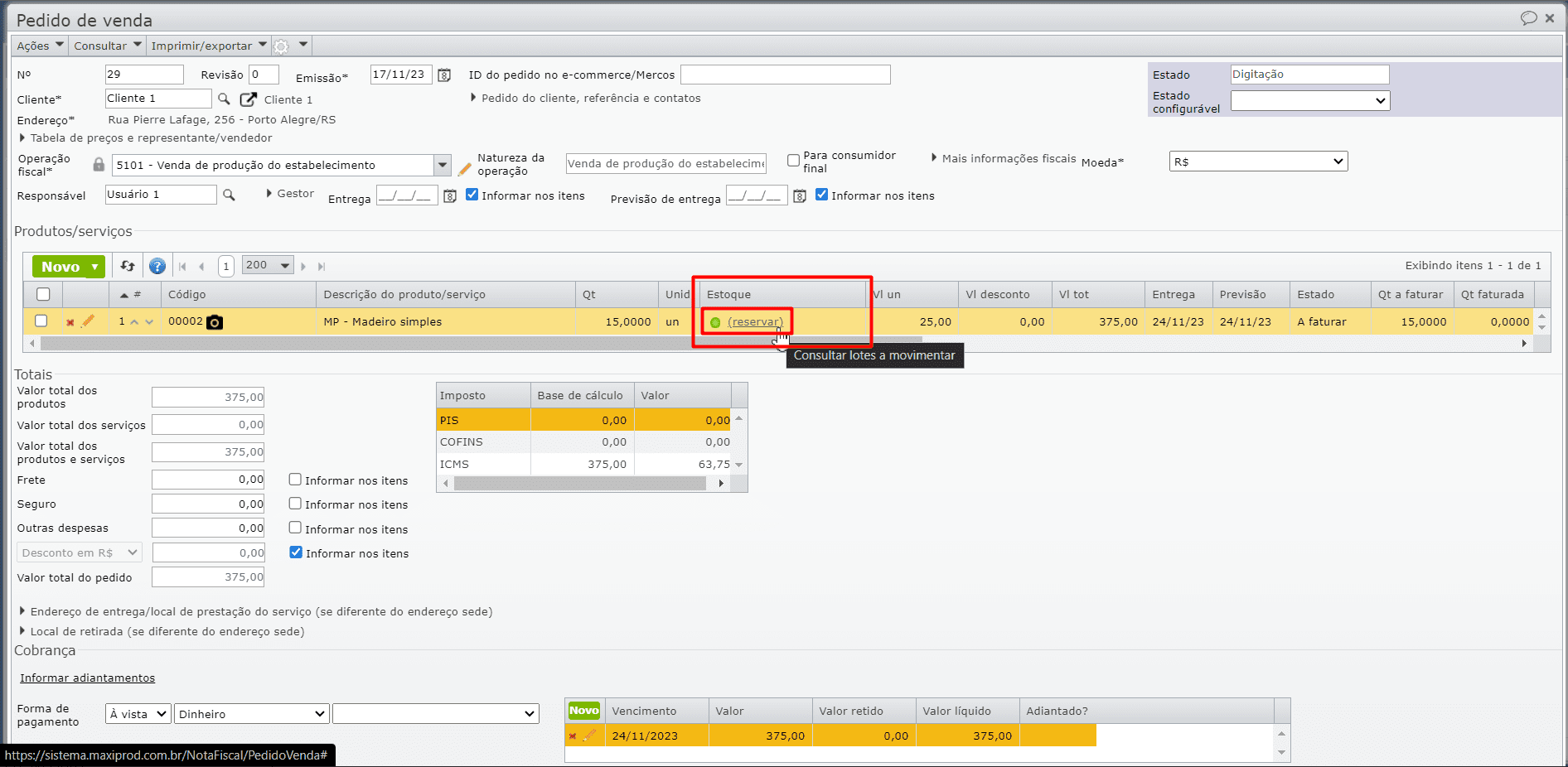
Observação: na coluna Estoque, o ícone “círculo verde” indica que o item possui estoque disponível, mas a cor deste ícone e a descrição da coluna podem variar conforme a estocagem do item. Esta coluna pode ter os seguintes valores:
- Ícone “círculo verde” e descrição “reservar“: item disponível em um único registro (linha da grade) de estoque.
- Ícone “círculo vermelho” e descrição “insuficiente”: item não existente ou indisponível em estoque.
- Ícone “círculo laranja” e descrição “múltiplos”: item disponível em mais de um registro (linha da grade) de estoque. Isto ocorre se esses estoques têm diferentes lotes, endereços, contas contábeis, qualidade, dono ou poder.
Veja também:
- Estoque e movimentações
- Como indicar que o estoque de um item não deve ser controlado?
- Como consultar a posição do estoque completo em determinada data?
- Como consultar e analisar a ficha de estoque?
- Como corrigir estoques com quantidade e/ou custo zerado?