
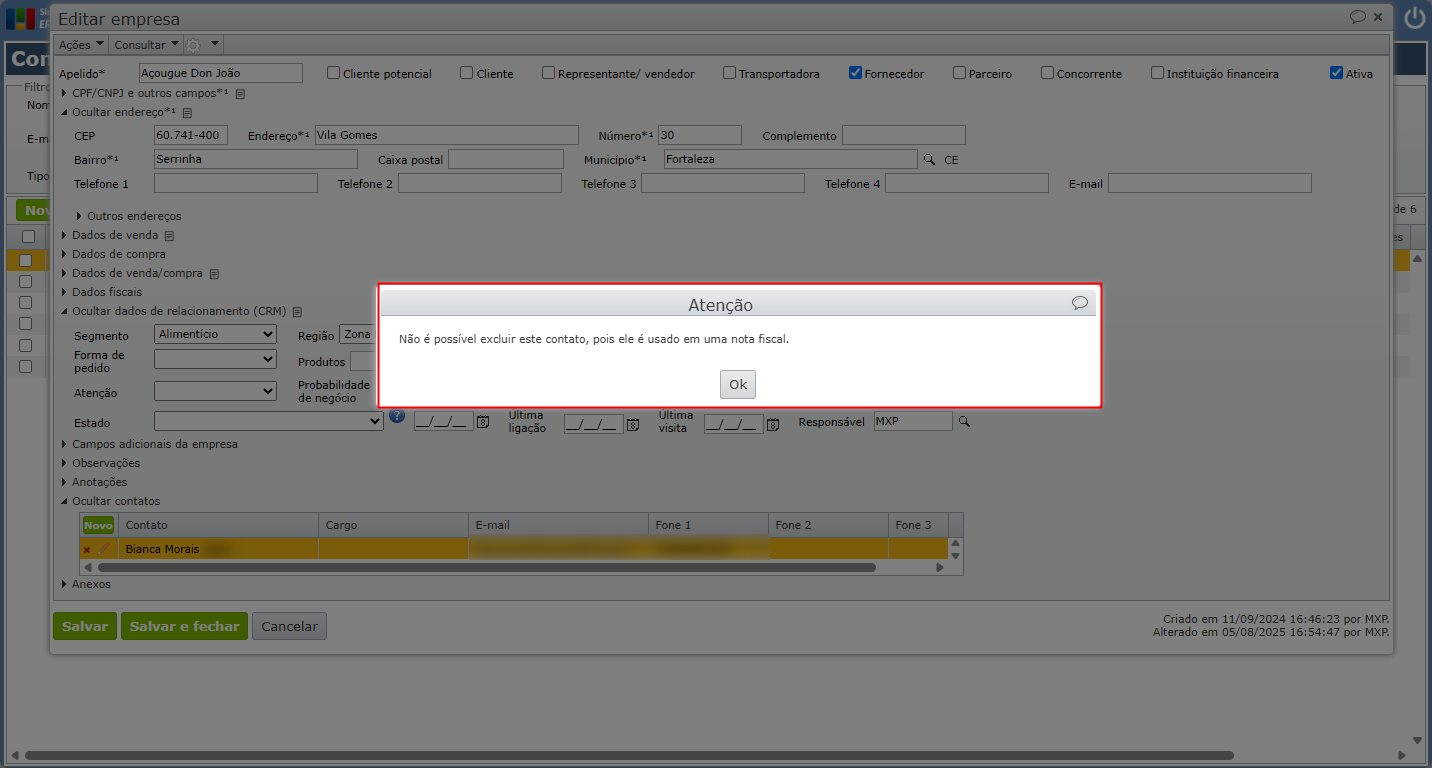
Ao tentar excluir um contato no ERP MAXIPROD, o sistema pode exibir a mensagem: “Não é possível excluir este contato, pois ele é usado em uma nota fiscal”. Esse aviso ocorre porque o contato já possui vínculo com um ou mais documentos fiscais emitidos ou recebidos. Para manter a integridade dos dados e o histórico fiscal da sua empresa, o sistema impede a remoção definitiva do cadastro.
Esta página mostra:
- Como localizar onde o contato está sendo usado?
- Se o pedido ainda estiver em “Digitação” (Não faturado)
- Se o contato já consta em Nota Fiscal emitida ou Pedido Faturado
Como localizar onde o contato está sendo usado?
Para resolver esse travamento, o primeiro passo é identificar em quais registros do sistema o contato foi vinculado. Siga o procedimento abaixo para consultar os pedidos e documentos associados:
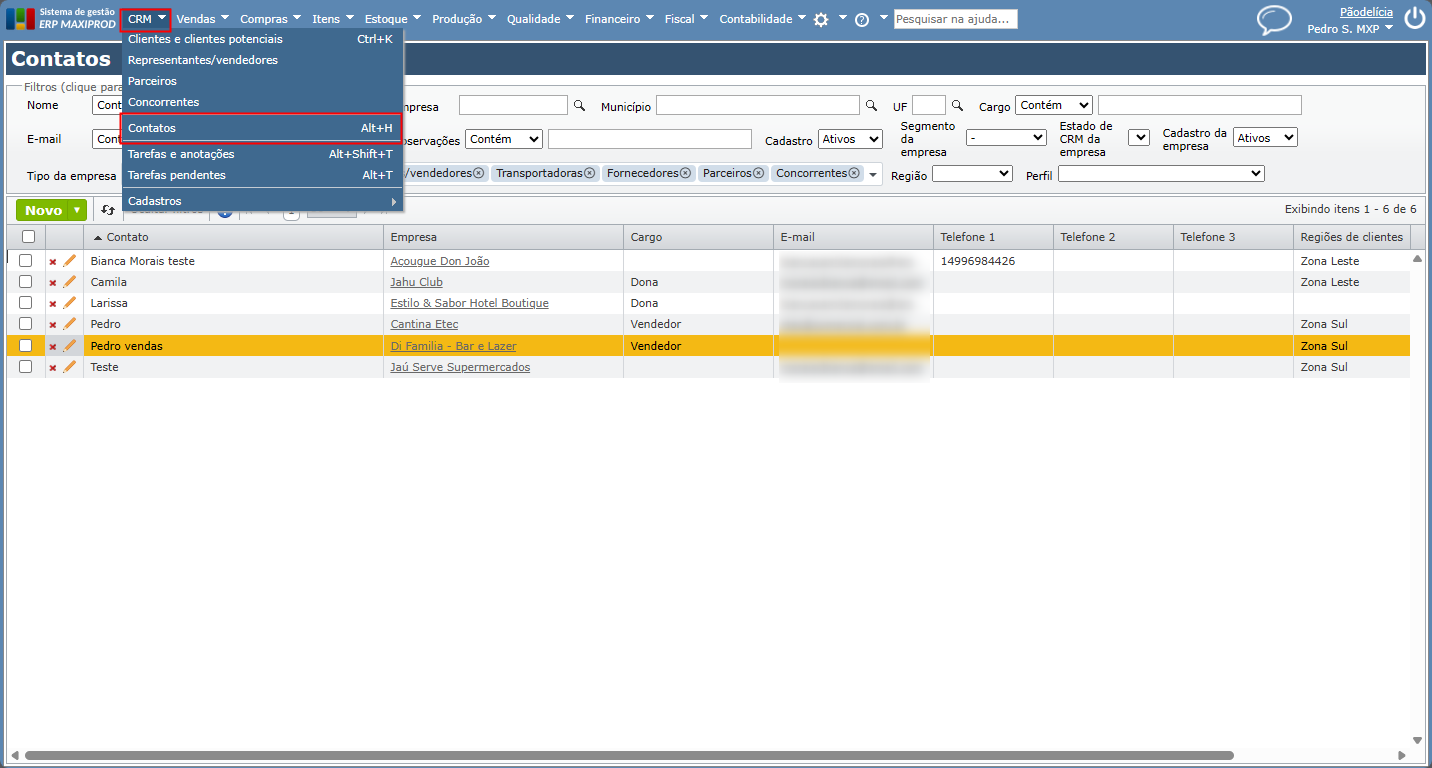
1) Acesse “CRM > Contatos“, localize o contato e empresa vinculada que deseja verificar.
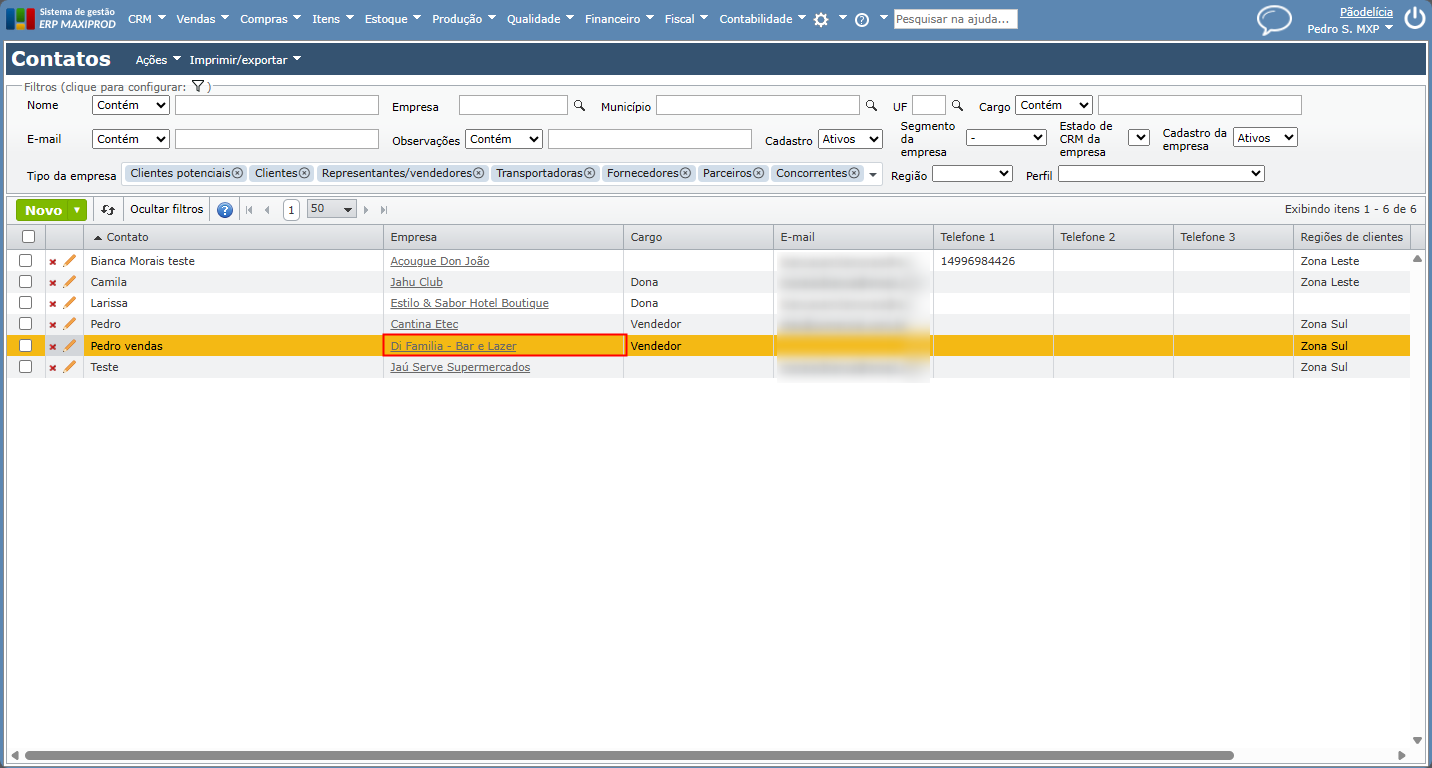
2) Clique sobre o nome da empresa para abrir seu cadastro.
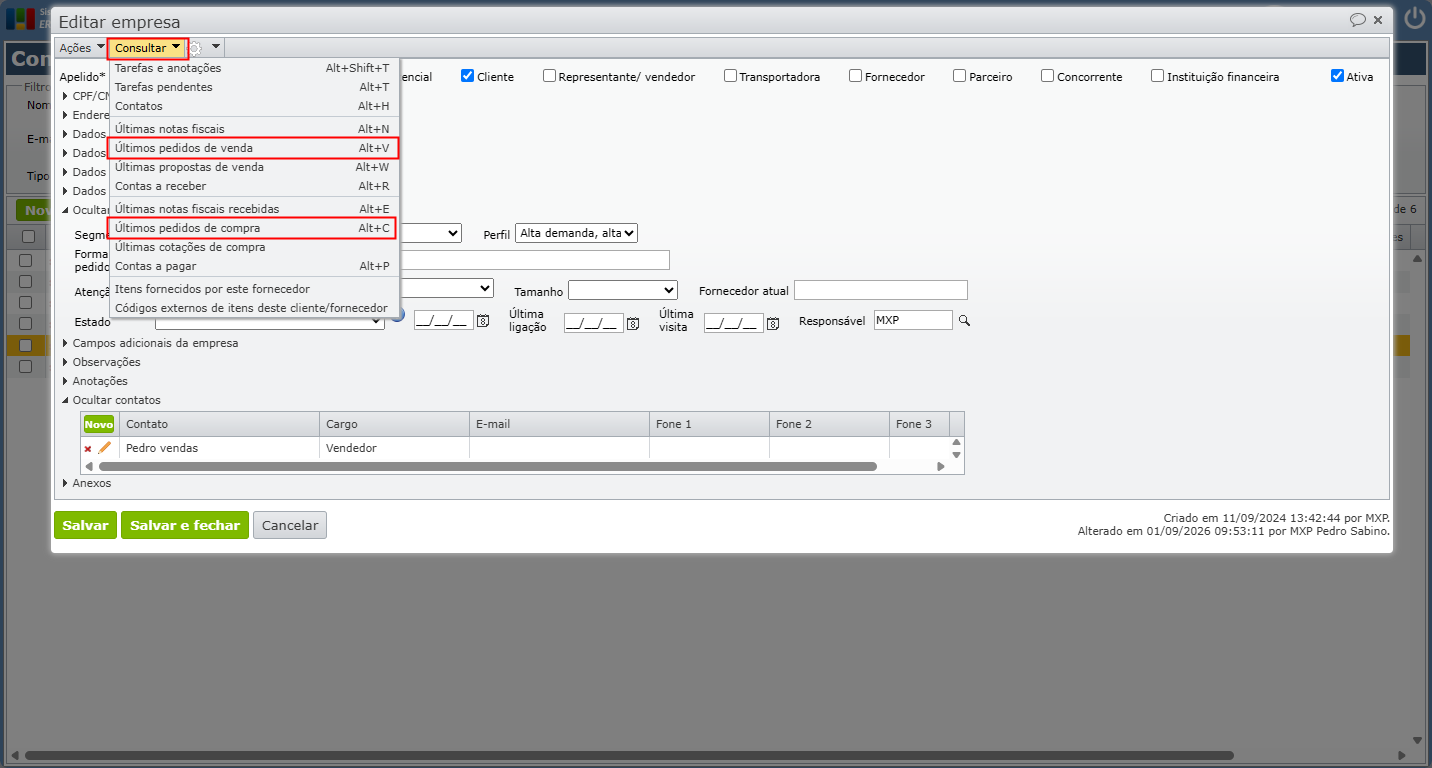
3) Para verificarmos quais pedidos ou notas foram emitidos, usando o contato, vá em “Consultar > Últimos pedidos de venda” ou “Consultar > Últimos pedidos de compra“, a depender se a empresa é cliente ou fornecedor.
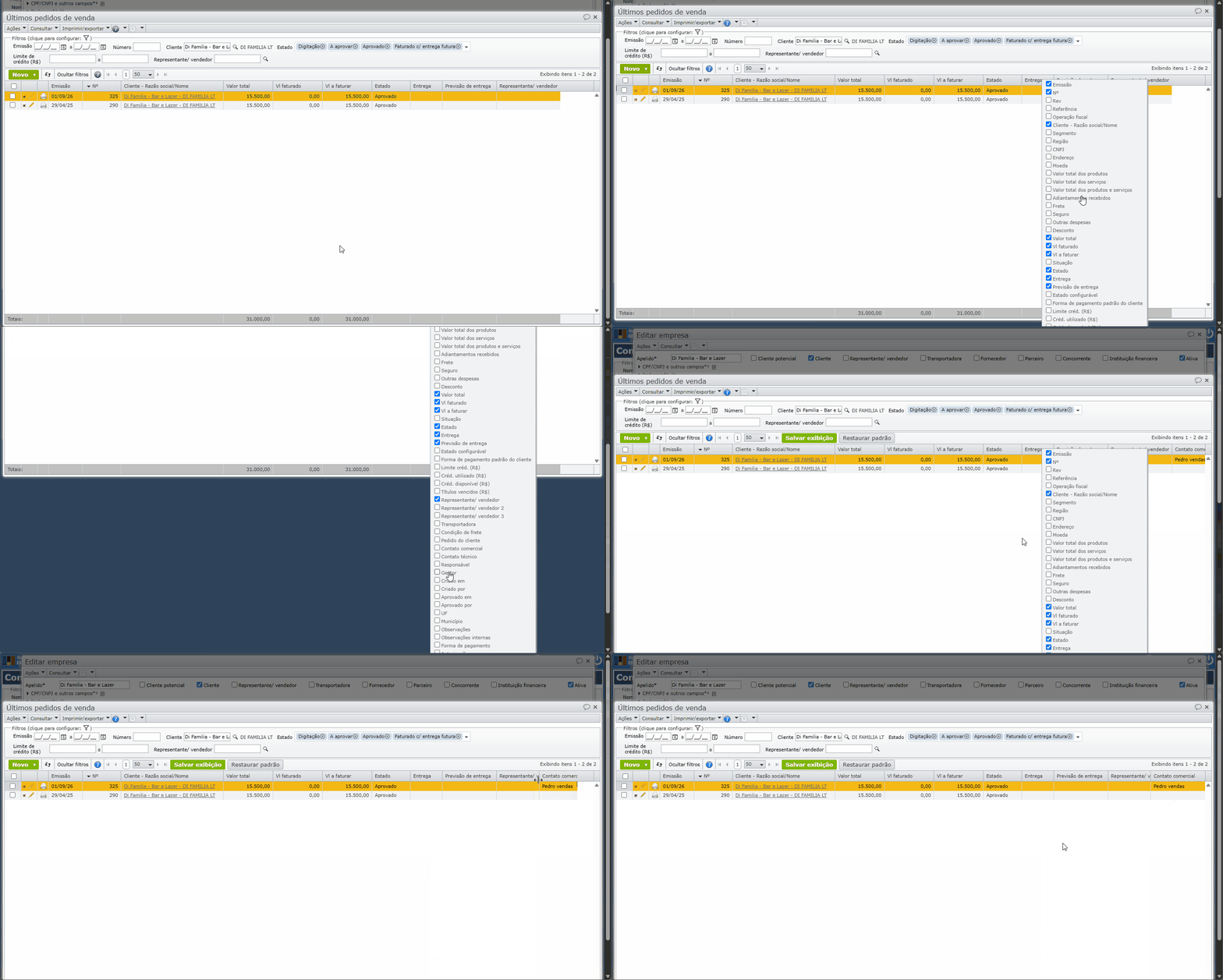
4) Na tela de consulta dos últimos documentos gerados, habilite a coluna “Contato comercial“. Esta ação pode ser realizada clicando com o botão direito sobre a linha de colunas; será aberto um menu suspenso. Marque a caixa “Contato comercial“.
⚠️ Importante:
|
Se o pedido ainda estiver em “Digitação” (não faturado)
Se o contato estiver associado apenas a um pedido em digitação (que ainda não virou Nota Fiscal emitida/faturada):
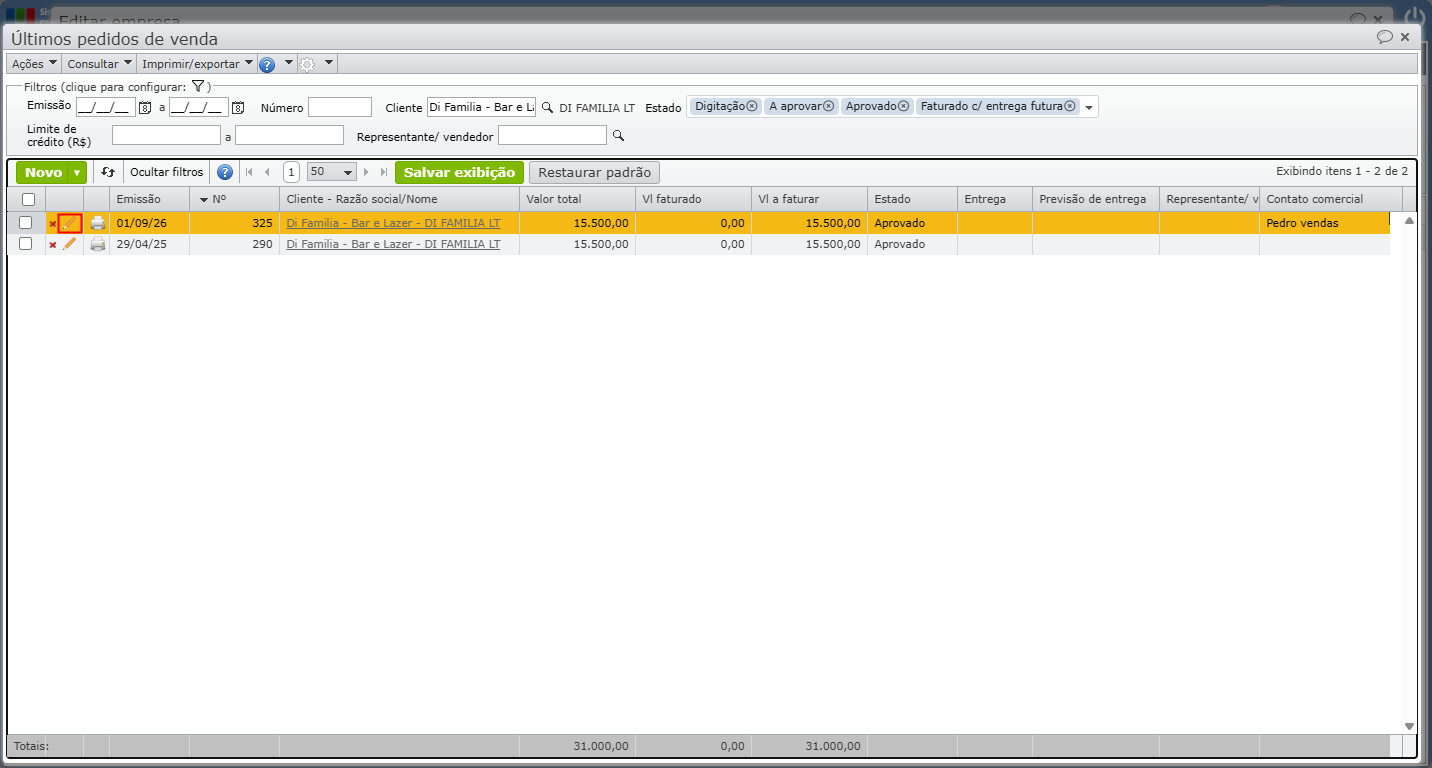
1) Para editar o pedido referente, clique no ícone de ✏️. Será aberta a tela do pedido.
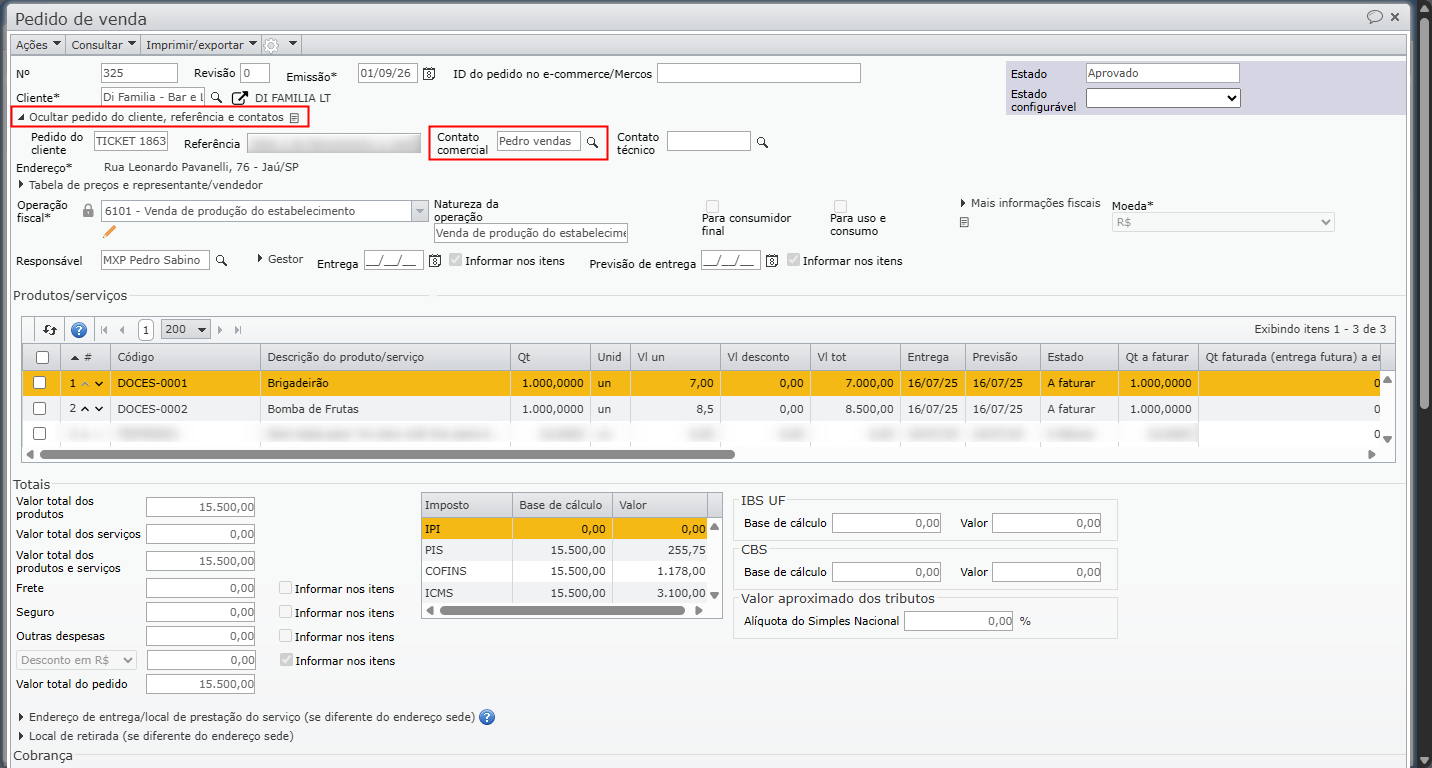
2) No pedido, expanda o campo “pedidos do cliente, referência e contatos“.
3) Se o pedido ainda não tiver sido “Faturado” ou “Recebido” e constar em “Digitação“, é possível remover o contato do pedido.
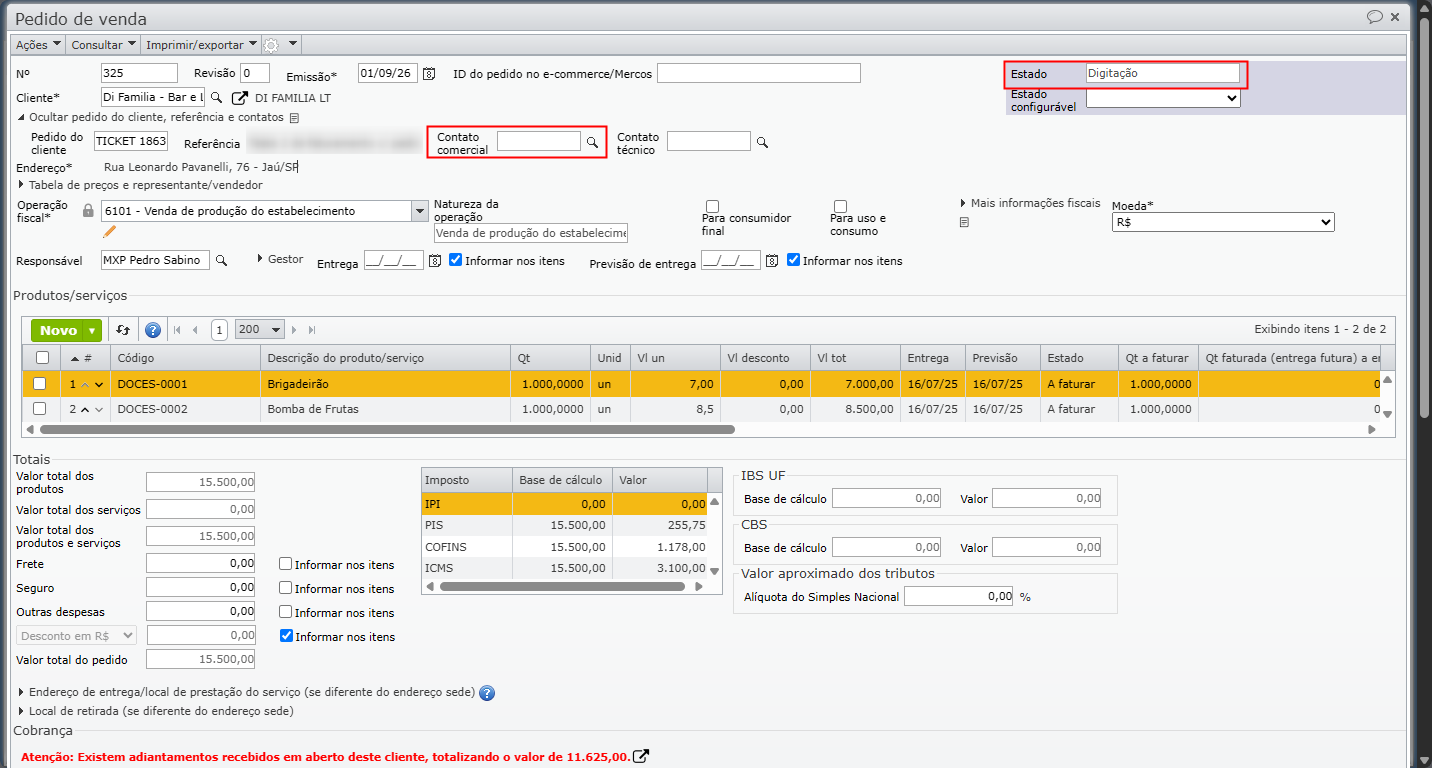
4) Após remover o vínculo de todos os pedidos em digitação, retorne ao cadastro do contato e realize a exclusão.
Se o contato já consta em Nota Fiscal emitida ou Pedido Faturado
Se o contato já faz parte de uma Nota Fiscal emitida ou de um Pedido Faturado/Recebido, o vínculo é permanente e não será possível excluir o cadastro. Nesse caso, a solução é inativar o contato:
1) Acesse “CRM > Contatos“, localize o contato e empresa vinculada que deseja verificar.
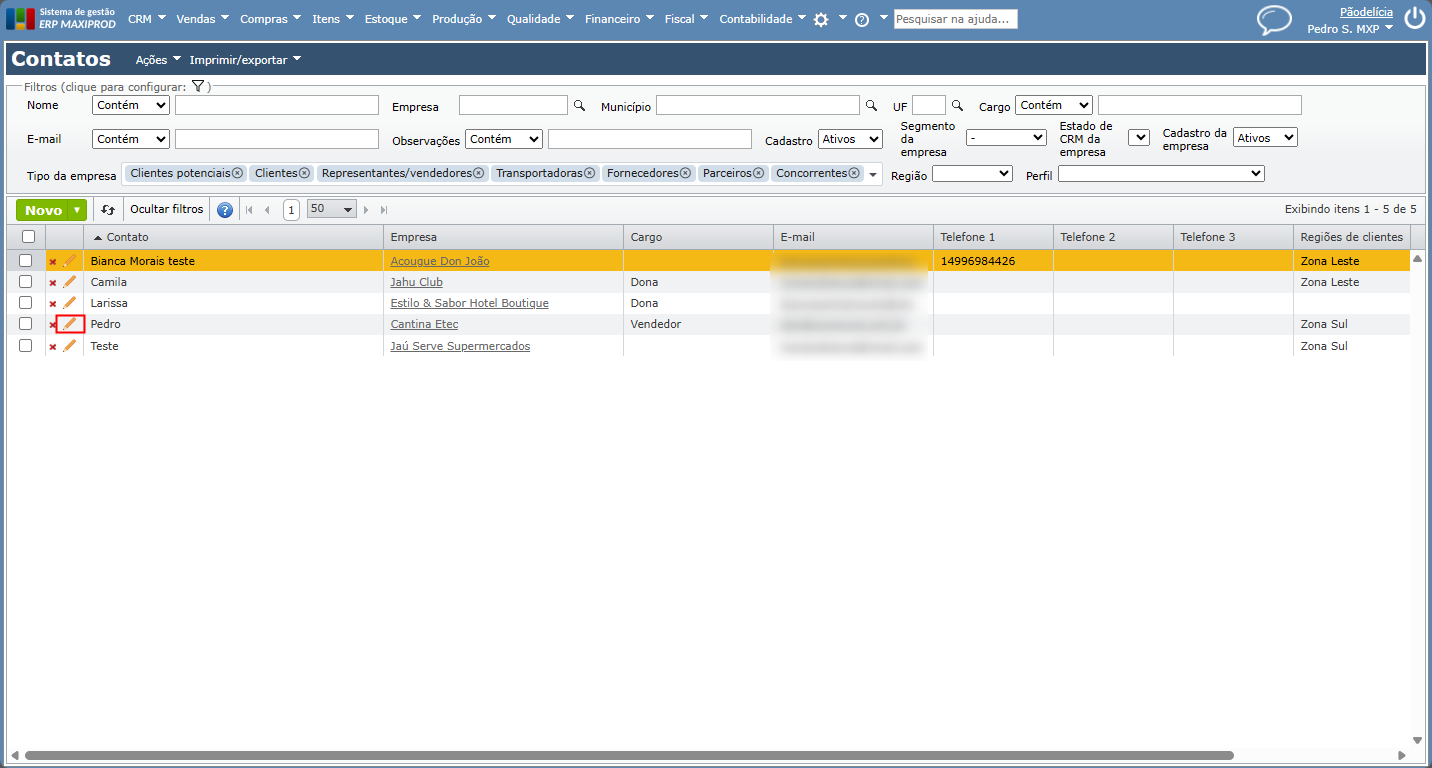
2) Clique no ícone de ✏️ para editar o cadastro:
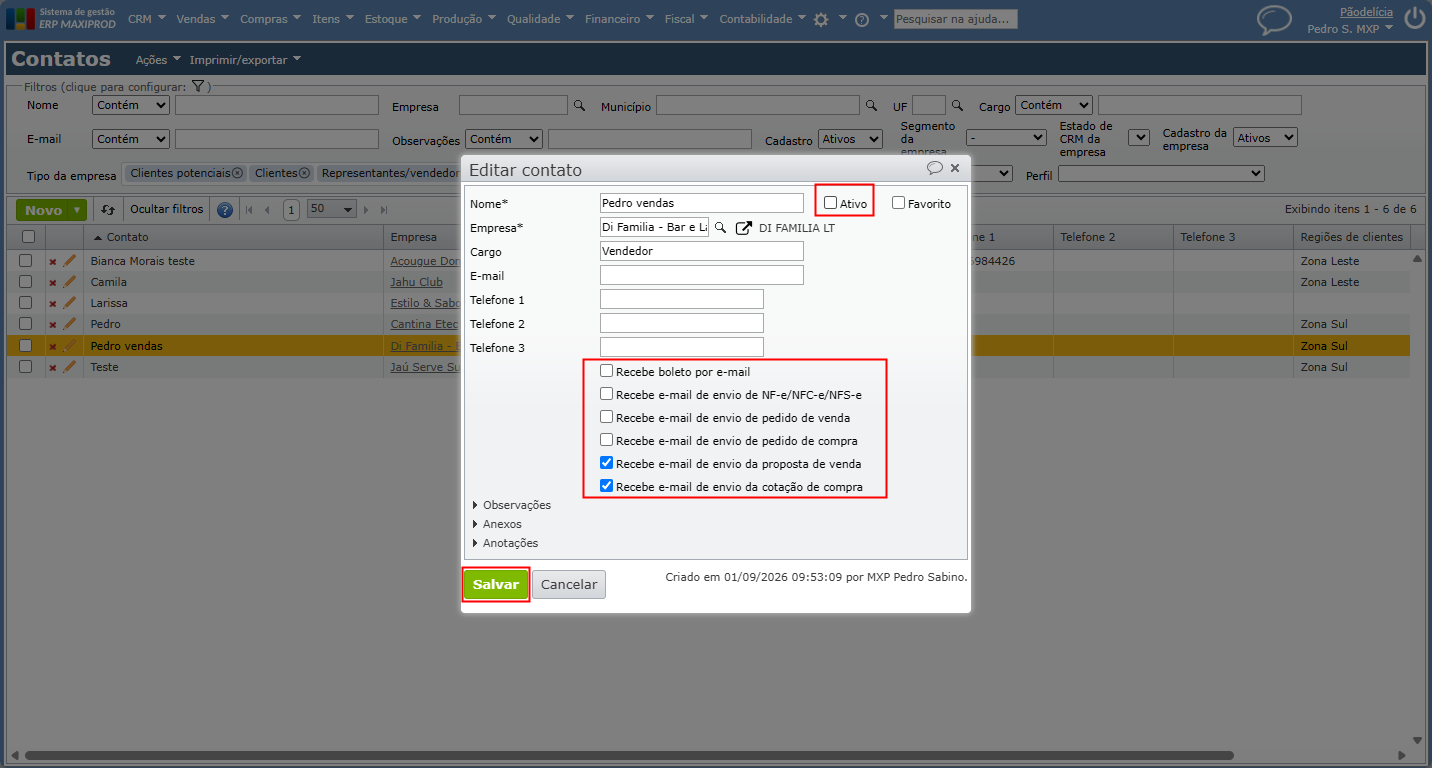
3) Desmarque a caixa “Ativo“; se desejar, desmarque as outras opções, como “Receber e-mail…”, e clique em “Salvar“.
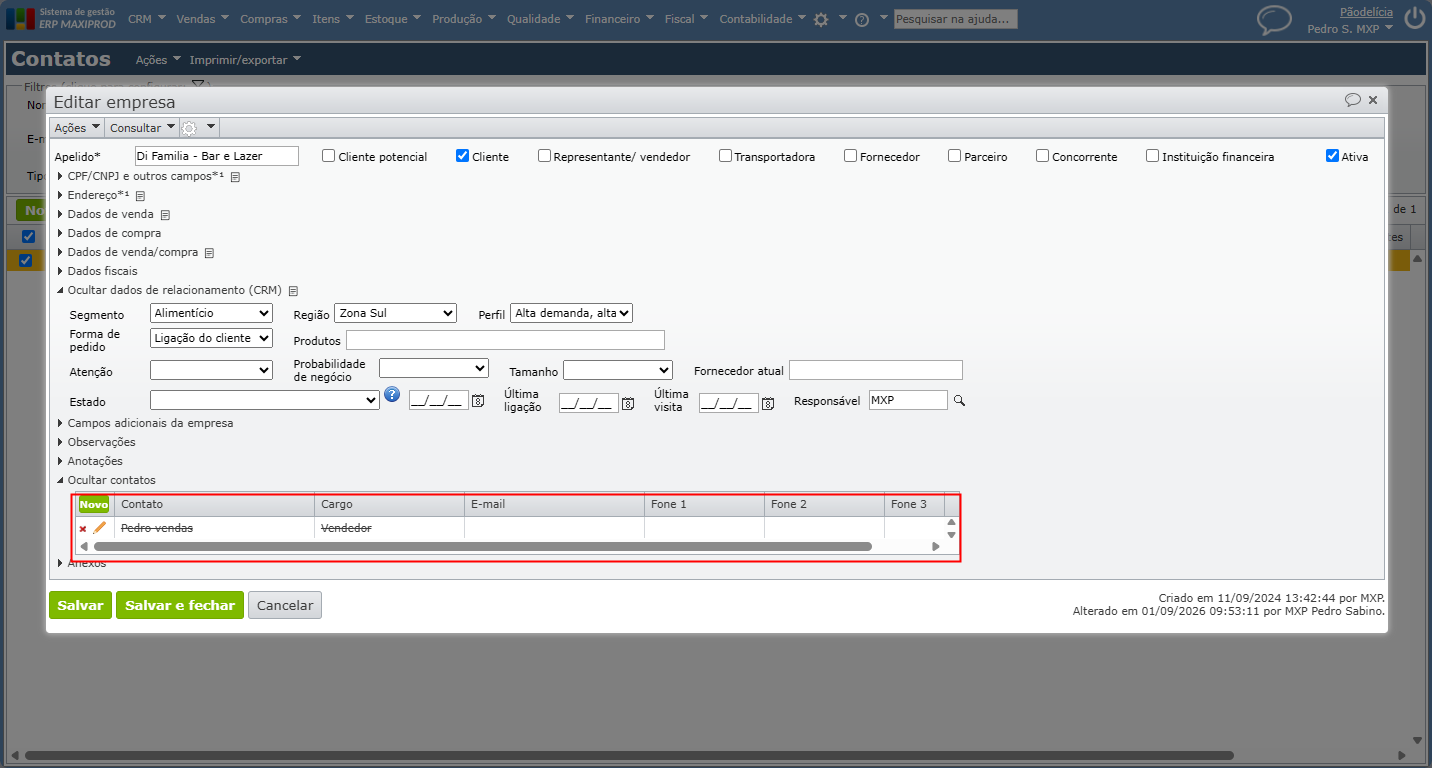
4) O cadastro ainda constará vinculado à empresa, porém não poderá ser usado.
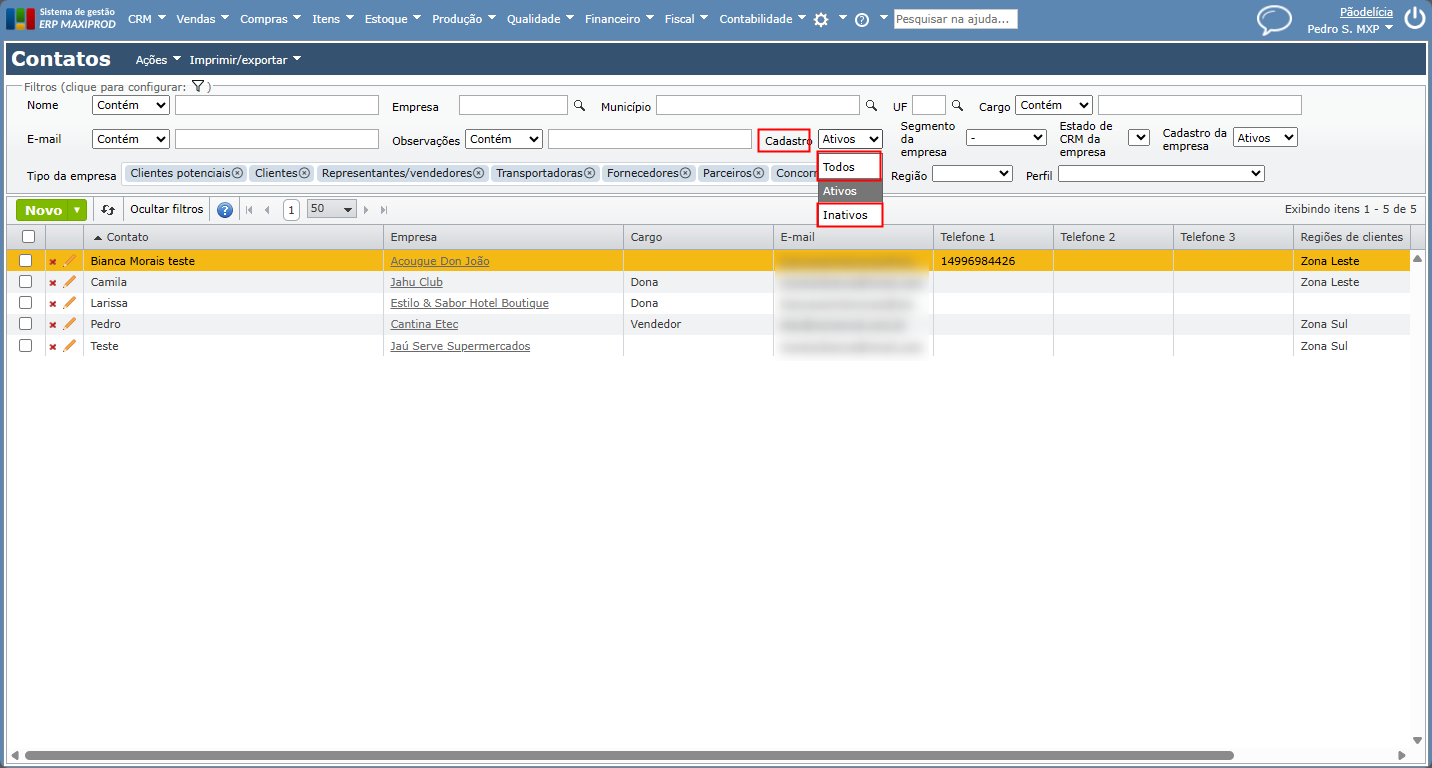
5) Para mostrar cadastros inativos, use o filtro “Cadastro” e use as opções “Inativos” ou “Todos“.
Precisando de mais informações, fale com o suporte.
Veja também: