
Ao importar o XML de uma nota fiscal recebida, a nota pode ser recusada com a mensagem “A empresa emitente (…) presente no arquivo XML importado está inativa no seu cadastro de empresas.” Ela aparece quando o emitente da nota já está no cadastro de empresas, mas inativo. Esta página mostra onde a mensagem aparece, por que a nota é recusada, como reativar a empresa e como evitar a recusa.
Esta página contém:
Onde a mensagem aparece?
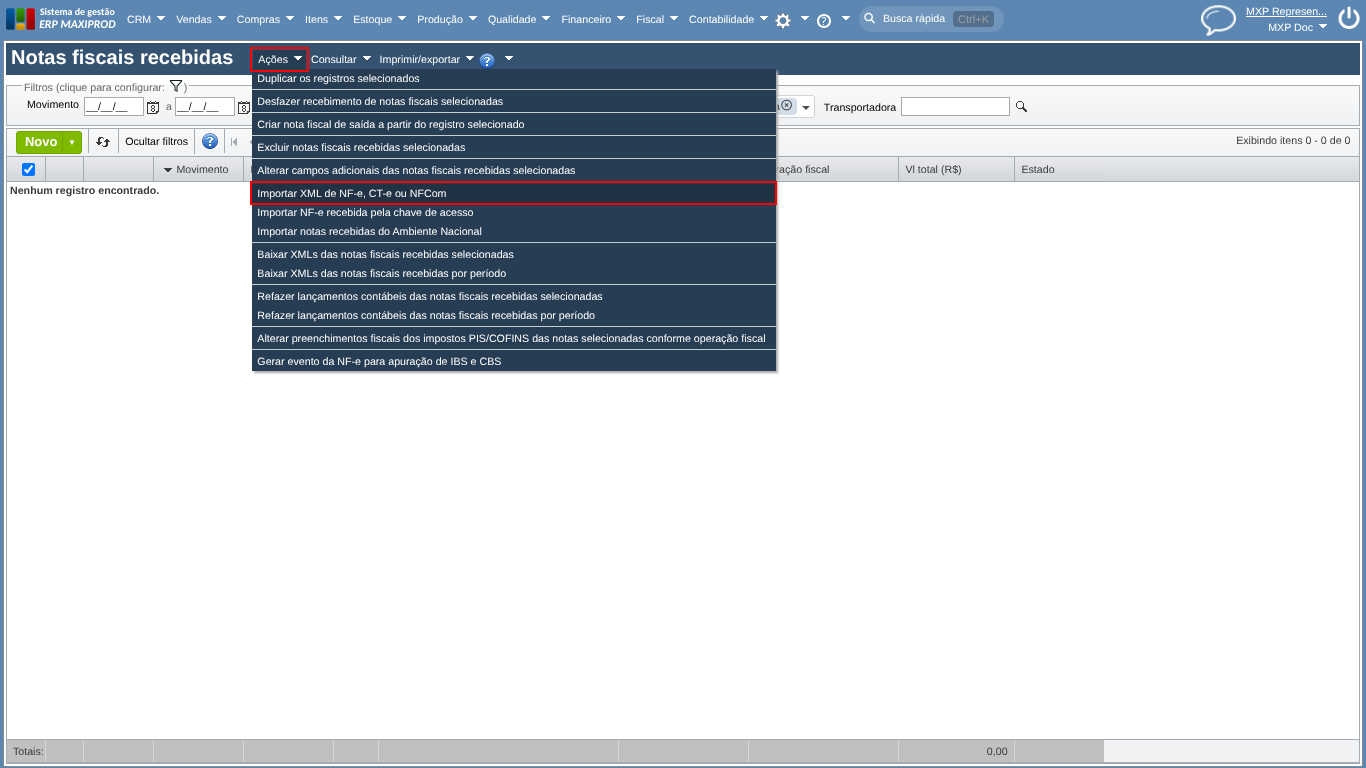
Na tela “Compras > Notas fiscais recebidas”, a importação do XML fica no menu “Ações > Importar XML de NF-e, CT-e ou NFCom”:
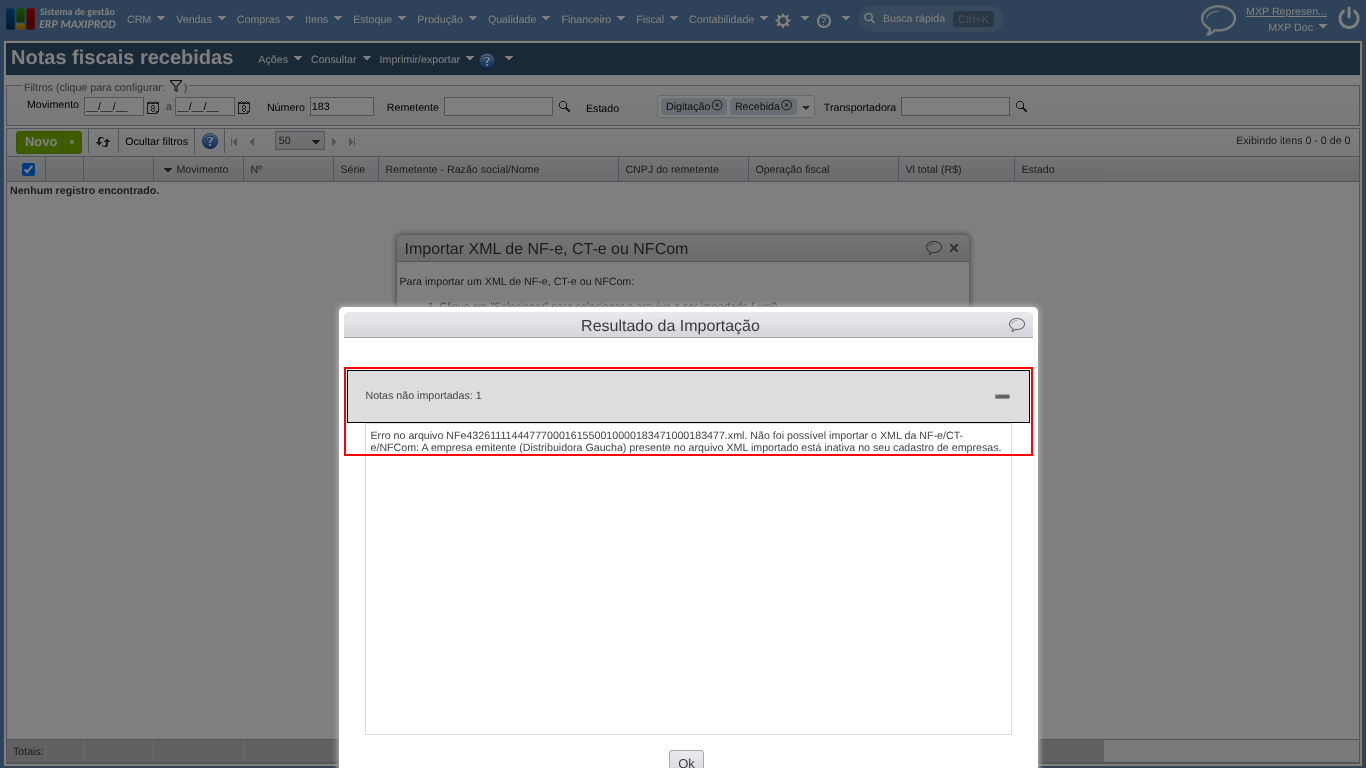
Ao final da importação, a janela “Resultado da Importação” lista a nota na seção “Notas não importadas”. Ao expandir a seção, aparece a mensagem, com o apelido da empresa emitente entre parênteses:
A mesma recusa aparece na importação das notas do Ambiente Nacional, pelo menu “Ações > Importar notas recebidas do Ambiente Nacional” da mesma tela ou pela tela “Compras > Manifestação de NF-e e CT-e do Ambiente Nacional”. Em caso de dúvidas sobre a tela “Manifestação de NF-e e CT-e do Ambiente Nacional”, clique aqui.
Por que acontece?
Ao importar o XML, o sistema procura no cadastro de empresas a empresa com o CNPJ ou CPF do emitente da nota. Se ela existe, mas está com a opção “Ativa” desmarcada, a nota não é importada. Como a empresa já existe, a opção “Cadastrar remetente”, na janela “Importar XML de NF-e, CT-e ou NFCom”, não resolve: ela só cadastra o emitente, que a janela chama de remetente, quando ele não está no cadastro.
Quando há mais de um cadastro com o CNPJ do emitente, a importação considera também a inscrição estadual e, entre os cadastros que coincidem, usa o ativo. A mensagem só aparece quando nenhum deles está ativo.
Como resolver?
Para importar a nota, reative o cadastro da empresa citada na mensagem e importe o XML de novo. A empresa emitente é, em geral, um fornecedor, mas também pode estar cadastrada como cliente ou transportadora. O exemplo usa a tela “Compras > Fornecedores”:
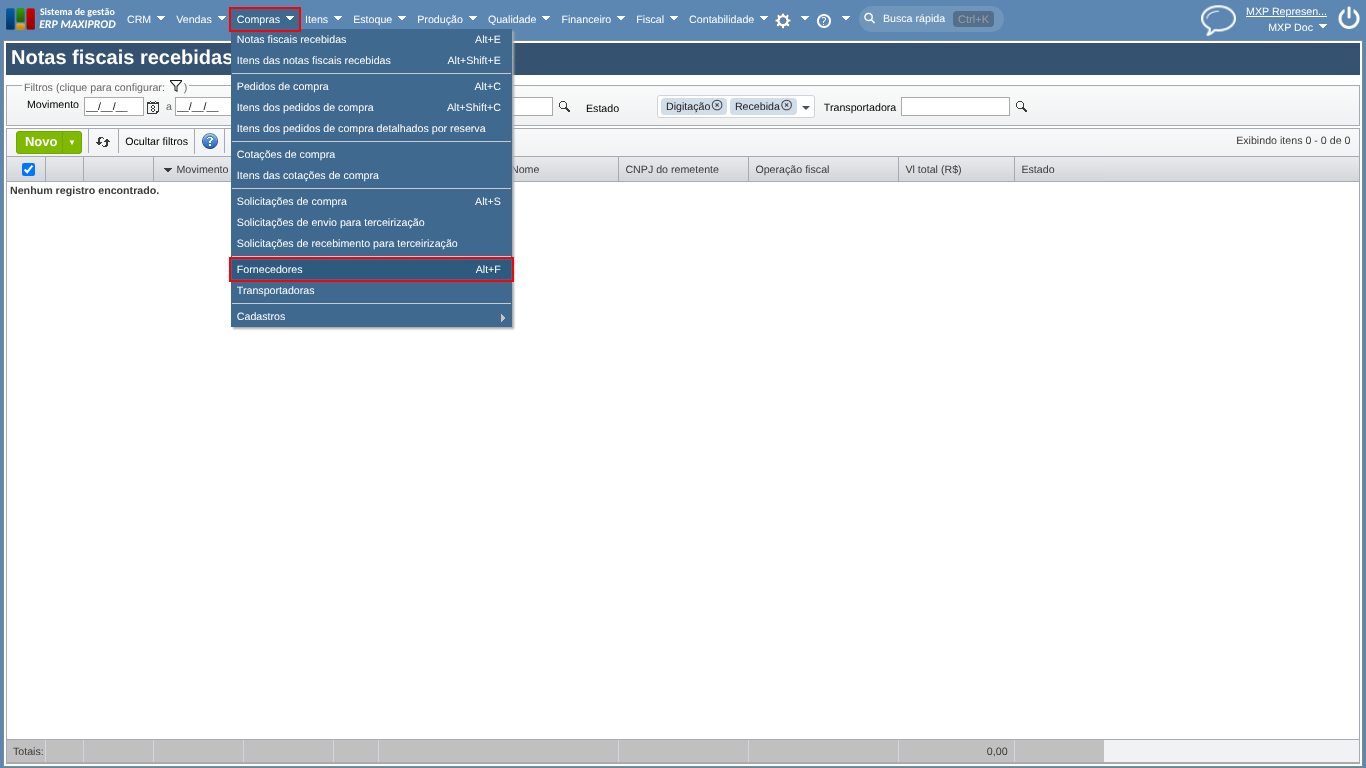
1) Acesse o menu “Compras > Fornecedores”.
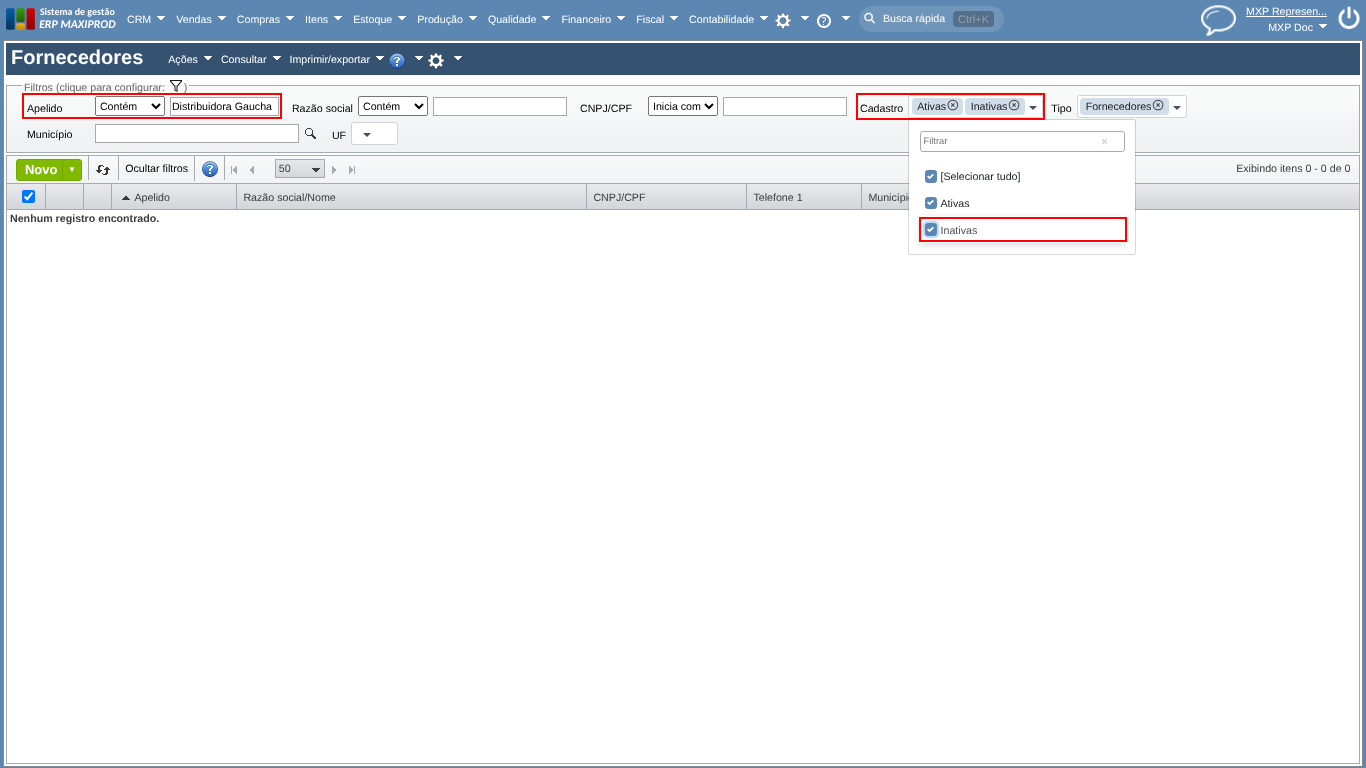
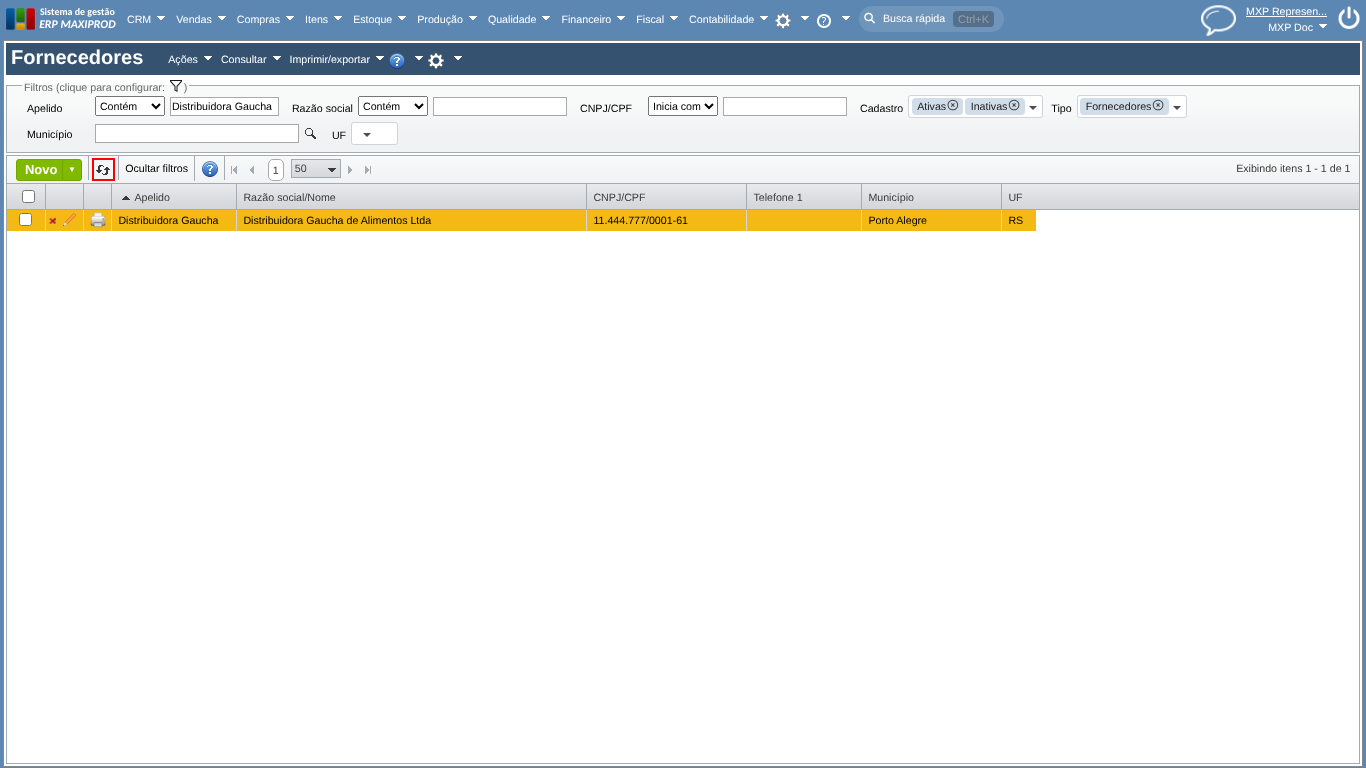
2) No filtro “Apelido”, informe o apelido que aparece entre parênteses na mensagem. Em seguida, no filtro “Cadastro”, marque a opção “Inativas”.
3) Clique no ícone de “setas circulares”, ao lado do botão verde “Novo”, para atualizar a grade.
a) Se a empresa não aparecer, localize o cadastro dela como cliente ou transportadora. Em caso de dúvidas sobre como localizar o cadastro de uma empresa, clique aqui.
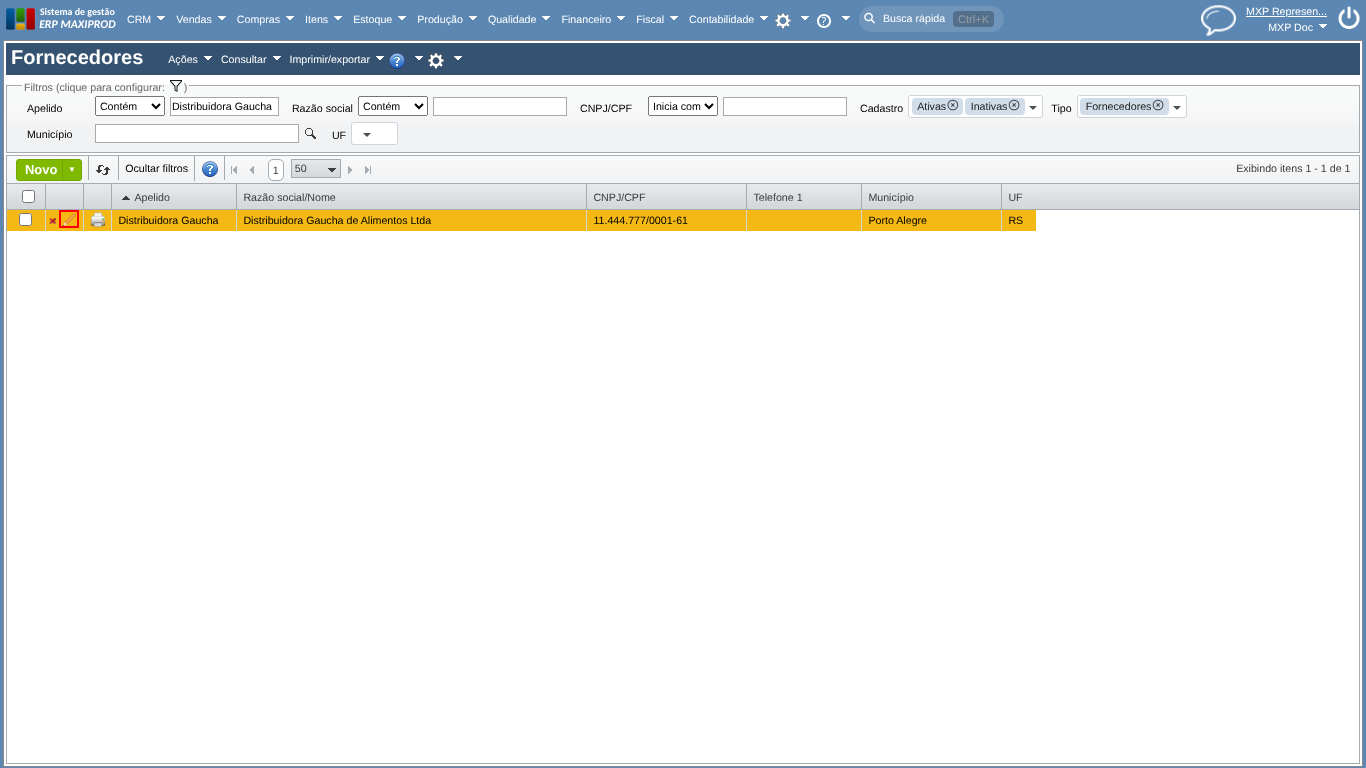
4) Na linha da empresa, clique no ícone de “lápis laranja” para abrir a janela “Editar empresa”.
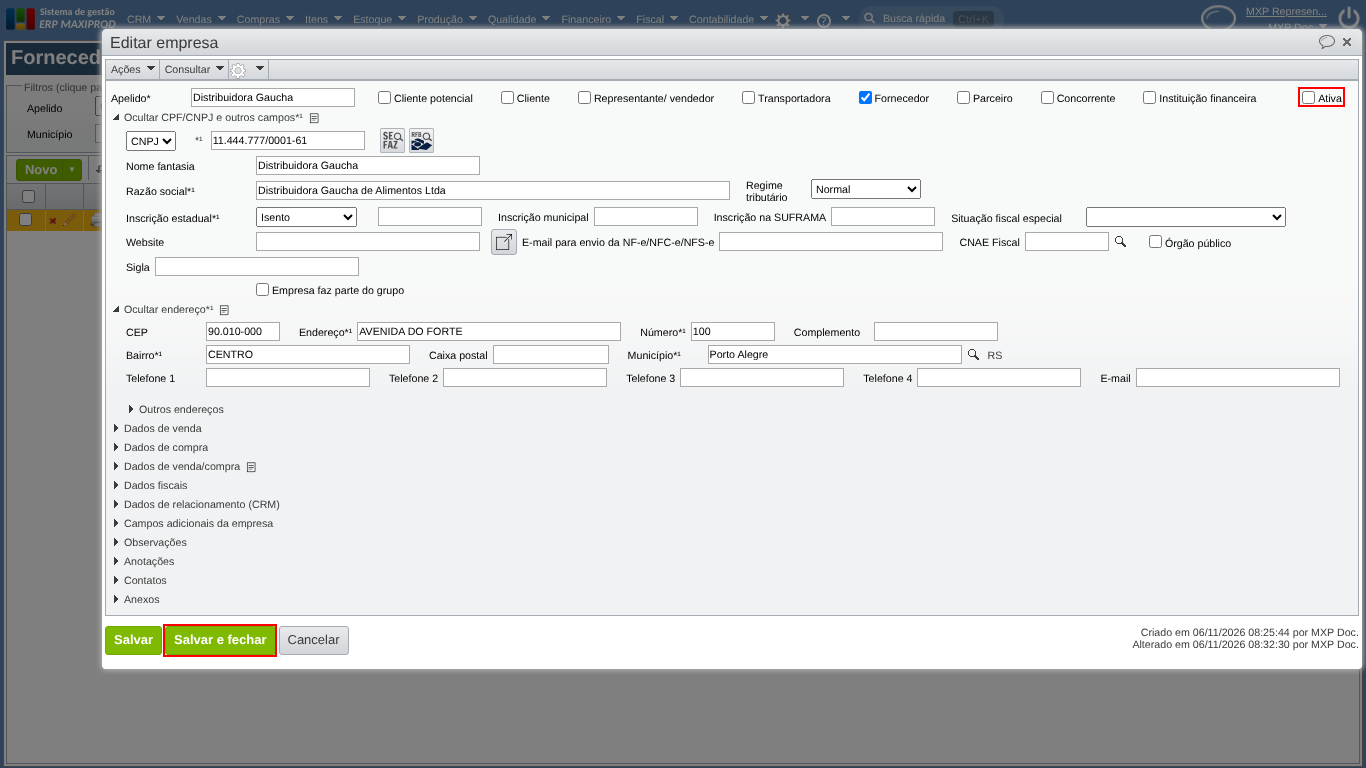
5) Na janela, marque a opção “Ativa” e clique no botão verde “Salvar e fechar”.
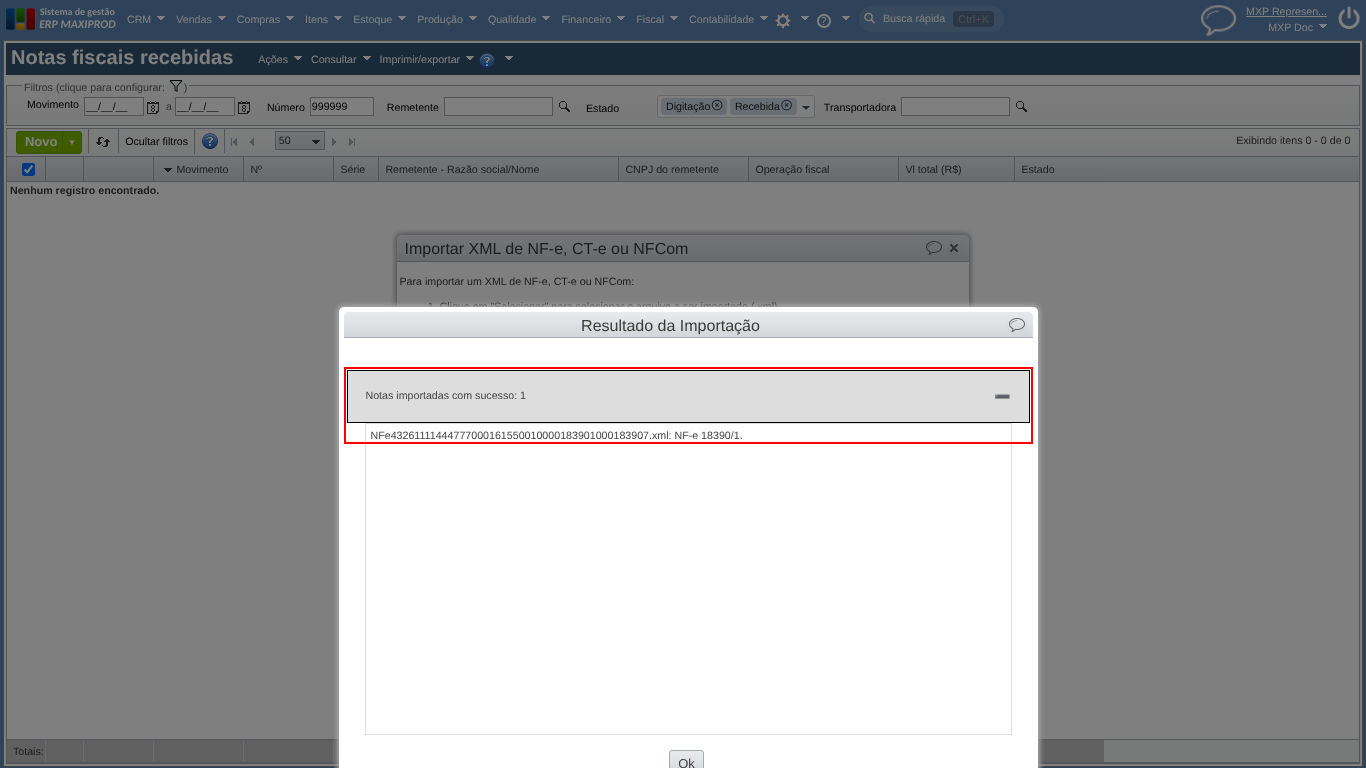
6) Importe o XML de novo, pelo menu “Ações > Importar XML de NF-e, CT-e ou NFCom” da tela “Compras > Notas fiscais recebidas”. Em caso de dúvidas sobre a importação do XML, clique aqui.
7) Com isso, a nota é importada e aparece na seção “Notas importadas com sucesso” da janela “Resultado da Importação”.
Como evitar?
Antes de desmarcar a opção “Ativa” na janela “Editar empresa”, confirme que não há mais notas da empresa a receber.
Em caso de dúvida, entre em contato com o suporte.
Veja também: