
Quando o fornecedor não emite nota fiscal, a compra pode ser registrada no ERP MAXIPROD por uma nota fiscal recebida interna, digitada pela própria empresa e sem validade fiscal. Essa nota interna dá entrada da mercadoria no estoque e gera as contas a pagar, sem entrar nas escriturações e apurações de impostos. Esta página mostra como a nota interna funciona, como lançá-la e o que usar quando não há valor a pagar ao fornecedor.
Esta página mostra:
Como funciona a nota interna?
No ERP MAXIPROD, a entrada da mercadoria no estoque e as contas a pagar de uma compra são geradas no recebimento da nota fiscal recebida, feito pelo botão verde “Receber”. Sem a nota do fornecedor, a própria empresa digita a nota interna, com série e número de controle próprios. Essa nota não tem chave de acesso nem XML.
Dois campos da seção “Mais informações fiscais” mantêm a nota interna fora das obrigações fiscais:
- “Documento fiscal” em branco: a nota não participa das escriturações nem das apurações de impostos, como o SPED Fiscal (EFD ICMS IPI) e a EFD Contribuições.
- “EFD ICMS IPI” em “Não apurar”: a nota fica fora do SPED Fiscal e das apurações de ICMS e IPI, e o recebimento não pede a chave de acesso.
Esses dois campos vêm preenchidos pela operação fiscal escolhida no campo “Operação fiscal” da nota. A operação pode trazer os valores de uma NF-e, como “55 – NF-e” em “Documento fiscal” e “Registro C100” em “EFD ICMS IPI”. Por isso, confira-os em toda nota interna.
A operação fiscal também define o que o recebimento faz com cada item. Na janela “Item de NF recebida”, que se abre para cada item da nota, a operação já traz marcadas ou desmarcadas as caixas de seleção abaixo:
- A caixa de seleção “Movimentar estoque”, na seção de mesmo nome, dá entrada da mercadoria no estoque. Em caso de dúvidas sobre a movimentação de estoque pela nota recebida, clique aqui.
- A caixa de seleção “Com pagamento”, na seção “Pagamento”, gera as contas a pagar, conforme a seção “Cobrança” da nota.
Os impostos do item também vêm da operação: se ela credita impostos, como ICMS, PIS e COFINS, o valor creditado sai do custo do item no estoque, mesmo com a nota fora das apurações. Por isso, a operação fiscal usada nessas compras deve ser definida com a contabilidade. Em caso de dúvidas sobre as operações fiscais, clique aqui.
Como lançar a compra sem nota fiscal?
A nota interna é digitada como as demais notas fiscais recebidas, com os ajustes da seção “Mais informações fiscais”, e depois recebida. Se a compra foi registrada num pedido de compra aprovado, a nota também pode ser criada a partir dele, como mostra o passo 2.
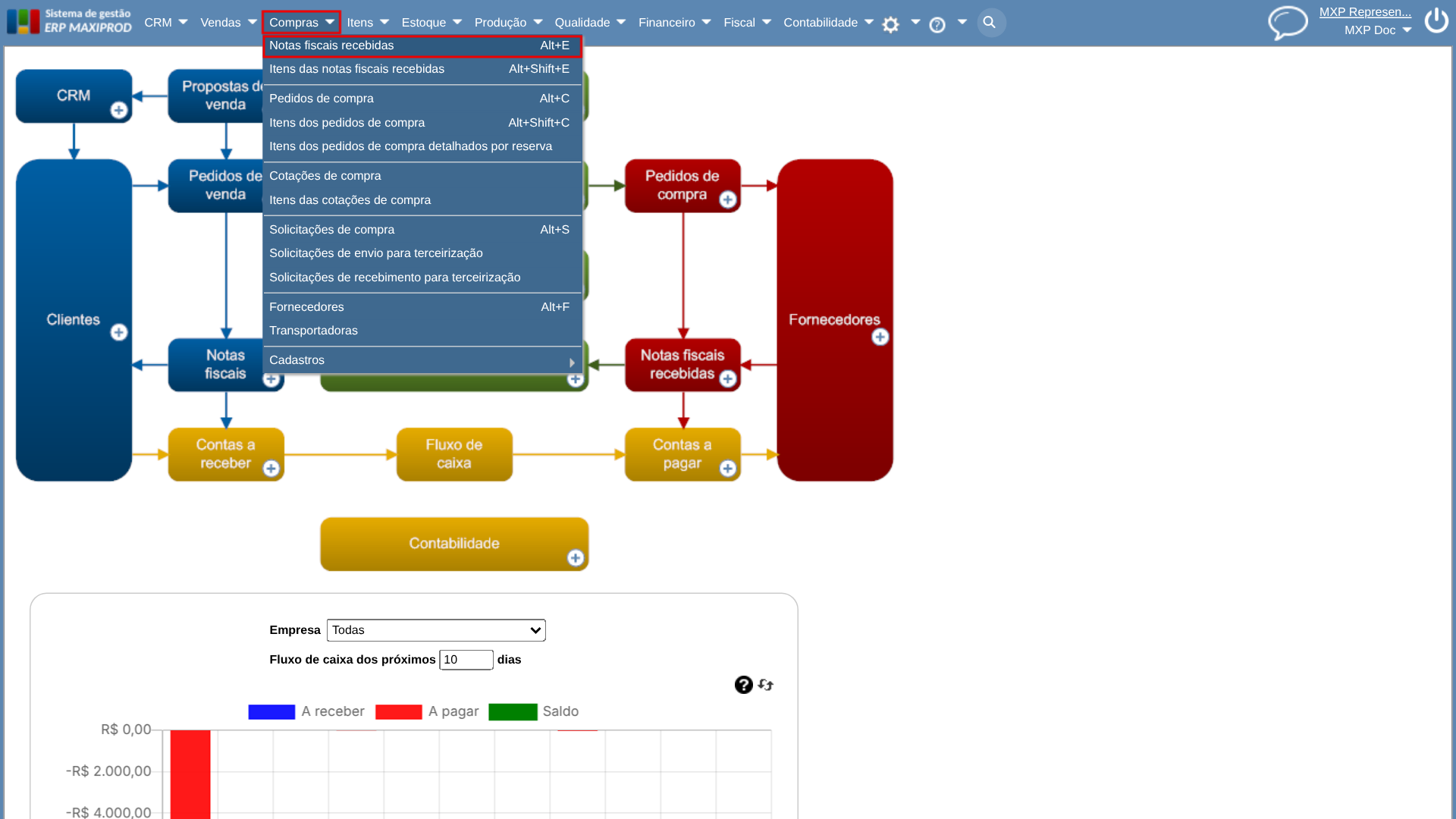
1) Acesse o menu “Compras > Notas fiscais recebidas”.
2) Clique no botão verde “Novo”.
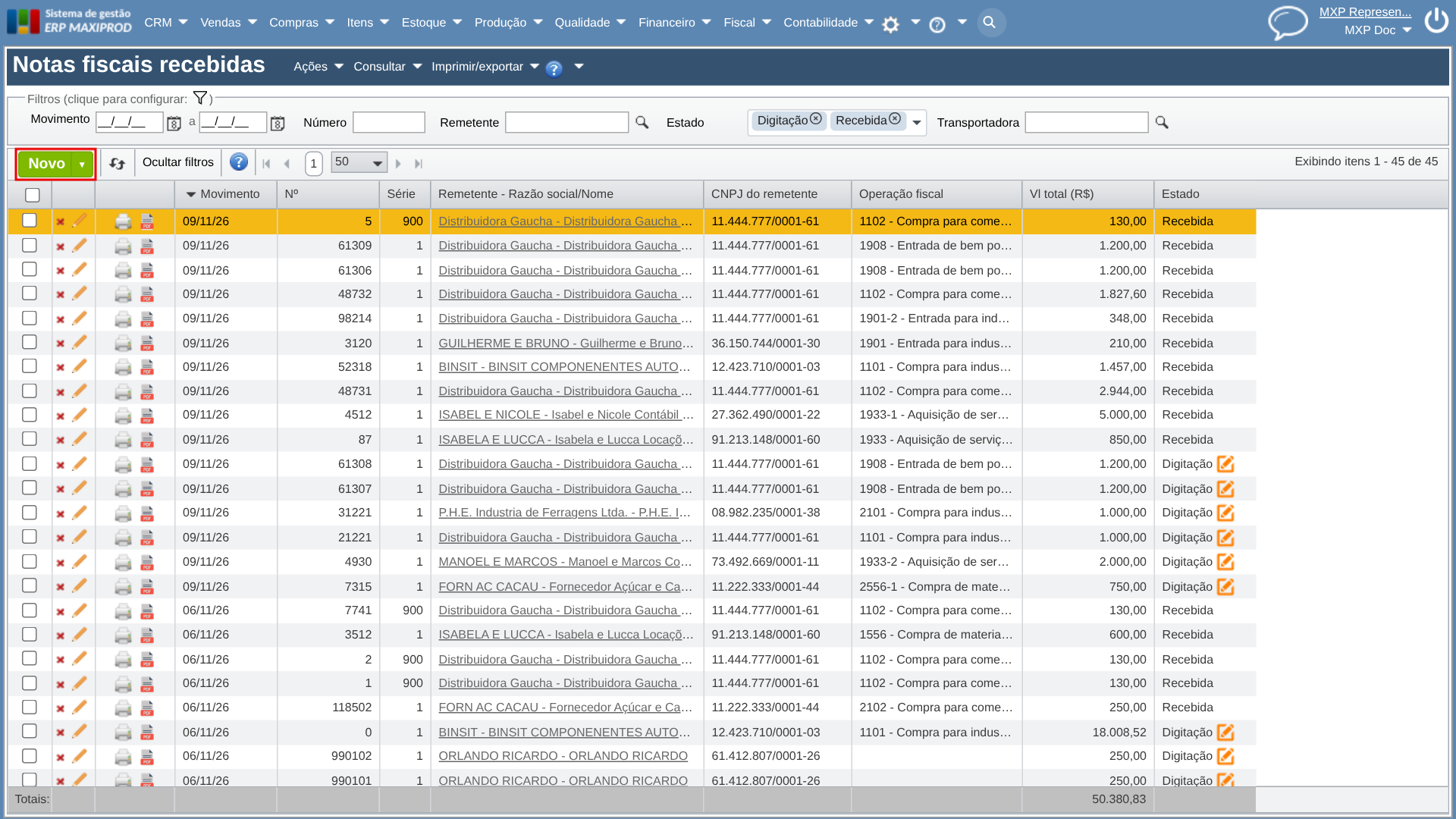
a) Com pedido de compra aprovado, a nota também pode ser criada pelo botão cinza “Criar NF recebida”, no rodapé da janela “Pedido de compra” (“Compras > Pedidos de compra”). Nesse caso, siga os passos seguintes conferindo os campos que já vierem preenchidos.
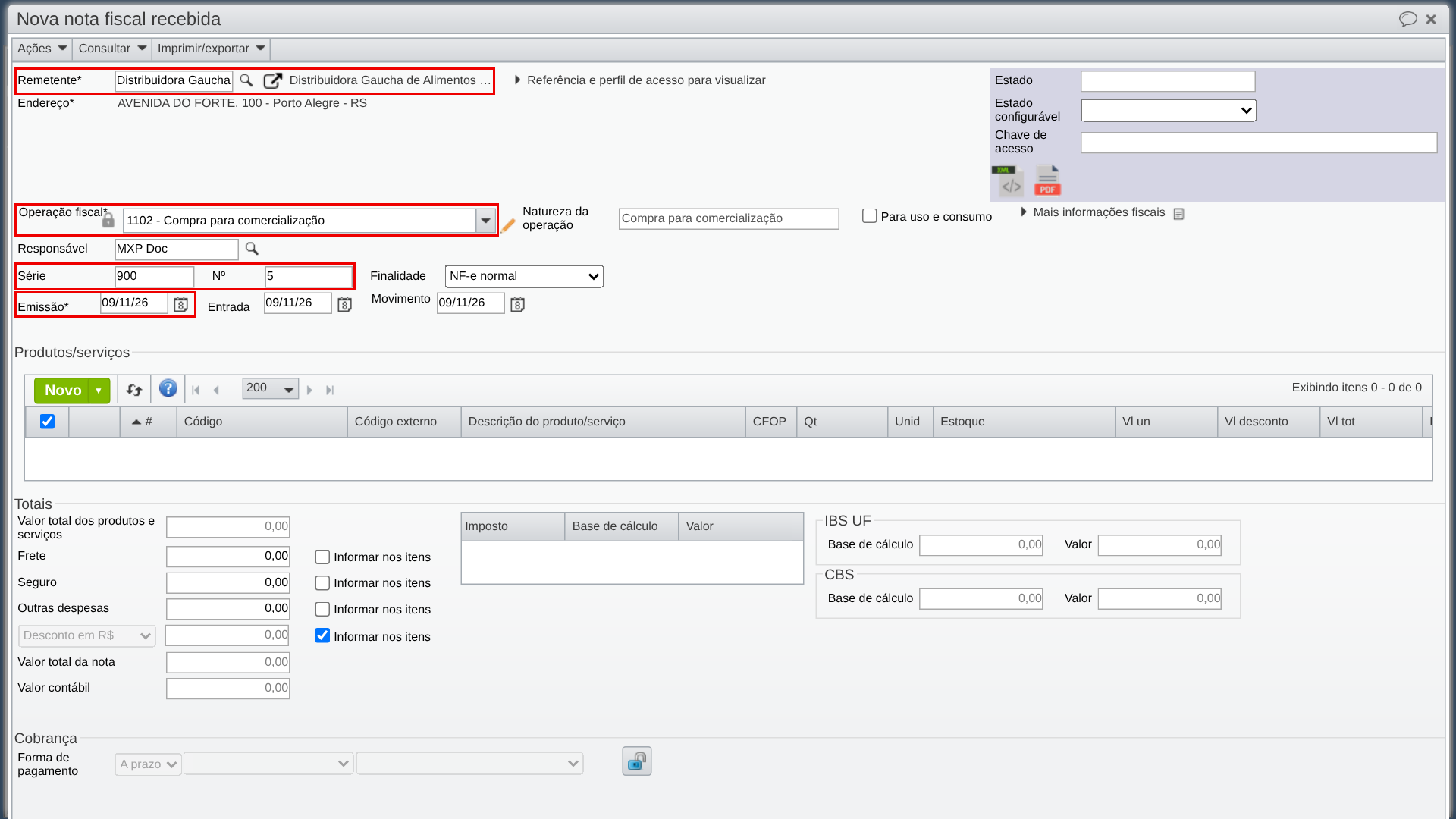
3) Na janela “Nova nota fiscal recebida”, preencha:
- “Remetente”: o fornecedor da compra.
- Preencha este campo antes do campo “Operação fiscal”, porque trocar o remetente apaga a operação escolhida.
- “Operação fiscal”: a operação definida para essas compras, como “1102 – Compra para comercialização” no exemplo.
- “Série”: uma série reservada para as notas internas, como “900” no exemplo.
- Na nota fiscal recebida, a série é digitada e não precisa estar cadastrada. Para cadastrar uma série do tipo “Nenhum” reservada às notas internas, clique aqui.
- “Nº”: um número de controle, em sequência, obrigatório para receber a nota.
- O mesmo número, com a mesma série e o mesmo remetente, não é aceito duas vezes.
- “Emissão”: a data da compra.
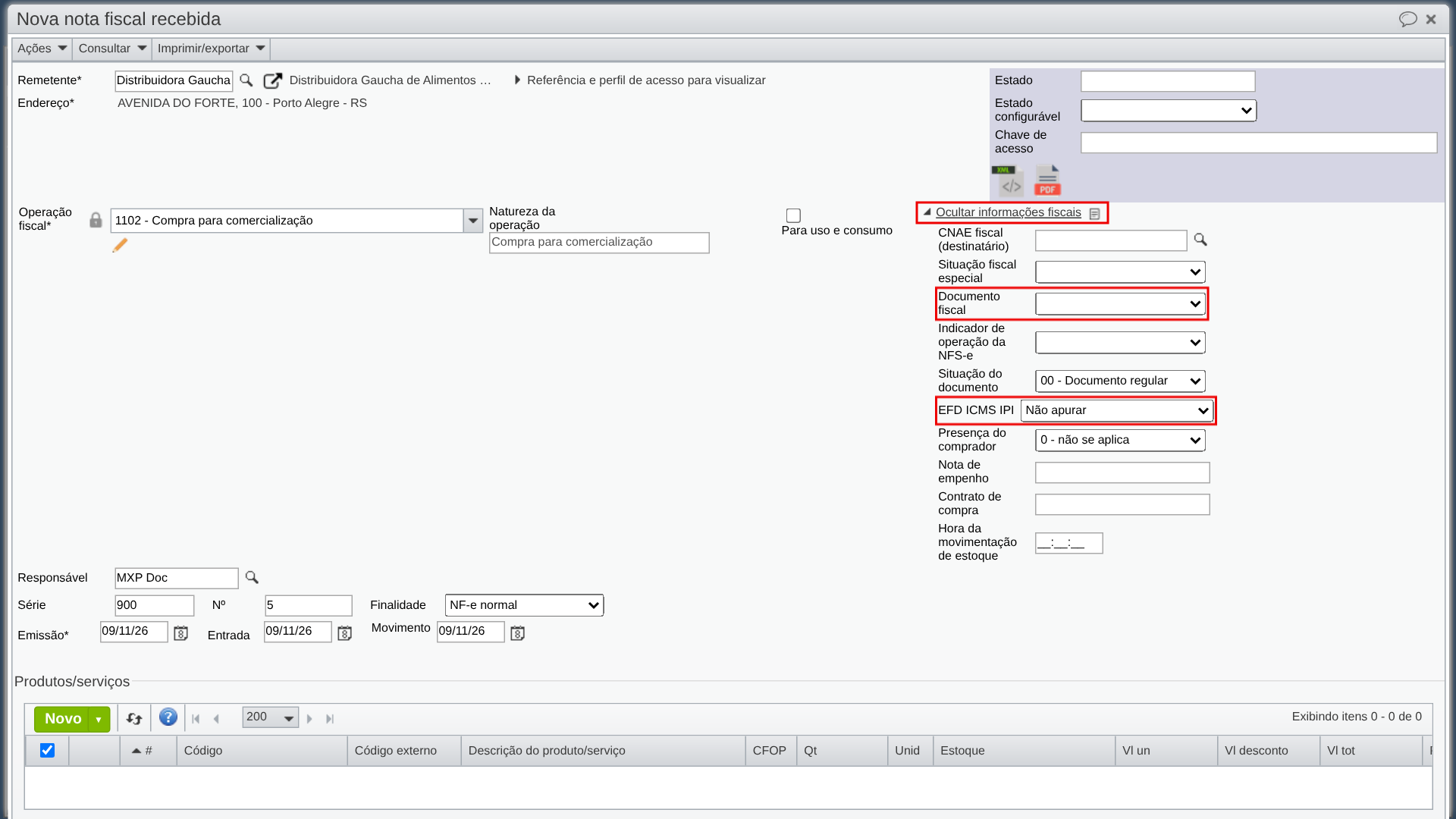
4) Clique na seção “Mais informações fiscais” para expandi-la e ajuste:
- “Documento fiscal”: em branco. Apague o valor que vier preenchido.
- “EFD ICMS IPI”: “Não apurar”.
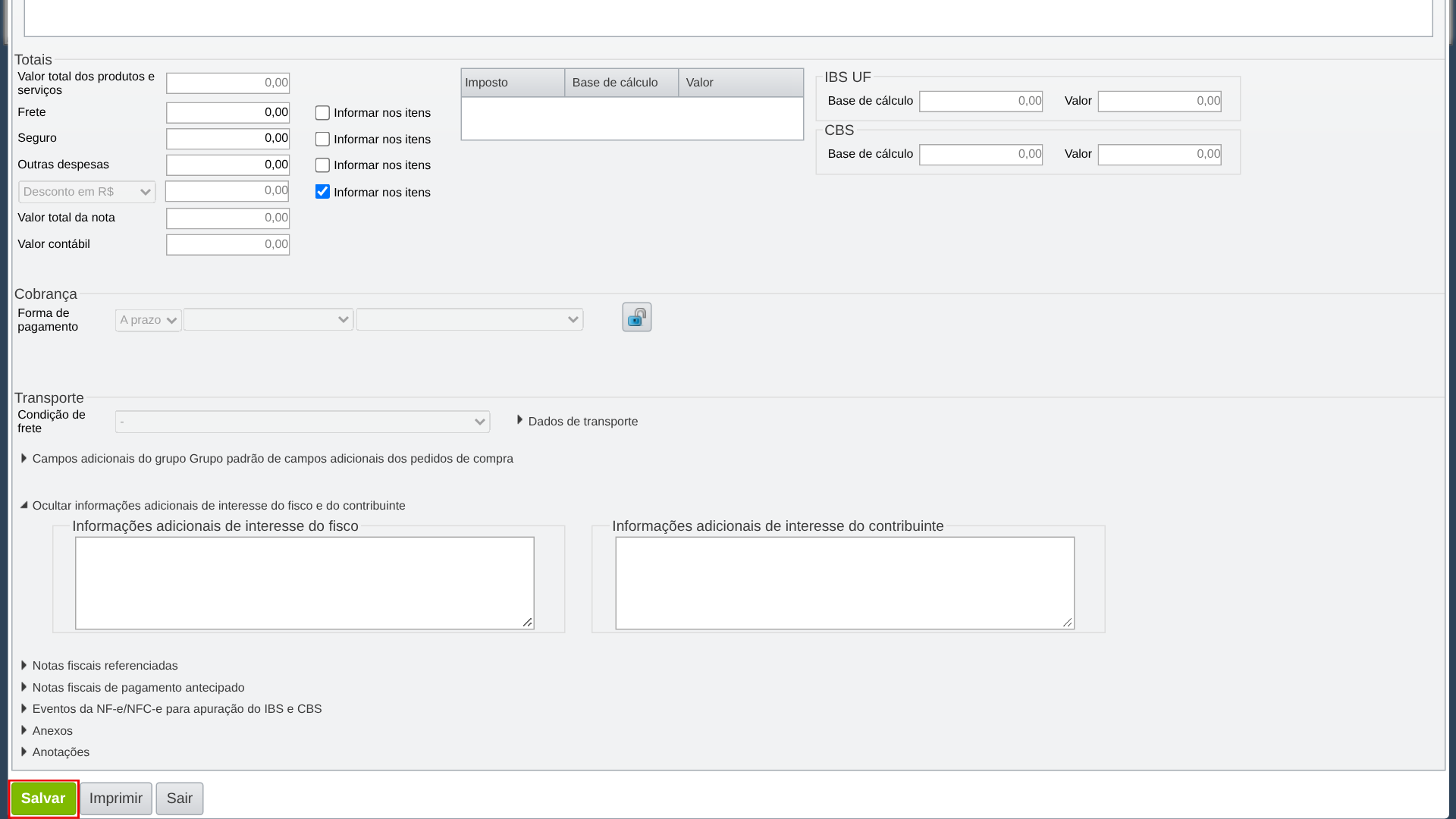
5) Clique no botão verde “Salvar”. O campo “Estado” da nota fica em “Digitação”, e a janela continua aberta para a inclusão dos itens.
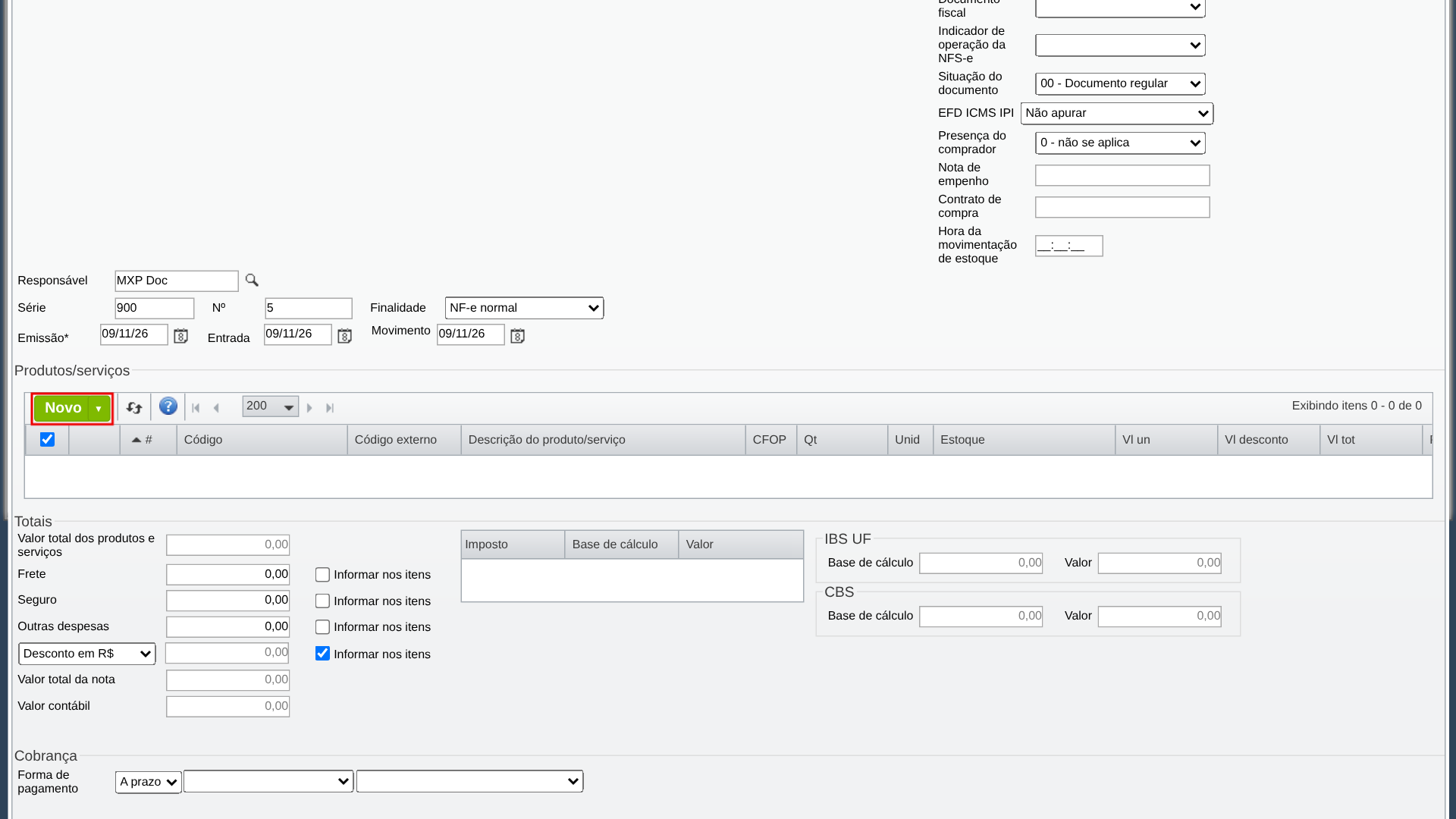
6) Na seção “Produtos/serviços”, clique no botão verde “Novo”.
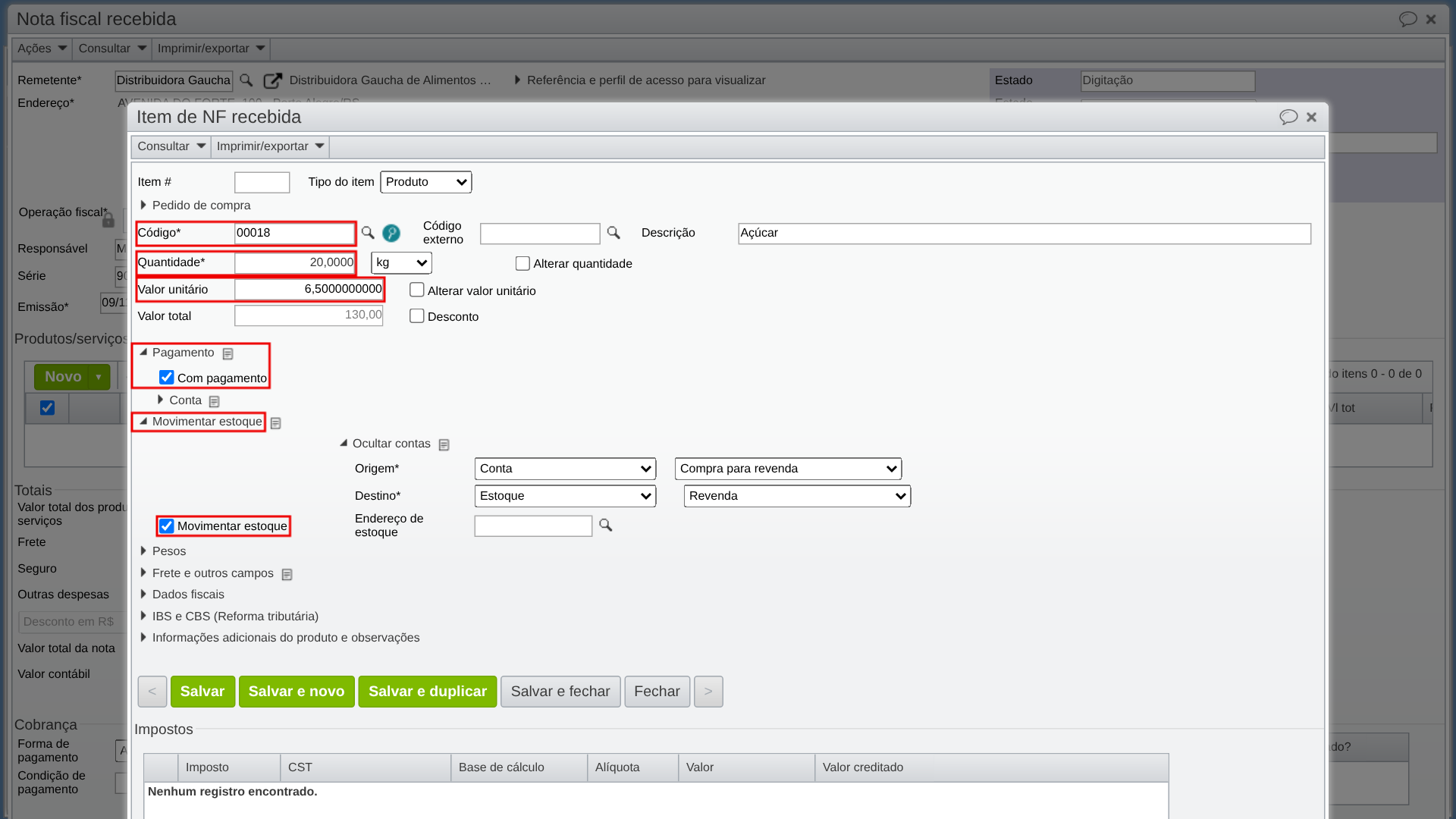
7) Na janela “Item de NF recebida”, clique nas seções “Pagamento” e “Movimentar estoque” para expandi-las e conferir se as caixas de seleção “Com pagamento” e “Movimentar estoque” estão marcadas, conforme o que a compra deve gerar. Em seguida, preencha:
- “Código”: o código do item comprado.
- “Quantidade”: a quantidade comprada.
- “Valor unitário”: o preço pago por unidade.
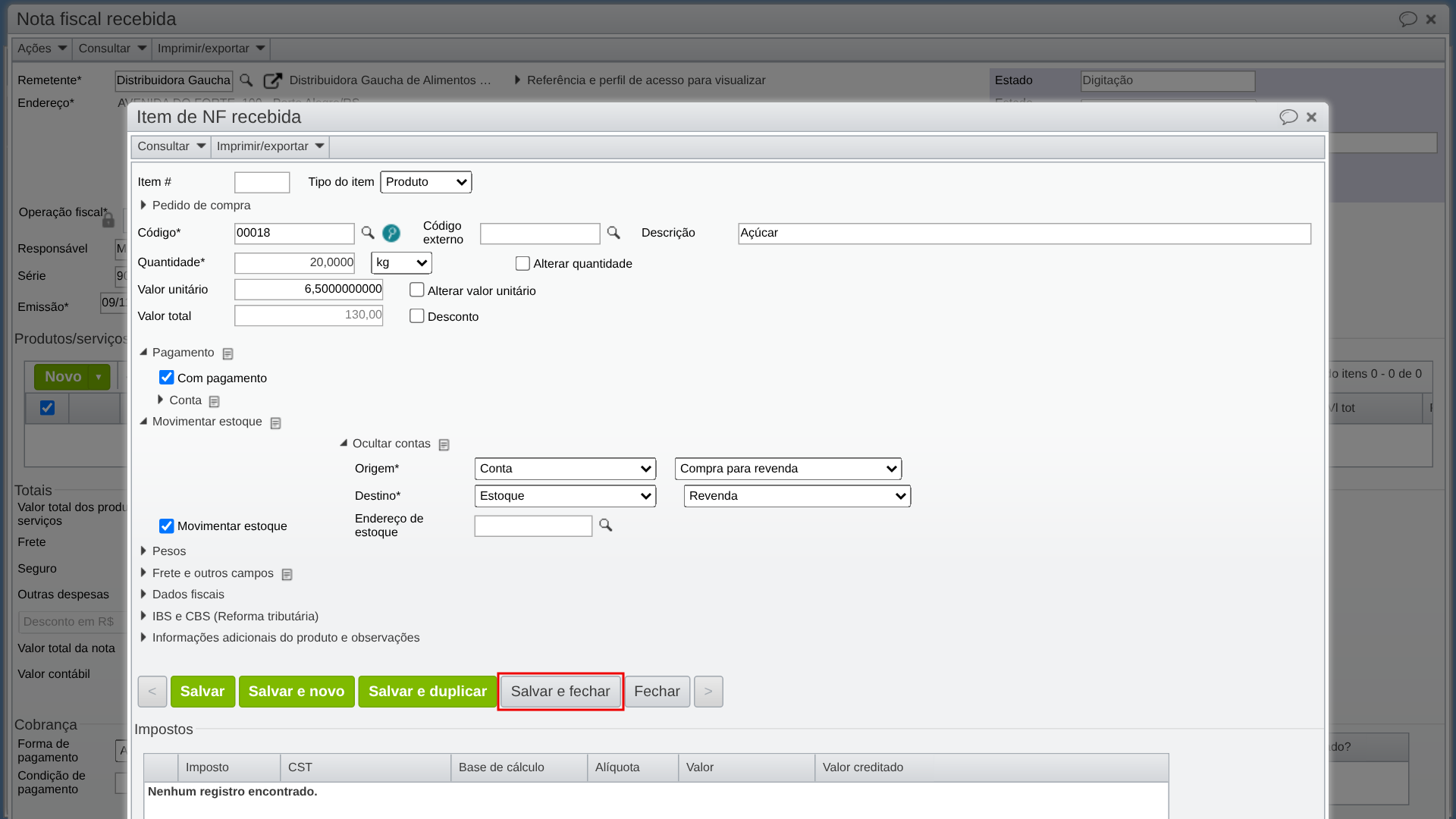
8) Clique no botão cinza “Salvar e fechar”. Repita os passos 6 a 8 para cada item comprado.
9) Na janela da nota, preencha:
- “Forma de pagamento”, na seção “Cobrança”: “À vista” ou “A prazo”, e as listas ao lado dela. No exemplo, “À vista” e “Dinheiro”.
- “Condição de frete”, na seção “Transporte”: obrigatória para receber a nota, como “9 – Sem ocorrência de transporte” no exemplo.
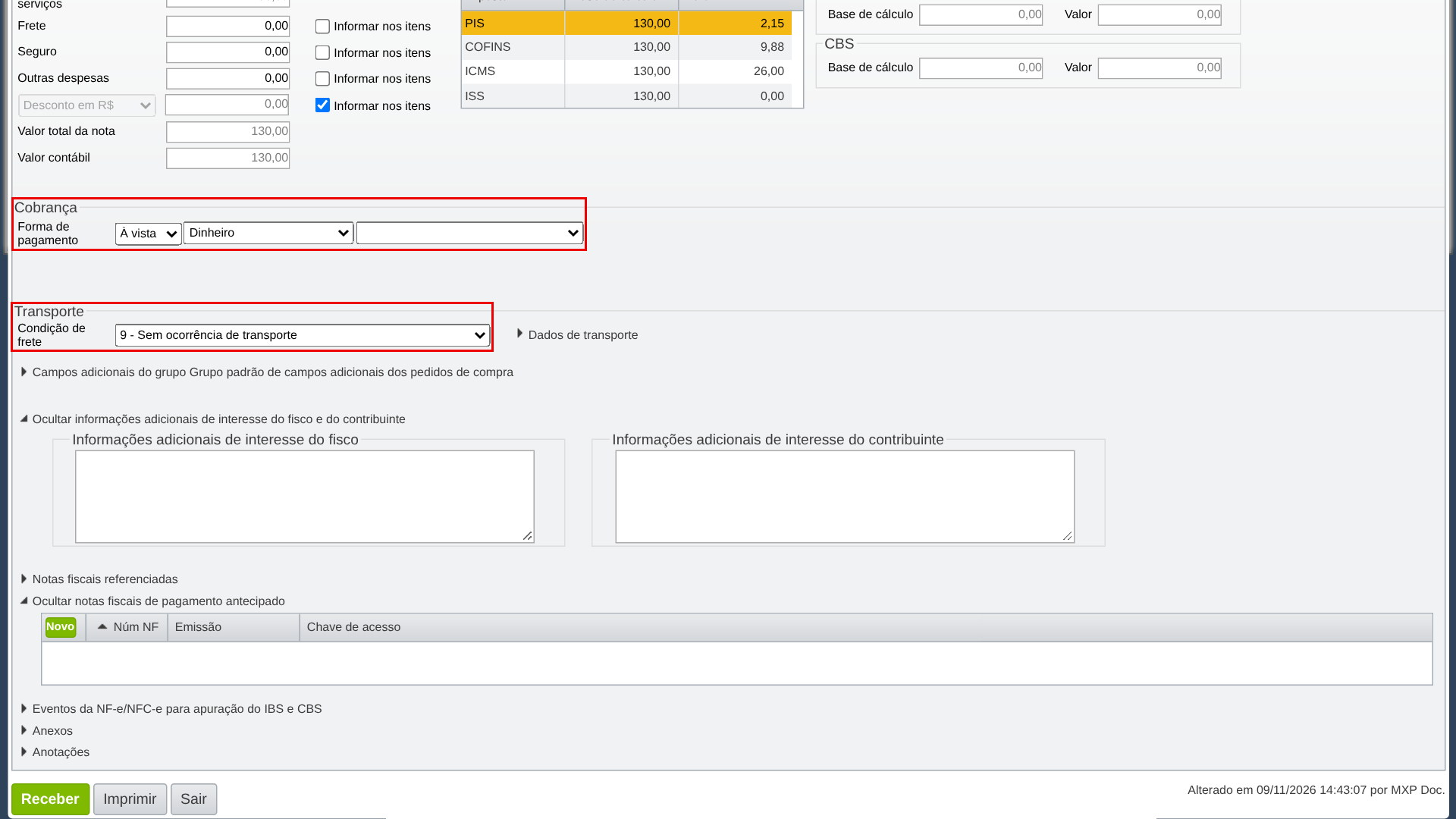
10) Clique no botão verde “Receber”, no rodapé da janela.
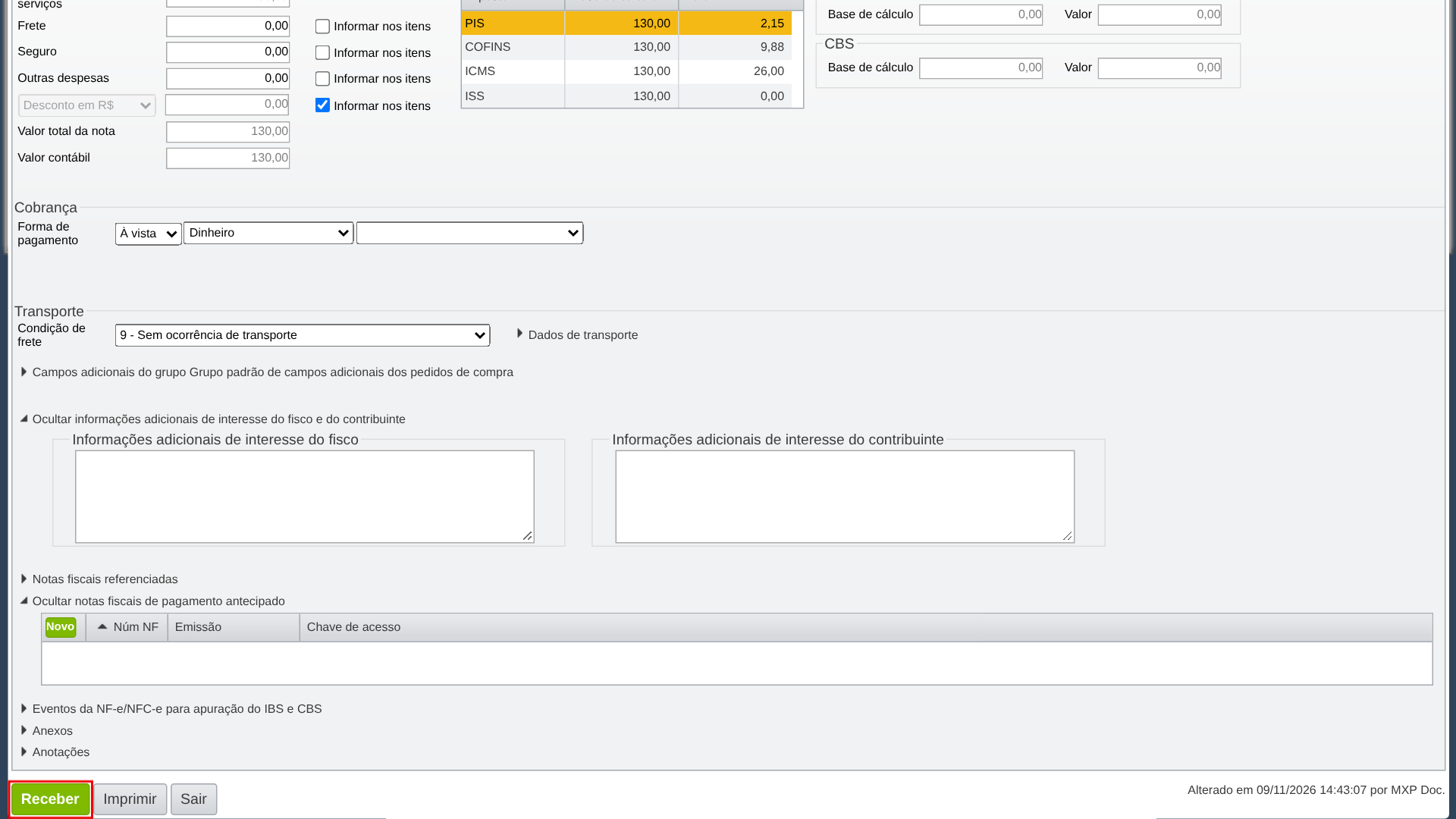
a) Se o sistema mostrar “Existem campos inválidos.”, preencha os campos marcados em vermelho na janela, como “Nº” e “Condição de frete”.
b) Clique de novo no botão verde “Receber”.
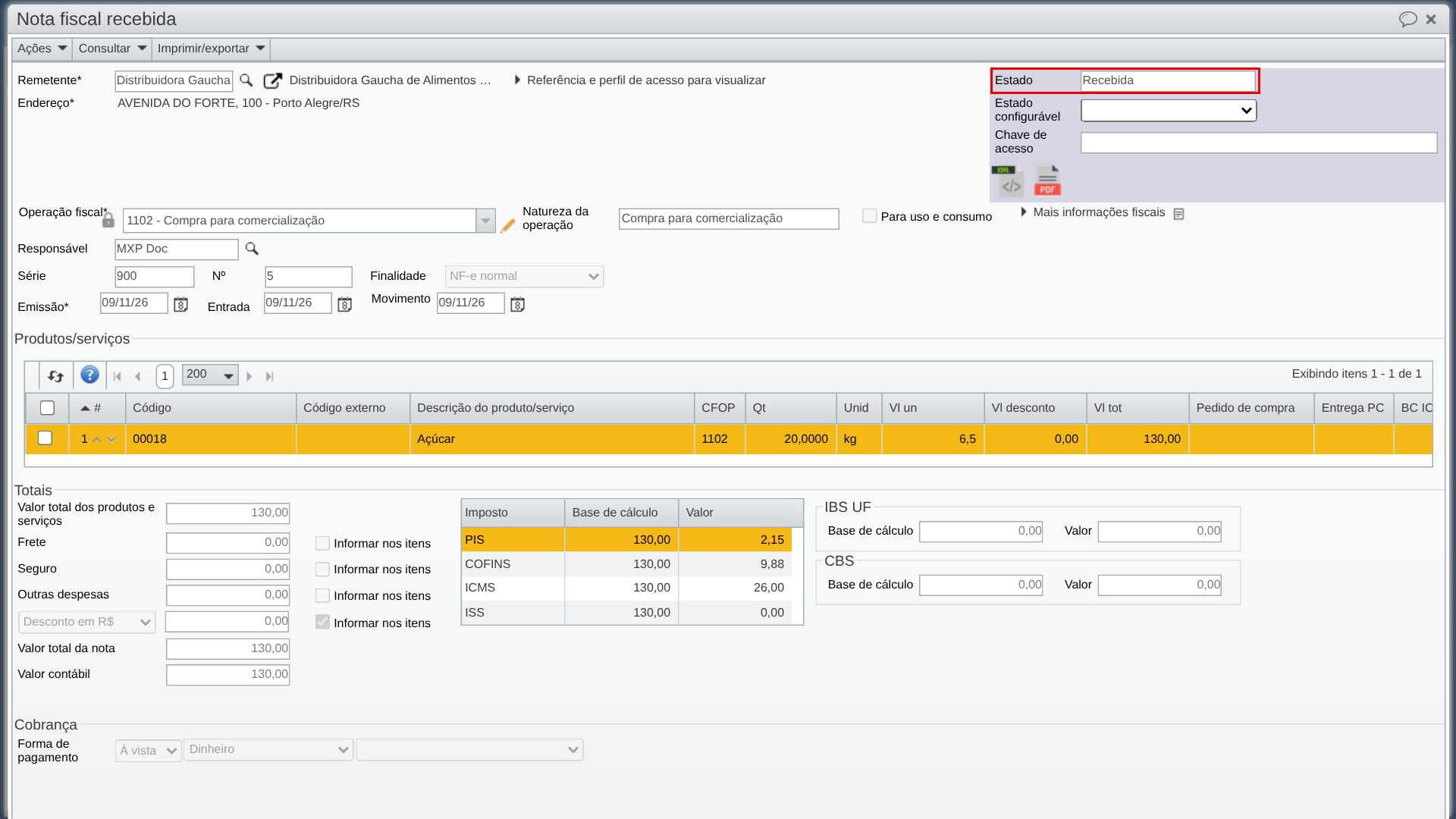
11) Com isso, o campo “Estado” da nota fica em “Recebida”: a mercadoria entra no estoque e as contas a pagar são geradas, conforme a operação fiscal e a seção “Cobrança”.
Importante: antes de adotar a nota interna como rotina, valide o procedimento com a contabilidade.
E se não houver valor a pagar?
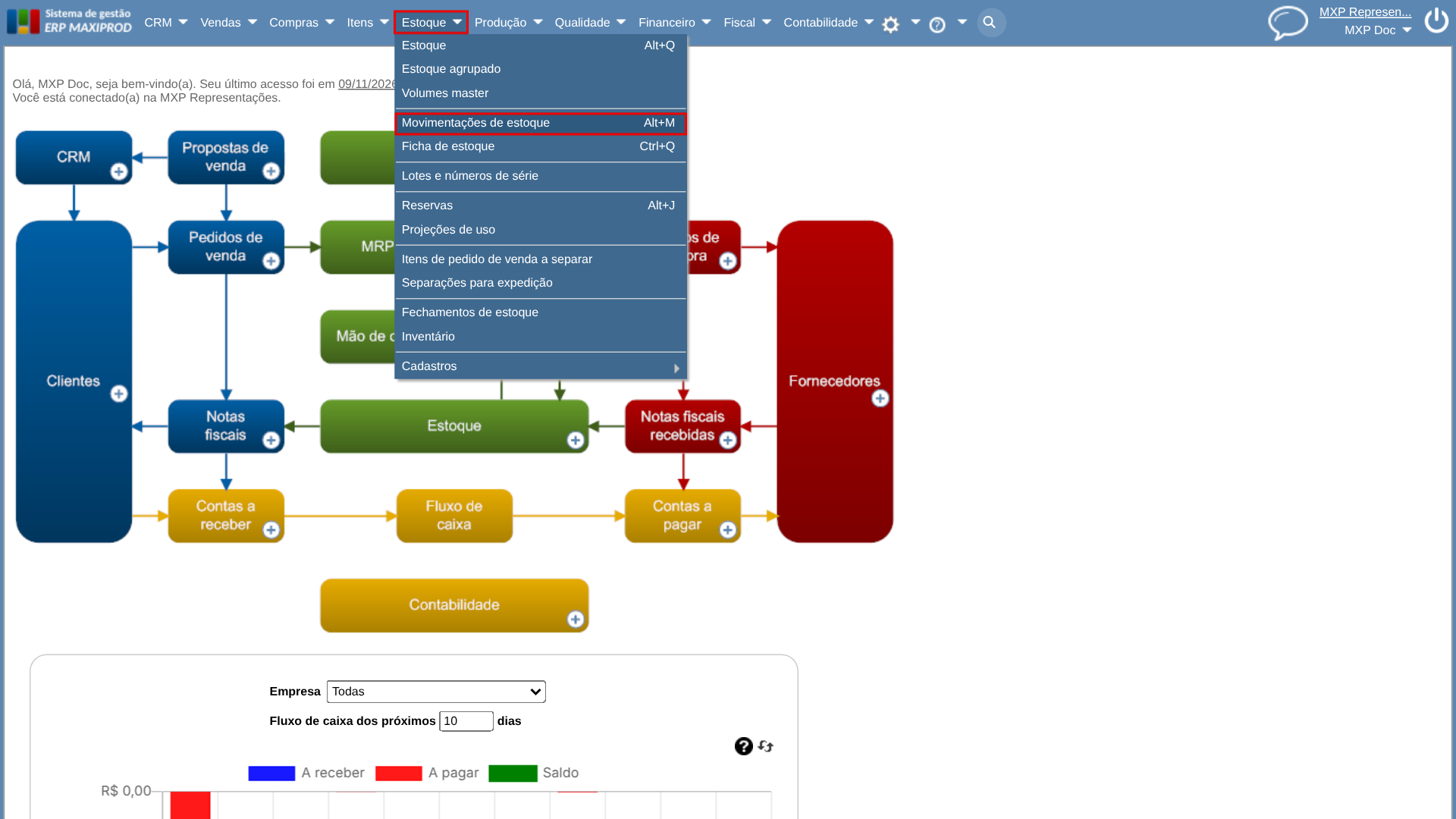
Quando a mercadoria entra sem uma compra a pagar, como num ajuste de quantidade, a nota interna não é necessária. A entrada manual, na tela “Estoque > Movimentações de estoque”, registra só a movimentação, sem gerar contas a pagar. Em caso de dúvidas sobre a entrada manual, clique aqui.
Em caso de dúvida, entre em contato com o suporte.
Veja também: