
Na tela de notas fiscais recebidas, o filtro “CFOP” busca pelo CFOP da operação fiscal da nota. Quando o CFOP procurado está só em um item, porque o item tem outra operação fiscal, a nota não aparece nessa busca. Esta página explica por que isso acontece e como localizar a nota pelo CFOP do item, na tela de itens das notas fiscais recebidas, inclusive com os impostos de cada item.
Esta página contém:
Por que a nota não aparece no filtro “CFOP”?
Cada nota fiscal recebida tem uma operação fiscal principal, informada no campo “Operação fiscal” da janela “Nota fiscal recebida”. Cada item da nota pode ter uma operação fiscal diferente da principal, com outro CFOP.
Na tela “Compras > Notas fiscais recebidas”, o filtro “CFOP” considera só o CFOP da operação fiscal principal, o mesmo que aparece na coluna “Operação fiscal” da grade. Por isso, a nota em que o CFOP procurado está apenas em um item não aparece no resultado. Para encontrá-la, a busca é feita pelos itens, como mostra o tópico Como localizar a nota pelo CFOP do item?. Em caso de dúvidas sobre a tela “Notas fiscais recebidas”, clique aqui.
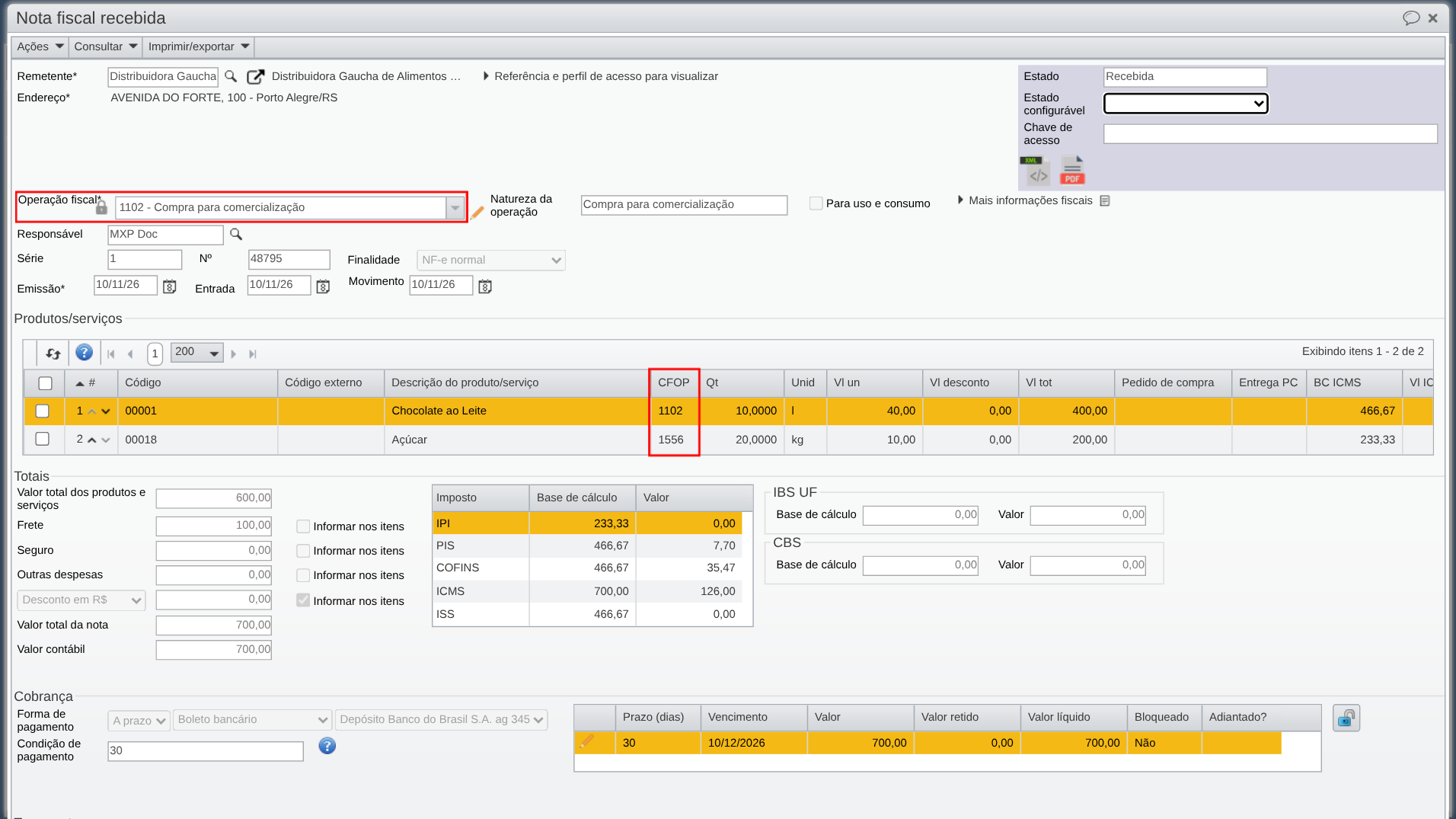
No exemplo abaixo, a nota está com a operação fiscal “1102 – Compra para comercialização”, e o item “Açúcar” está com o CFOP 1556. Uma busca por 1556 no filtro “CFOP” da tela de notas fiscais recebidas não traz essa nota, porque a operação fiscal principal dela é a 1102.
A mesma regra vale para as notas fiscais emitidas, na tela “Vendas > Notas fiscais”. Nesse caso, a busca pelo CFOP do item é feita na tela “Vendas > Itens das notas fiscais”. Em caso de dúvidas sobre a tela “Itens das notas fiscais”, clique aqui.
Como localizar a nota pelo CFOP do item?
A tela “Compras > Itens das notas fiscais recebidas” mostra cada item das notas recebidas em uma linha, e o filtro “CFOP” dela considera o CFOP do próprio item. O filtro vem oculto e é exibido pelo ícone de “funil”. Se também precisar dos valores dos impostos de cada item, abra antes a grade com os impostos, como mostra o subtópico Como ver os impostos de cada item?, porque, ao trocar de grade, o filtro exibido some.
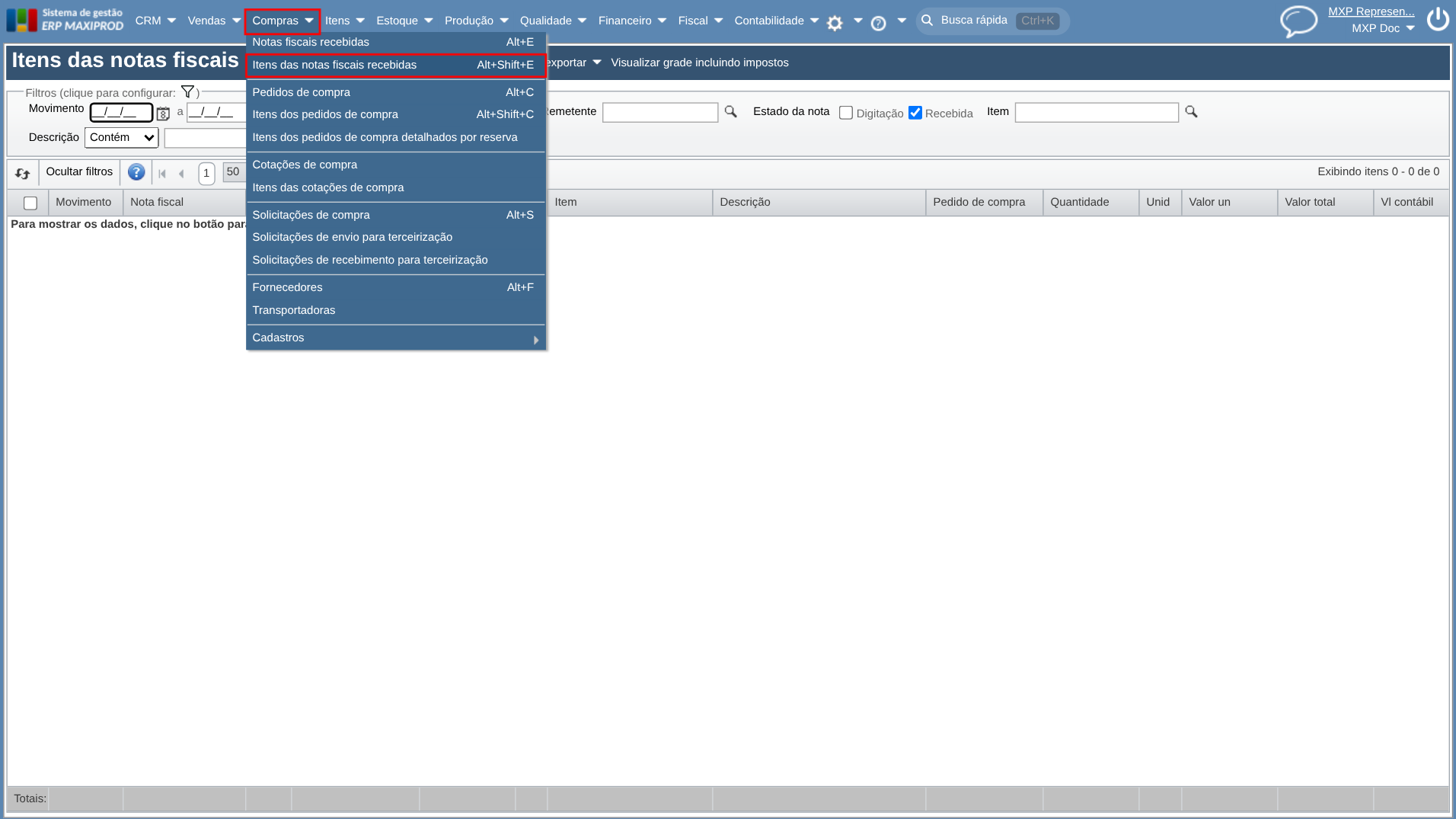
1) Acesse o menu “Compras > Itens das notas fiscais recebidas”.
2) Clique no ícone de “funil”, ao lado de “Filtros”, e marque a caixa de seleção “CFOP”. Com isso, o filtro “CFOP” passa a aparecer entre os filtros da tela.
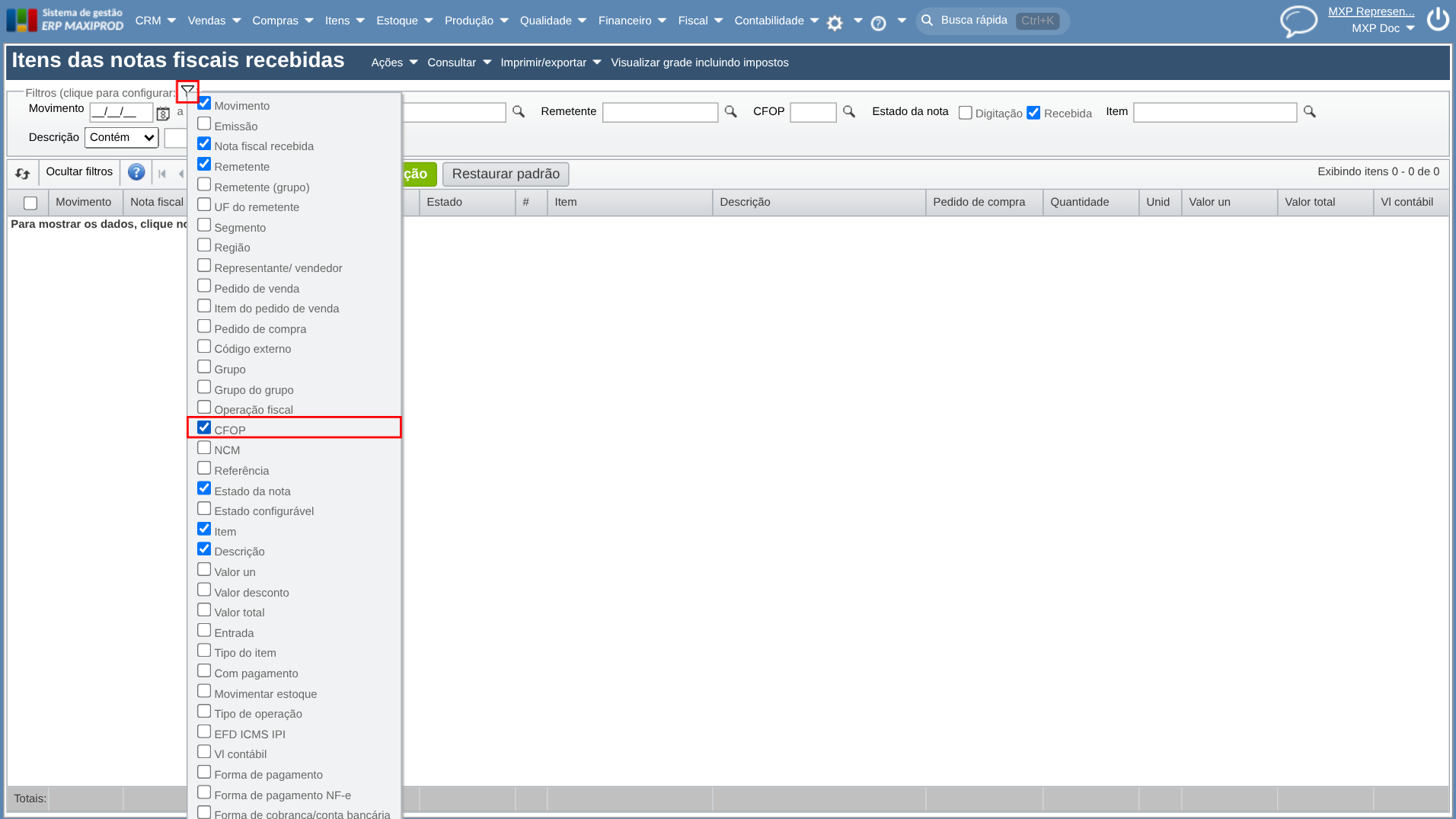
 Dica: O filtro exibido fica na tela até sair dela ou trocar de grade. Para mantê-lo nas próximas vezes, clique no botão verde “Salvar exibição”. Em caso de dúvidas sobre a personalização das telas, clique aqui.
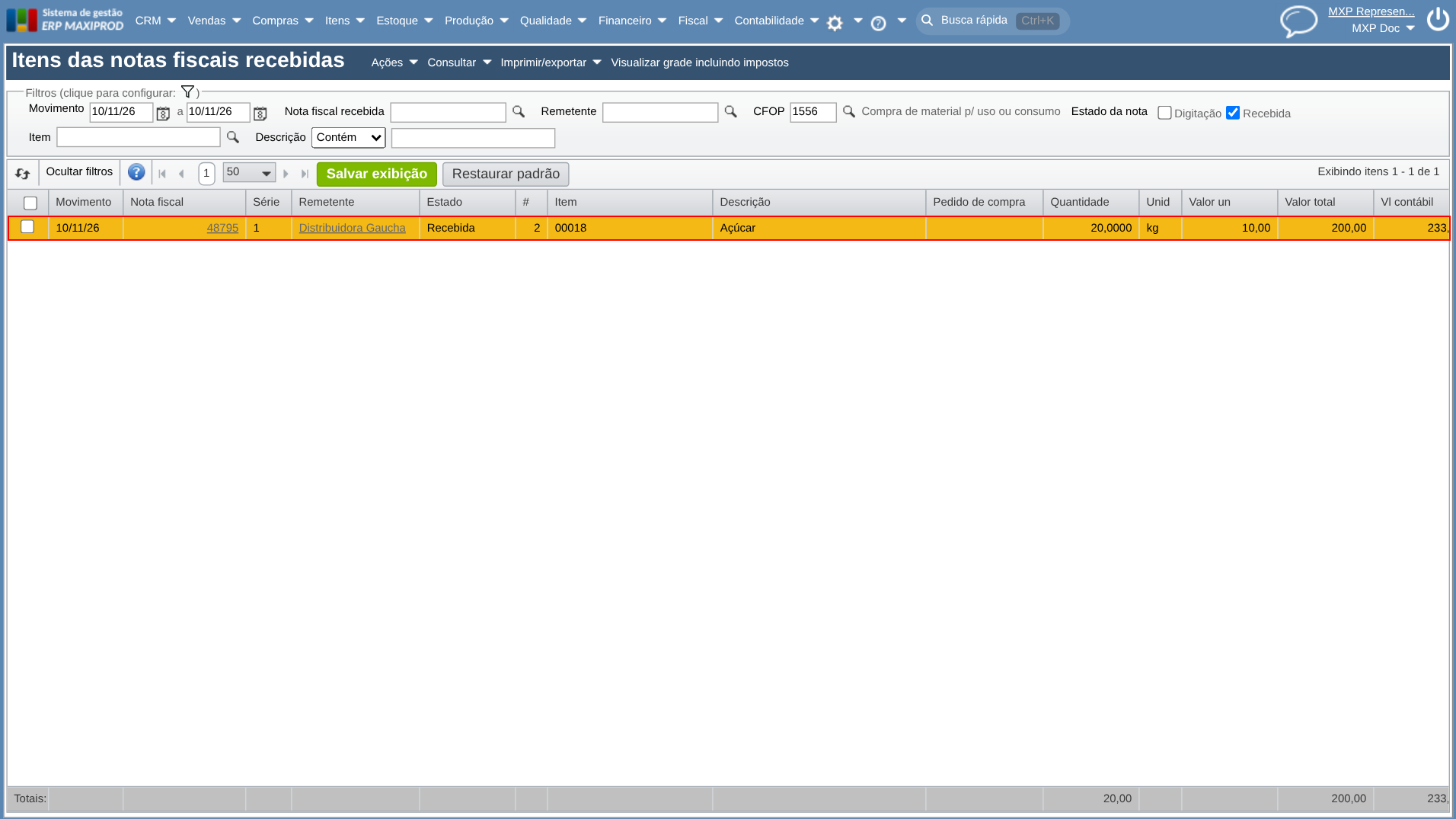
3) No filtro “Movimento”, informe o período pela data de movimento das notas, a mesma do campo “Movimento” da janela “Nota fiscal recebida”. No filtro “CFOP”, informe o CFOP procurado. O filtro “Estado da nota” vem com “Recebida” marcada: para incluir as notas ainda em digitação, marque também “Digitação”. Em seguida, clique no ícone de “duas setas”, no início da barra da grade, para atualizá-la.
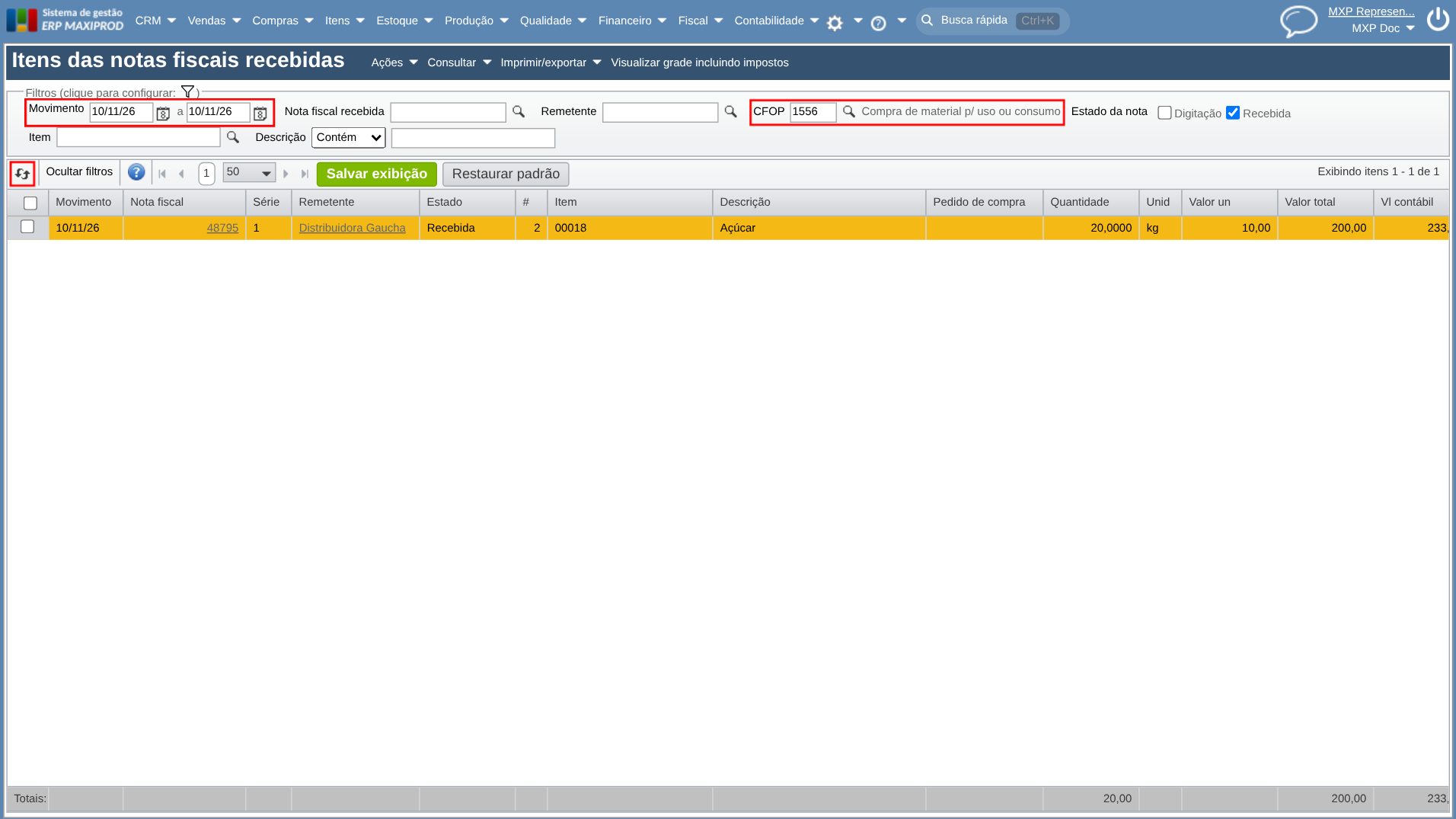
4) Com isso, a grade mostra os itens lançados com aquele CFOP, e a coluna “Nota fiscal” traz o número da nota de cada um.
Como ver os impostos de cada item?
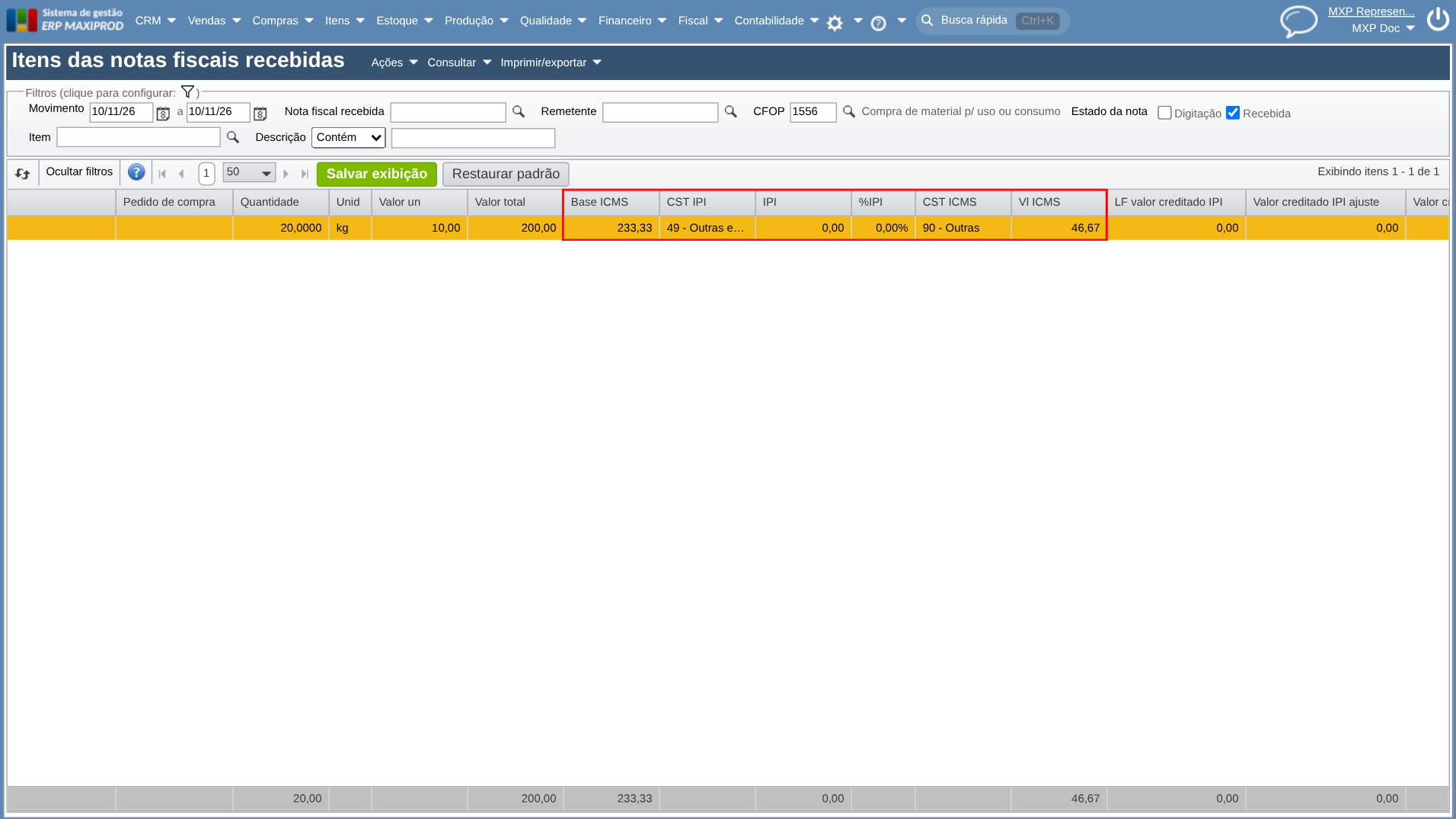
A grade com os impostos mostra, além das colunas comuns, as bases, os CSTs e os valores dos impostos de cada item. Ela também libera filtros de impostos, como o “CST ICMS”, exibidos pelo mesmo ícone de “funil”.
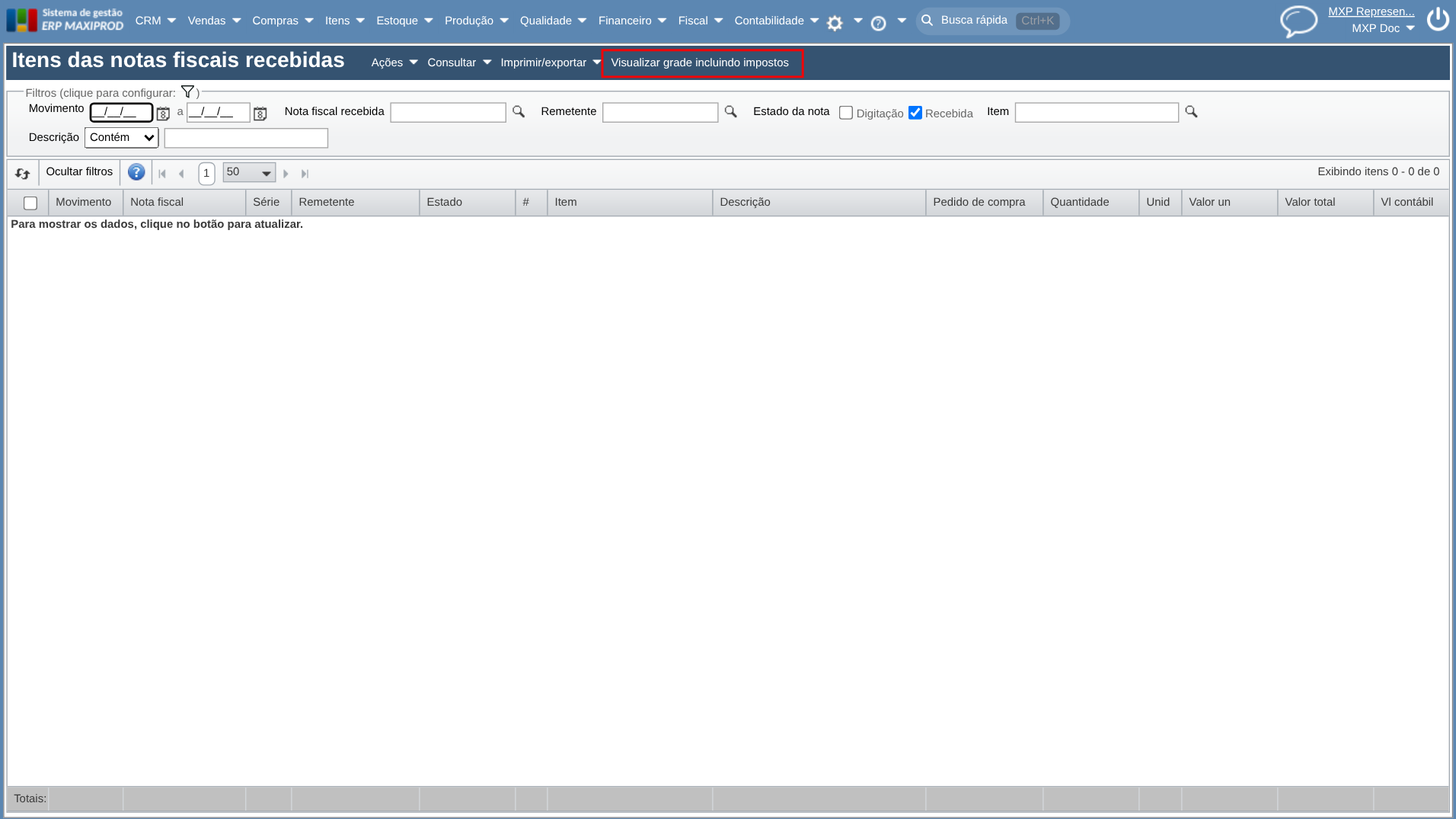
1) Acesse o menu “Compras > Itens das notas fiscais recebidas” e clique na opção “Visualizar grade incluindo impostos”, no topo da tela.
2) Exiba o filtro “CFOP” e faça a busca, como nos passos 2 e 3 do tópico Como localizar a nota pelo CFOP do item?.
3) Com isso, a grade traz os itens encontrados com os impostos de cada um, nas colunas à direita, como as de ICMS e IPI.
Em caso de dúvida, entre em contato com o suporte.
Veja também: