
Um pedido de compra pode ser recebido em mais de uma nota fiscal, por exemplo, quando o fornecedor entrega e fatura o mesmo item em duas remessas. Esta página explica como o ERP MAXIPROD registra esses recebimentos e como vincular cada nota recebida ao item do pedido de compra.
Esta página contém:
- Como funciona o recebimento em mais de uma nota?
- Como vincular a nota recebida ao item do pedido de compra?
- Por que o pedido de compra não aparece na busca?
Como funciona o recebimento em mais de uma nota?
O vínculo liga um item da nota recebida a um item do pedido de compra, e o mesmo item do pedido pode receber o vínculo de várias notas. Cada nota é vinculada separadamente, com o procedimento do próximo tópico. Quando a nota é recebida, a quantidade dela passa de “Qt a receber” para “Qt recebida” no item do pedido. O vínculo sozinho não muda essas quantidades: a mudança acontece quando a nota é recebida.
Enquanto ainda falta quantidade, o item do pedido fica em “Rec parcial” e o pedido continua em “Aprovado”, por isso ele segue aparecendo na janela “Selecione o pedido de compra” para as notas seguintes. Quando toda a quantidade é recebida, o item e o pedido passam para “Recebido”.
No exemplo, o pedido tem 4.000 unidades de EMBALAGEM PACOTES, e o fornecedor emitiu duas notas, uma com 1.000 unidades e outra com 3.000. Depois de recebidas as duas notas, o item do pedido mostra, nas colunas destacadas “Estado”, “Qt a receber”, “Qt recebida” e “NF Recebida”, o estado, as quantidades e as notas que o atenderam:
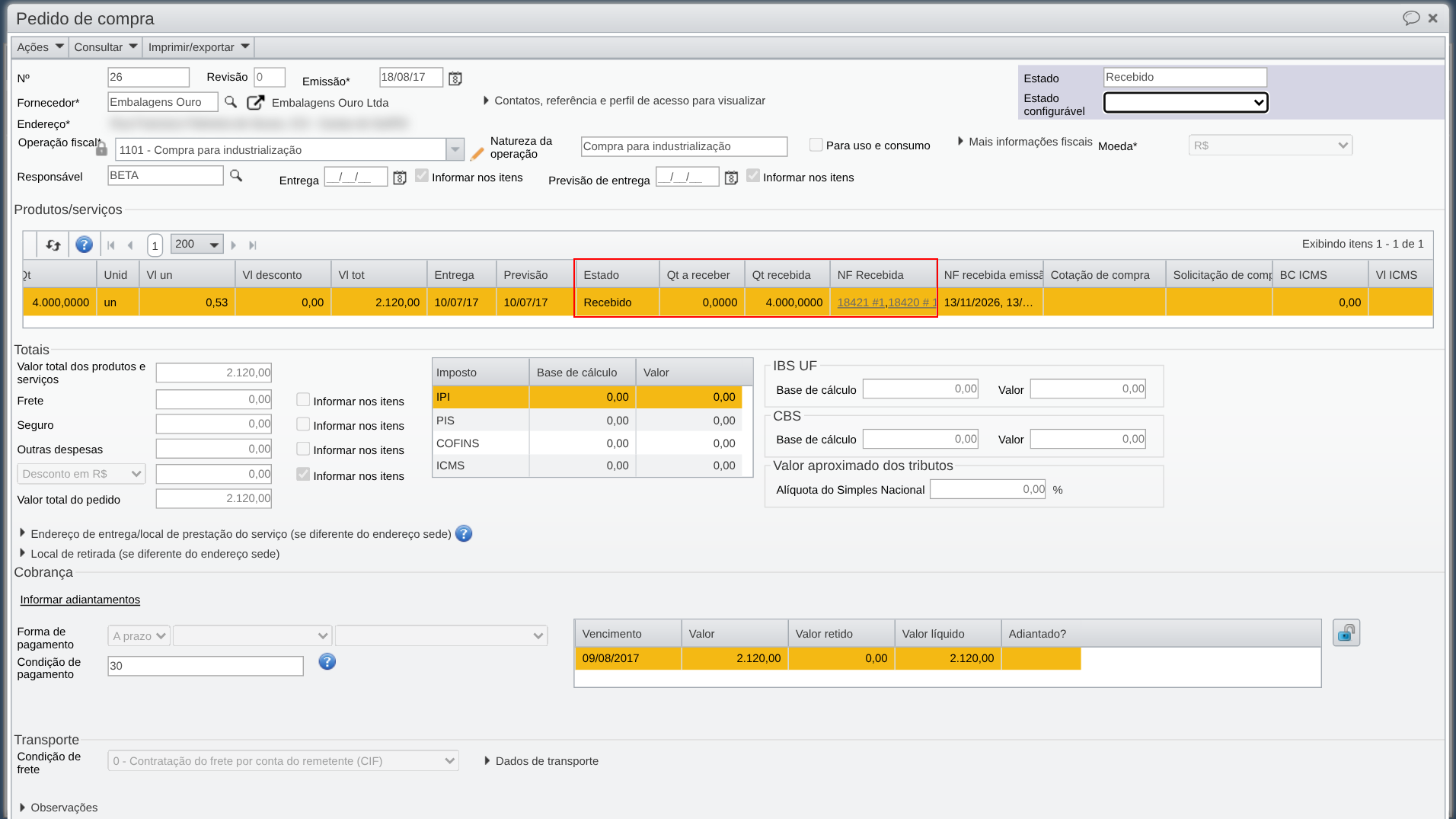
A nota precisa estar em “Digitação” para receber o vínculo. Em caso de dúvidas sobre como vincular o pedido a uma nota que já foi recebida, clique aqui.
Como vincular a nota recebida ao item do pedido de compra?
Faça o procedimento abaixo em cada nota do pedido.
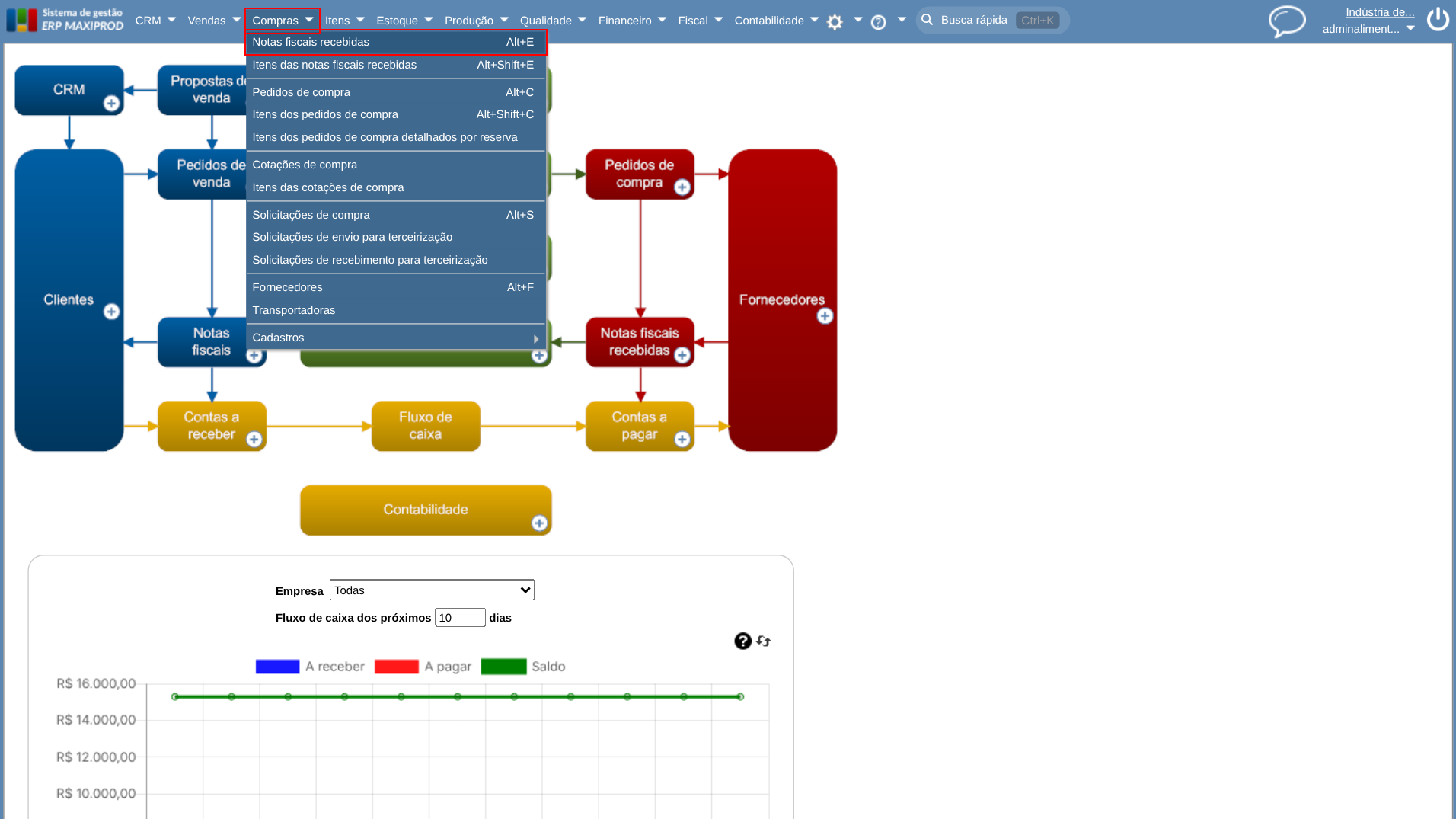
1) Acesse o menu “Compras > Notas fiscais recebidas”.
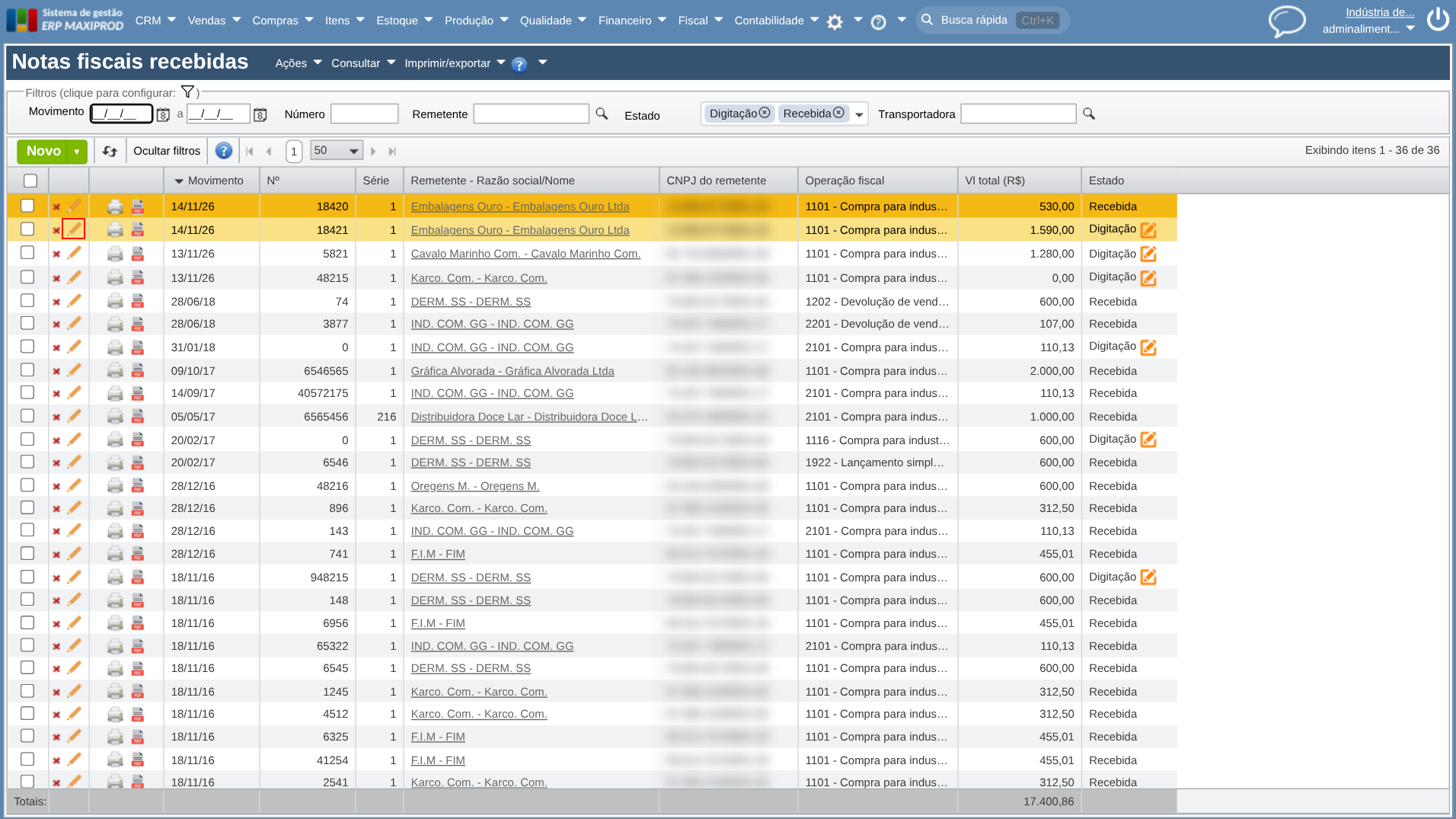
2) Clique no ícone de “lápis laranja” da nota que está em “Digitação”.
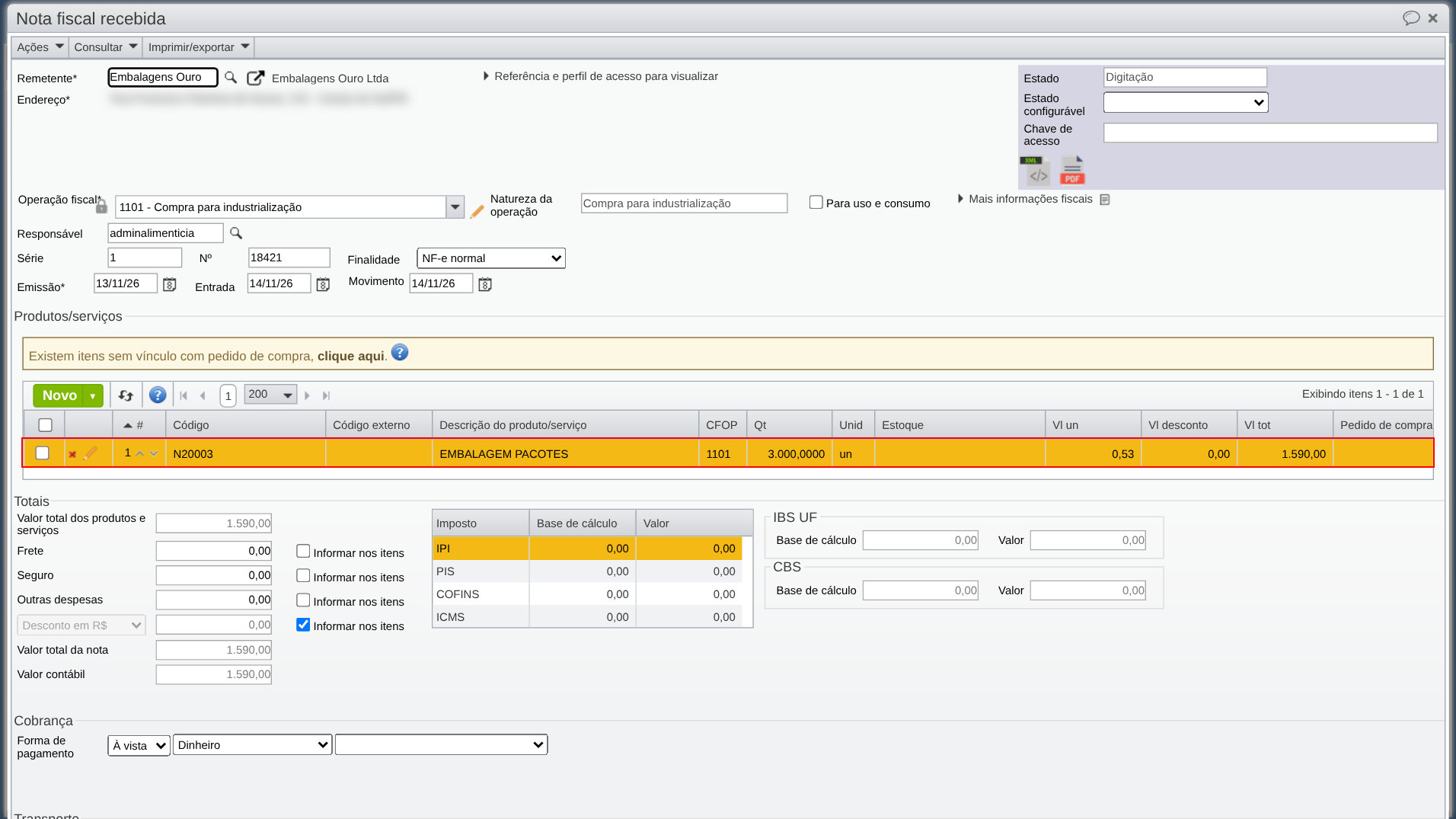
3) Na grade “Produtos/serviços”, dê um duplo clique no item que ainda não tem pedido, com a coluna “Pedido de compra” em branco.
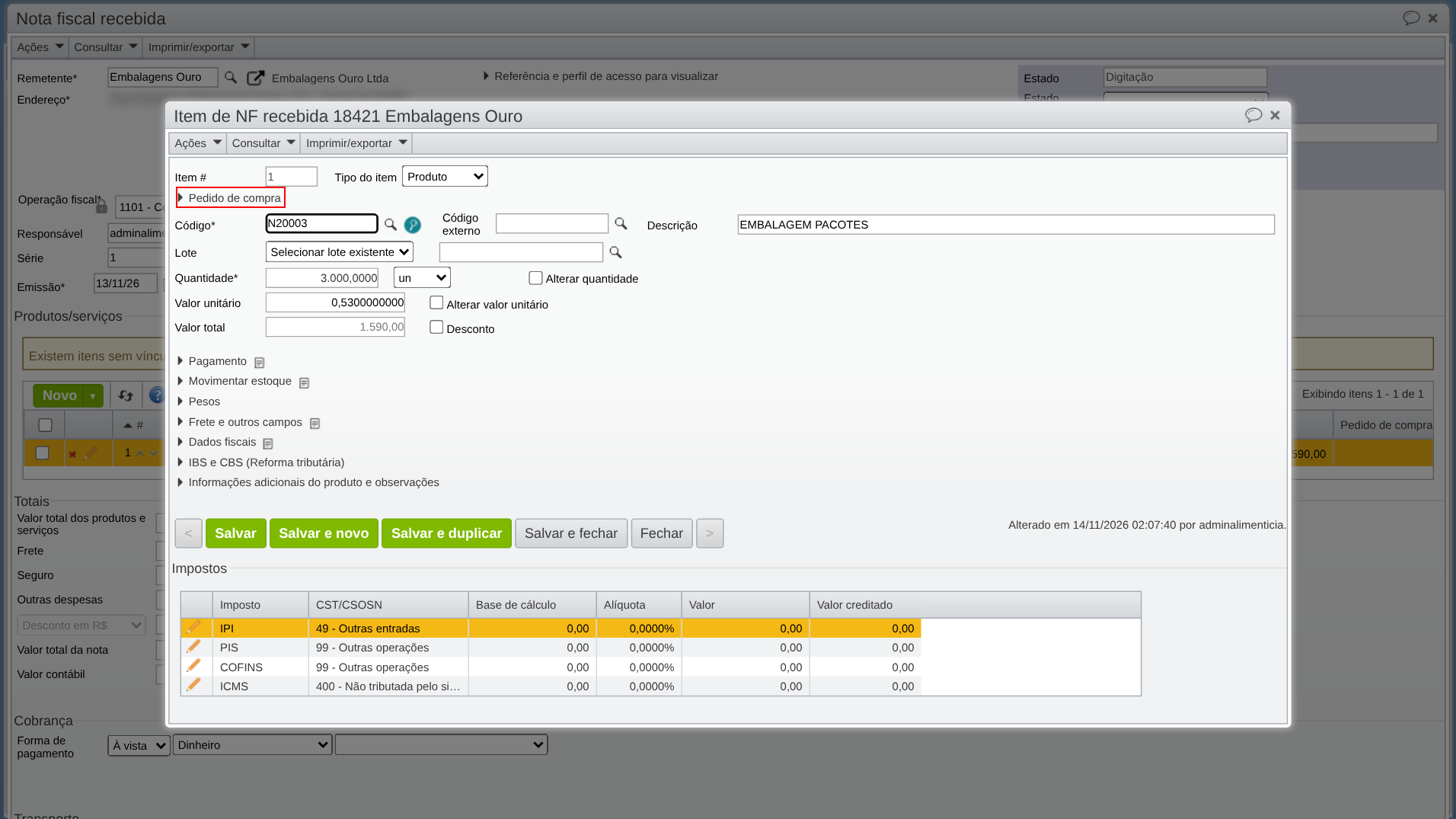
4) Na janela “Item de NF recebida”, clique na seção “Pedido de compra” para expandi-la.
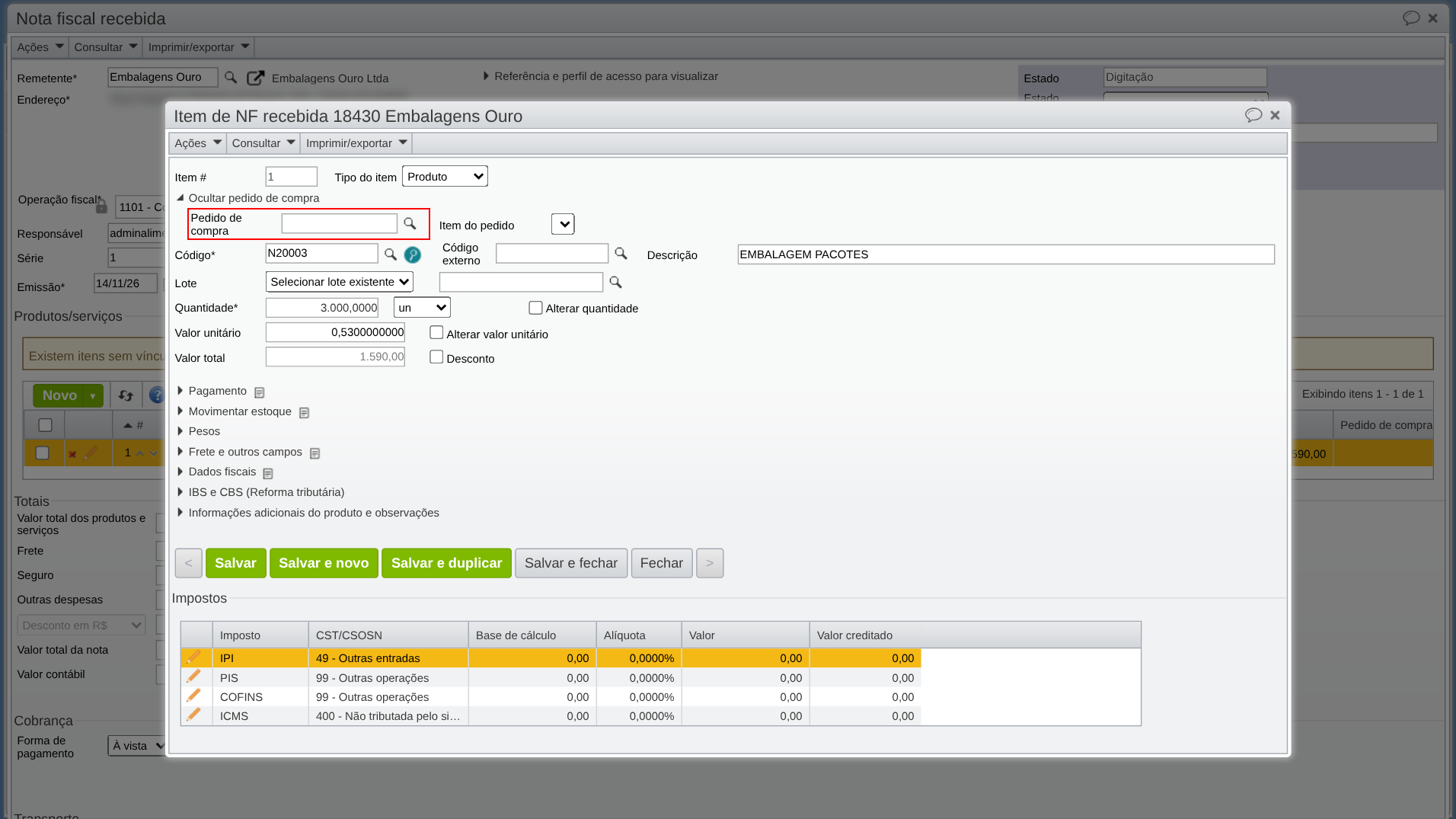
5) Clique no ícone de “lupa” do campo “Pedido de compra”.
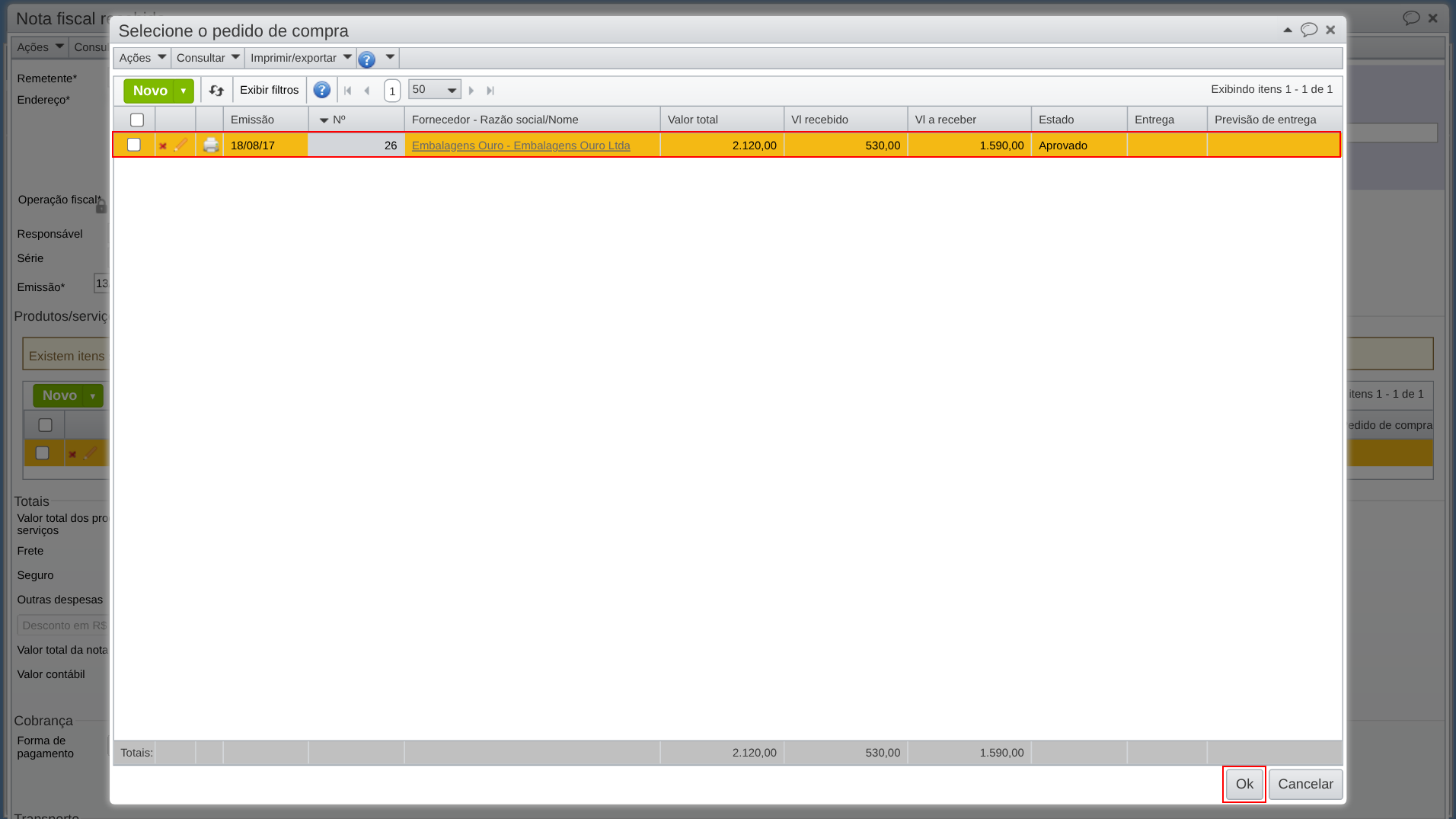
6) Na janela “Selecione o pedido de compra”, clique na linha do pedido.
7) Clique no botão cinza “Ok”.
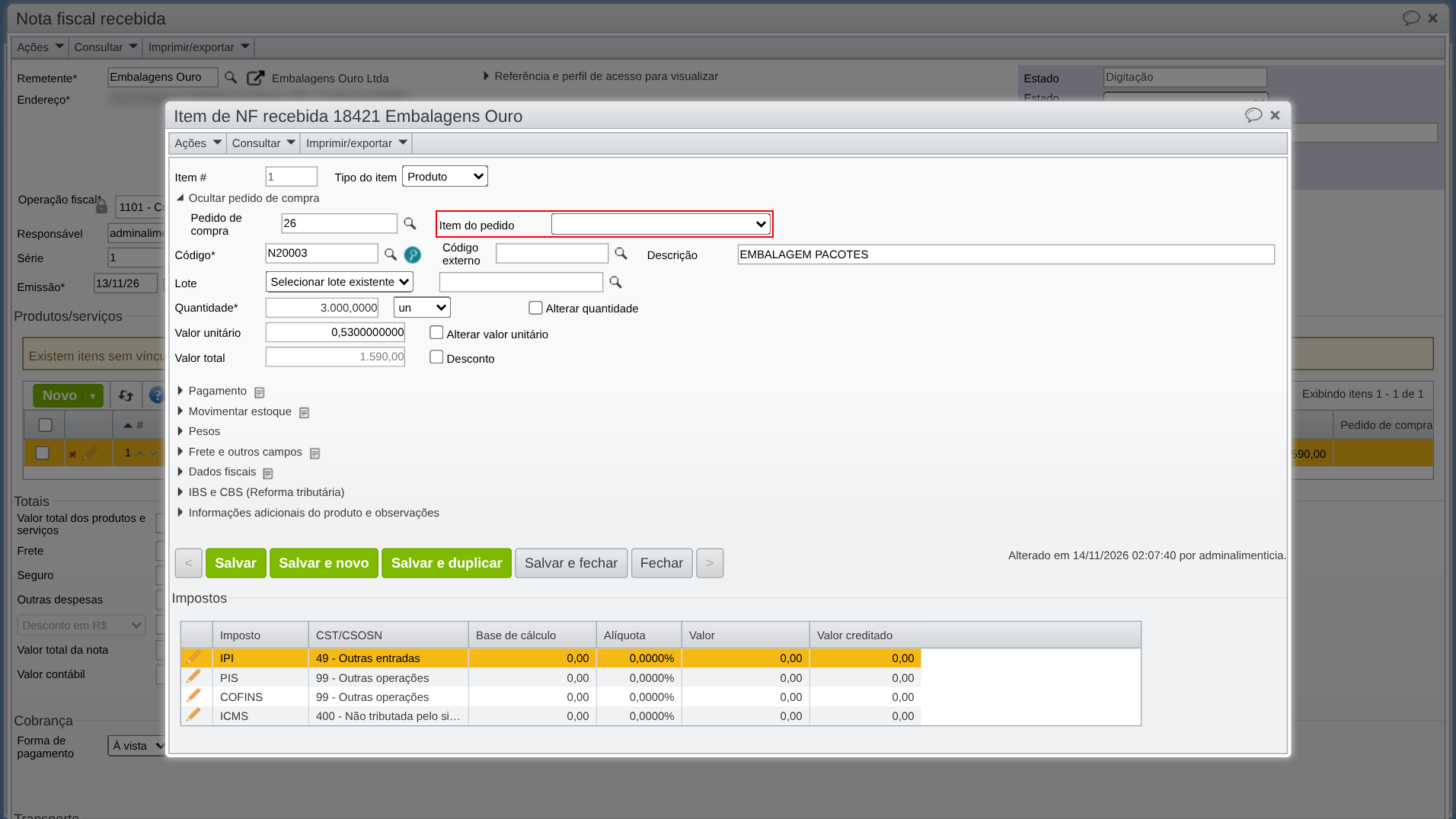
8) No campo “Item do pedido”, selecione o item do pedido que a nota atende. No exemplo, “1 – N20003 (EMBALAGEM PACOTES)”.
9) Clique no botão cinza “Salvar e fechar”.
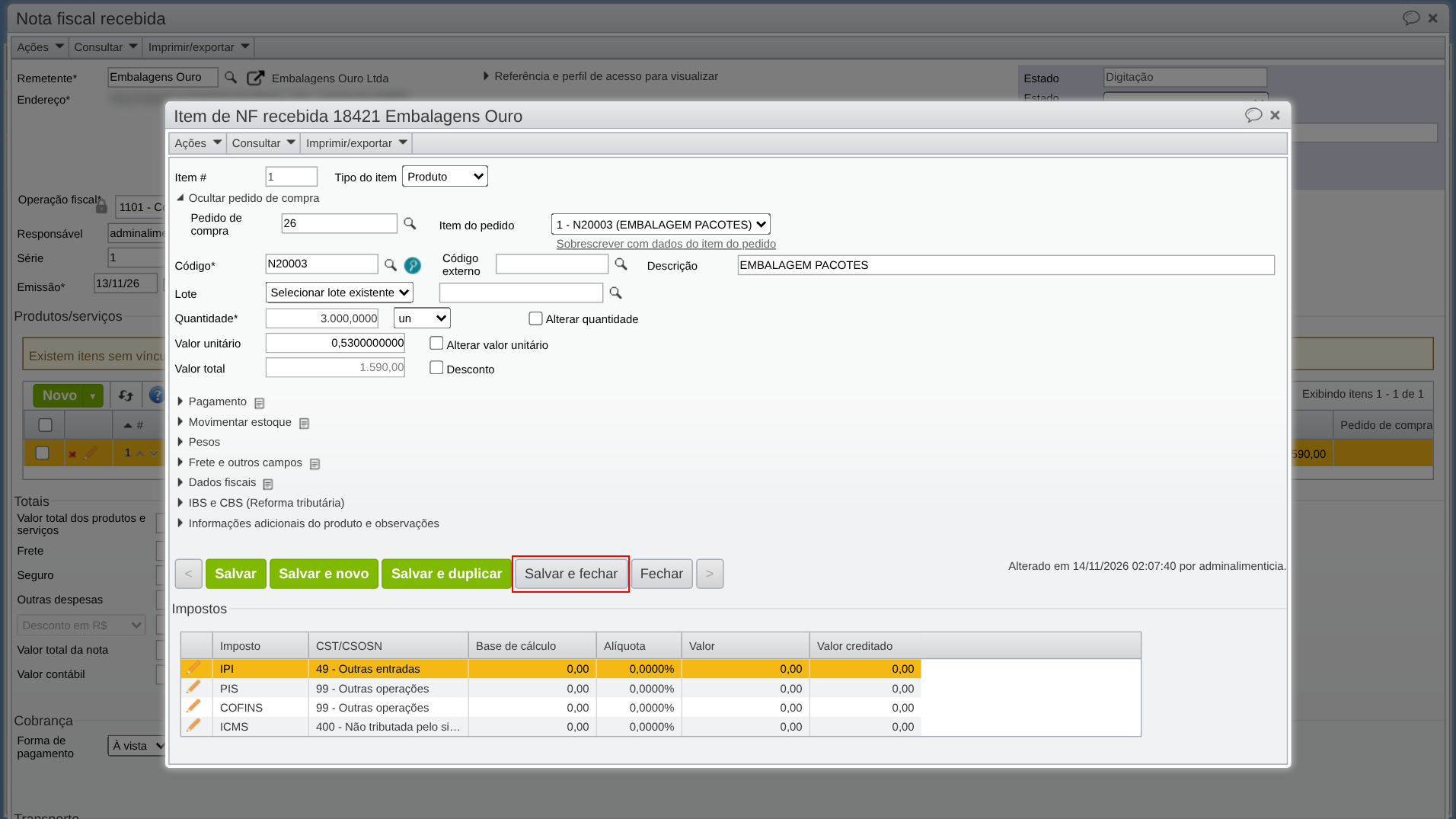
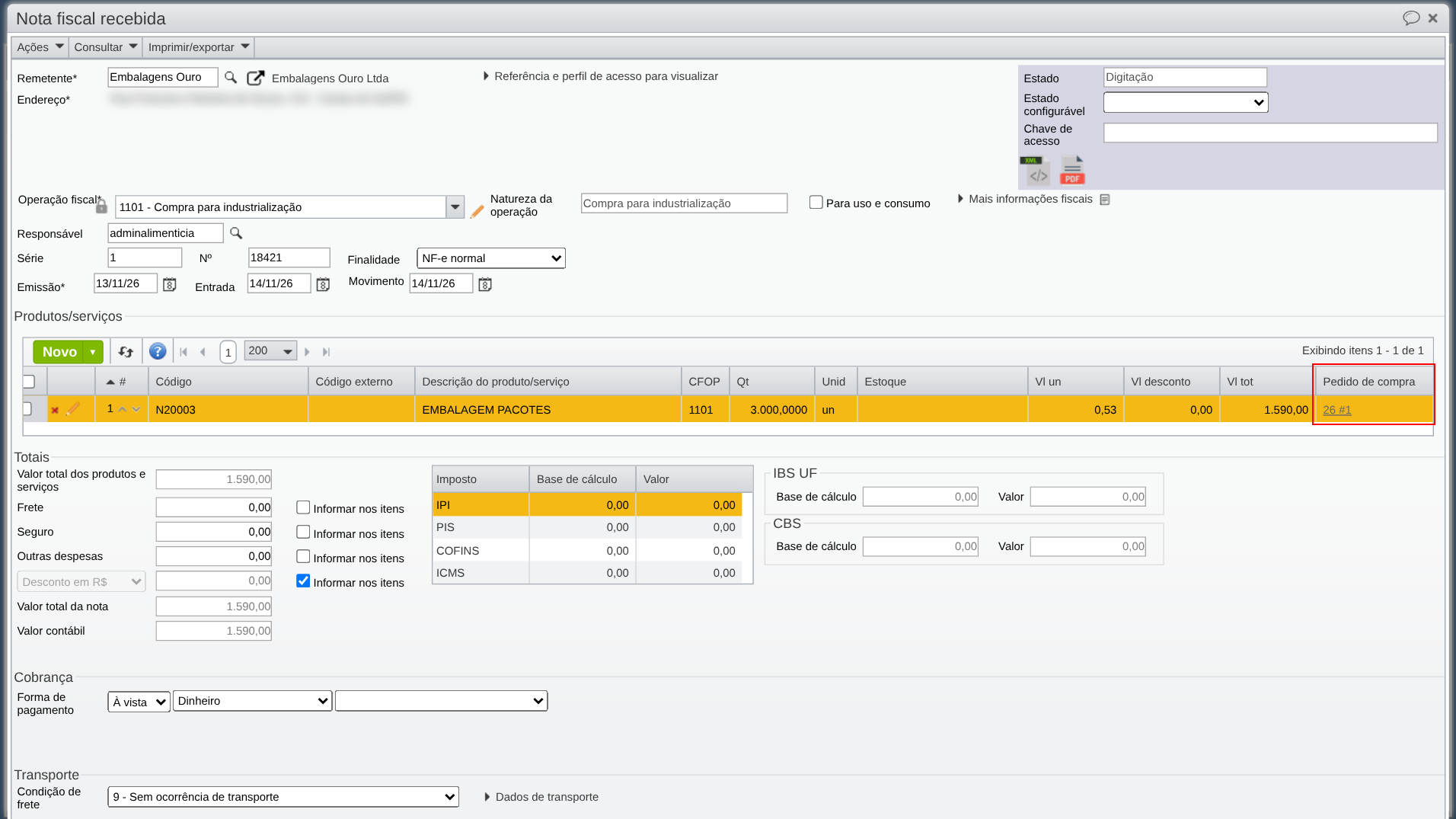
10) Com isso, a coluna “Pedido de compra” do item passa a mostrar o número do pedido e o do item do pedido, como “26 #1”.
Por que o pedido de compra não aparece na busca?
A janela “Selecione o pedido de compra” lista os pedidos no estado “Aprovado” do fornecedor da nota ou de um cadastro do mesmo grupo dele. Grupo é o conjunto de cadastros de empresa ligados a uma mesma empresa matriz: no cadastro, marca-se “Empresa faz parte do grupo” e informa-se a “Empresa matriz”. O filtro “Fornecedor (grupo)” vem preenchido com o grupo do remetente da nota e restringe a lista mesmo quando não está visível. Já o filtro “Estado” vem só com “Aprovado”, por isso o pedido totalmente recebido, em “Recebido”, deixa de aparecer.
Limpar o filtro “Fornecedor (grupo)” faz a lista mostrar também pedidos de outros fornecedores, mas o item só aceita o vínculo quando o fornecedor do pedido é o remetente da nota ou está no mesmo grupo dele. Em outro caso, o campo “Pedido de compra” fica em vermelho e é esvaziado. Para vincular pedidos de cadastros diferentes do mesmo fornecedor, marque “Empresa faz parte do grupo” e informe a mesma “Empresa matriz” nesses cadastros. Em caso de dúvidas sobre o cadastro de empresas, clique aqui. Em caso de dúvidas sobre como vincular uma NF de uma empresa a um pedido de outra empresa, clique aqui.
Em caso de dúvidas sobre outros motivos para o pedido não aparecer, clique aqui.
Em caso de dúvida, entre em contato com o suporte.
Veja também: