
Quando a empresa terceiriza etapas da produção e recebe uma NFS-e com o valor total dos serviços, sem separar o valor de cada item atendido, o custo do serviço não chega sozinho às ordens de produção. Esta página explica como lançar o valor da nota em um centro de custos, dividi-lo entre as ordens de produção pelo tempo das operações terceirizadas e conferir o resultado no custo do estoque.
Esta página contém:
- Como o rateio funciona?
- Como preparar o rateio?
- Como lançar a NFS-e no centro de custos?
- Como incluir o valor no custo do estoque?
- Como conferir o resultado?
- O que conferir quando o valor não chega ao custo das ordens de produção?
Como o rateio funciona?
Quando a NFS-e traz só o valor total, o ERP MAXIPROD divide esse valor entre as ordens de produção pelo tempo das operações terceirizadas. O valor é lançado em um centro de custos direto, que representa o serviço terceirizado, e chega às operações pelo centro de trabalho em que elas são realizadas. No cálculo do custo do estoque, cada operação das ordens de produção concluídas no período recebe uma parte do valor proporcional às suas horas.
O valor por hora do centro de custos é o total lançado nele no período dividido pelas horas das operações no mesmo período. Só entram no cálculo os lançamentos de contas contábeis com a caixa de seleção “Ratear no custo de produção” marcada.
O valor chega ao custo da ordem de produção como mão de obra e só aparece depois que o custo do estoque é recalculado com a caixa de seleção “Incluir custos de mão de obra”. O período do cálculo vai do último fechamento de estoque até a data do recálculo, e a NFS-e e a conclusão das ordens de produção precisam estar dentro dele.
Exemplo:
a) Dados: uma NFS-e de R$ 1.000,00 lançada no centro de custos e duas ordens de produção concluídas no período, uma com 1 h de operação terceirizada e outra com 3 h.
b) Cálculo:
- Valor por hora: R$ 1.000,00 / (1 h + 3 h) = R$ 250,00 por hora.
- Ordem de produção com 1 h: 1 h x R$ 250,00 = R$ 250,00.
- Ordem de produção com 3 h: 3 h x R$ 250,00 = R$ 750,00.
Como preparar o rateio?
O rateio depende de quatro preparos: o centro de custos que recebe o valor, a conta contábil do serviço, o centro de trabalho das operações terceirizadas e as configurações contábeis. Depois deles, cada nova NFS-e passa a ser só lançada, e só um item ou roteiro novo exige informar o centro de trabalho nas operações terceirizadas.
Como cadastrar o centro de custos que recebe o valor da nota?
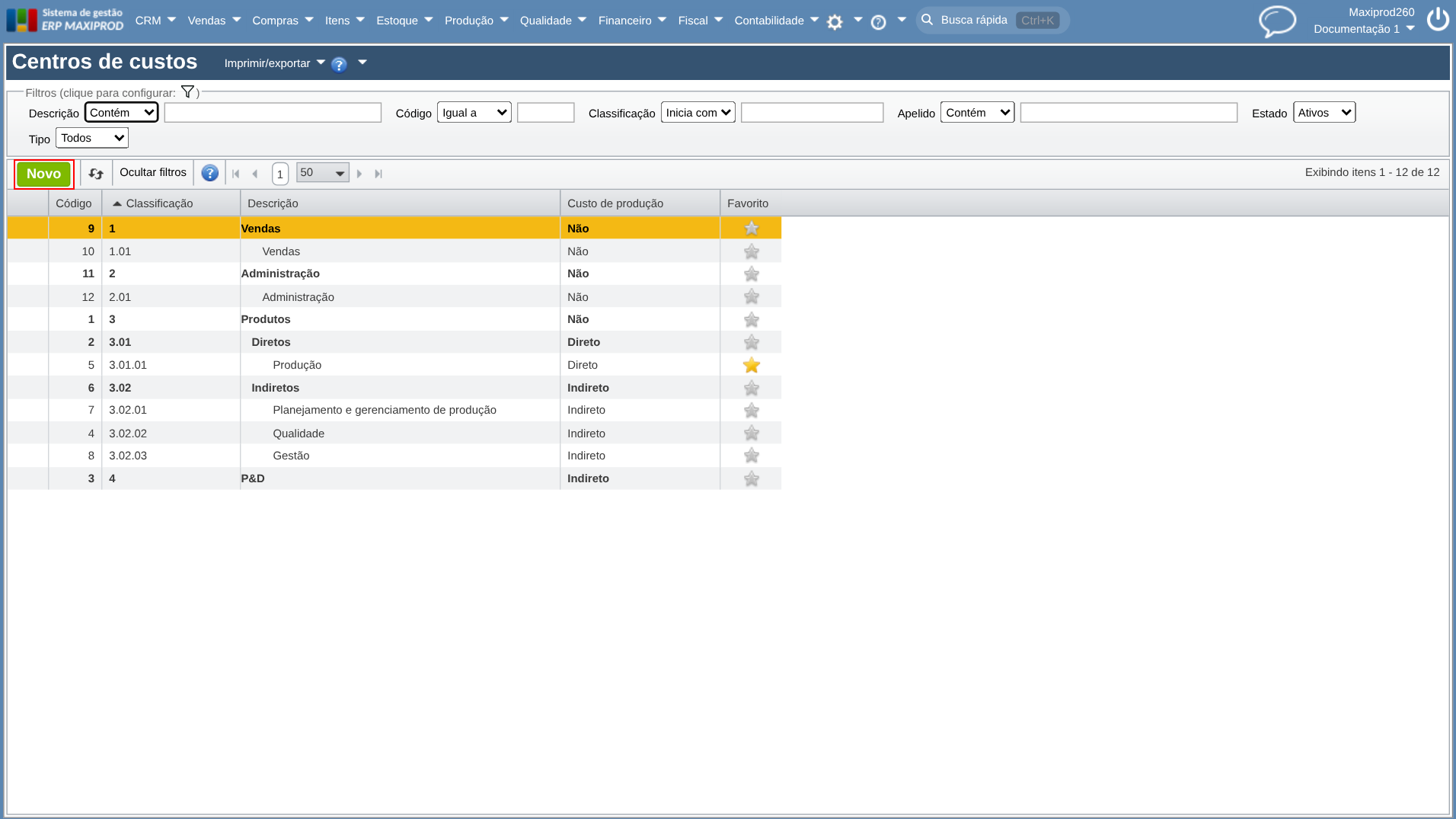
O centro de custos precisa ser do tipo direto e ratear como custo de produção para que o valor lançado nele seja dividido entre as ordens de produção. No exemplo, o centro de custos se chama “Terceirização externa”. O tipo vem do centro de custos pai, e a caixa de seleção “Ratear como custo de produção” já vem marcada quando o pai é direto, como o “3.01 Diretos” do exemplo. A grade mostra o tipo na coluna “Custo de produção”.
1) Acesse o menu “Contabilidade > Cadastros > Centros de custos” e clique no botão verde “Novo”. Em caso de dúvidas sobre a tela “Centros de custos”, clique aqui.
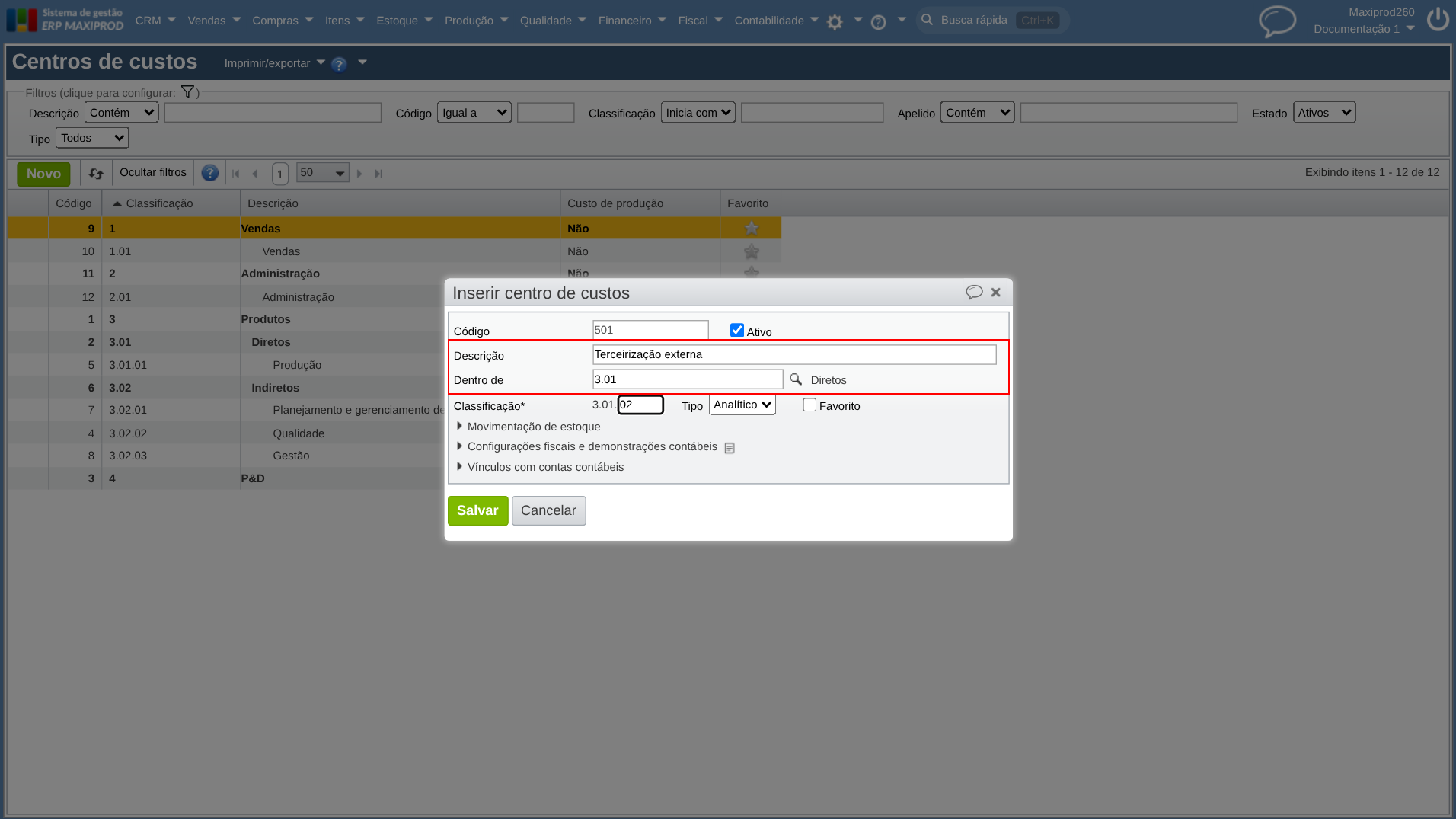
2) Na janela “Inserir centro de custos”, preencha o campo “Descrição” com o nome do centro de custos e selecione, no campo “Dentro de”, o centro de custos pai, que define o tipo do novo. Escolha um pai que apareça como “Direto” na coluna “Custo de produção” da grade. O campo “Classificação” é preenchido com o próximo código disponível dentro do centro de custos pai. No exemplo, o pai é “3.01 Diretos”, e o novo centro de custos fica direto.
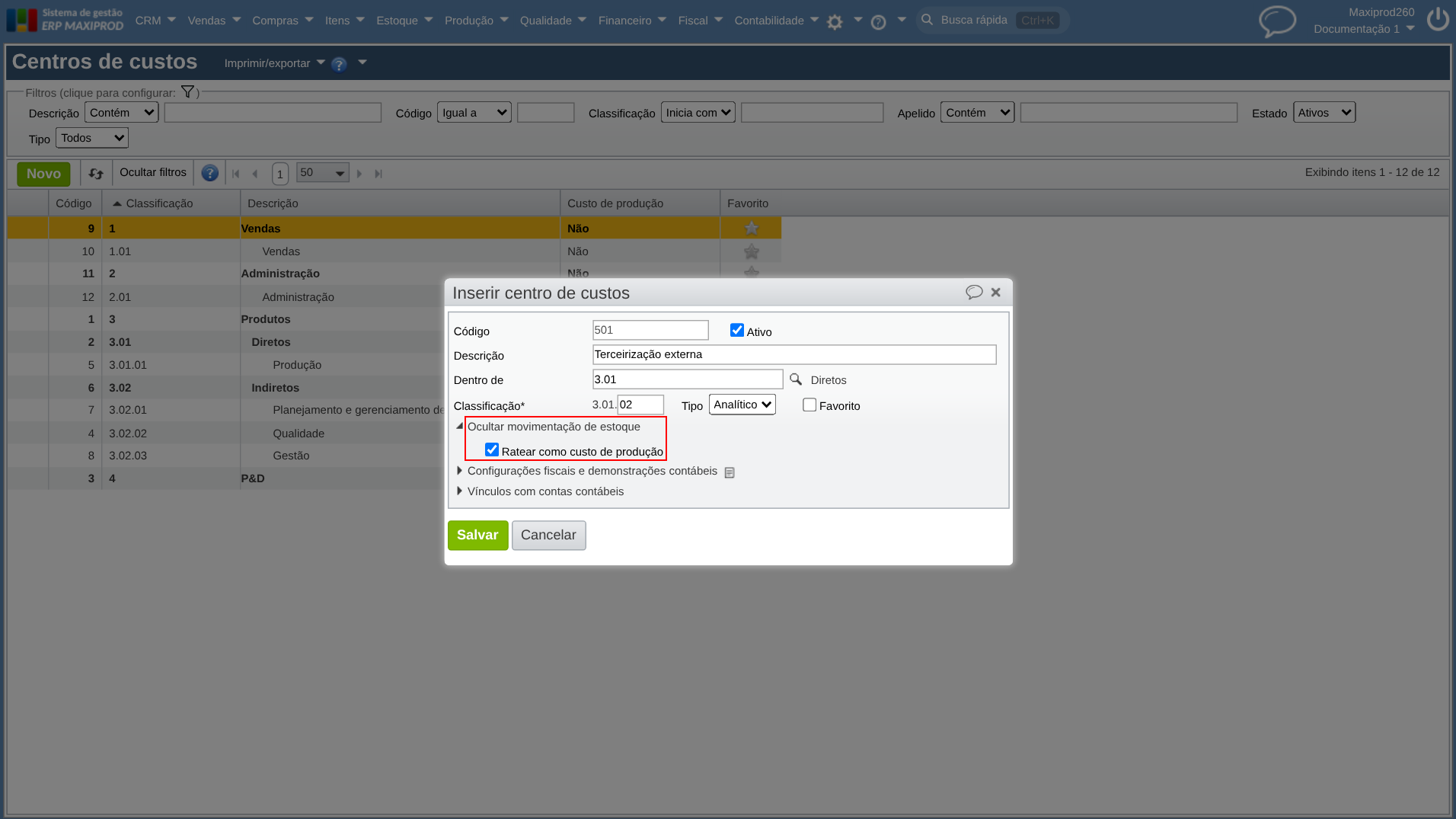
3) Clique na seção “Movimentação de estoque” para expandi-la e confira se a caixa de seleção “Ratear como custo de produção” está marcada. Com o pai “3.01 Diretos”, ela já vem marcada. Se não estiver, marque-a.
4) Clique no botão verde “Salvar”. Com isso, o centro de custos fica cadastrado, e a grade mostra “Direto” na coluna “Custo de produção” dele.
Como cadastrar a conta contábil do serviço?
A conta contábil recebe o valor do item de serviço da NFS-e. Ela precisa ratear no custo de produção e permitir informar centro de custos. No exemplo, ela se chama “Serviços de terceirização”.
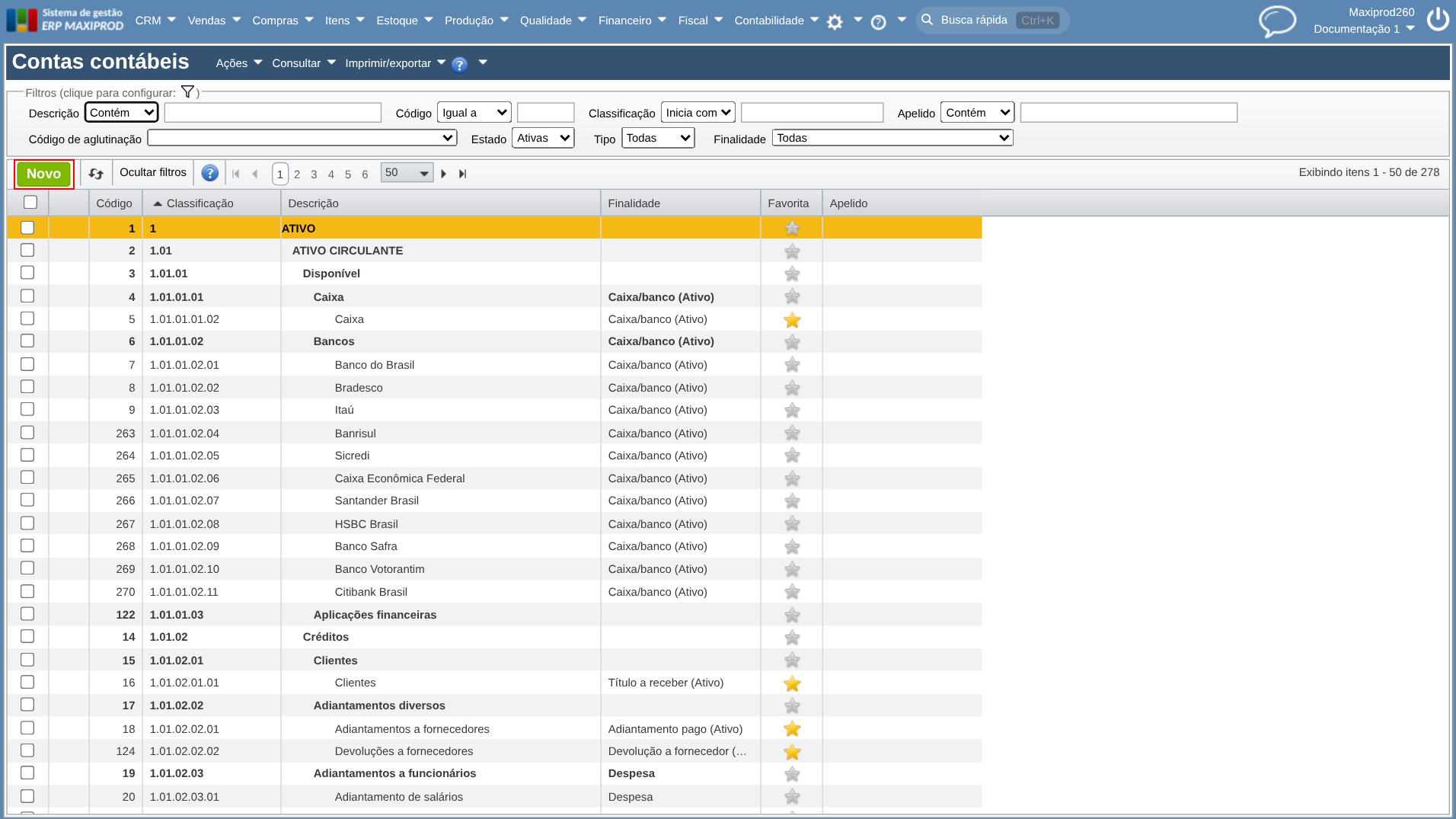
1) Acesse o menu “Contabilidade > Cadastros > Contas contábeis” e clique no botão verde “Novo”. Em caso de dúvidas sobre a tela “Contas contábeis”, clique aqui.
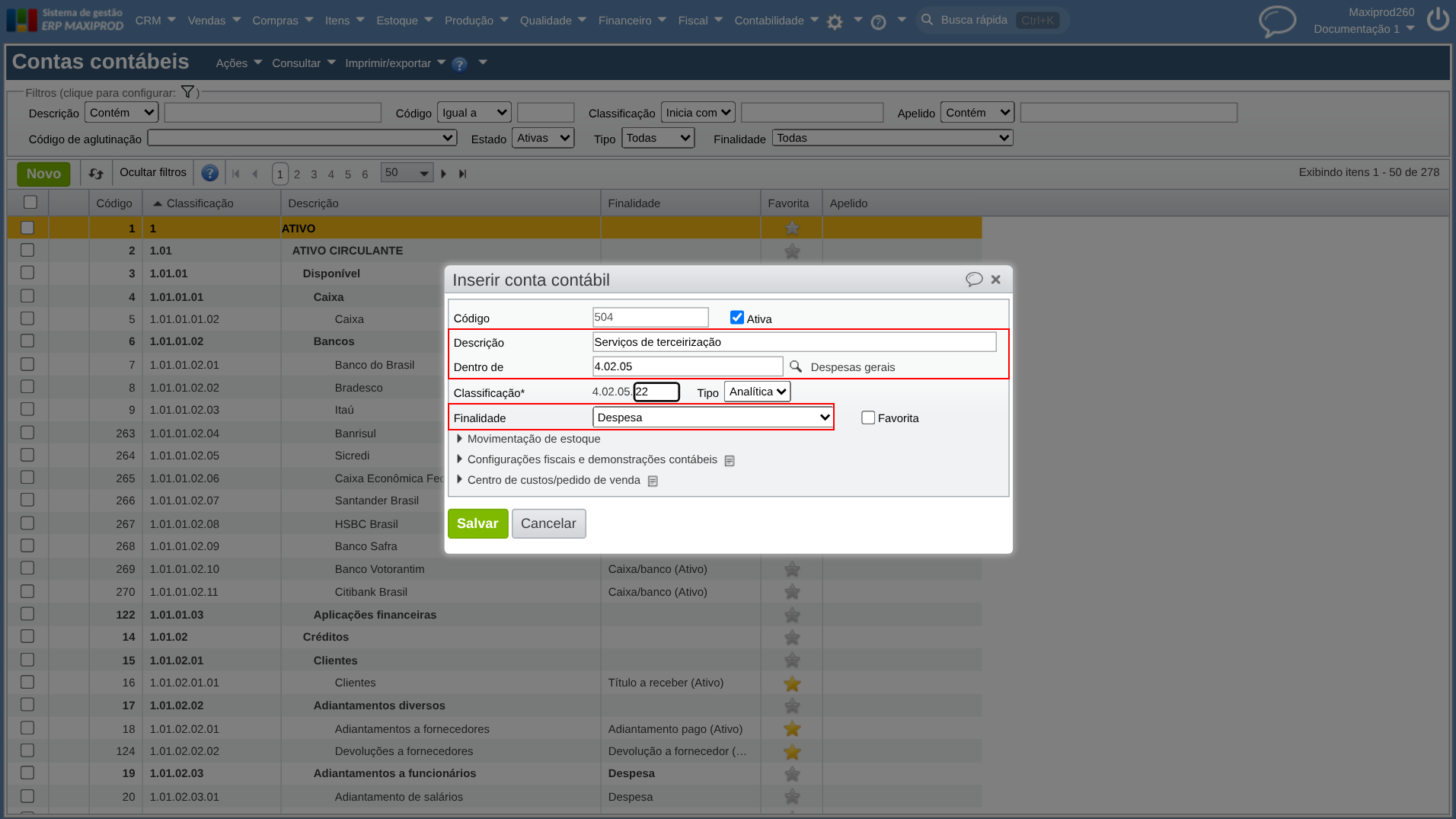
2) Na janela “Inserir conta contábil”, preencha os campos:
- “Descrição”: o nome da conta. No exemplo, “Serviços de terceirização”.
- “Dentro de”: a conta sintética que agrupa a nova conta. No exemplo, “Despesas gerais”.
- “Classificação”: preenchida com o próximo código disponível dentro da conta pai. No exemplo, “4.02.05.22”.
- “Finalidade”: a finalidade da conta. No exemplo, “Despesa”.
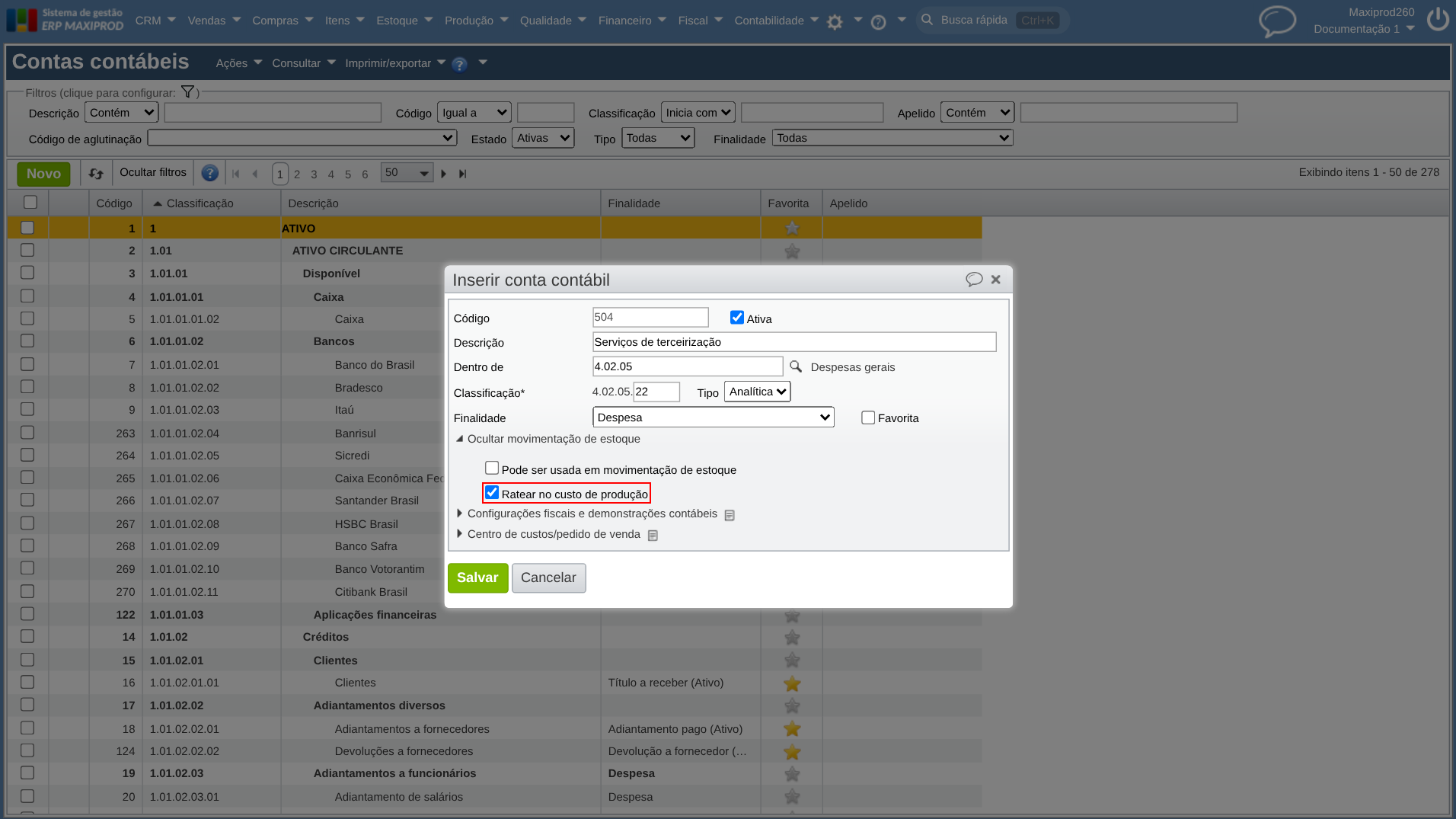
3) Na seção “Movimentação de estoque”, marque a caixa de seleção “Ratear no custo de produção”.
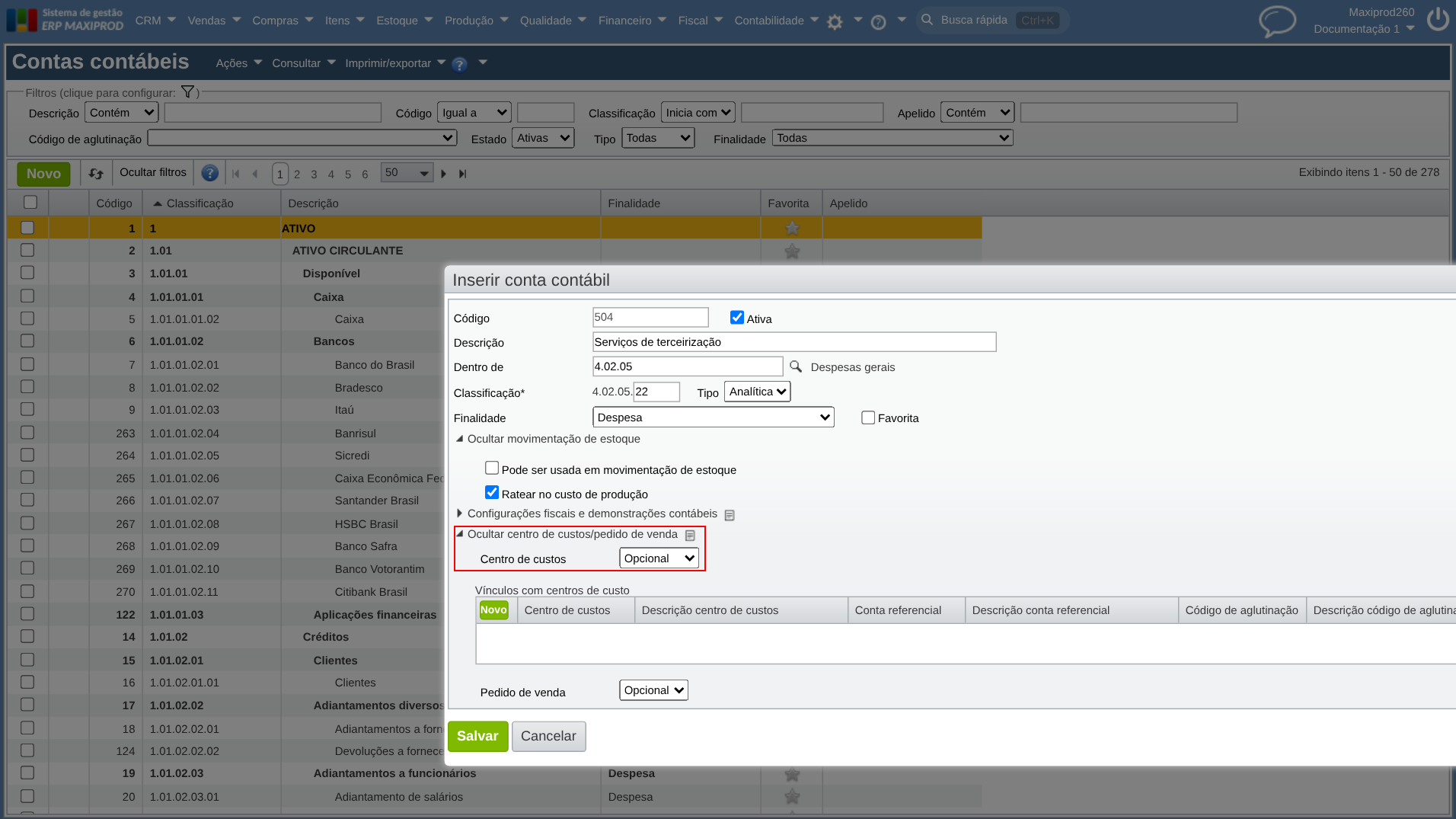
4) Clique na seção “Centro de custos/pedido de venda” para expandi-la e confira se o campo “Centro de custos” está em “Opcional”, valor que já vem selecionado. A opção “Obrigatório” também atende ao rateio. Com “Proibido”, a nota não permite informar o centro de custos.
5) Clique no botão verde “Salvar”. Com isso, a conta contábil fica cadastrada e pronta para receber o valor da nota.
Importante: para criar contas contábeis, a empresa precisa ter um plano de contas próprio. Em caso de dúvidas sobre planos de contas, clique aqui.
Como ligar o centro de trabalho ao centro de custos?
Cada operação de uma ordem de produção passa por um centro de trabalho, e o centro de custos informado nele liga a operação ao valor lançado. As operações terceirizadas dos roteiros dos itens precisam passar pelo centro de trabalho ligado ao centro de custos, com o tempo padrão informado em cada operação. Em caso de dúvidas sobre o roteiro de produção, clique aqui. No exemplo, o centro de trabalho se chama “TERC_EXT”.
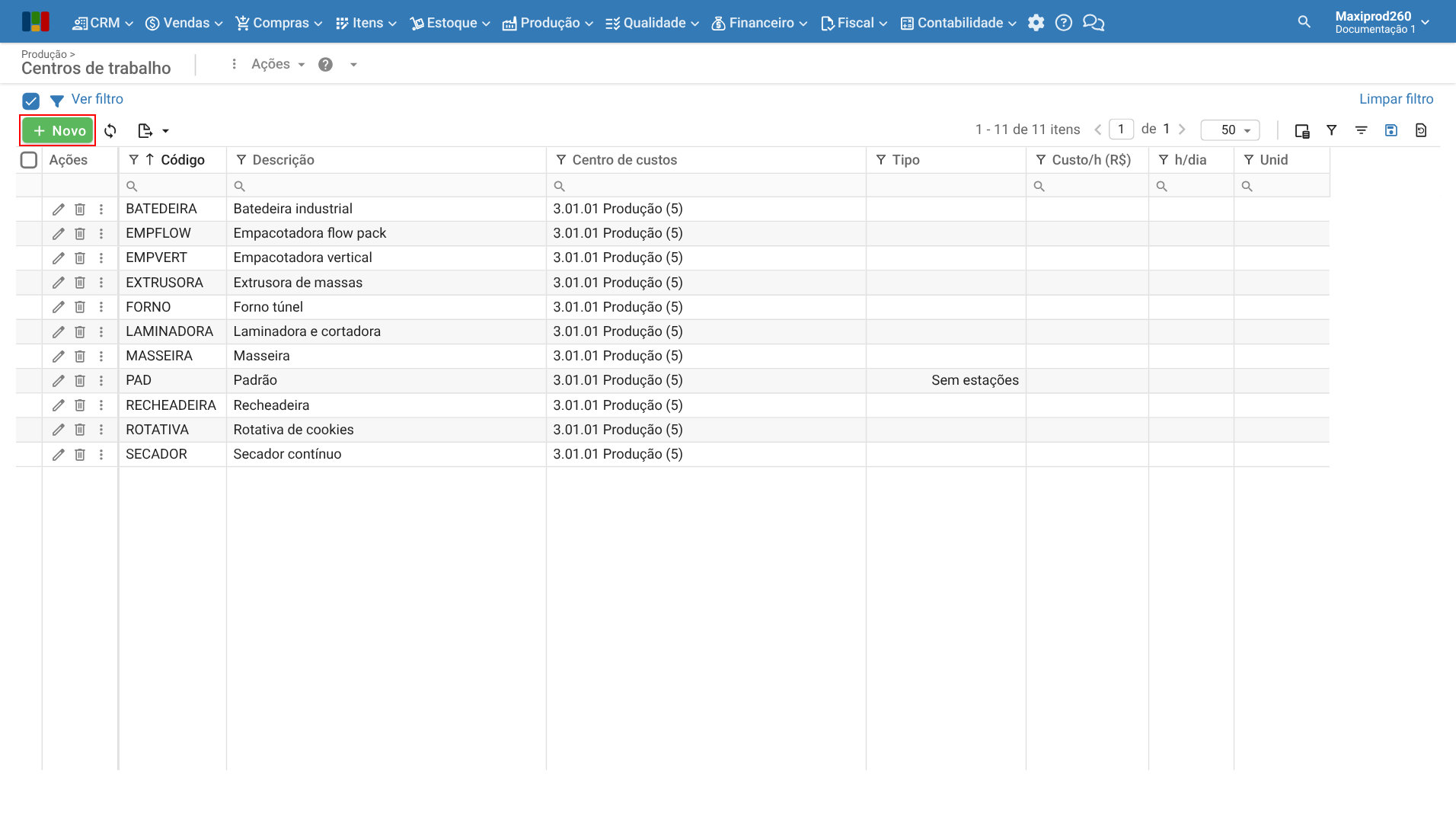
1) Acesse o menu “Produção > Centros de trabalho” e clique no botão verde “Novo”. Para ligar um centro de trabalho que já existe, abra-o para edição. Em caso de dúvidas sobre a tela “Centros de trabalho”, clique aqui.
2) No formulário “Novo centro de trabalho”, que abre na própria tela, preencha “Código” e “Descrição” do centro de trabalho e selecione, no campo “Centro de custos”, o centro de custos cadastrado para o serviço terceirizado. No exemplo, “Terceirização externa”.
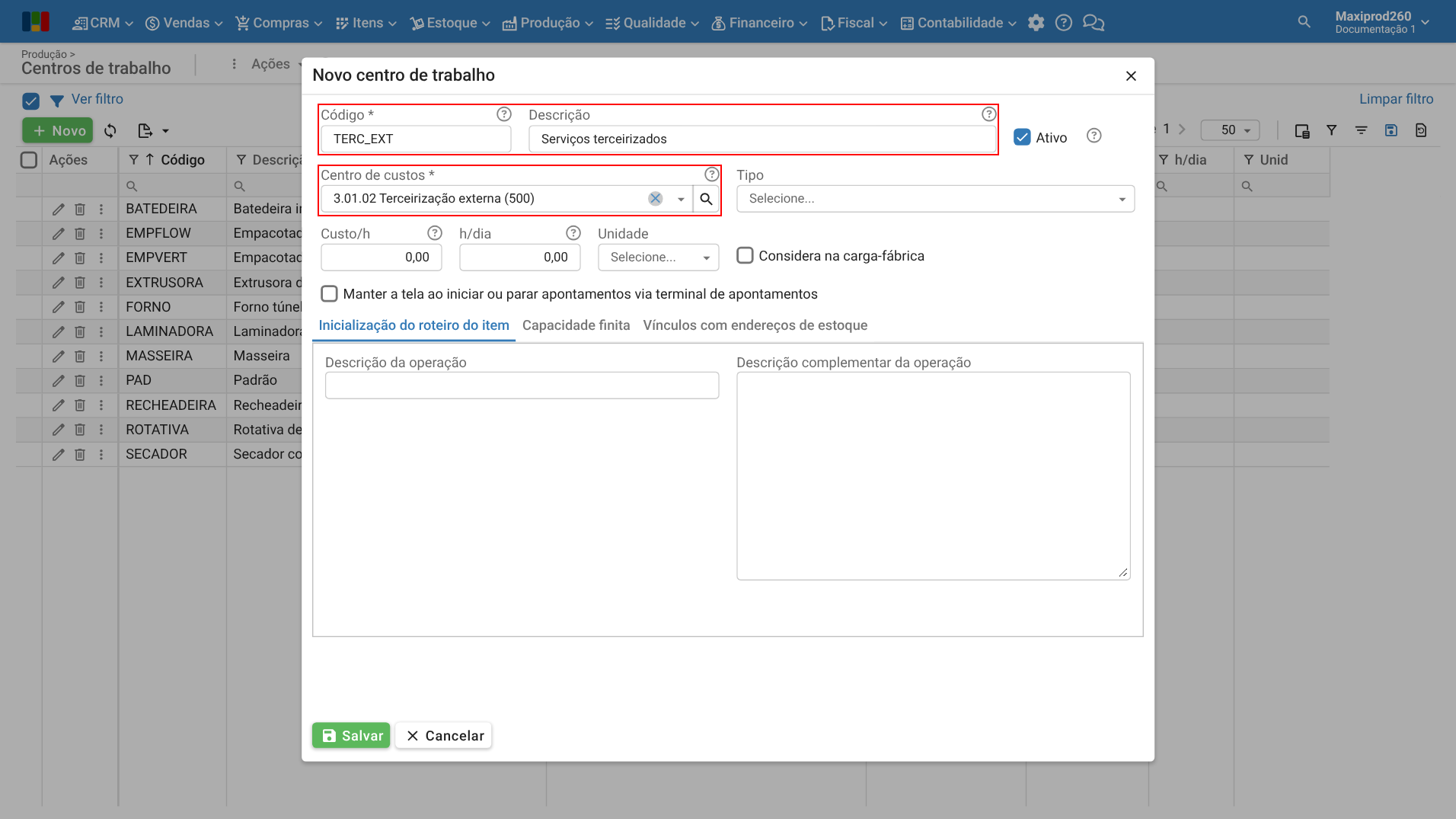
3) Clique no botão verde “Salvar”. Com isso, as operações que passam por esse centro de trabalho ficam ligadas ao centro de custos.
Como conferir as configurações contábeis?
O recálculo só inclui a mão de obra quando a conta de crédito da transferência para o estoque em elaboração está informada nas configurações contábeis. Sem ela, o recálculo com mão de obra não é concluído.
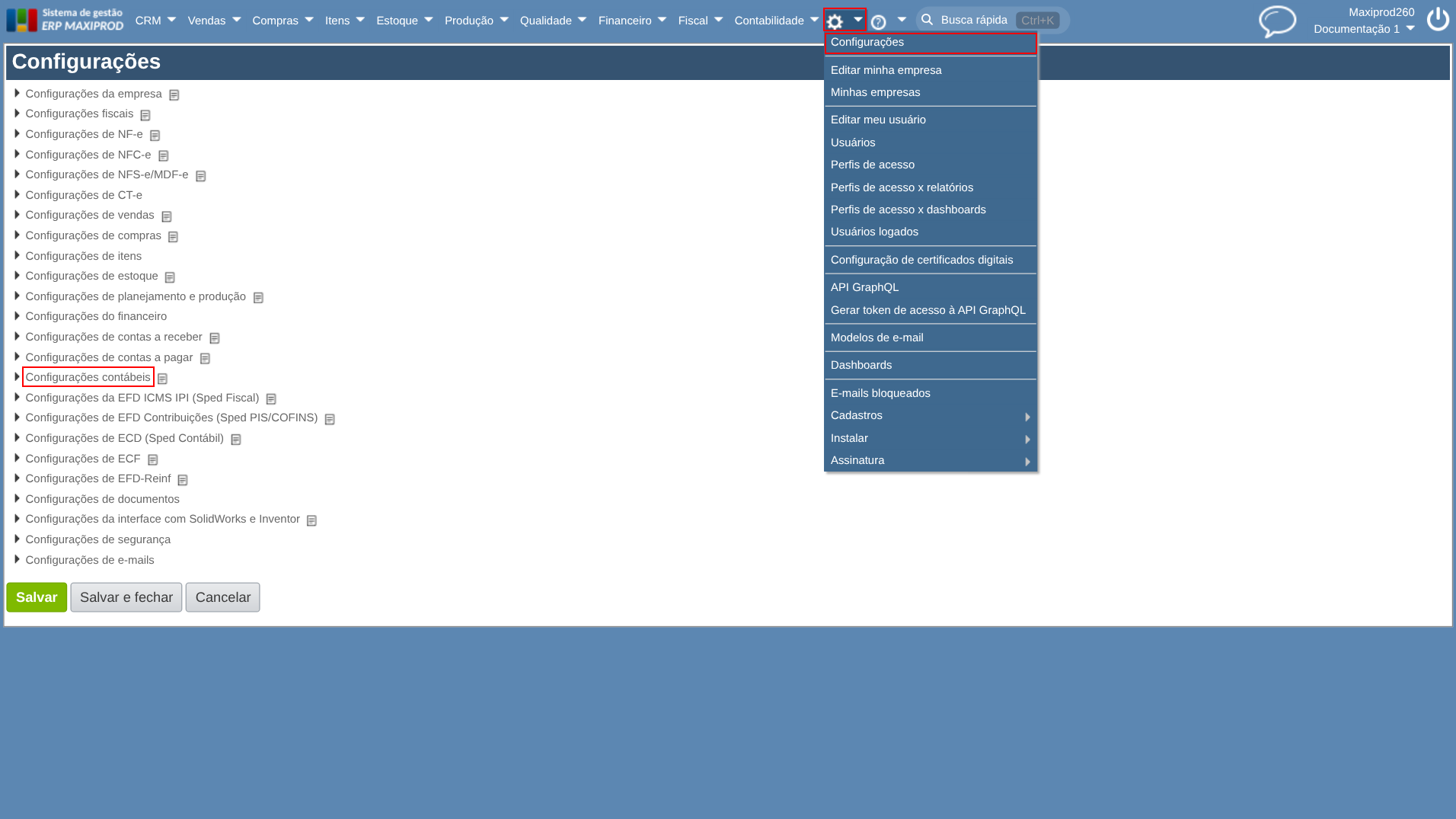
1) Acesse o menu “Roda dentada > Configurações” e expanda a seção “Configurações contábeis”.
2) Role a tela até “Contas contábeis usadas no cálculo da mão de obra no custeio” e confira se o campo “Conta de crédito da transferência de saldos dos centros de custos diretos para estoque em elaboração” está preenchido.
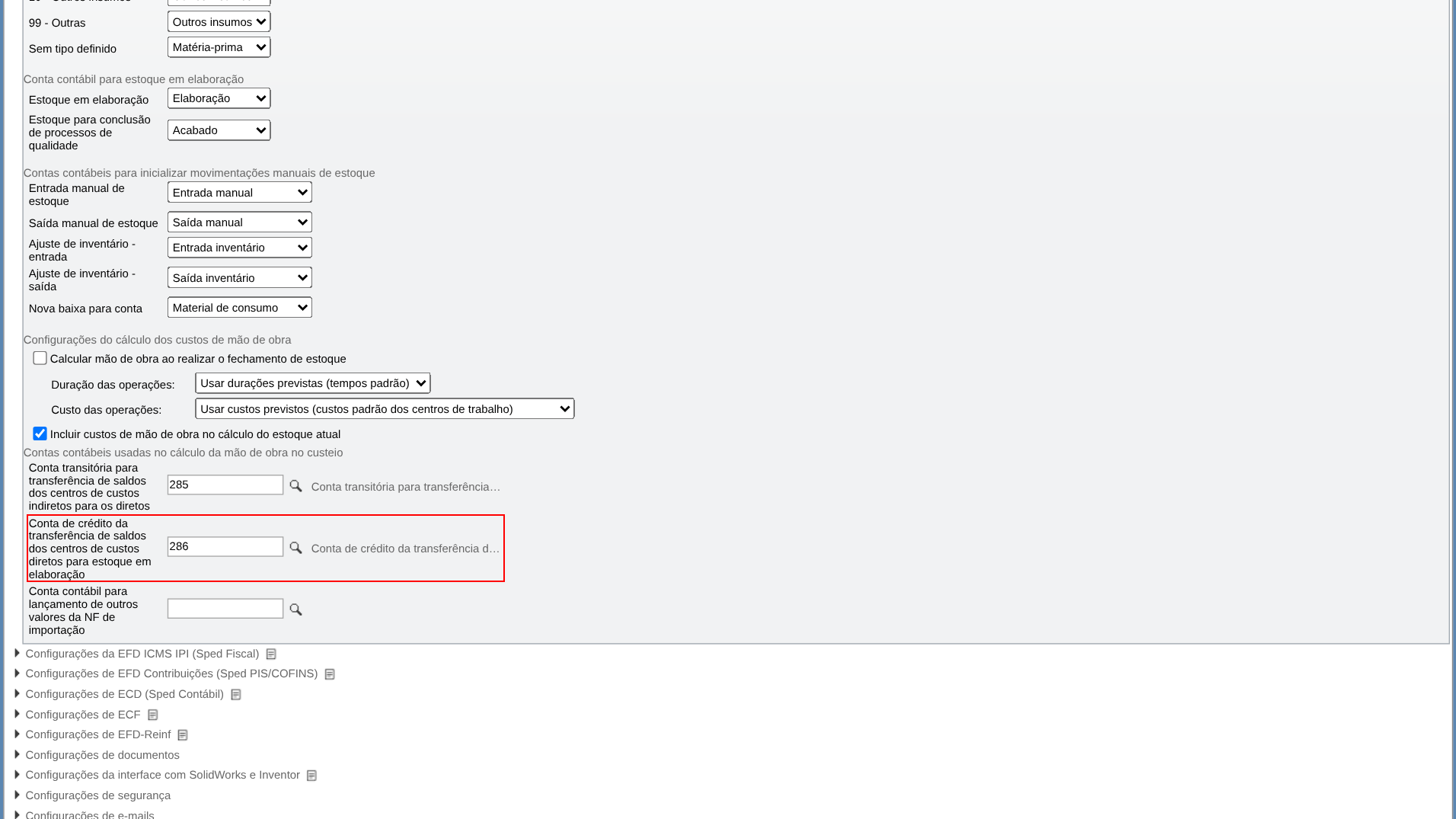
3) Se o campo estiver em branco, selecione nele a conta contábil que a contabilidade da empresa usa para essa transferência e clique no botão verde “Salvar”.
4) Com isso, o custo do estoque pode ser recalculado com a mão de obra.
Como lançar a NFS-e no centro de custos?
A NFS-e é lançada como as demais notas fiscais recebidas. A diferença está no item de serviço, que leva a conta contábil do serviço e o centro de custos de terceirização, para que o valor da nota entre nesse centro de custos. No exemplo, a nota tem um único item, de R$ 1.000,00.
1) Acesse o menu “Compras > Notas fiscais recebidas” e clique no botão verde “Novo”. Em caso de dúvidas sobre a tela “Notas fiscais recebidas”, clique aqui.
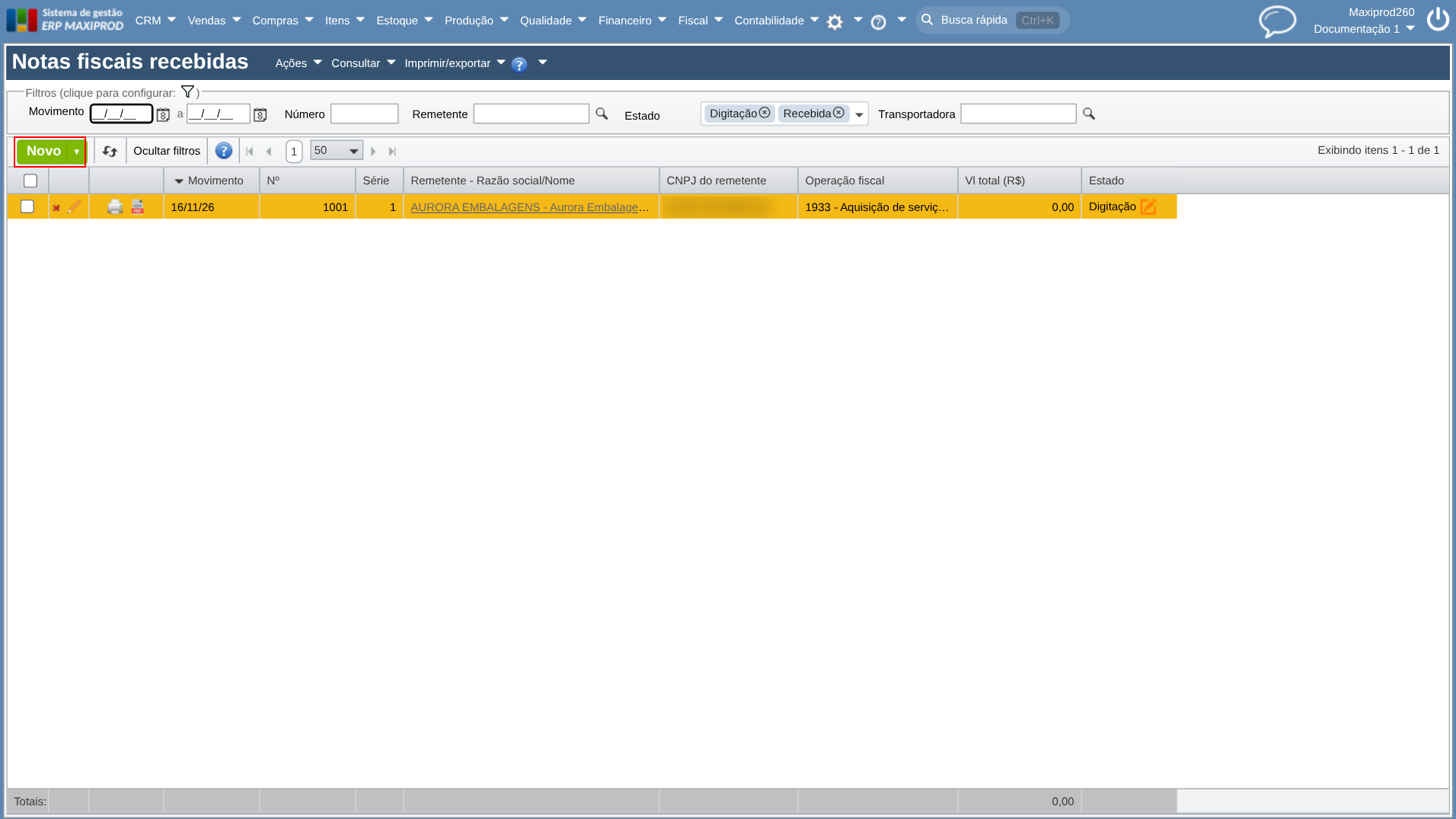
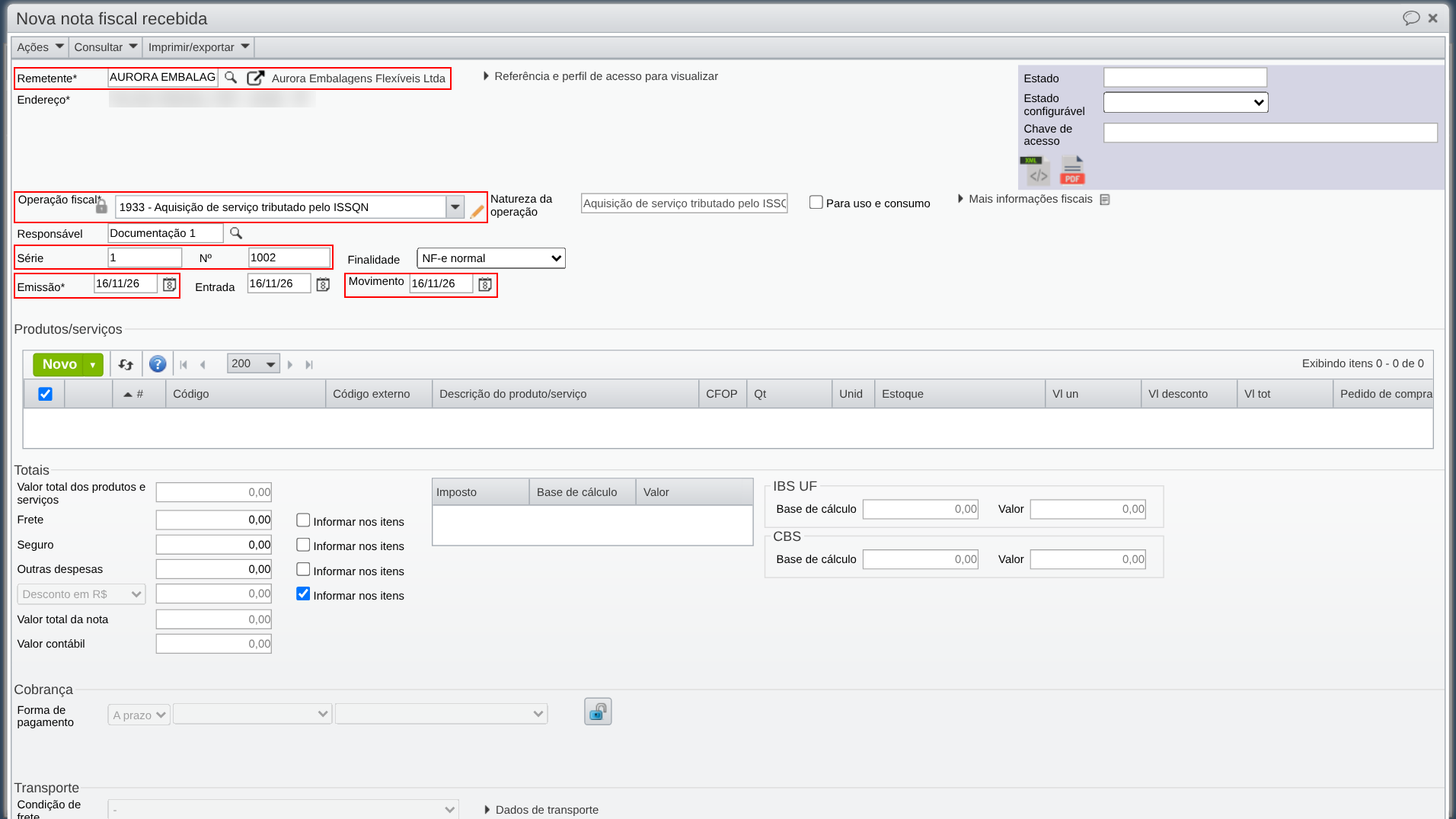
2) Na janela “Nova nota fiscal recebida”, preencha os campos:
- “Remetente”: o prestador do serviço. O campo “Endereço” é preenchido sozinho.
- “Operação fiscal”: a operação de aquisição de serviço que a contabilidade da empresa adota. No exemplo, “1933 – Aquisição de serviço tributado pelo ISSQN”.
- “Emissão”, “Série” e “Nº”: os dados da NFS-e.
- “Movimento”: a data em que a nota entra no custo. Ela precisa estar entre o último fechamento de estoque e a data do recálculo, ou o valor não é rateado.
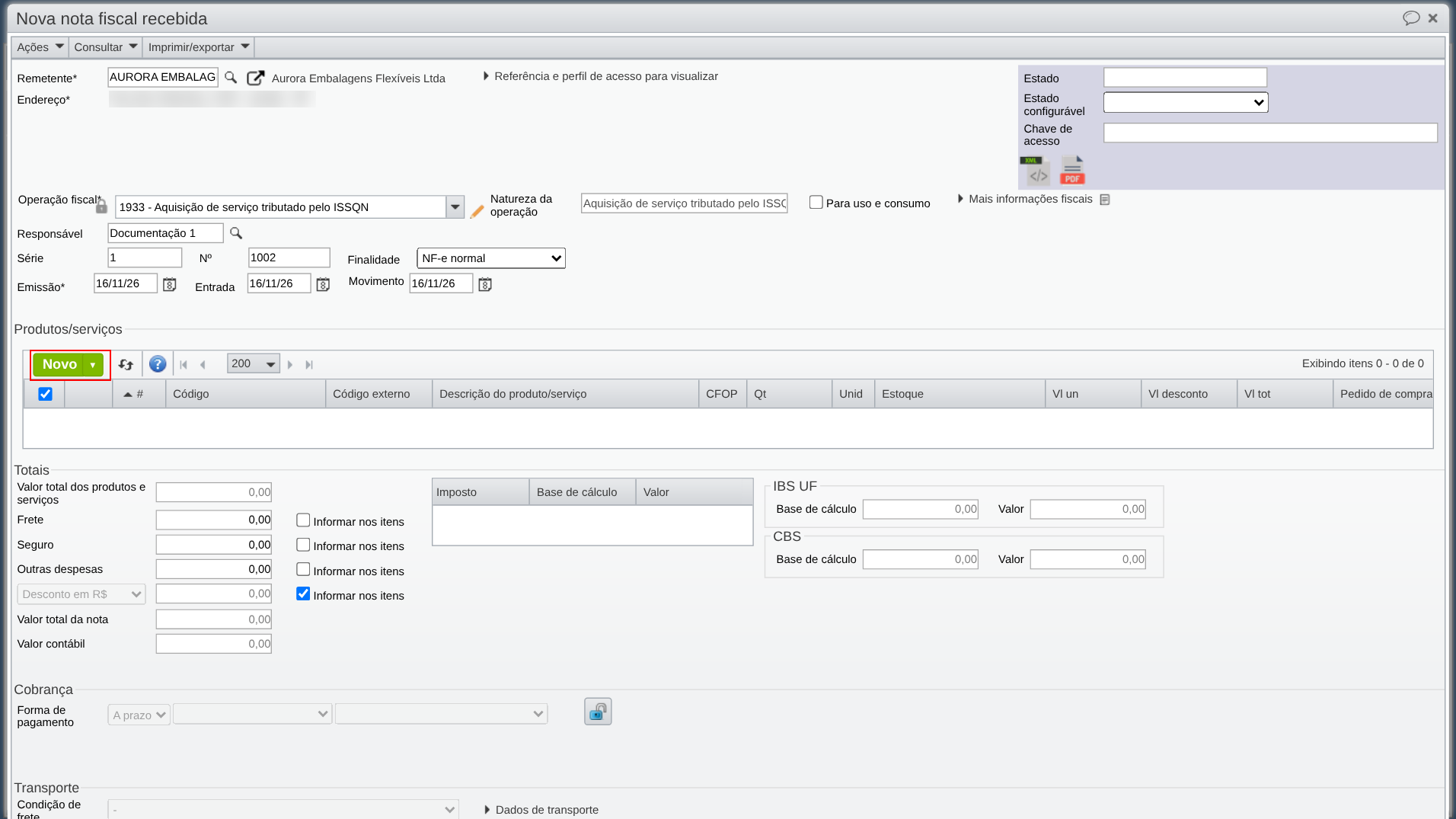
3) Na grade “Produtos/serviços”, clique no botão verde “Novo”. Com isso, o ERP MAXIPROD grava a nota como rascunho, no estado “Digitação”, e abre a janela do item.
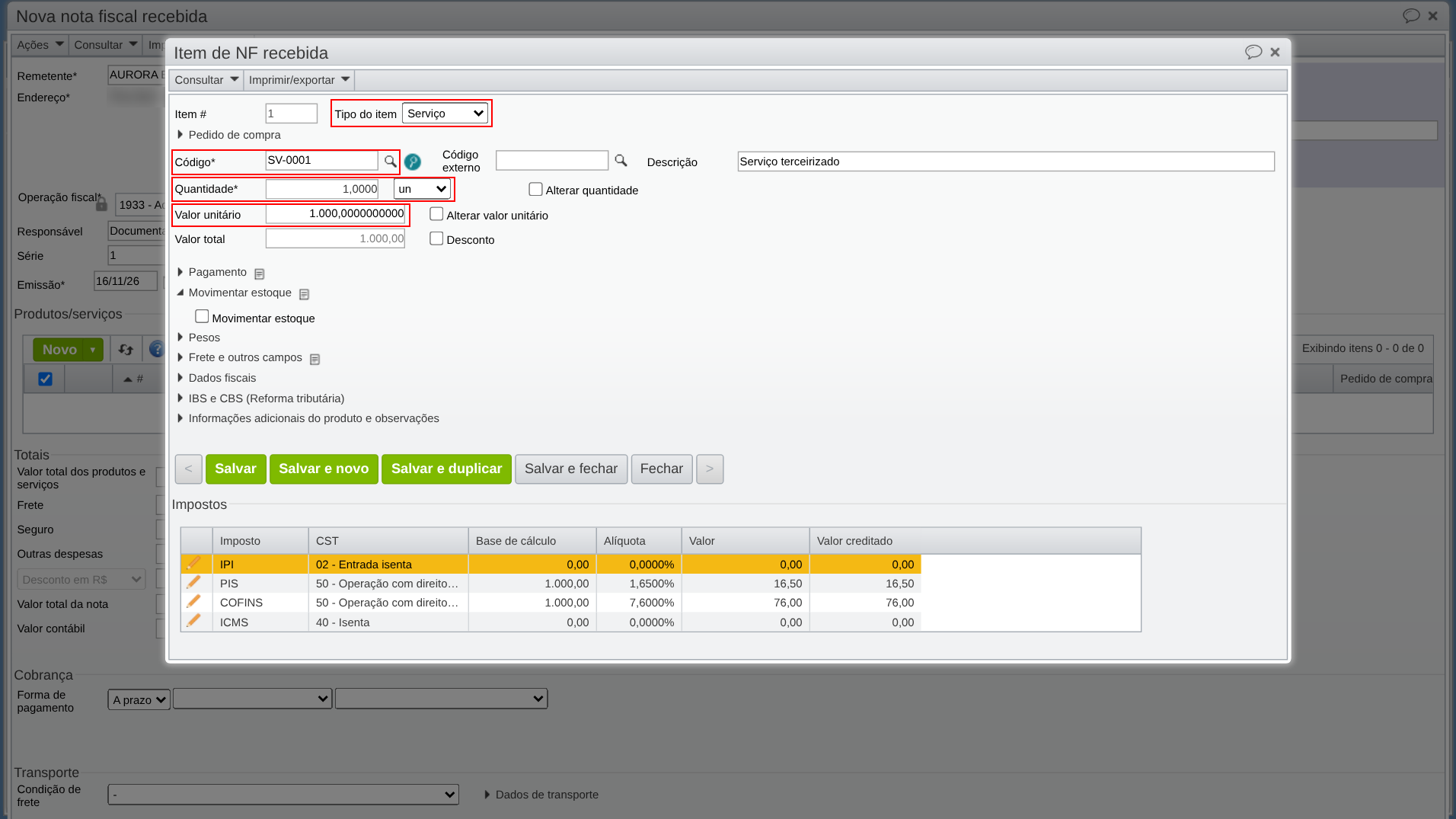
4) Na janela “Item de NF recebida”, preencha os campos:
- “Tipo do item”: a opção “Serviço”, pois o campo vem como “Produto”.
- “Código”: o item do serviço. No exemplo, “SV-0001”.
- “Quantidade” e “Valor unitário”: valores que deixem o “Valor total” do item igual ao valor total da NFS-e. No exemplo, quantidade 1 e R$ 1.000,00 no valor unitário.
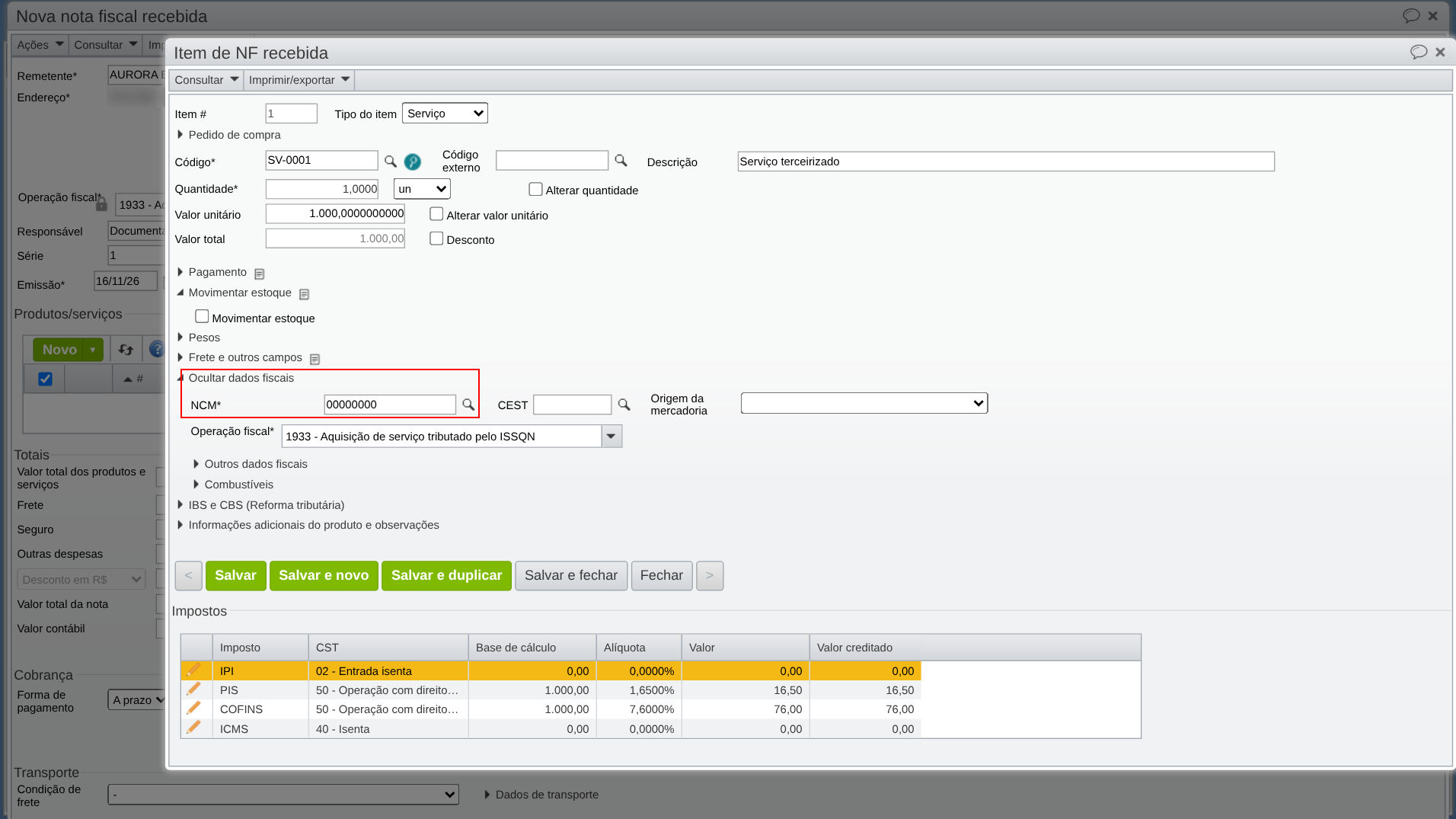
5) Clique na seção “Dados fiscais” para expandi-la e informe o campo “NCM” do item. O campo “Operação fiscal” da seção já vem preenchido com a operação informada no passo 2. Sem a NCM, o ERP MAXIPROD bloqueia o salvamento do item com a mensagem “É necessário especificar uma NCM.” Use a NCM que a contabilidade da empresa adota para o serviço.
6) Expanda “Pagamento > Conta”.
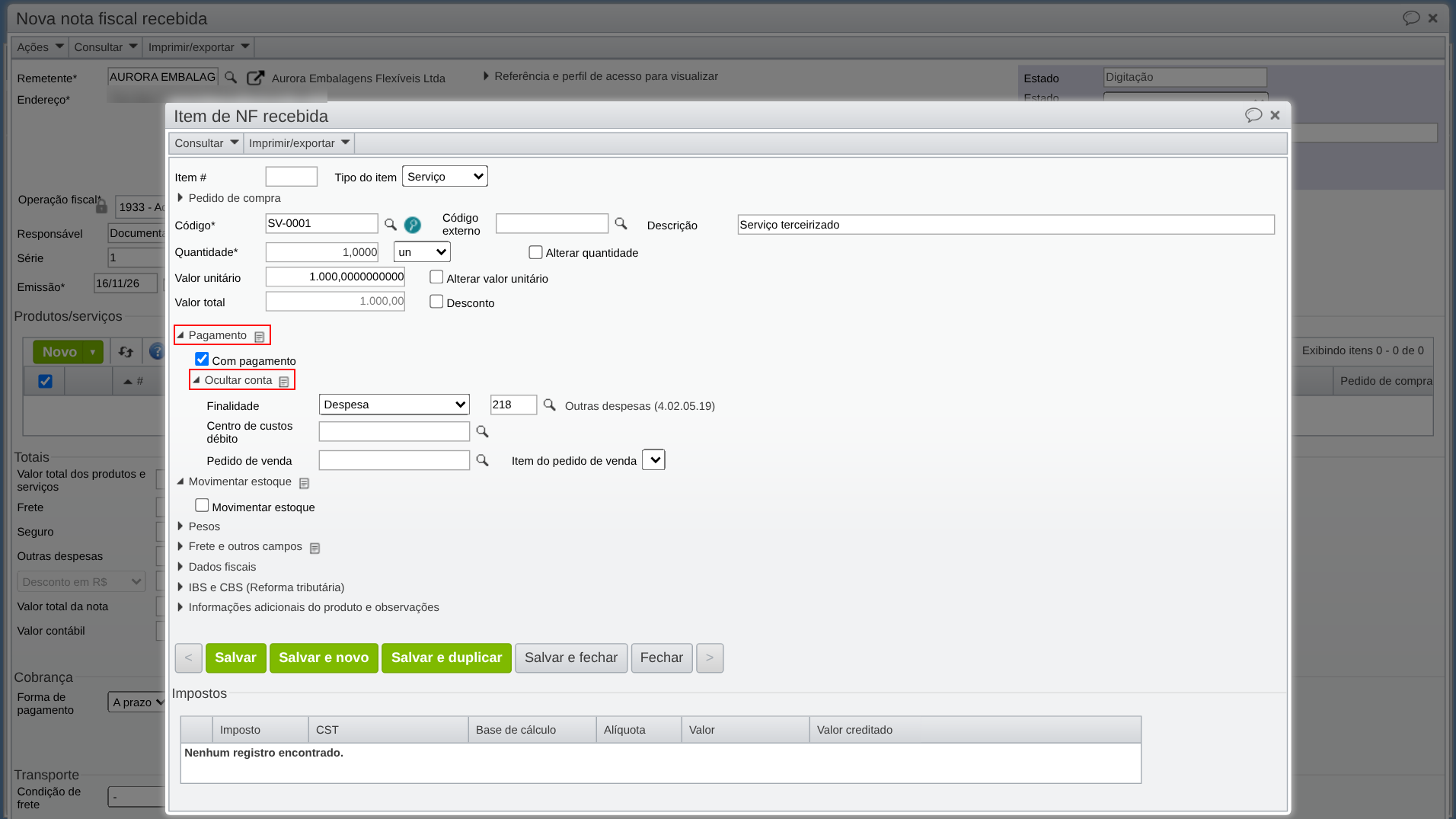
7) Na seção “Conta”, preencha os campos:
- “Finalidade”: a finalidade da conta contábil. No exemplo, “Despesa”.
- O campo de busca ao lado de “Finalidade”: a conta contábil do serviço. No exemplo, “Serviços de terceirização”.
- “Centro de custos débito”: o centro de custos de terceirização. No exemplo, “Terceirização externa”.
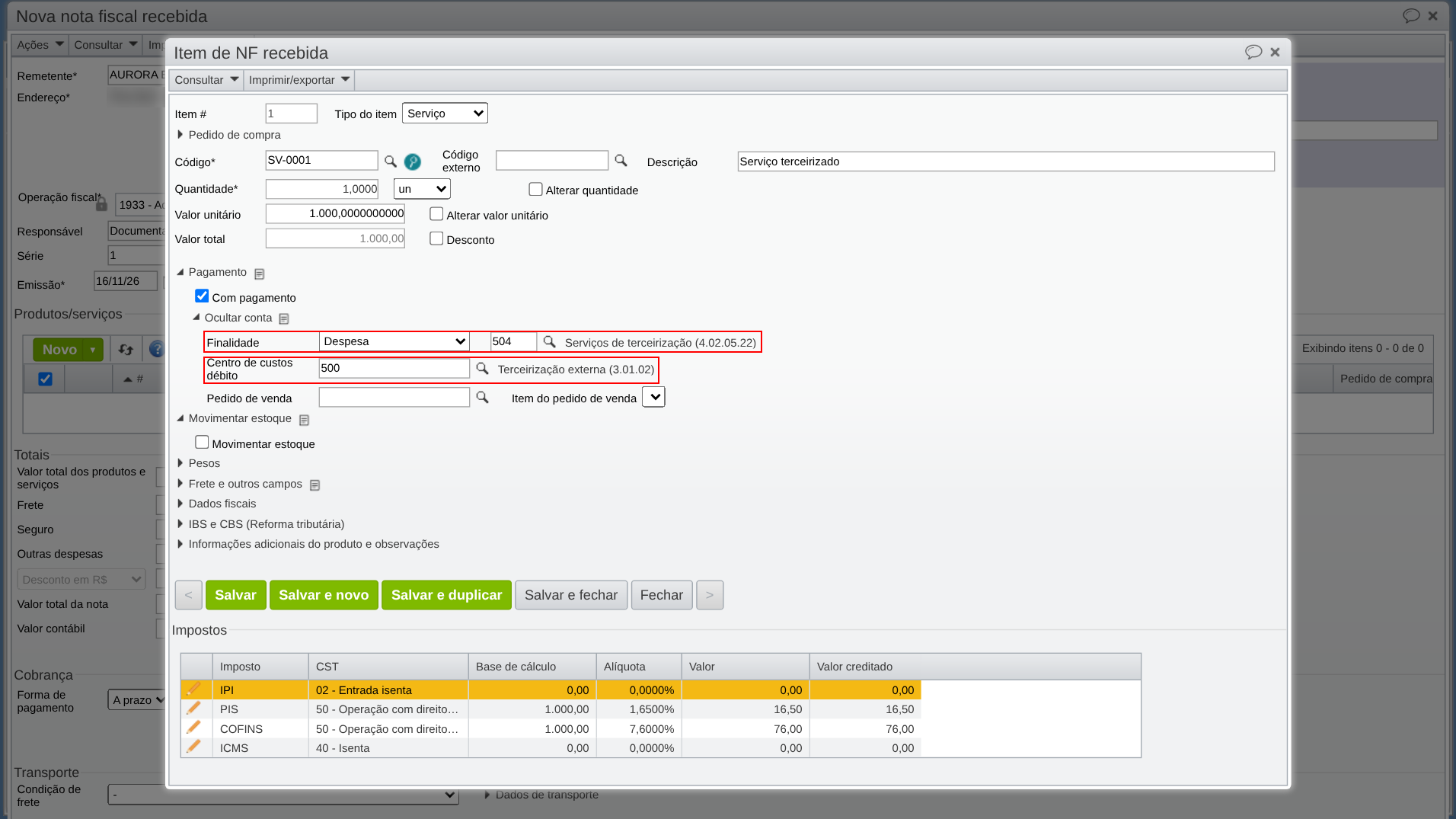
Importante: se o campo “Centro de custos débito” não aparecer, a conta contábil informada em “Finalidade” não permite centro de custos. Confira o campo “Centro de custos” dela e use “Opcional” ou “Obrigatório”. Em caso de dúvidas sobre a conta contábil do serviço, clique aqui.
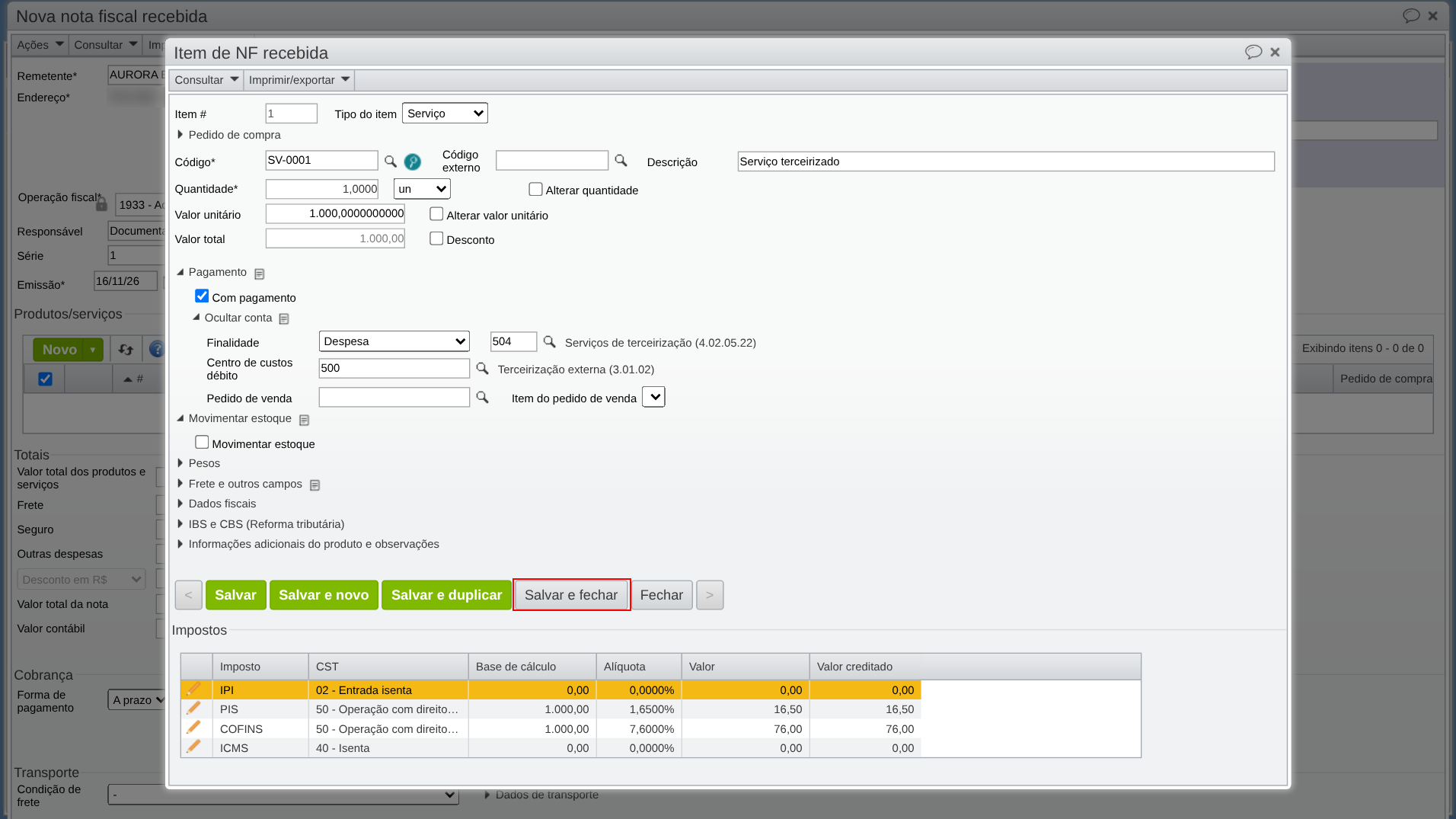
8) Clique no botão cinza “Salvar e fechar”.
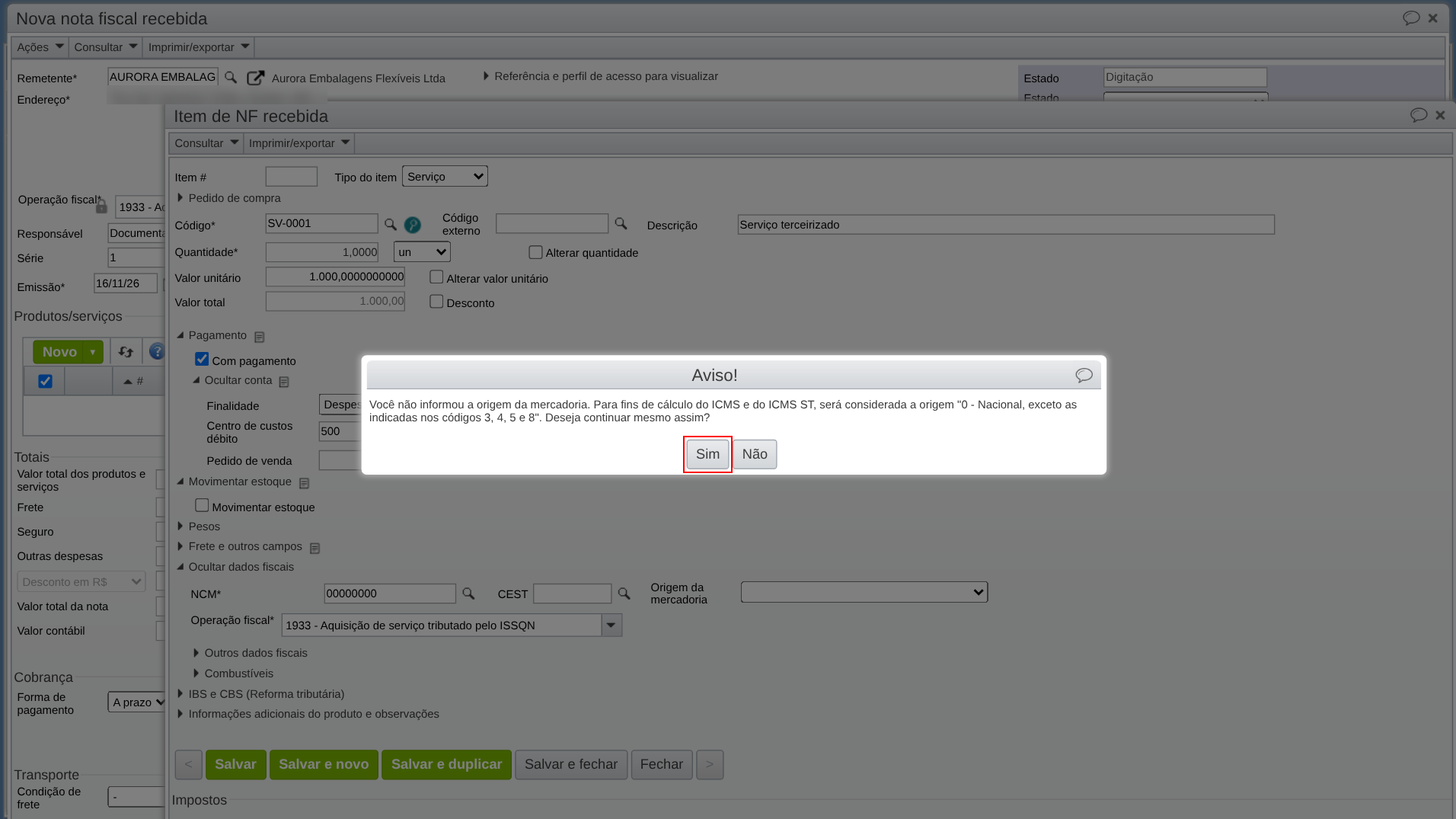
9) Na mensagem “Você não informou a origem da mercadoria…”, clique no botão cinza “Sim”. Com isso, o ERP MAXIPROD considera a origem “0 – Nacional, exceto as indicadas nos códigos 3, 4, 5 e 8”. Para informar outra origem, clique em “Não” e preencha o campo “Origem da mercadoria”, da seção “Dados fiscais”.
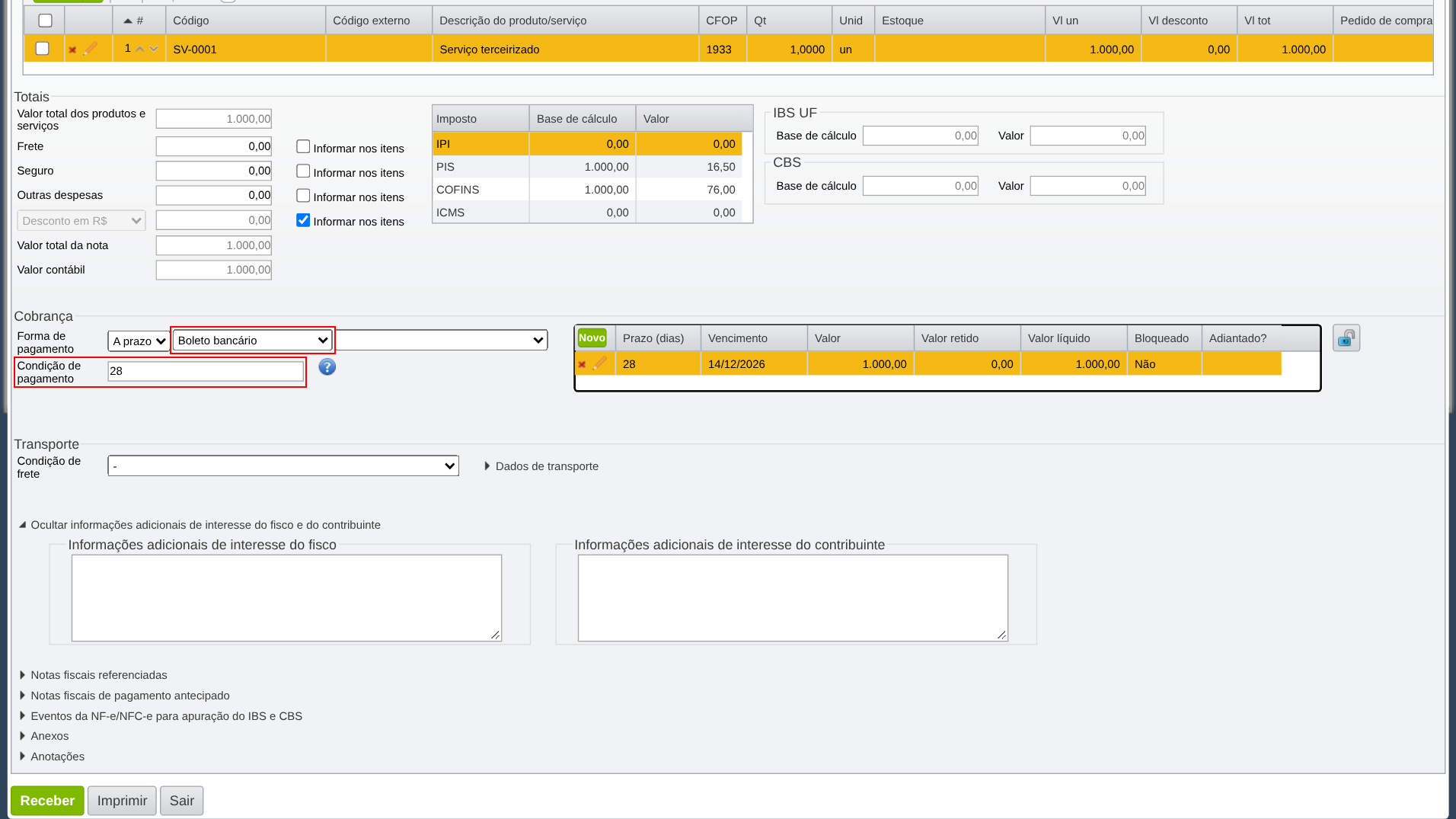
10) Na seção “Cobrança”, preencha os campos:
- “Meio de pagamento”: a forma como a nota é paga. No exemplo, “Boleto bancário”.
- “Condição de pagamento”: o prazo de pagamento, em dias. No exemplo, “28”.
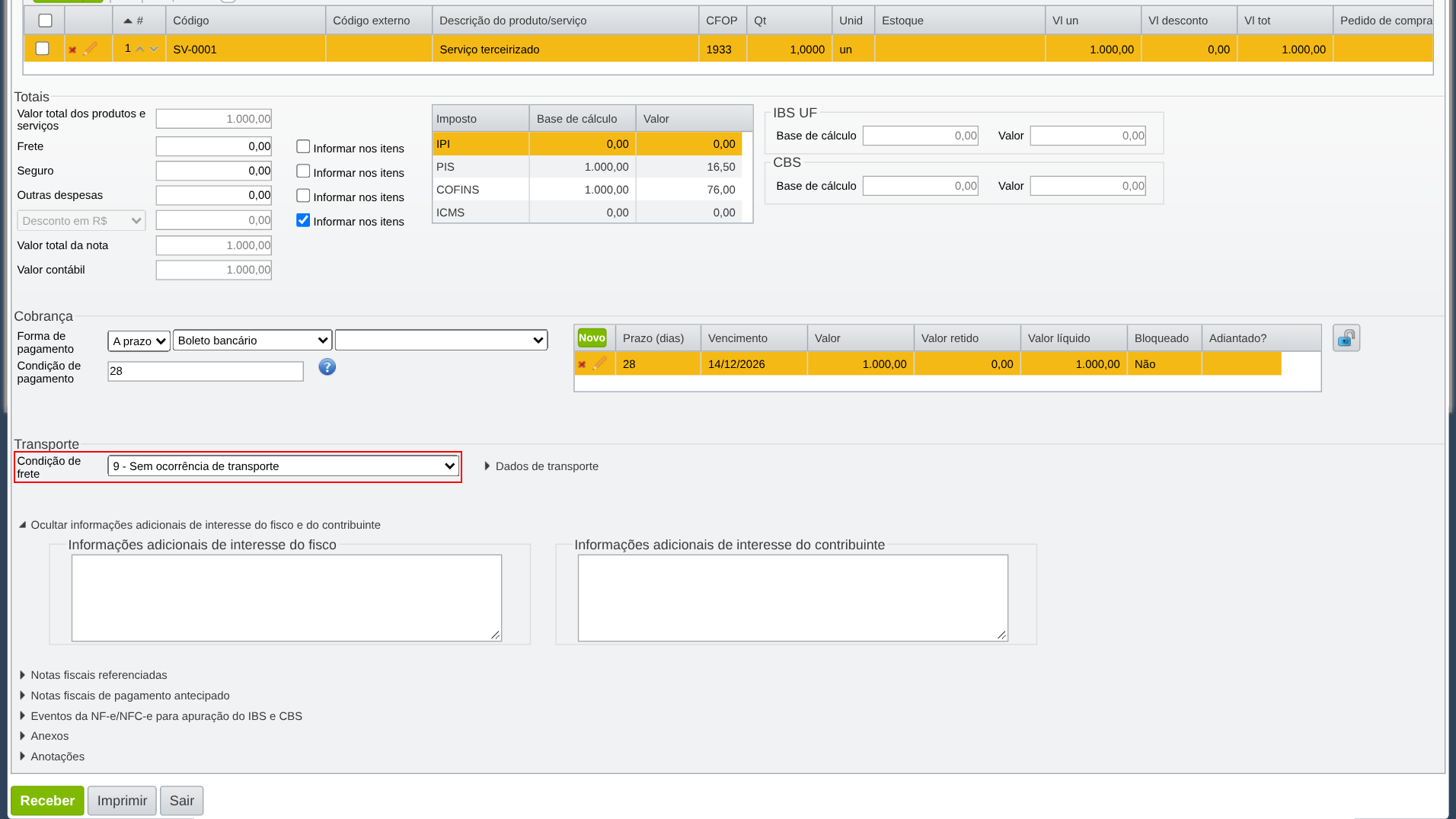
11) Na janela “Nova nota fiscal recebida”, selecione, na seção “Transporte”, a “Condição de frete”. Sem ela, o botão “Receber” recusa a nota com a mensagem “Informe a condição de frete.” No exemplo, “9 – Sem ocorrência de transporte”.
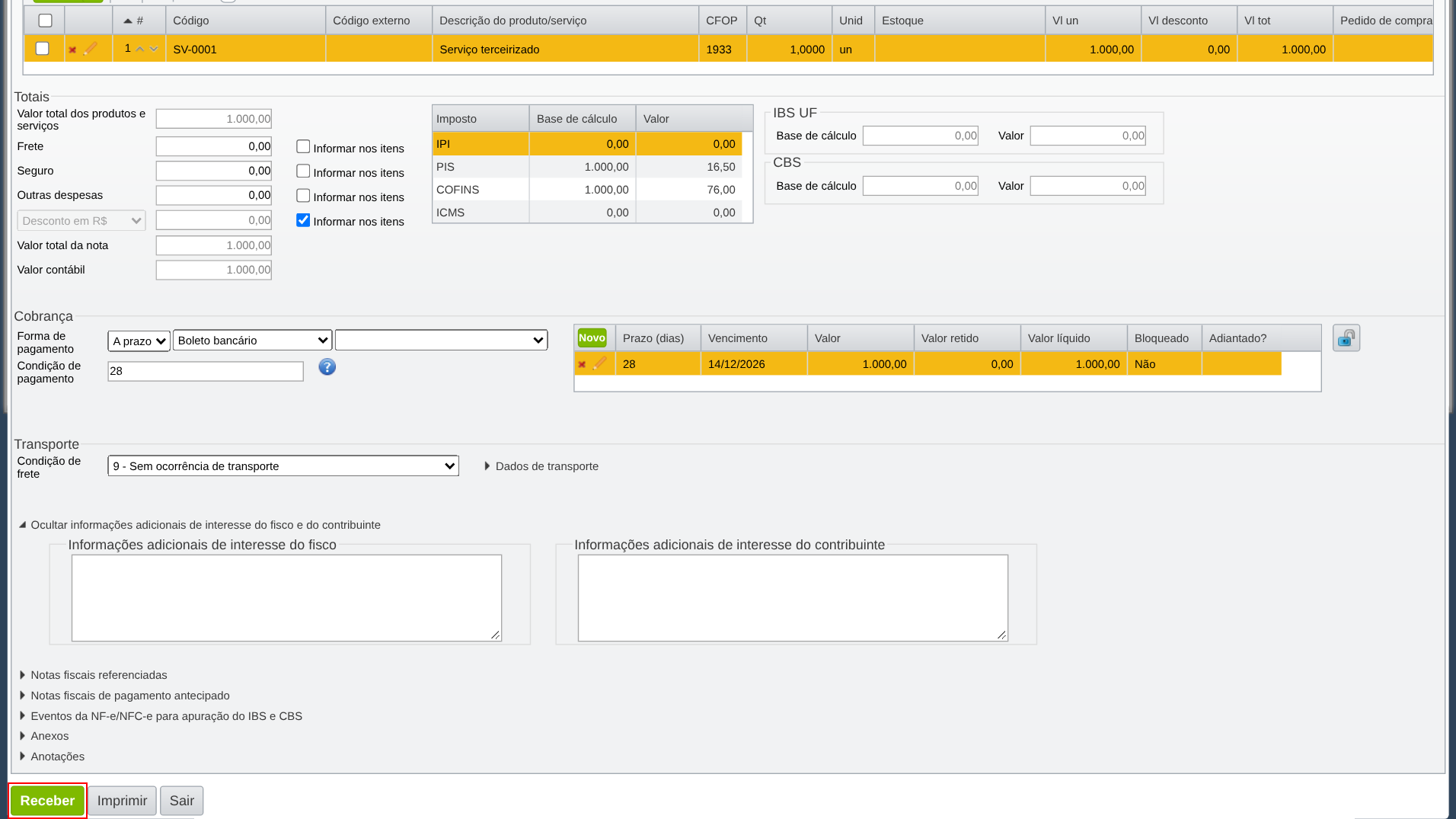
12) Clique no botão verde “Receber”. Com isso, a nota gera os títulos com o valor total, e o valor do item vai para o centro de custos informado nele.
Observação: o lançamento da NFS-e em um único item, o centro de custos, a operação fiscal, a NCM e a origem da mercadoria seguem a orientação da contabilidade da empresa. Confirme o procedimento com ela antes de adotá-los.
Como incluir o valor no custo do estoque?
O valor lançado no centro de custos só chega ao custo das ordens de produção quando o custo do estoque é recalculado com a mão de obra. Neste caso, as horas vêm dos tempos padrão das operações e o valor vem dos lançamentos do centro de custos. Em caso de dúvidas sobre como recalcular os custos de estoque, clique aqui.
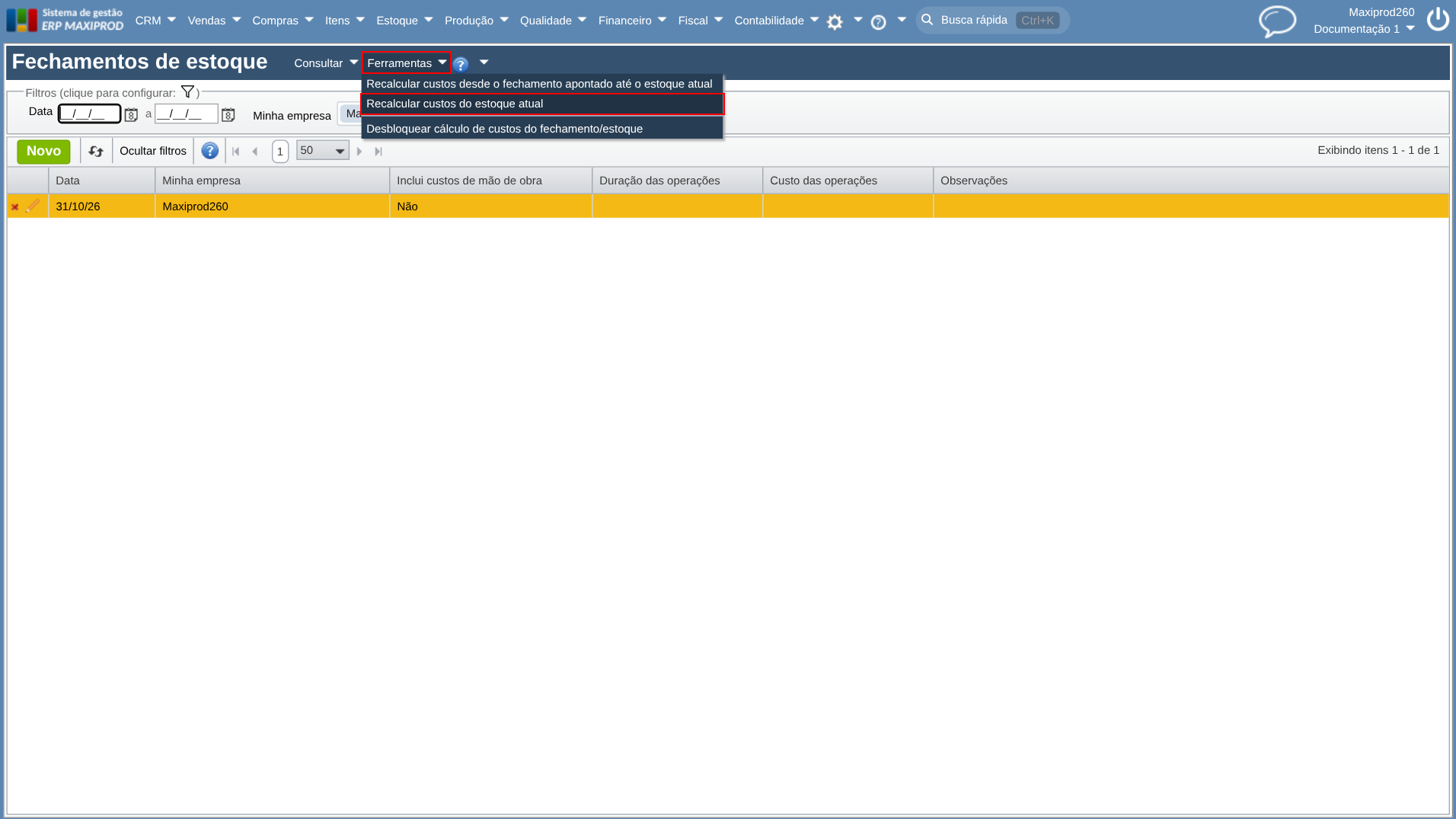
1) Acesse o menu “Estoque > Fechamentos de estoque”.
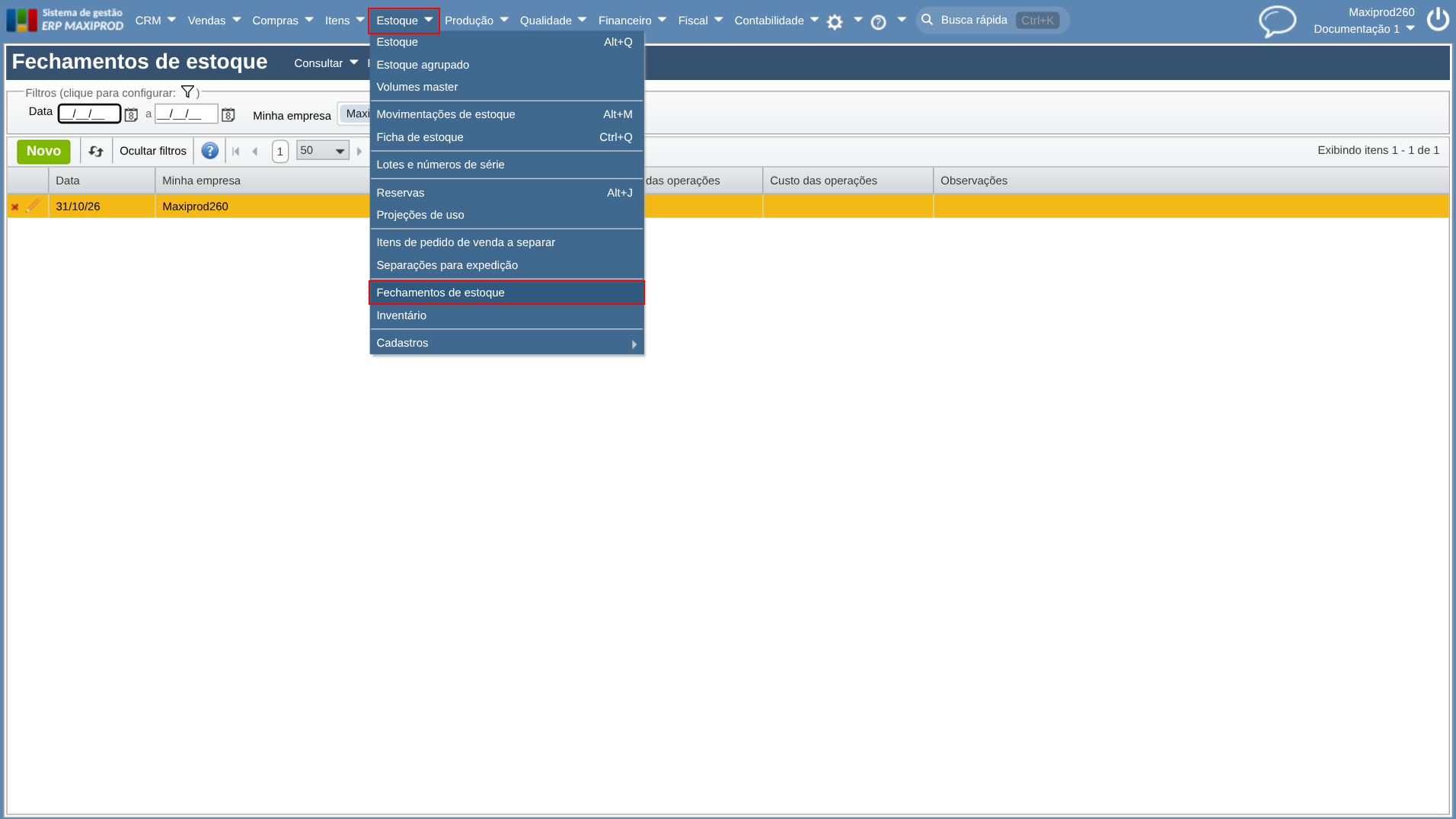
2) Acesse a opção “Ferramentas > Recalcular custos do estoque atual”.
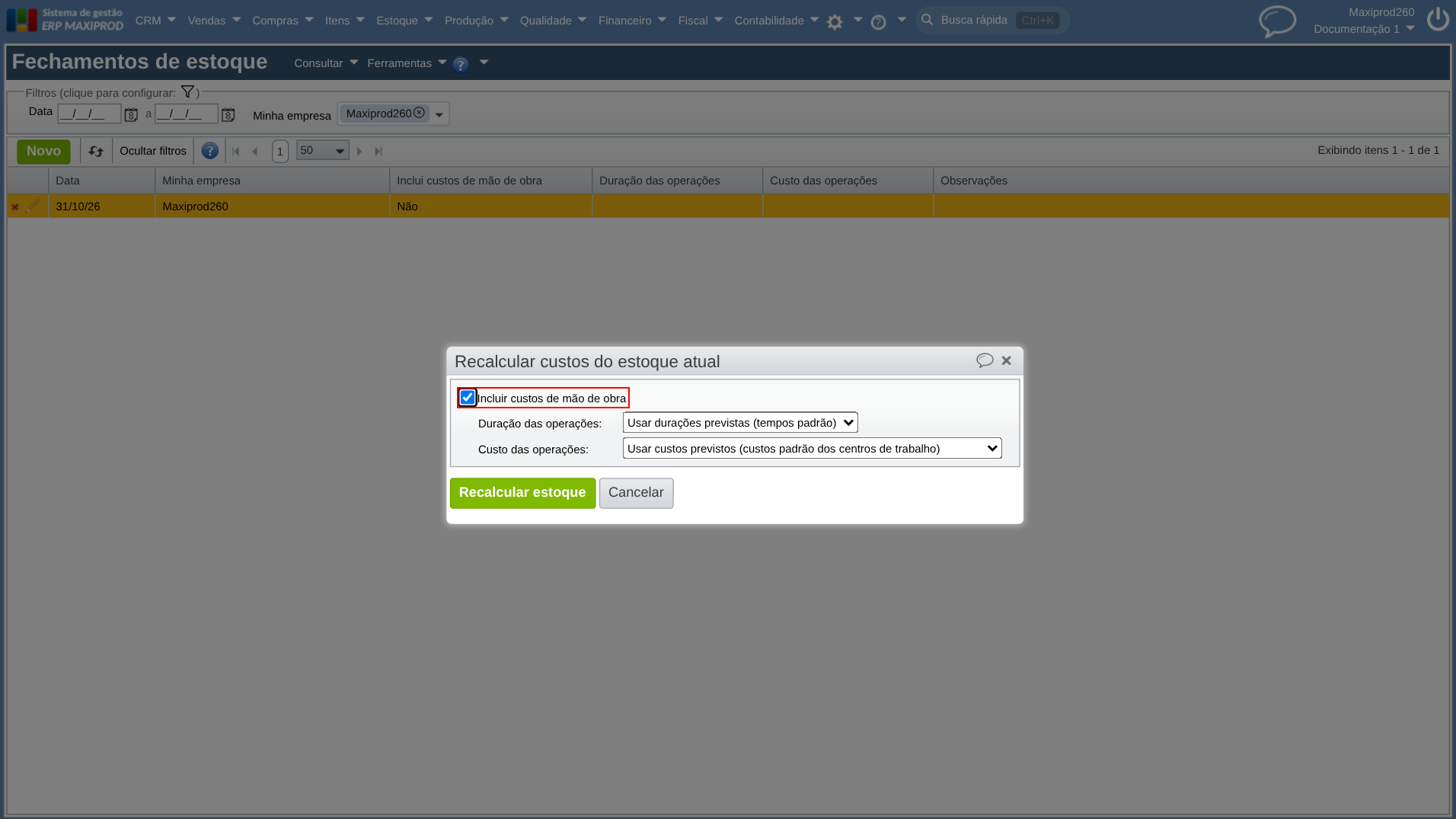
3) Na janela “Recalcular custos do estoque atual”, marque a caixa de seleção “Incluir custos de mão de obra”. Com isso, aparecem as listas de seleção do cálculo da mão de obra.
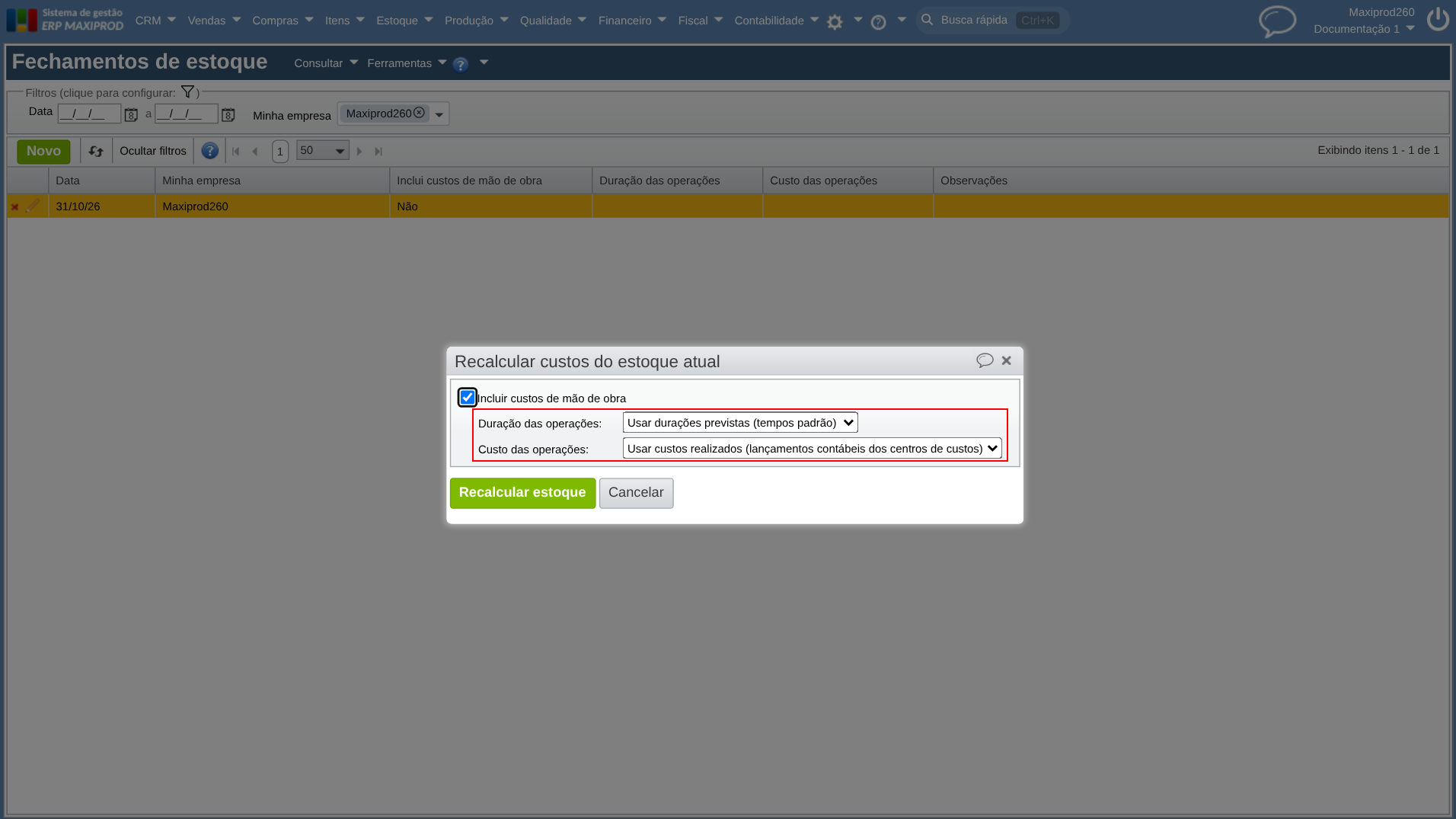
4) Nas listas de seleção que aparecem, escolha as opções:
- “Duração das operações”: a opção “Usar durações previstas (tempos padrão)”.
- “Custo das operações”: a opção “Usar custos realizados (lançamentos contábeis dos centros de custos)”.
5) Clique no botão verde “Recalcular estoque”. Com isso, o custo do estoque é recalculado, e o valor da nota entra no custo das ordens de produção concluídas no período.
 Dica: as opções do cálculo da mão de obra podem ser definidas em “Roda dentada > Configurações > Configurações contábeis”, na seção “Configurações do cálculo dos custos de mão de obra”. Com isso, a janela de recálculo e o fechamento de estoque já abrem com as opções escolhidas.
Como conferir o resultado?
O valor da NFS-e aparece em movimentações do item de mão de obra, que levam a parte de cada operação ao estoque em elaboração da ordem de produção.
1) Acesse o menu “Estoque > Movimentações de estoque”.
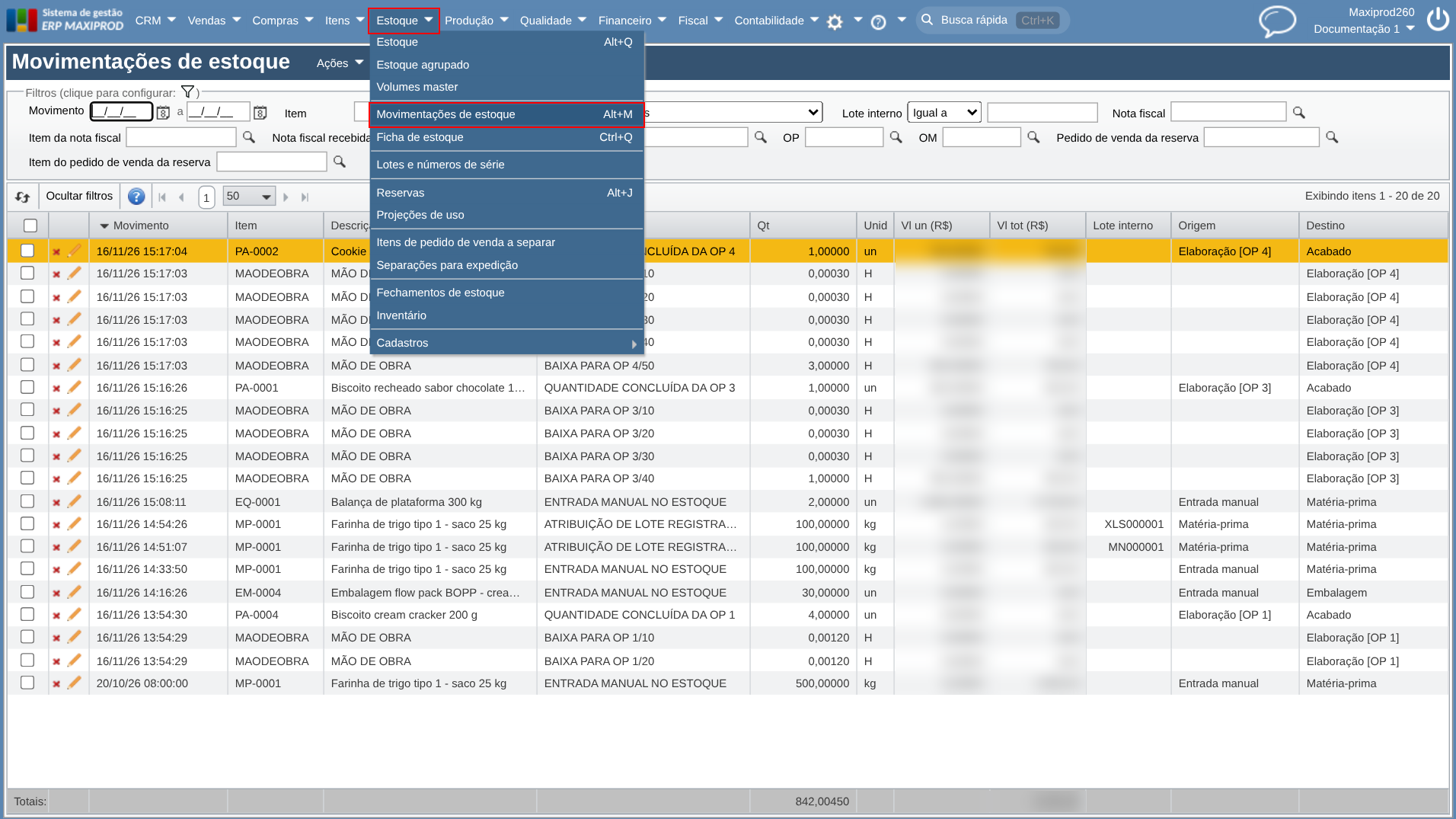
2) Nos filtros “Item” e “Movimento”, informe o item de mão de obra do ERP MAXIPROD, de código “MAODEOBRA”, e as datas inicial e final do período do cálculo.
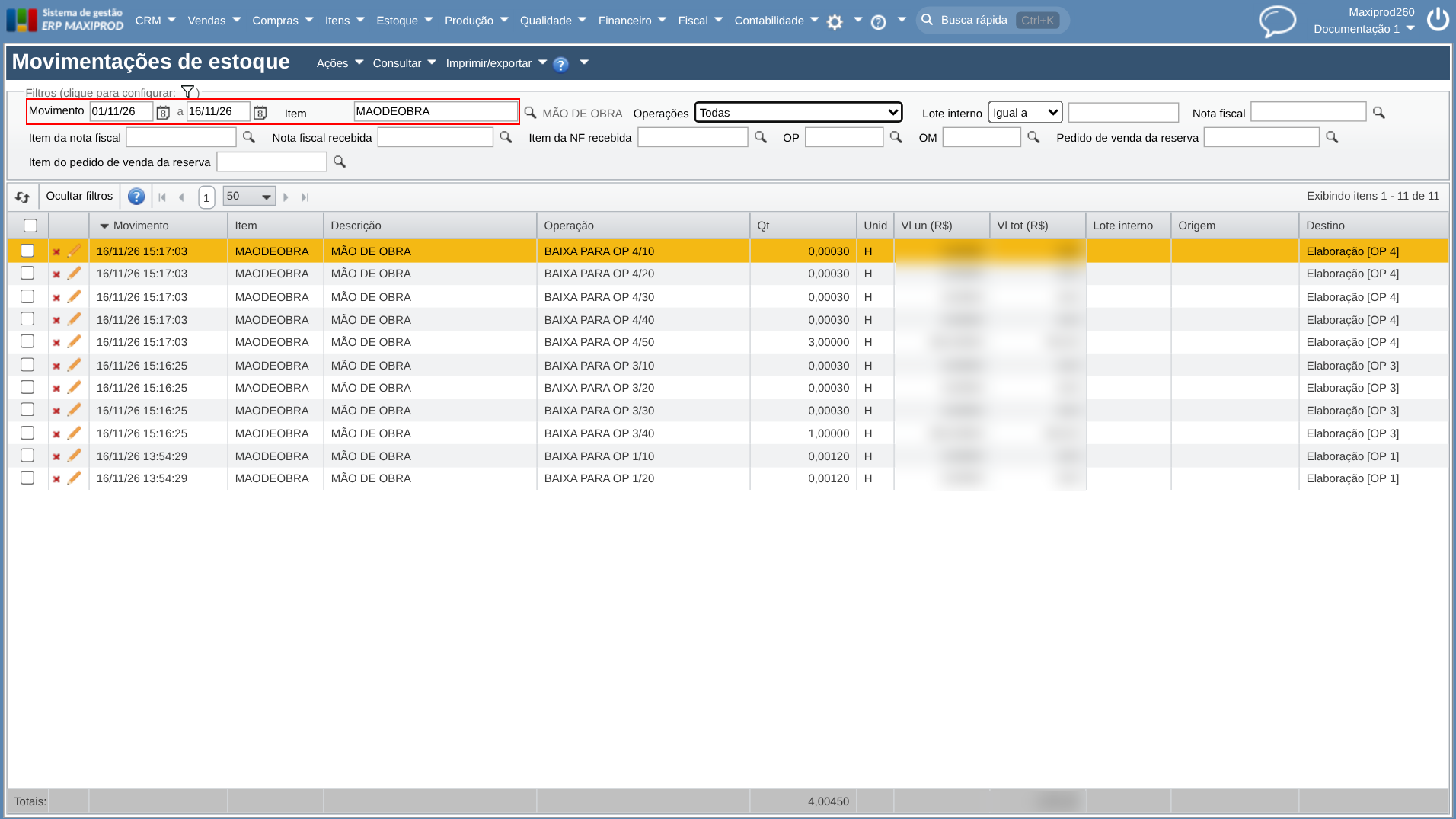
3) Pressione Enter para aplicar os filtros.
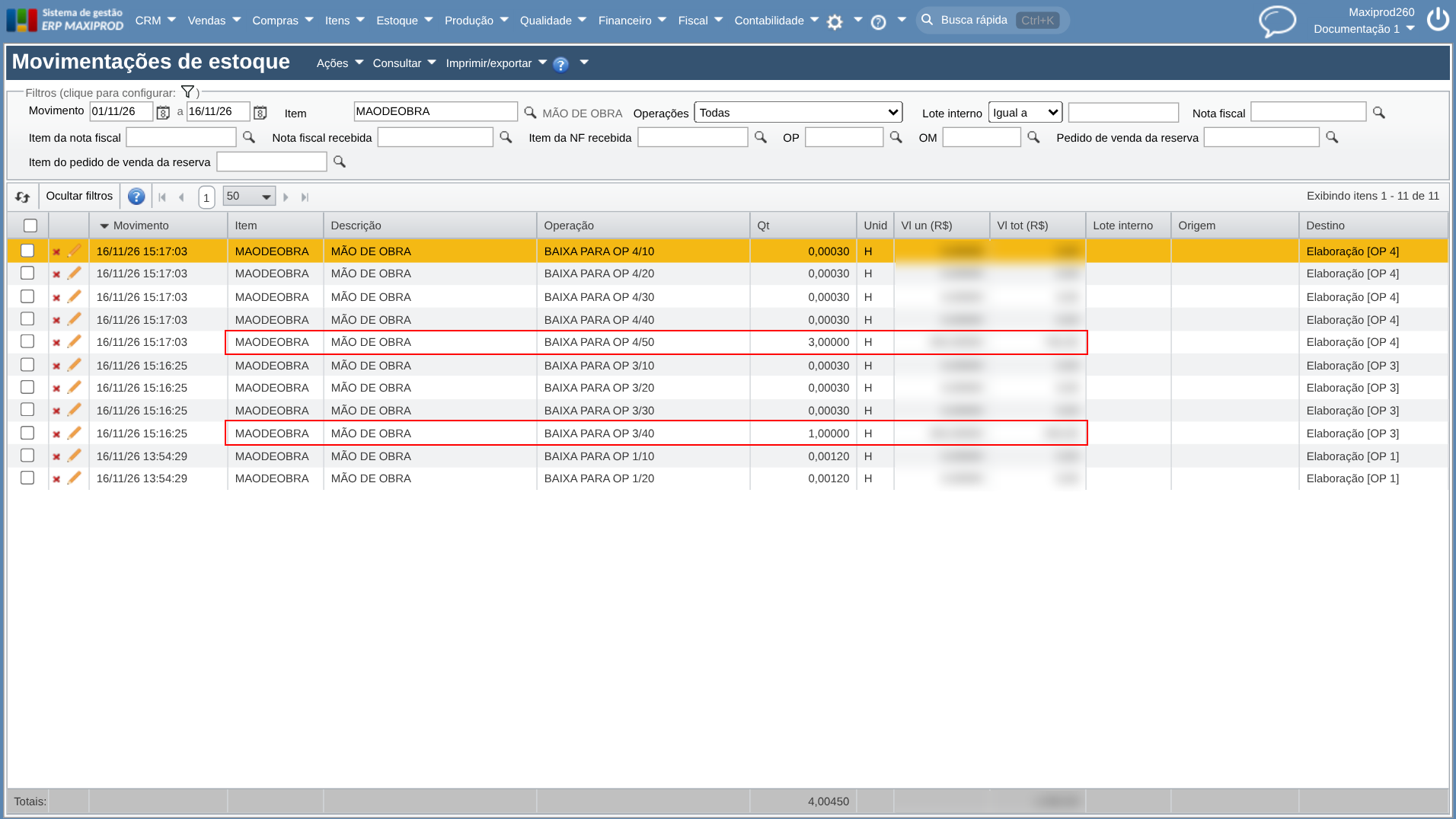
4) Com isso, as linhas “BAIXA PARA OP” da coluna “Operação” mostram a parte de cada operação, e a coluna “Vl tot (R$)” traz o valor que coube a ela. Em “BAIXA PARA OP 3/40”, o primeiro número é a ordem de produção e o segundo, a operação dela. No exemplo, R$ 250,00 em “BAIXA PARA OP 3/40”, da ordem de produção 3, de 1 h, e R$ 750,00 em “BAIXA PARA OP 4/50”, da ordem 4, de 3 h, que somam os R$ 1.000,00 da nota.
O que conferir quando o valor não chega ao custo das ordens de produção?
Quando as movimentações do item de mão de obra não aparecem ou o valor sai menor que o esperado, a causa está em um destes pontos.
A NFS-e e a conclusão das ordens de produção precisam estar no período do cálculo, que vai do último fechamento de estoque até a data do recálculo. A NFS-e entra pela data do campo “Movimento”. Em caso de dúvidas sobre como recalcular custos de um período anterior ao último fechamento, clique aqui.
Só participam do rateio as ordens de produção concluídas no período cujas operações passam pelo centro de trabalho ligado ao centro de custos e têm quantidade da operação e tempo padrão maiores que zero. Sem horas no período, o valor não é dividido.
O valor só entra no cálculo quando a conta do item da nota está com “Ratear no custo de produção” marcada e o centro de custos aparece como “Direto” na coluna “Custo de produção” da grade. Esse tipo vem do centro de custos pai. Todo valor lançado no centro de custos em conta marcada com essa opção entra na divisão, inclusive o de materiais cobrados na mesma nota do serviço.
Com a opção “Usar durações realizadas (apontamentos)”, os apontamentos de operações em centro de trabalho de terceirização não entram na divisão, e o valor lançado fica sem horas para ser dividido. Por isso, o procedimento desta página usa “Usar durações previstas (tempos padrão)”.
Em caso de dúvida, entre em contato com o suporte.
Veja também: