
- O que é estrutura de produto?
- Propriedades da estrutura de produto
- Como cadastrar uma estrutura de produto?
- Como alterar a estrutura do produto em massa?
- É possível cadastrar um item-filho sem informar uma operação?
- Expressões de quantidade da estrutura de produto
- Itens conjunto
- Estrutura de produto multinível
O que é estrutura de produto?
A estrutura de produto define a composição de cada item fabricado, podendo ser montada em vários níveis. É usada para calcular o custo, as necessidades de compra e produção e as baixas de insumos para as ordens de produção.
Um item pode ser composto por outros itens, em uma estrutura hierárquica. Exemplo: a mesa é composta por tampo, pés e pregos, e tanto o tampo como os pés são formados por madeira.
A estrutura de produto é formada por um conjunto de ligações item-pai – item-filho.
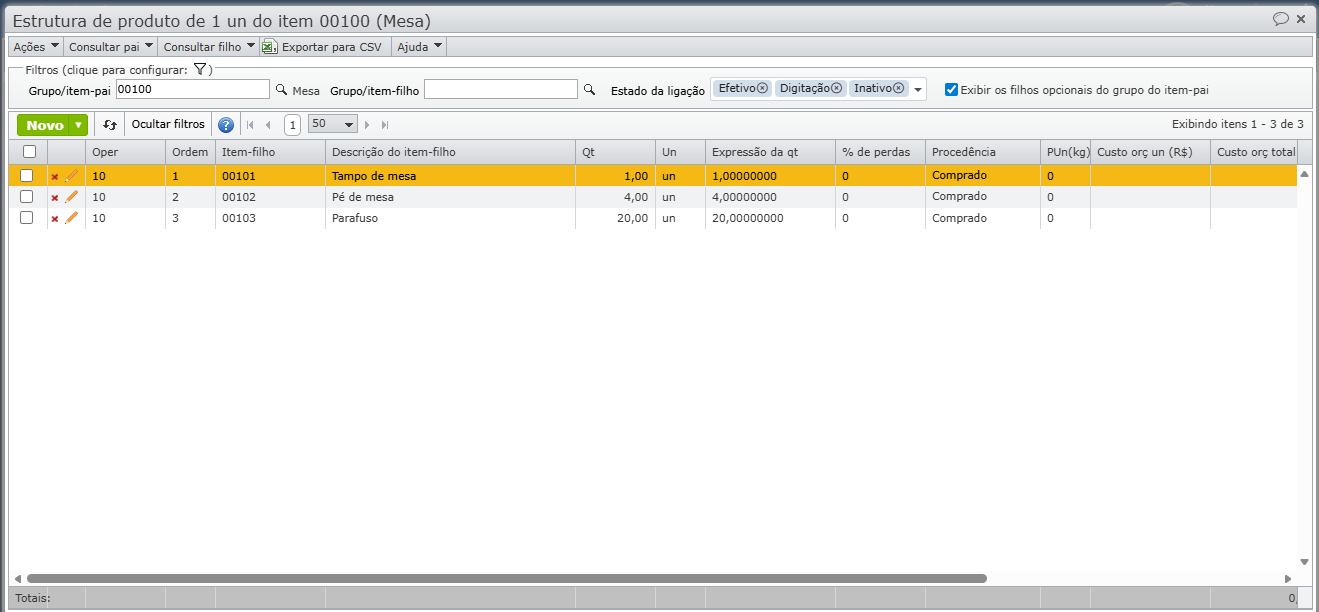
A estrutura de produto de uma mesa é mostrada na imagem a seguir, indicando que cada mesa é formada por 1 tampo, 4 pés e 20 parafusos.
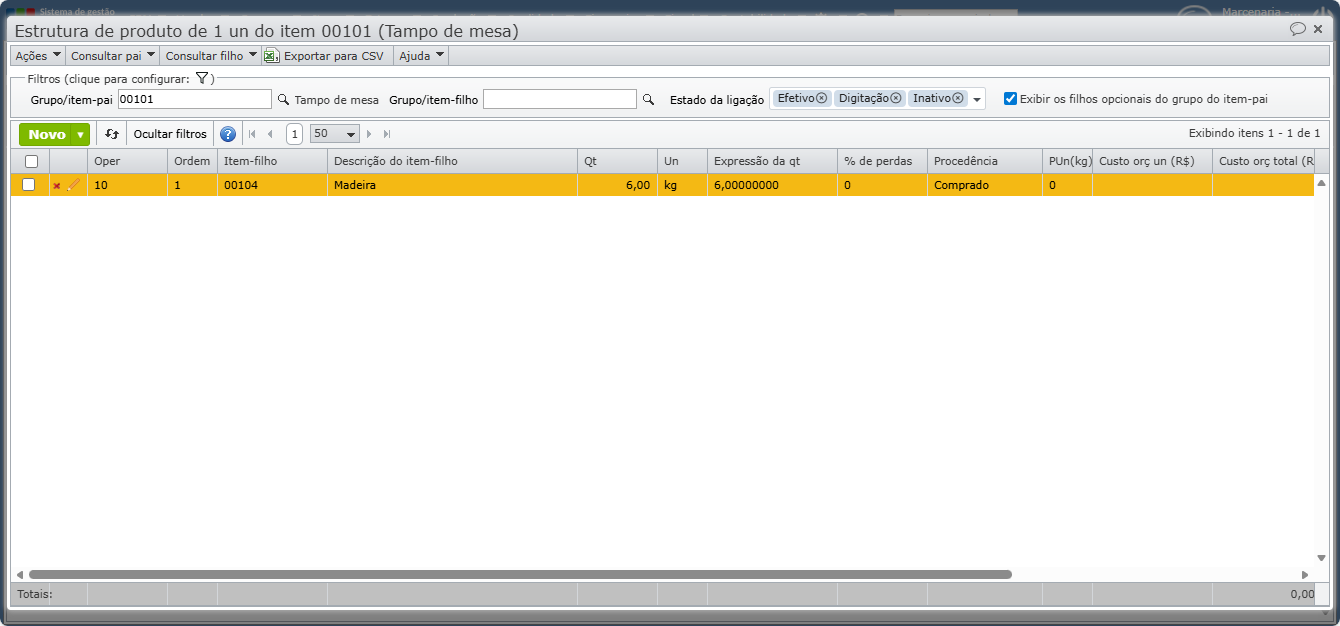
Para indicar que o tampo é formado por 6 kg de madeira, é cadastrada a estrutura de produto do tampo:
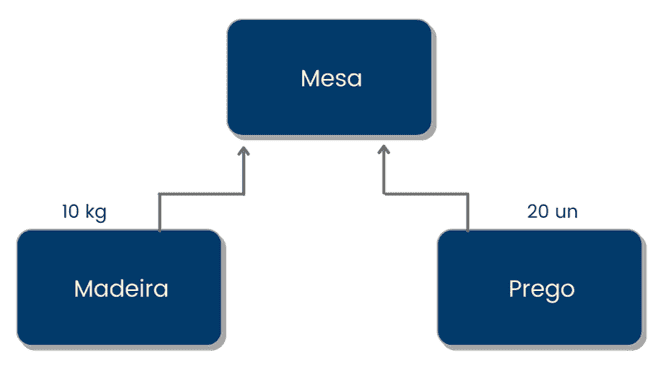
A forma mais simples de apresentar uma estrutura de produto é através da associação direta entre o produto fabricado e os seus insumos comprados. A estrutura de produto de uma MESA poderia ser mostrada assim:
No entanto, esta forma oculta alguns aspectos importantes. Uma maneira mais completa de apresentar a estrutura de produto da mesa é esta:
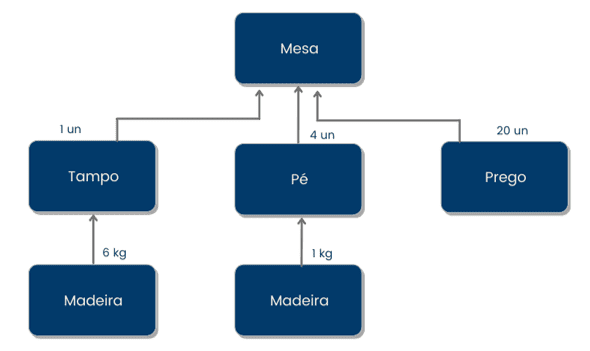
Vantagens da estrutura mais detalhada:
- Projeto/desenho/orçamento: diferentes modelos de tampos de mesa (redondo, retangular, grande, pequeno, etc.) podem ser combinados com vários modelos de pé (pé de madeira, tubular, etc.). Usando a estrutura mais detalhada, não é necessário refazê-la completamente a cada nova combinação, mas apenas ligar diferentes tipos de tampos e pé aos diferentes modelos de mesa.
- Planejamento das necessidades de produção e compra: podemos ter pés e tampos de diferentes tipos em estoque. Quando vem um pedido de venda, é simples determinar as necessidades (o que falta) produzir e comprar, levando em conta os itens que já estão no estoque.
Propriedades da estrutura de produto
Cada ligação pai-filho tem as seguintes propriedades:
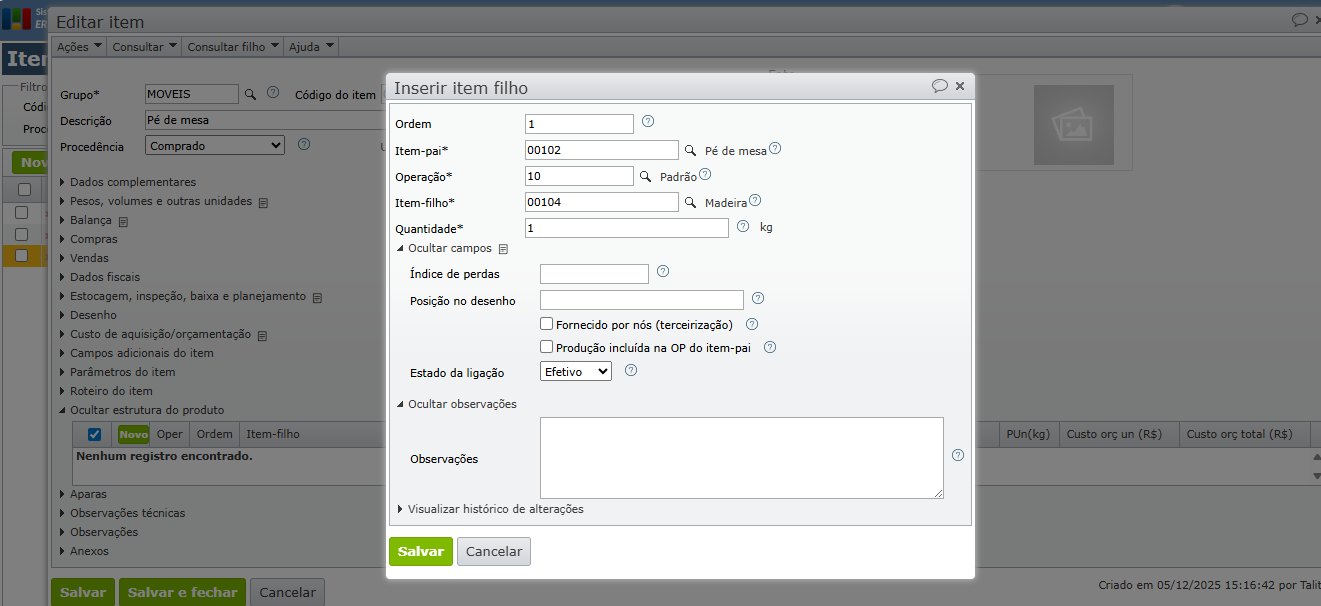
- Ordem: sequência de exibição dos itens-filho na grade de estrutura de produto do item-pai.
- Item-pai: pode ser um item ou um grupo.
- Operação: operação do roteiro do item-pai, em que o item-filho é inserido. Por padrão, o MAXIPROD cadastra automaticamente uma operação no roteiro do item-pai, quando é incluído o primeiro item-filho. No entanto, o usuário pode editar livremente o roteiro, acrescentando novas operações, centros de trabalho, etc.
- Item-filho: item que compõe o item-pai. Pode ser um item ou um grupo.
- Quantidade: do item-filho por unidade do item ou grupo-pai, na unidade de estoque do item-filho. Para tanto, deve ser utilizada uma unidade de estoque apropriada: por exemplo, se as estruturas de produto utilizam quantidades muito pequenas, deve ser usada a unidade g, em vez de kg, como unidade de estoque.
- Índice de perdas: corresponde ao quociente entre a quantidade baixada como insumo e a quantidade incorporada ao produto. Se não há perdas, logo, se toda a quantidade do insumo é incorporada ao produto, então o índice será 1.
- % de perdas (exibido na grade): indica a parcela do insumo que não será aproveitada no processo. Por exemplo, se um item incorpora 3 kg de chapa e o % de perdas é 20%, será necessário baixar 3 kg × 100/(100 – 20) = 3,75 kg, dos quais 0,75 kg serão perdidos e 3 kg incorporados ao produto. Em resumo, a quantidade a baixar sempre deve considerar a fórmula: Qt a baixar = 100 × Qt incorporada / (100 – % de perdas).
- Posição no desenho: indica a localização do item-filho no desenho do item-pai. Esse campo é utilizado principalmente quando há integração com aplicativos de CAD, mas também pode ser usado em outros casos.
Exemplo: o fato de o presunto e o queijo aparecerem em ordem diferente em duas estruturas de produto de sanduíches, mas estarem na mesma posição, ou terem a posição deixada em branco, não significa que os dois sanduíches sejam diferentes. - Fornecido pelo cliente (terceirização): se o item-pai da estrutura de produto tem procedência “fabricado”, e a própria empresa é fornecedora de terceirização, os itens-filho com este checkbox marcado são enviados pela empresa-cliente, e os outros são comprados ou fabricados pela própria empresa. Para os itens-filho marcados, o MRP gera Solicitações de Recebimento para Terceirização (SRTs) que são enviadas para a empresa cliente.
- Fornecido por nós (terceirização): se o item-pai da estrutura de produto tem procedência “comprado”, e a própria empresa é cliente de terceirização, os itens-filho com este checkbox marcado são enviados pela própria empresa (nós), e outros são comprados ou fabricados pelo fornecedor de terceirização. Para os itens-filho marcados, o MRP gera Solicitações de Envio para Terceirização (SETs) que correspondem a material que deve ser enviado à empresa fornecedora de terceirização.
- Produção incluída na ordem de produção do item-pai: se marcado, não é gerada uma ordem de produção deste item-filho. Seu roteiro e itens-filho são incorporados à OP do item pai na estrutura de produto. Ou seja, ao invés de duas OPs, uma do item-pai e outra do item-filho fabricado, teremos uma única OP (a do item-pai), incluindo as operações e itens-filho do item-filho. Eventuais quantidades do item-filho em estoque não são aproveitadas pela OP no cálculo das necessidades líquidas (MRP).
- Estado da ligação: dependendo do estágio de evolução do projeto, a ligação pai-filho pode estar em digitação, efetiva ou inativa. Se a ligação está em digitação ou inativa, então o MRP não gera necessidades para o item-filho e sua subárvore.
- Observações: campo de edição livre para observações internas sobre o item-filho.
Como cadastrar uma estrutura de produto?
Cadastrar a estrutura de produto de um item ou grupo significa vinculá-lo aos seus itens ou grupos-filho. Por exemplo, relacionar uma mesa ao tampo, aos pés, à cola e à caixa de papelão. Para isso, é necessário que tanto o item-pai (mesa) quanto os itens-filho (tampo, pés, cola e caixa) já estejam previamente cadastrados no sistema como itens ou grupos. Para saber mais sobre cadastro de itens e grupos, clique aqui.
Existem duas formas de realizar o cadastro de uma estrutura de produto:
Manualmente:
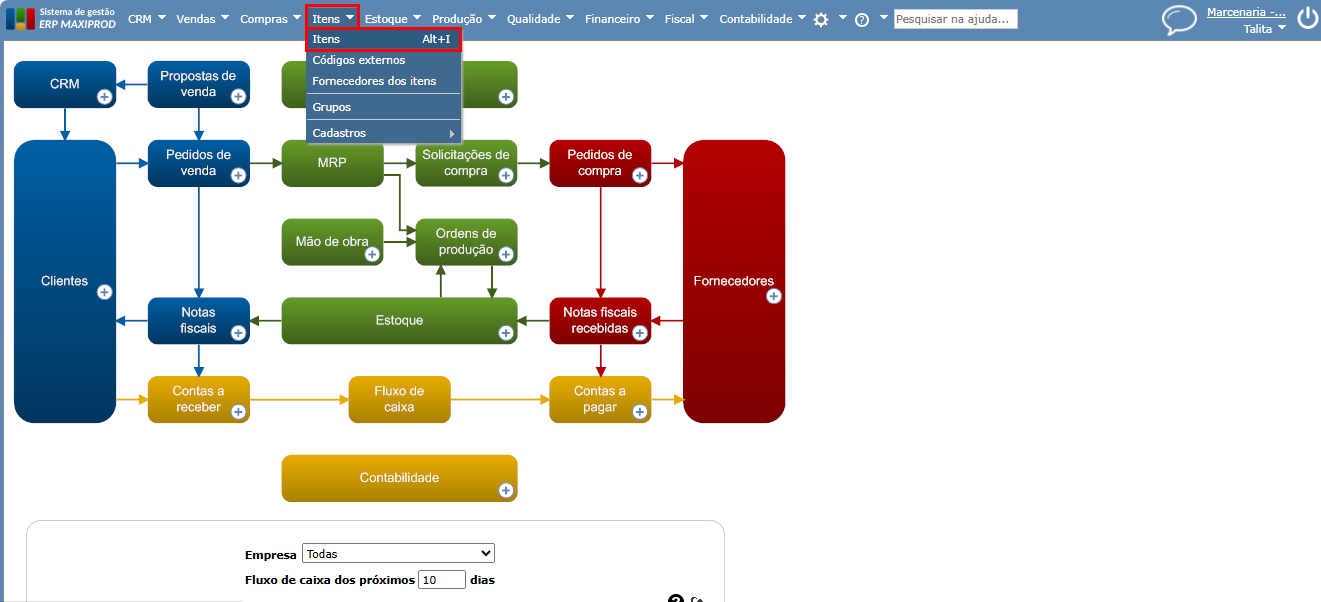
1) Acesse o menu superior “Itens > Itens”.
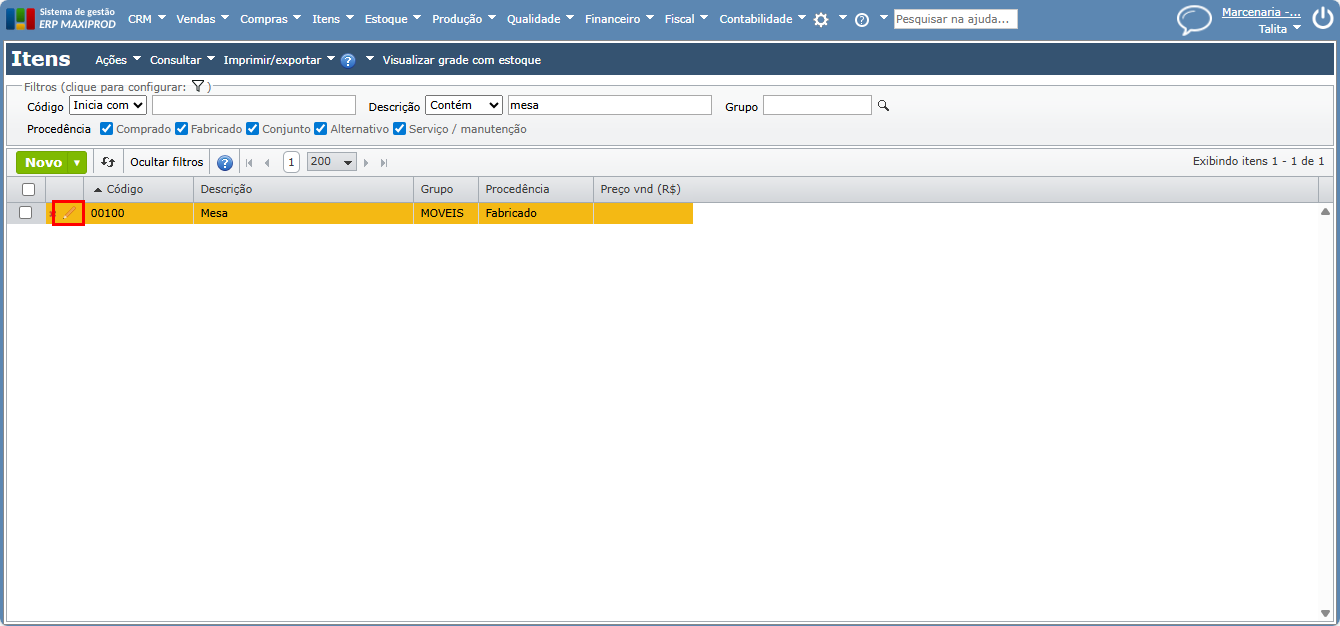
2) Clique no ícone de lápis do item em que deseja cadastrar a estrutura de produto.
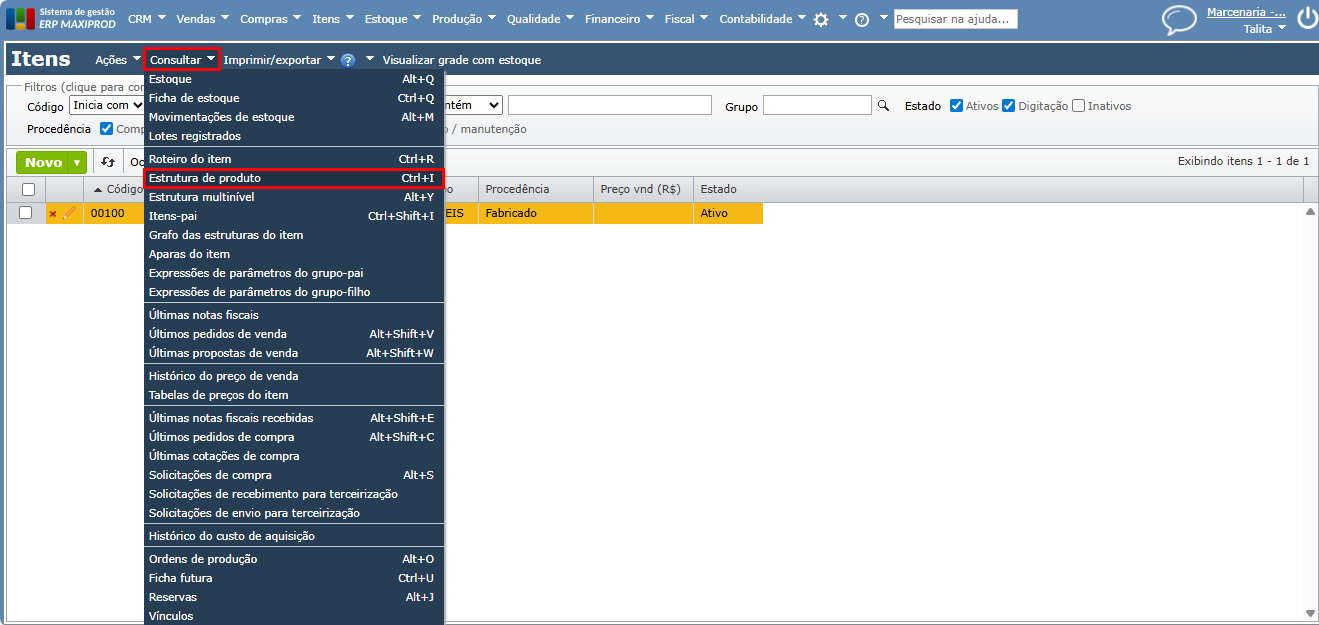
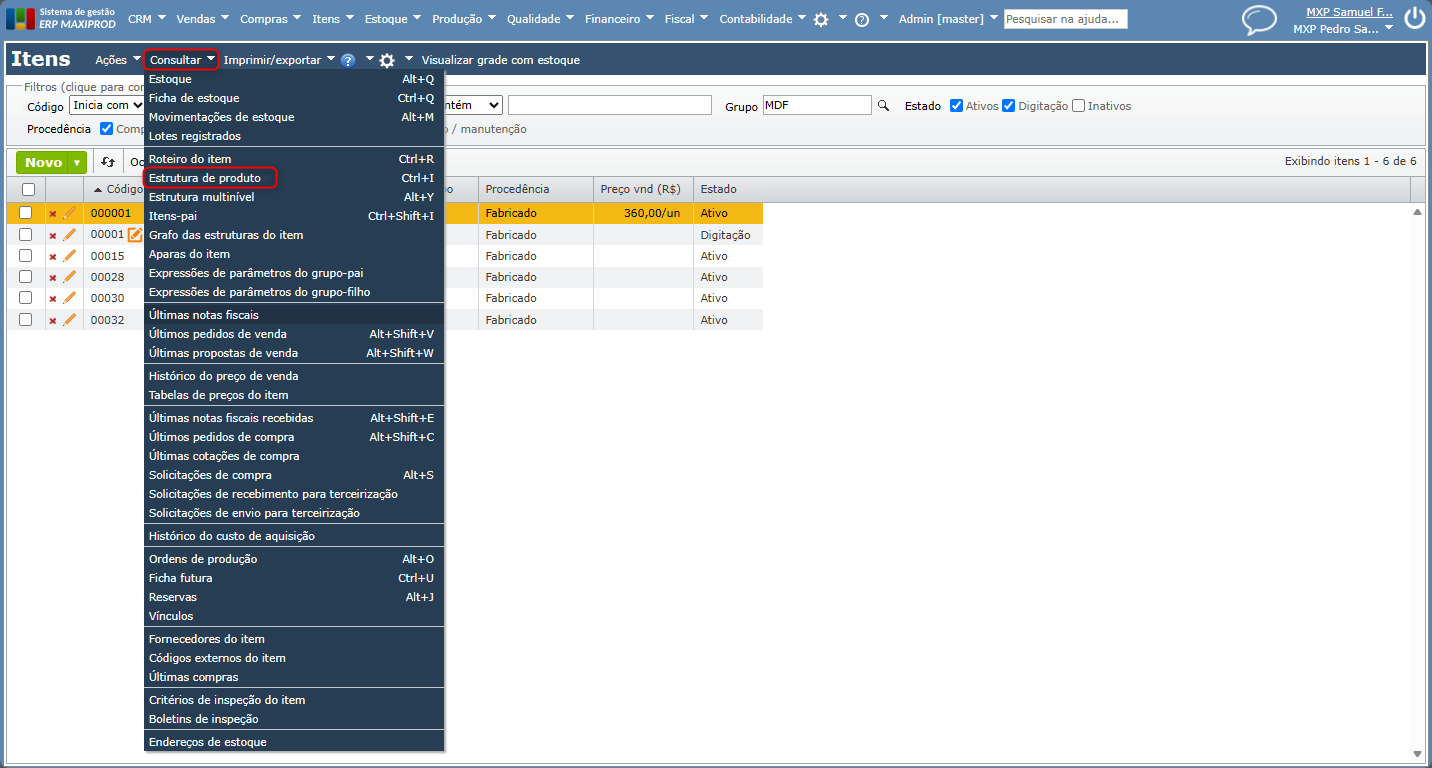
a) Também é possível cadastrar a estrutura de produto selecionando o item desejado (destacado em amarelo) e acessando o menu “Consultar > Estrutura de produto”.
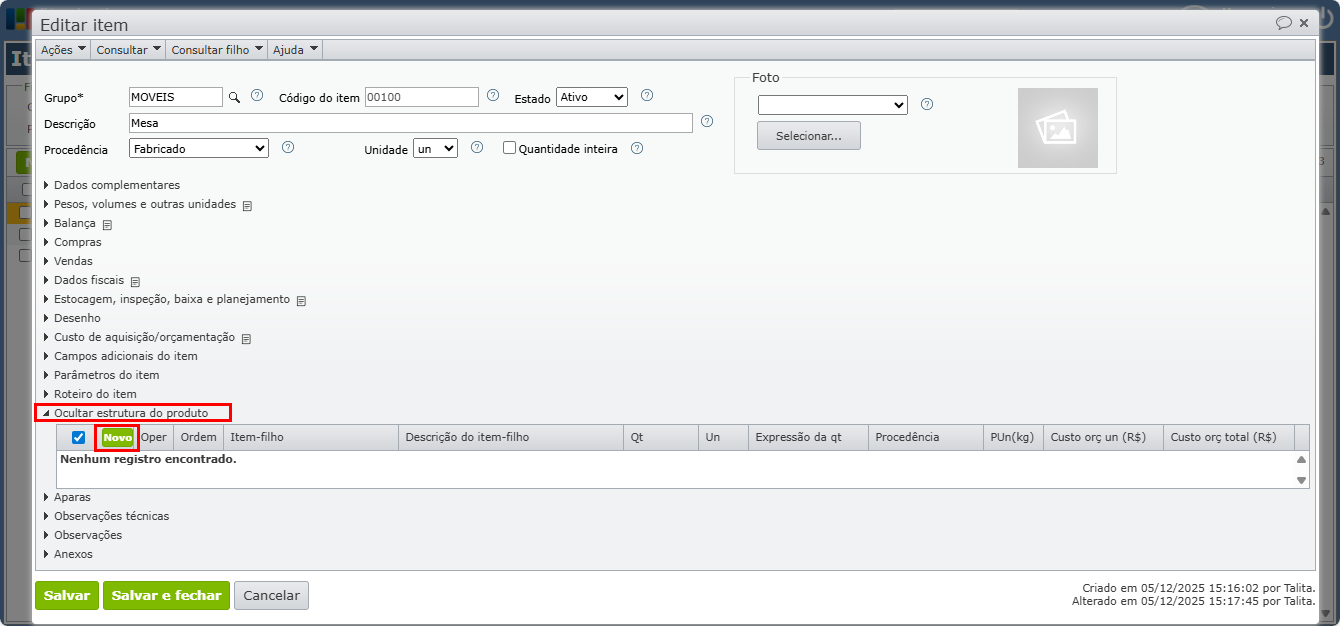
3) Abra a seção “Estrutura do produto” e clique no verde “Novo” para adicionar um novo item-filho.
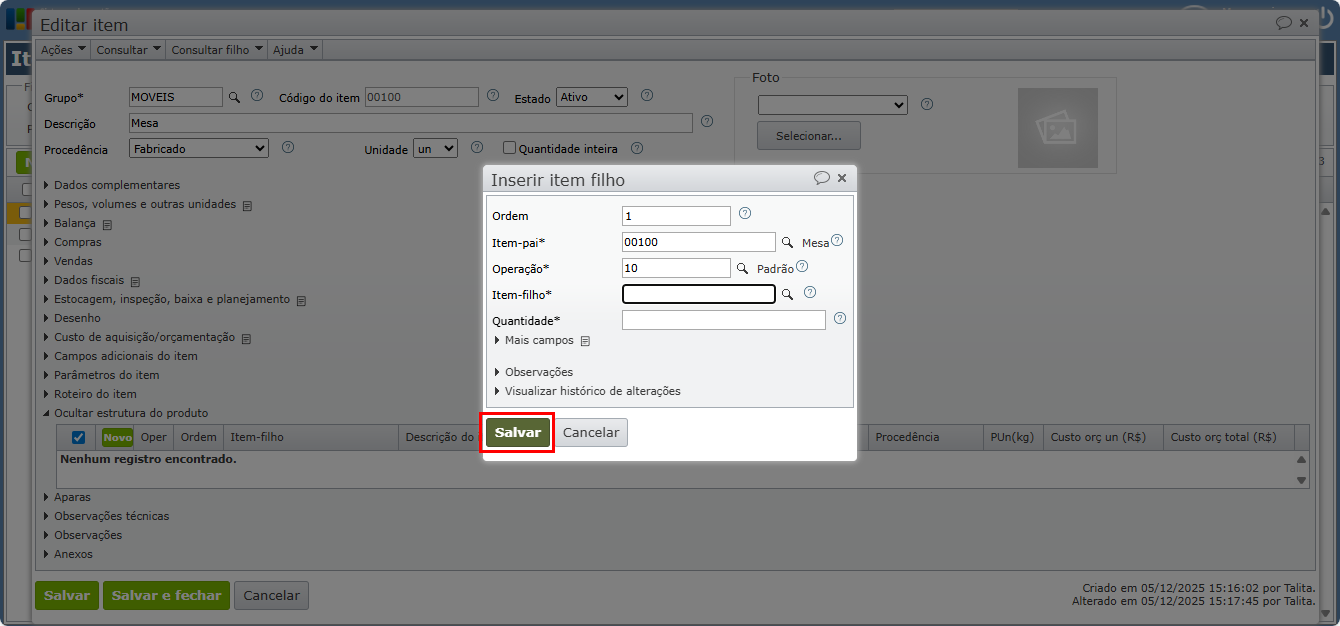
4) Preencha os campos e clique no botão verde “Salvar”.
⚠️ Importante: há a possibilidade de cadastrar uma estrutura multinível, ou seja, itens-filho que possuem seus próprios insumos, criando assim, níveis de produção. Para saber mais, clique aqui.
5) Repita este processo para cada item-filho, até cadastrar todos os insumos do item-pai.
Por importação de arquivo Excel:
Para importar estruturas de produto por planilha Excel, é necessário que os itens-pai e itens-filho já estejam cadastrados no sistema e que o roteiro de produção do item-pai também esteja previamente cadastrado.
1) Acesse o menu superior “Itens > Itens”.
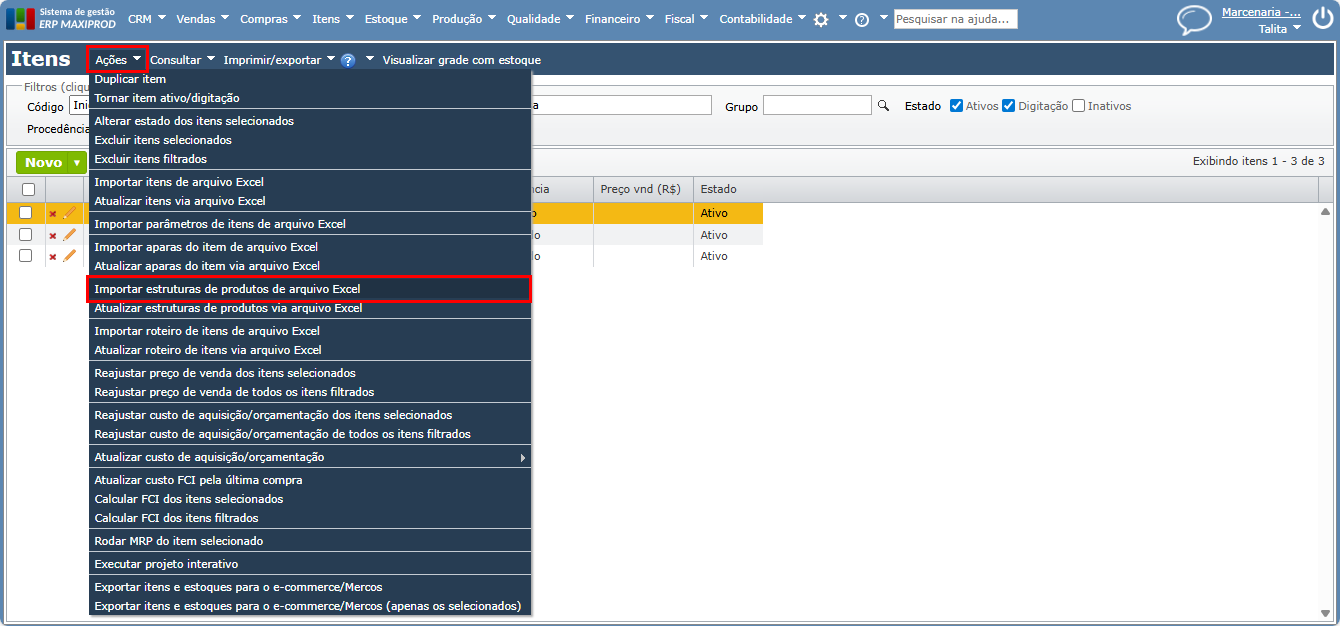
2) Clique no menu “Ações > Importar estruturas de produtos de arquivo Excel”.
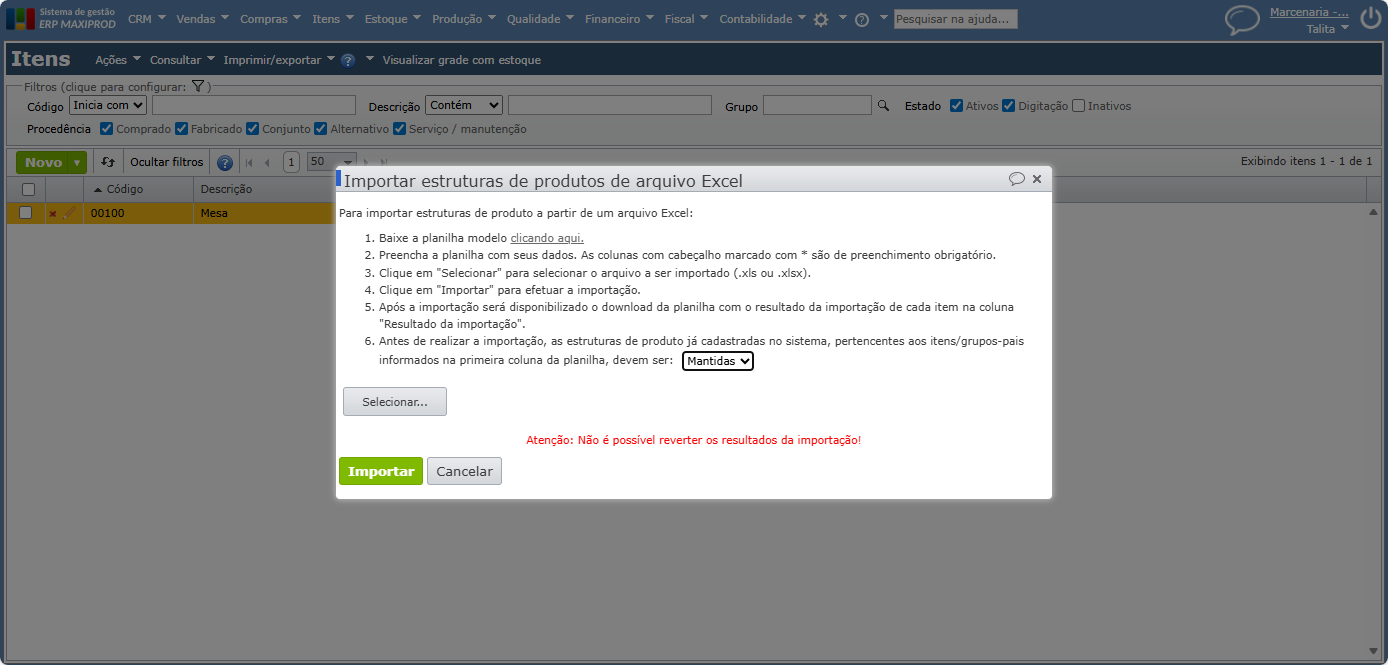
3) Siga as orientações mostradas na janela aberta.
4) Abra a edição da planilha modelo de importação baixada.
a) Cada linha da planilha corresponde a um item-filho na estrutura de um item-pai.
Exemplo: para importar quatro itens-filho para um mesmo item-pai, serão necessárias quatro linhas com o mesmo código de item-pai.
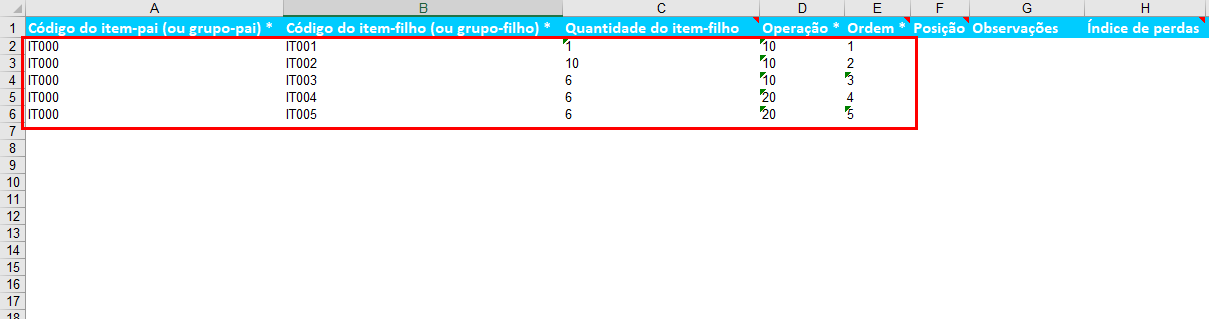
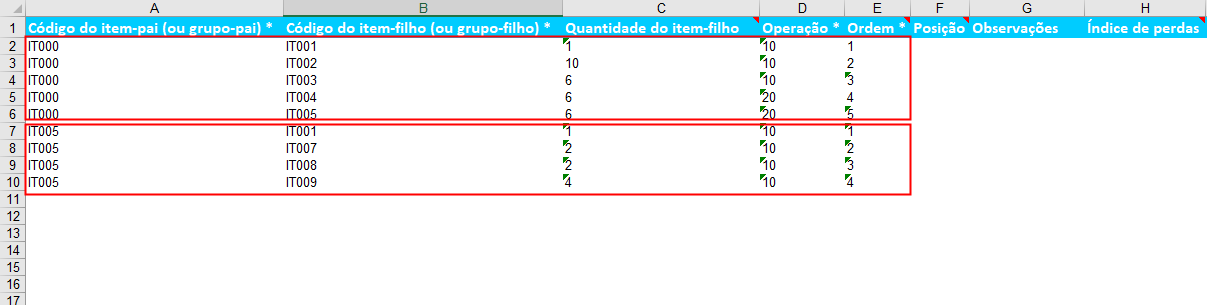
b) É possível importar várias estruturas de produto em uma única planilha, desde que a coluna “Código do item-pai” esteja corretamente preenchida para cada estrutura.
5) Preencha todas as colunas conforme os dados desejados e realize a importação no sistema.
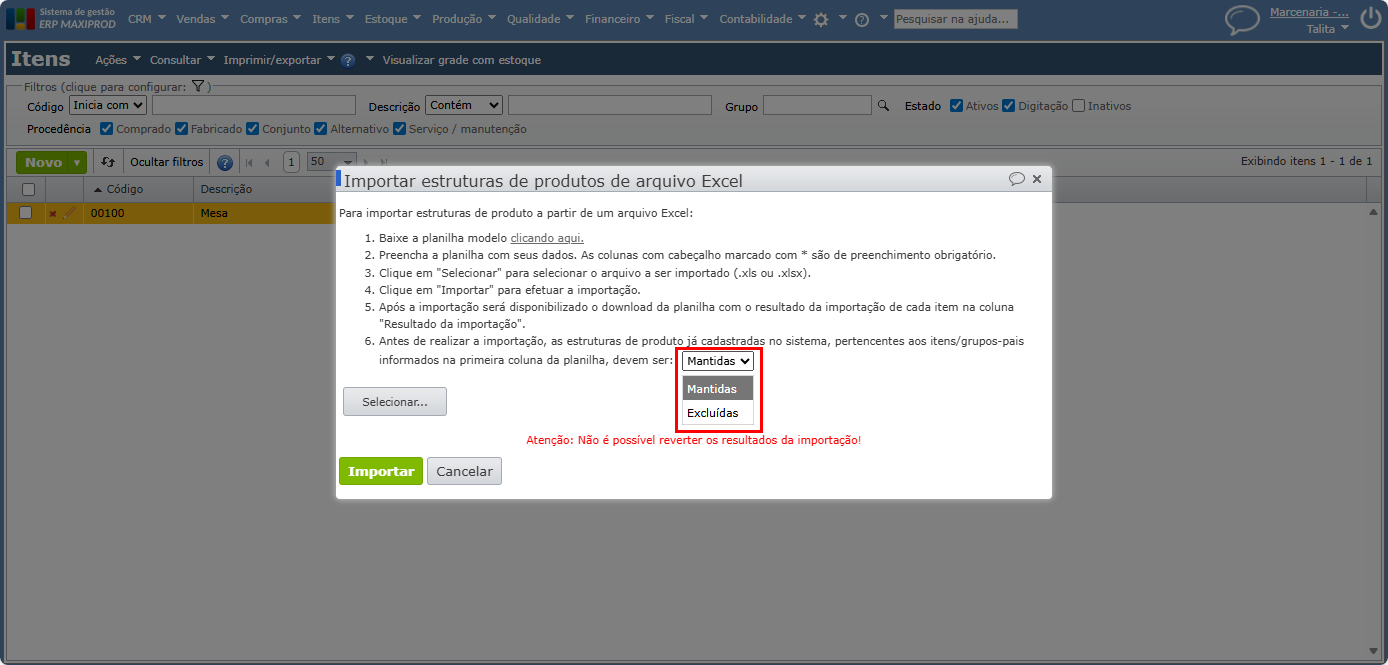
- “Mantidas”: Se for selecionada, assim que clicar no botão verde “Importar”, os itens/grupos-filhos informados na planilha serão acrescentados às estruturas de produtos dos itens/grupos-pais informados na coluna “Código do item-pai (ou grupo-pai) “. Portanto, ao utilizar a opção, os insumos presentes na planilha serão adicionados à estrutura de produto já cadastrada no item-pai.
- “Excluídas”: Se for selecionada esta opção, todas as estruturas dos itens/grupos-pais, informados na coluna “Código do item-pai (ou grupo-pai)” da planilha, serão apagadas e substituídas pelas estruturas inseridas na coluna “Código do item-filho (ou grupo-filho)” da planilha. Ou seja, ao selecionar essa opção, a estrutura de produto do item-pai será excluída e substituída pela estrutura presente na planilha.
Para saber mais sobre importação de dados por planilha Excel, clique aqui.
Como alterar a estrutura do produto em massa?
Podemos realizar a alteração de vários itens-filho na estrutura de produto de vários itens-pai em massa. No exemplo, o item-filho INS-503 (Verniz marítimo acetinado 3,6L) está presente na estrutura de vários outros produtos, mas precisarão alterar este item em todos os itens-pai com os quais exista ligação na estrutura.
Podemos fazer isto de duas formas:
Alterar ligações
1) Para atualizarmos os itens-filho das estruturas dos itens-pai, precisamos acessar a estrutura de produto, indo no menu “Itens > Itens” e em “Consultar > Estrutura de produto”.
2) Em “Estrutura de produto“, podemos filtrar pelo “Grupo/item-pai” ou “Grupo/item-filho”. No exemplo, iremos pesquisar por todos os itens-pai que têm ligação com a estrutura do item-filho INS-503 (Verniz marítimo acetinado 3,6L).
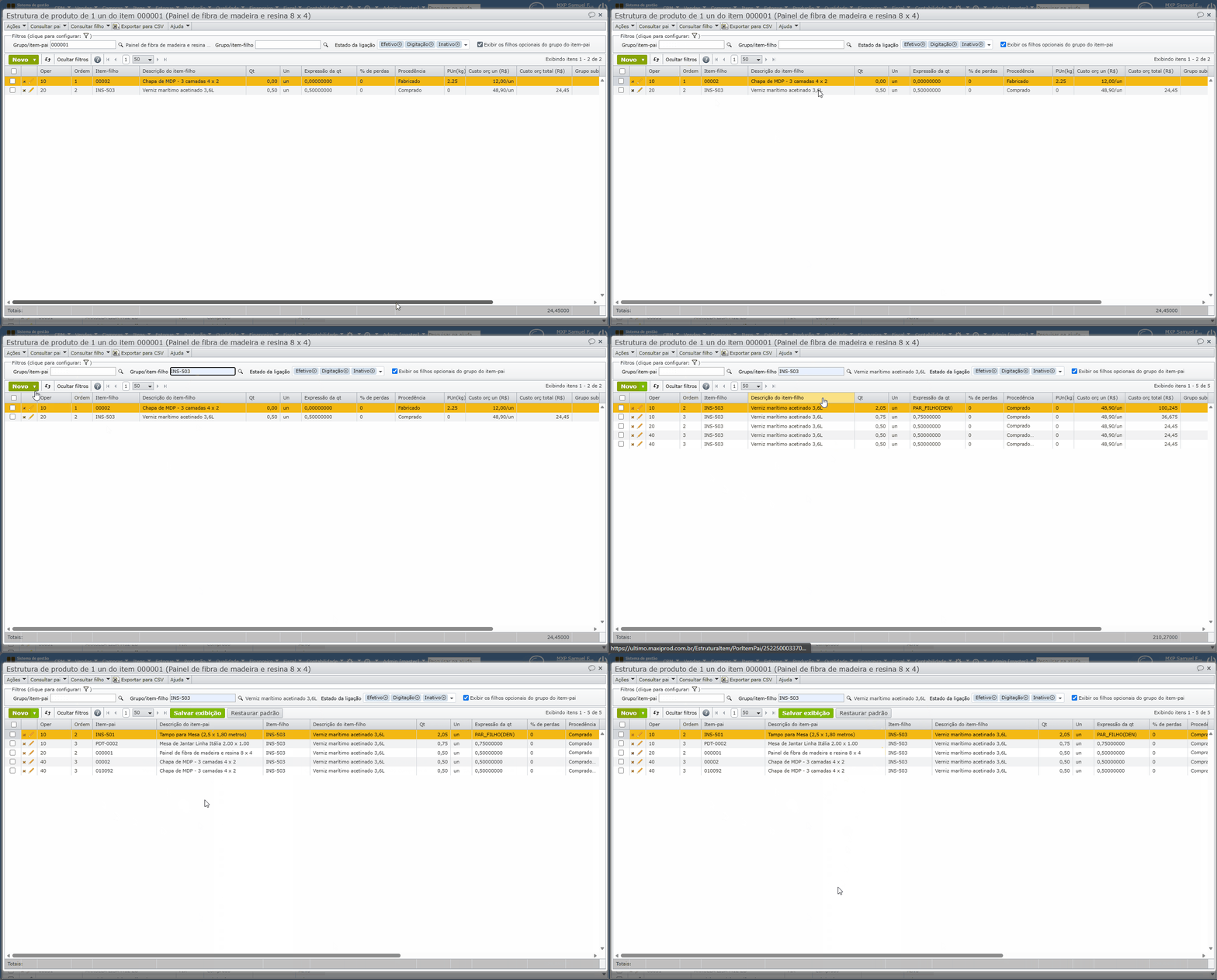
Observação: por padrão, as colunas “Item-pai” e “Descrição do item-pai” podem estar ocultas. Para que sejam mostradas, clique com o botão direito sobre a linha de colunas e selecione as colunas na lista suspensa. Caso deseje, use a opção “Salvar exibição”.
3) Em “Ações“, há duas opções:
- Alterar ligações selecionadas.
- Alterar ligações filtradas.
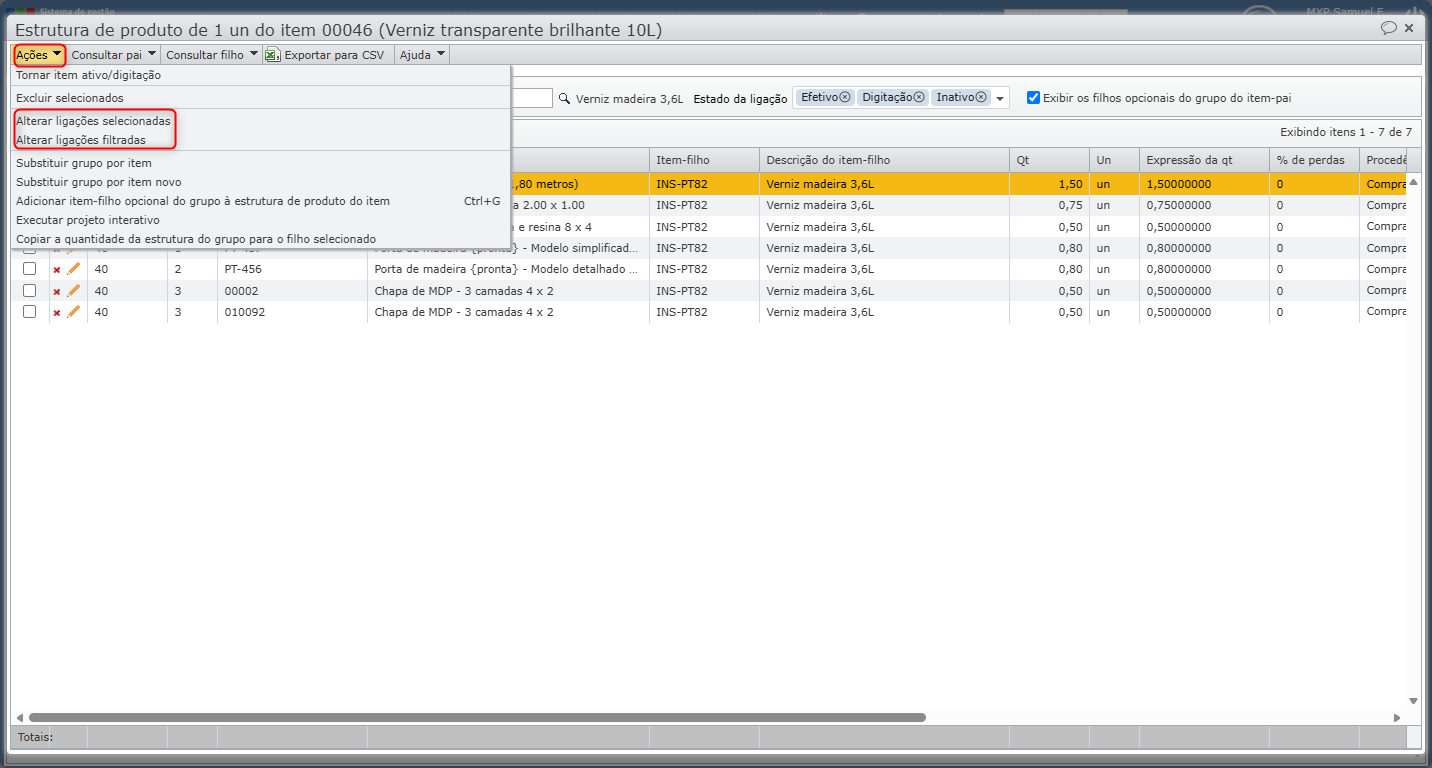
4) Ao escolher uma das opções, será apresentada a tela abaixo:
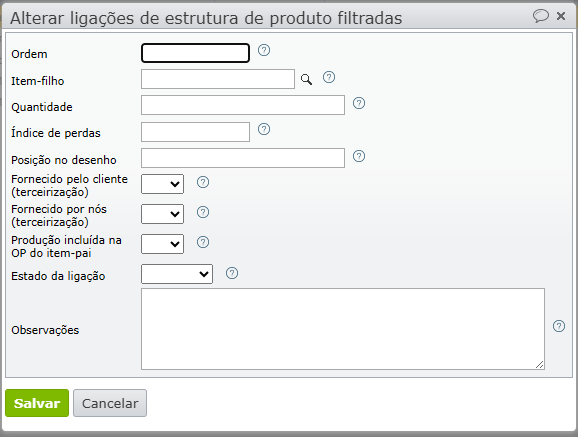
Para saber mais sobre os campos apresentados nesta tela, veja o tópico “O que é estrutura de produto?”.
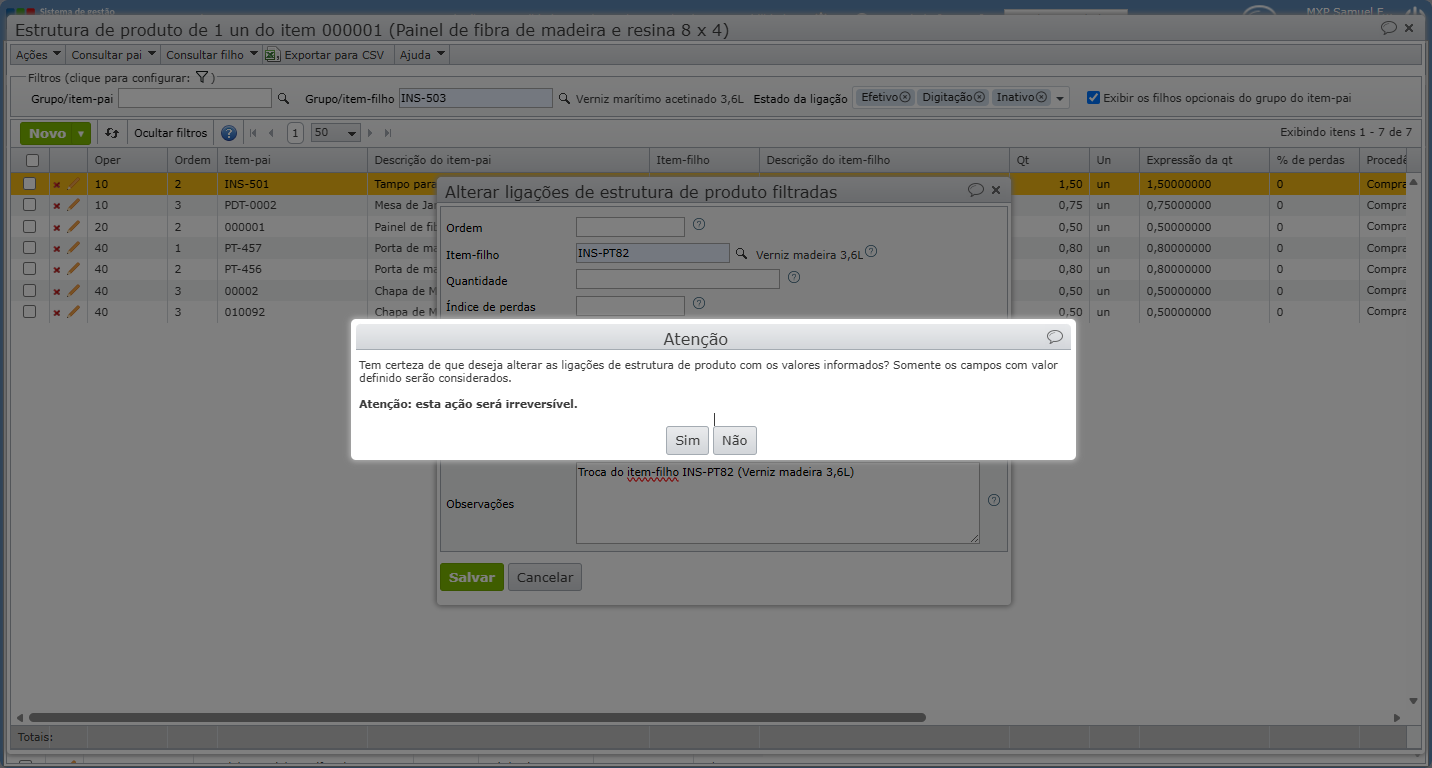
5) Informe os campos que deseja alterar. No exemplo, o item-filho INS-503 (Verniz marítimo acetinado 3,6L) será trocado pelo item-filho INS-PT82 (Verniz madeira 3,6L).
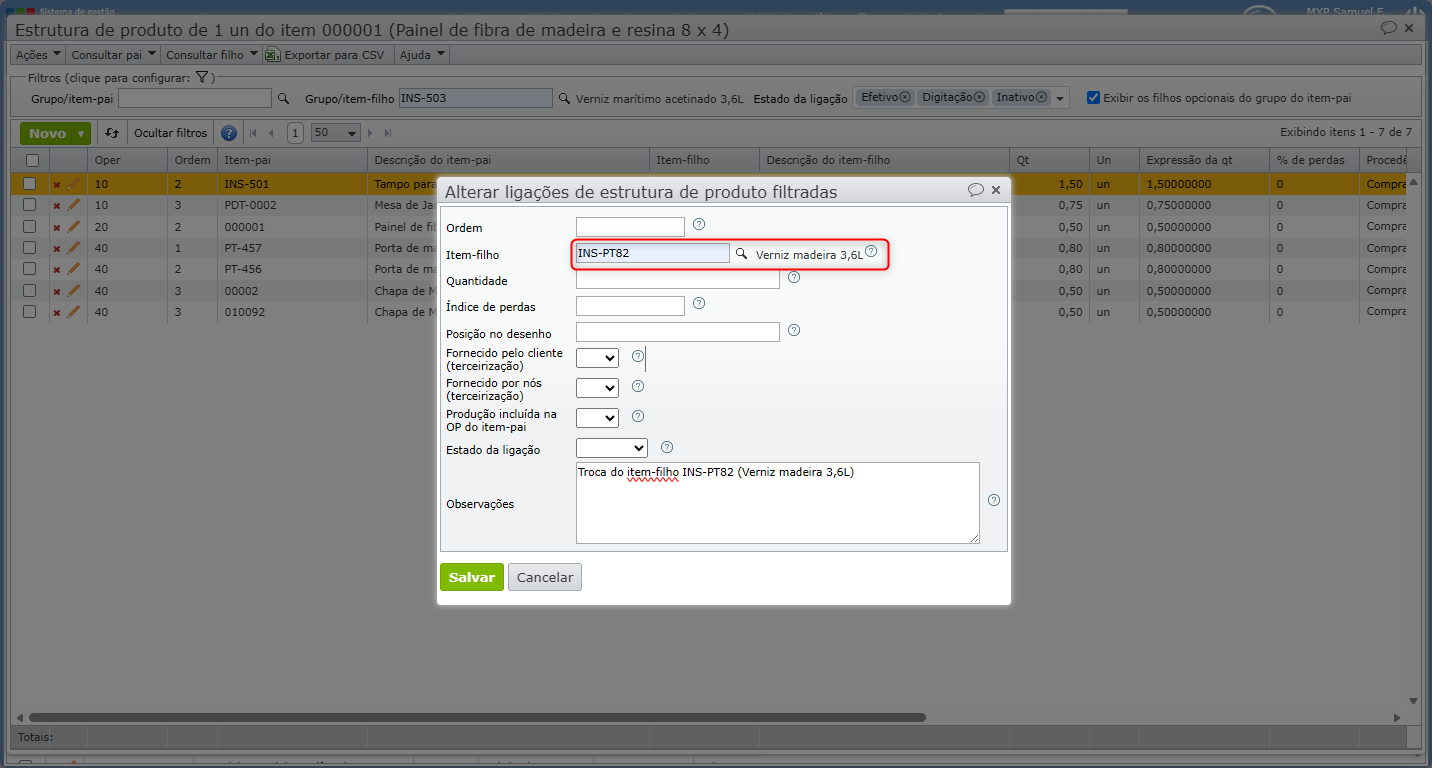
6) Ao clicar em “Salvar“, será mostrado o aviso abaixo, reforçando que as alterações são irreversíveis. Clique em “Sim” para continuar.
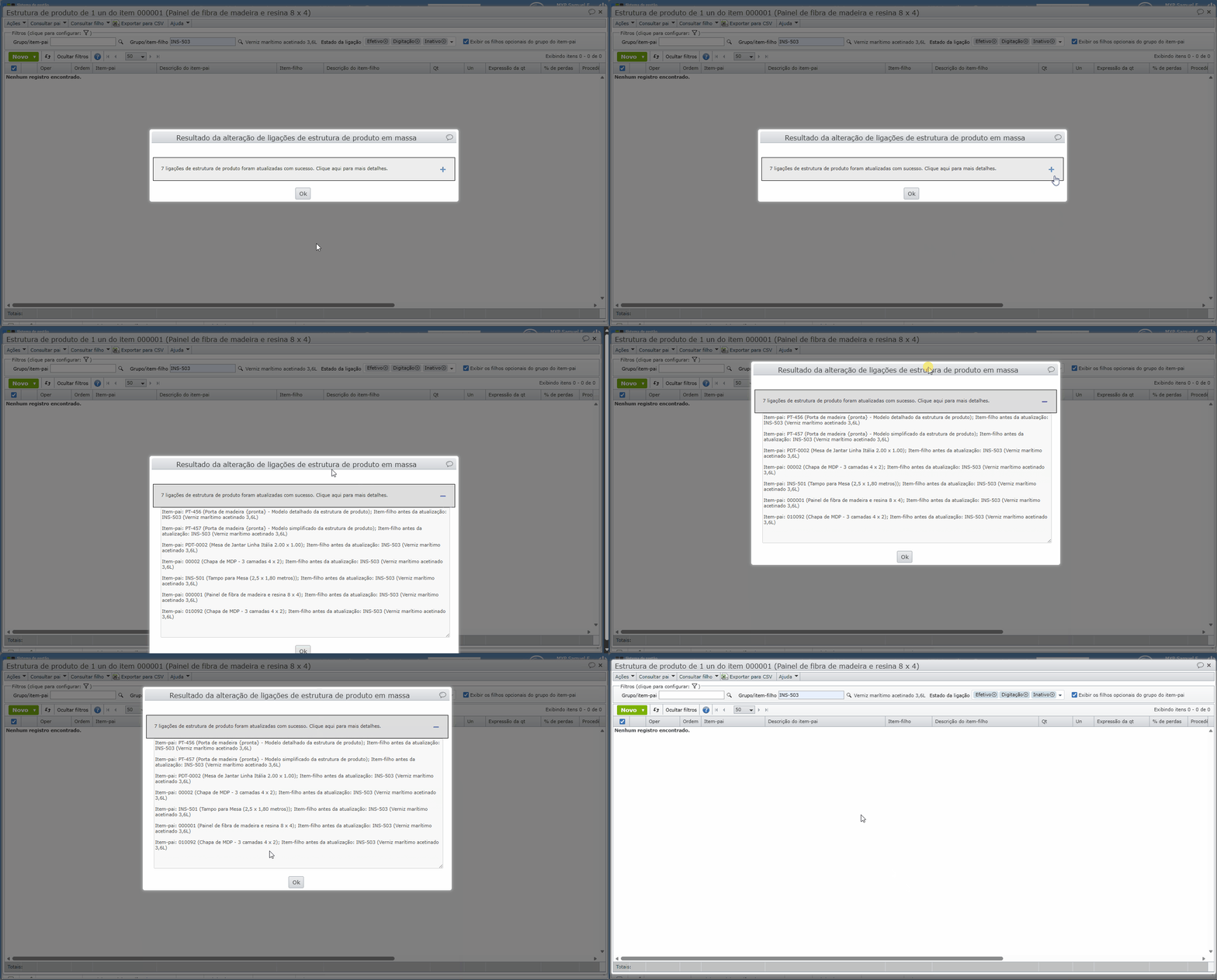
7) Ao confirmar a alteração, será retornado um resumo com sucesso ou falha dos registros que foram alterados.
Atualizar estruturas via arquivo Excel
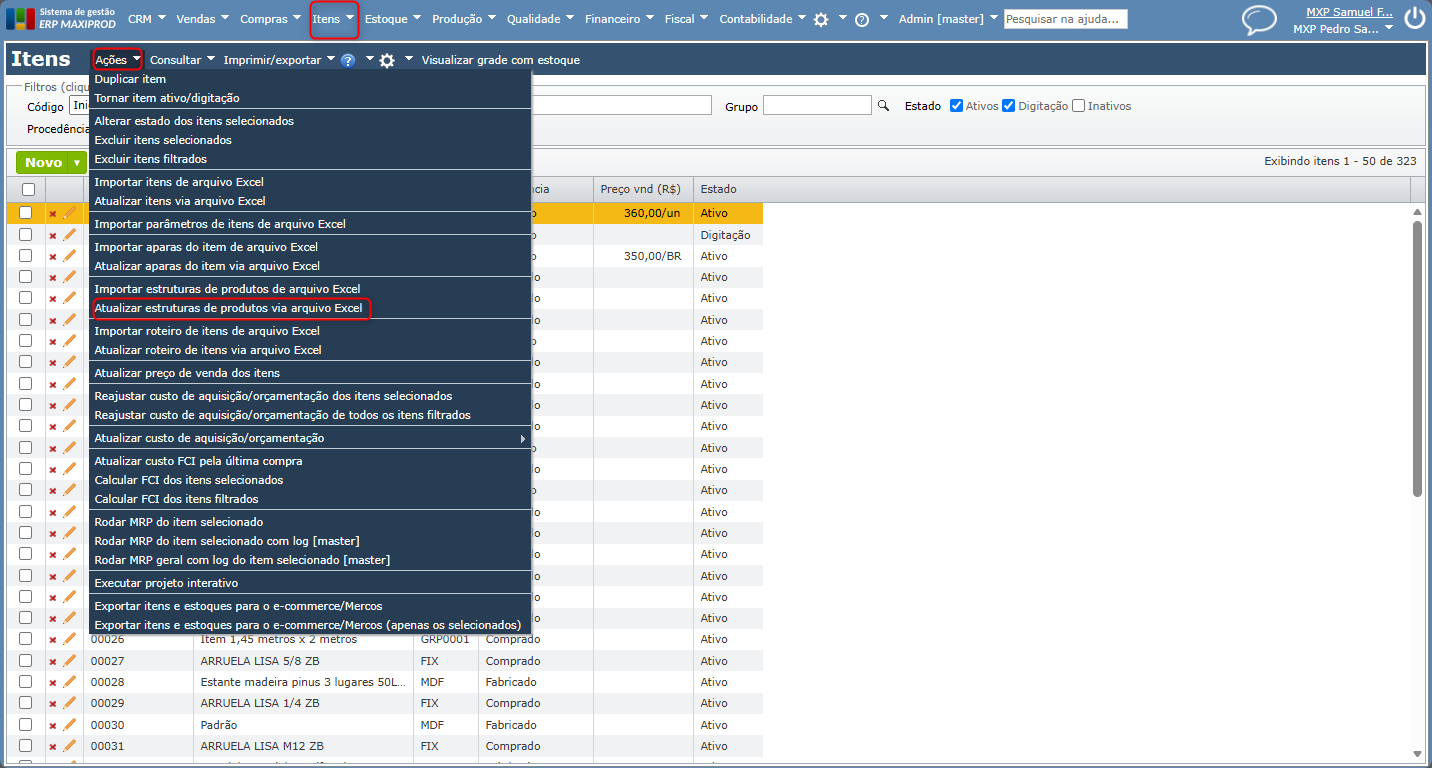
1) Para atualizarmos as estruturas de produto via arquivo Excel, acessamos a opção em “Itens > Itens” e em “Ações > Atualizar estruturas de produtos via arquivo Excel”.
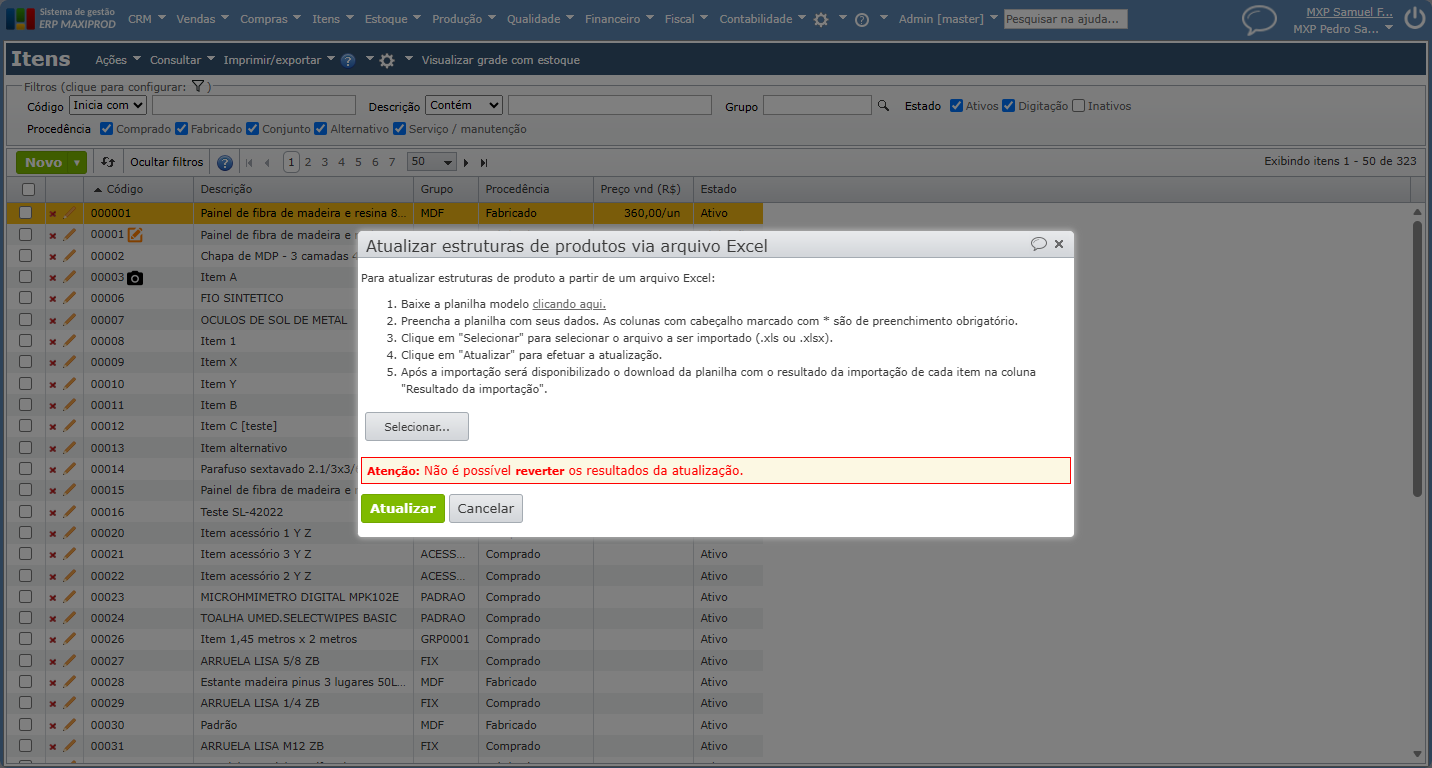
2) Siga as orientações mostradas na janela aberta.
3) Abra a edição da planilha modelo de atualização baixada.
a) Cada linha da planilha corresponde a um item-filho na estrutura de um item-pai.
b) É possível atualizar várias estruturas de produto em uma única planilha, desde que a coluna “Código do item-pai” esteja corretamente preenchida para cada estrutura.
Exemplo: Iremos atualizar 4 itens-pai com ligação na estrutura de produto com item-filho INS-PT82 (Verniz madeira 3,6L) para o item-filho 00046 (Verniz transparente brilhante 10L).

4) Preencha todas as colunas conforme os dados desejados e realize a importação no sistema.
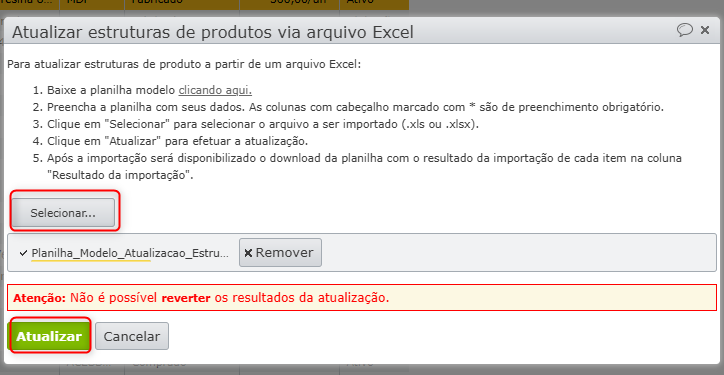
5) Ao atualizar, será mostrado o resumo da atualização e o arquivo de retorno com resultado, que poderá ser baixado.
Para saber mais sobre importação de dados por planilha Excel, clique aqui.
É possível cadastrar um item-filho sem informar uma operação?
Para cadastrar um item-filho na estrutura de produto de um item-pai cuja procedência seja “Fabricado”, é obrigatório informar a operação do insumo. A operação representa os processos pelos quais o item passa durante a produção, como usinagem, solda, montagem, embalagem, entre outros. Para saber mais sobre roteiros de produção, clique aqui.
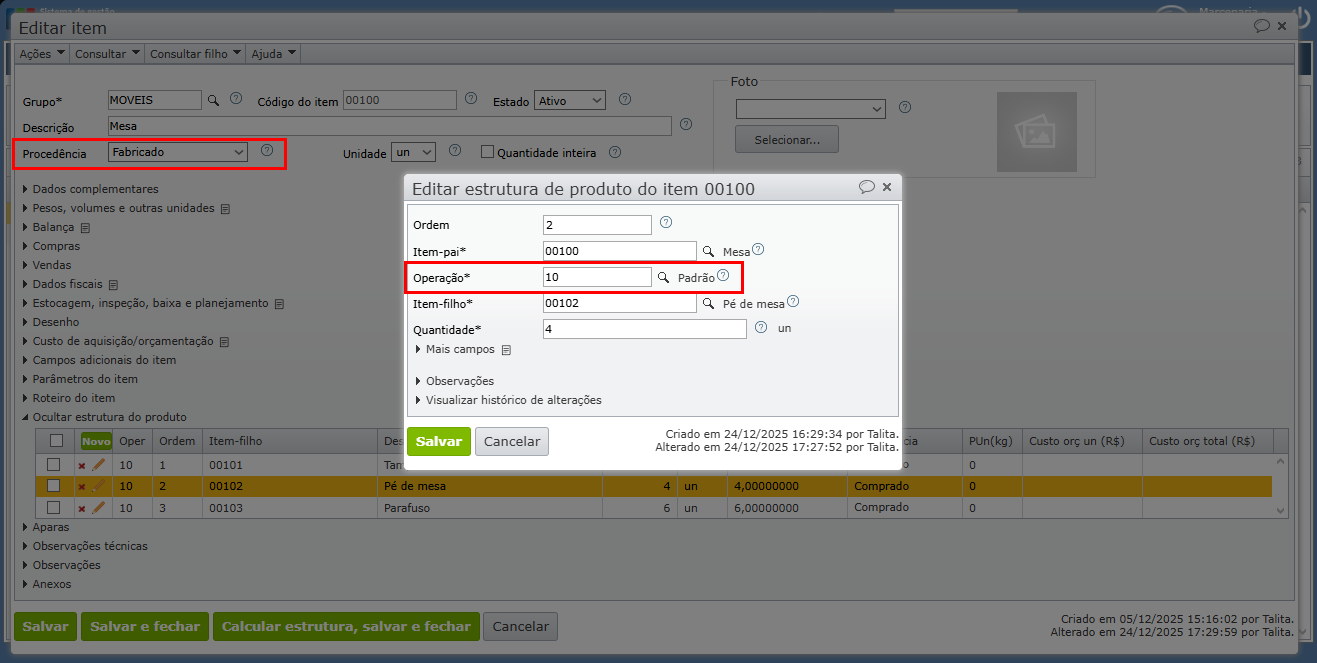
Quando a inclusão de um item-filho é realizada sem que exista previamente uma operação cadastrada, o sistema verifica a existência do centro de trabalho com código “PAD” e descrição “Padrão”. Caso esse centro de trabalho exista, é criada automaticamente a operação 10, com a descrição “Padrão”, permitindo a inserção do item-filho. Para saber mais sobre centros de trabalho, clique aqui.
Caso o usuário não deseje utilizar esse comportamento automático, é possível excluir o centro de trabalho “PAD”. Nessa situação, será necessário cadastrar manualmente a operação no roteiro do item-pai antes de inserir qualquer item-filho.
Dessa forma, o preenchimento do campo “Operação” é sempre obrigatório para o cadastro de itens-filhos em estruturas de produto.
Expressões de quantidade da estrutura de produto
As expressões de quantidade permitem calcular automaticamente a quantidade do item-filho na estrutura de produto, com base nos parâmetros informados no item-pai e, quando aplicável, em outros operandos. Para saber mais sobre parâmetros, clique aqui.
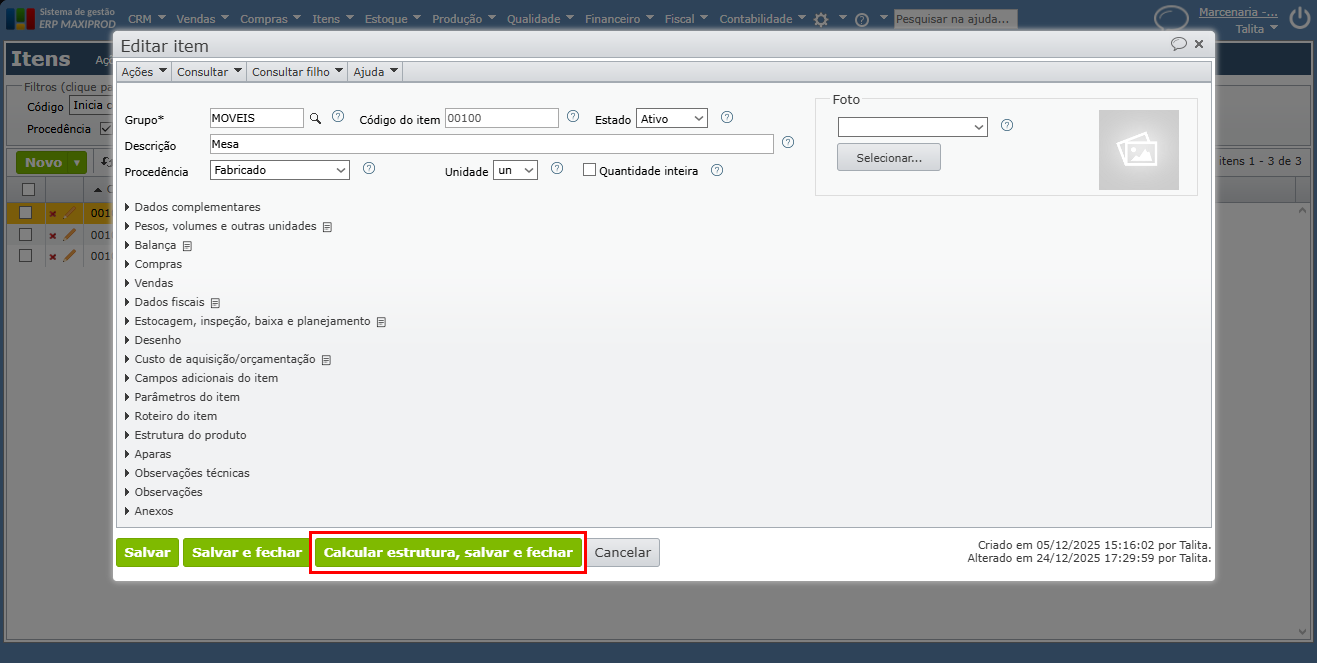
Quando o item-pai possui parâmetros cadastrados, a quantidade do item-filho pode ser definida por meio de uma expressão matemática que utiliza esses parâmetros. Nesse caso, a tela de edição da estrutura de produto disponibiliza o botão “Calcular estrutura, salvar e fechar”, responsável por realizar o cálculo e atualizar automaticamente as quantidades.
Exemplos:
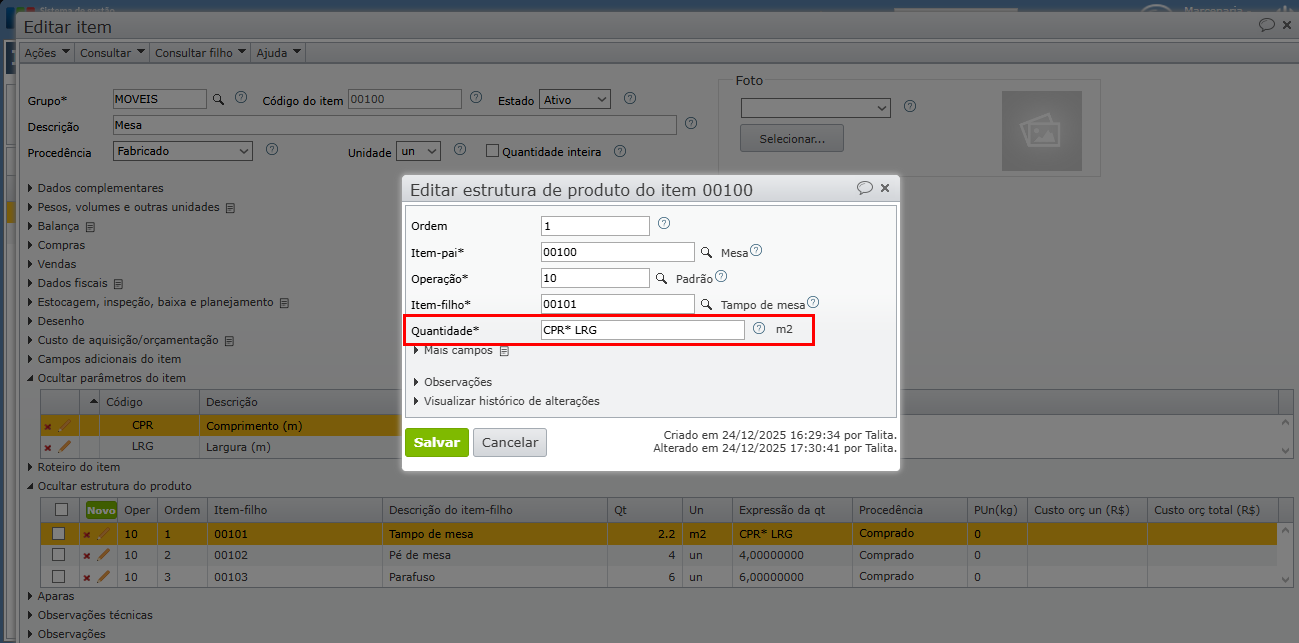
1) No exemplo abaixo, é apresentada a estrutura de produto do item Mesa que possui como item-filho o item Tampo de mesa. A quantidade foi definida por uma fórmula que calcula a quantidade do item-filho com base nos valores dos parâmetros CPR (Comprimento) e LRG (Largura) do item-pai.
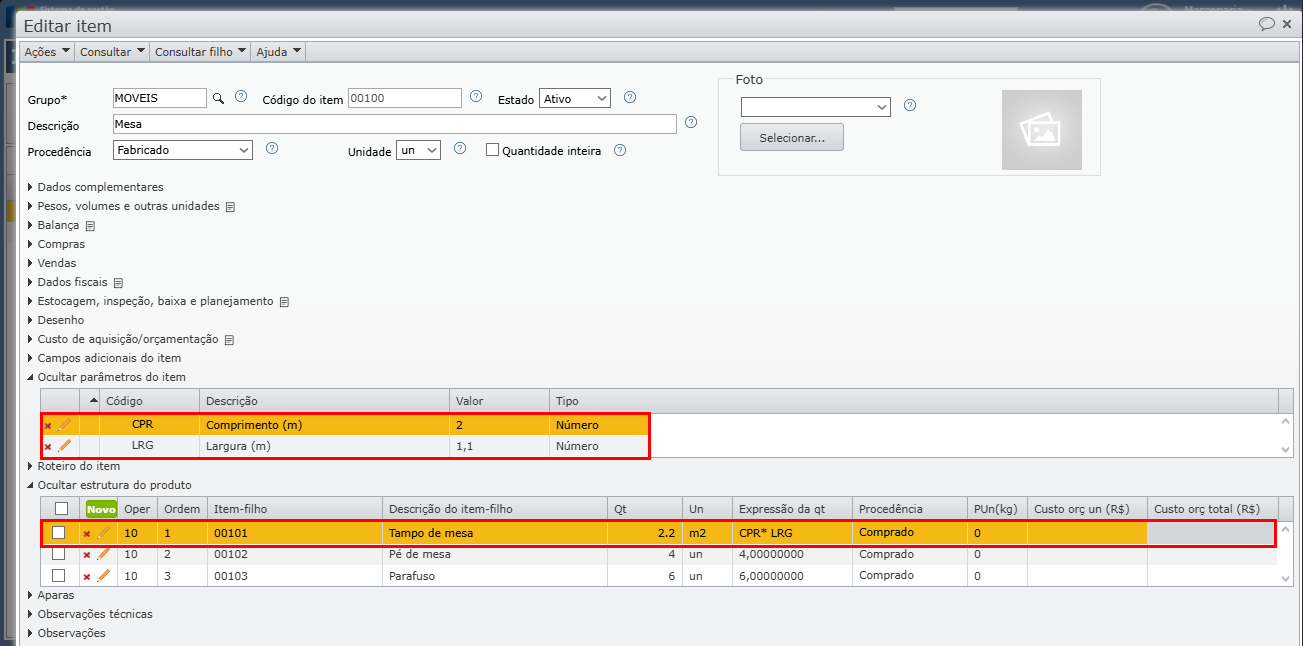
a) No campo “Quantidade”, foi definida uma fórmula que calcula a quantidade do item-filho com base nos valores dos parâmetros CPR e LRG do item-pai. Dessa forma, a quantidade do item-filho por unidade do item-pai será obtida pelo cálculo CPR × LRG.
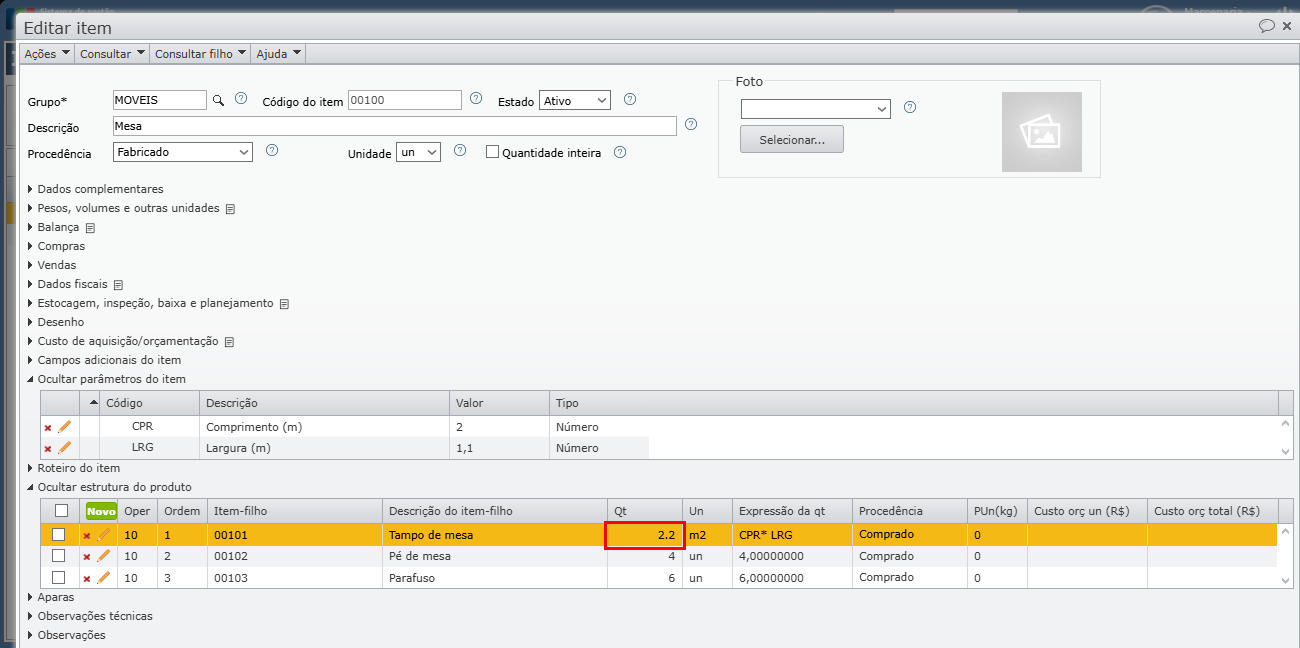
b) Portanto, se os parâmetros CPR = 2 m e LRG = 1,1 m, a quantidade calculada será 2,2 m².
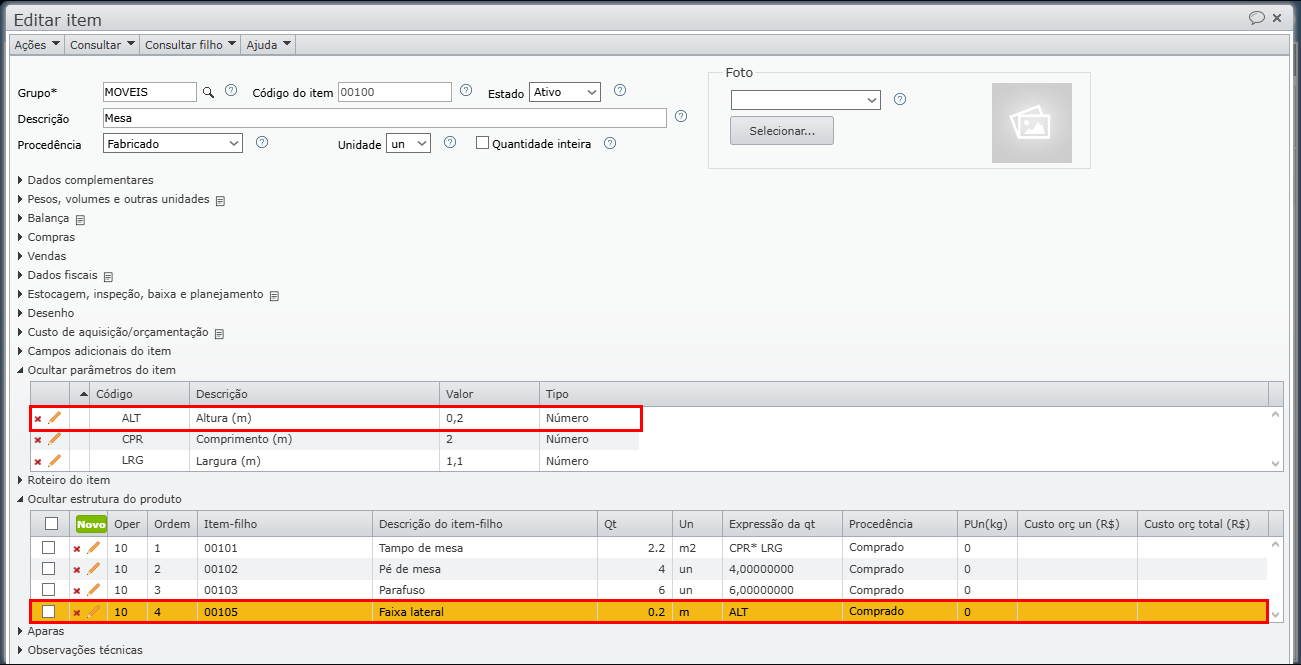
2) Considere o item Mesa, que possui o parâmetro ALT (altura) cadastrado. Ao inserir o item-filho Faixa lateral na estrutura de produto e definir uma expressão de quantidade baseada nesses parâmetros, o sistema realiza automaticamente o cálculo da quantidade necessária do item-filho para cada unidade do item-pai.
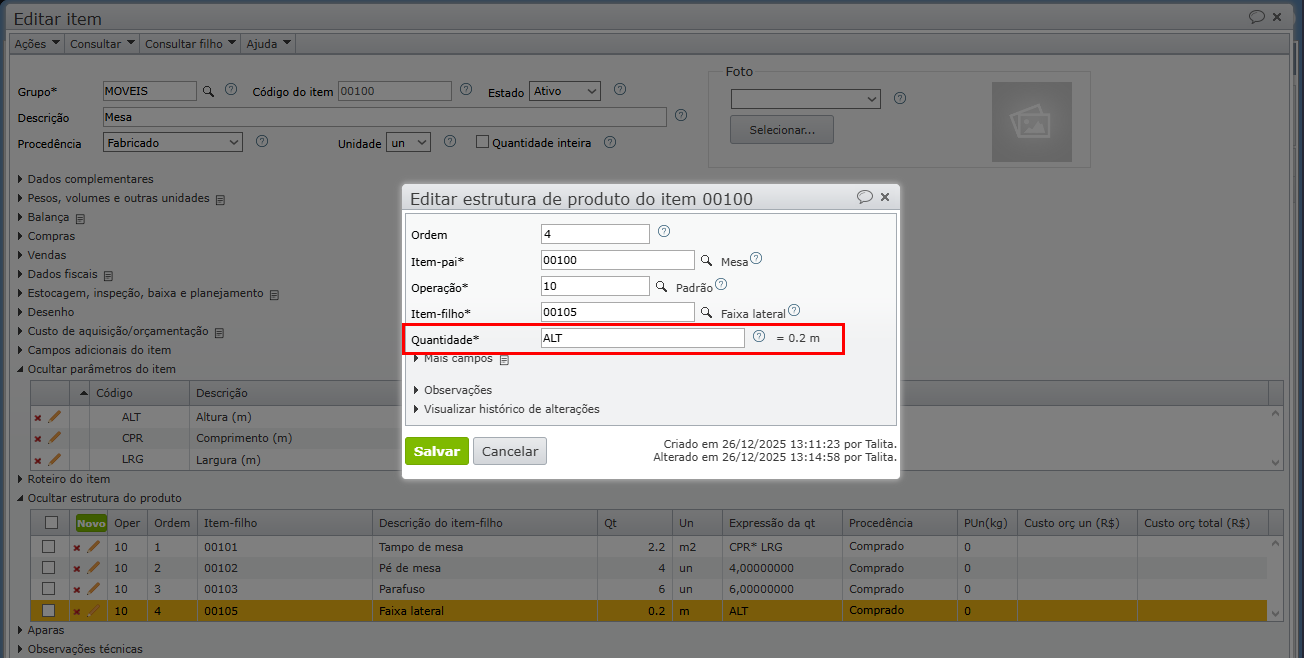
a) Nesse exemplo, no campo “Quantidade” do item-filho Faixa lateral, é informado o código ALT, que representa o parâmetro com descrição “Altura”. Dessa forma, o valor definido para o parâmetro ALT no cadastro da mesa é automaticamente atribuído à quantidade do item-filho.
3) Além disso, o campo “Quantidade” permite a utilização de expressões matemáticas. Nesse caso, o sistema realiza o cálculo informado e atribui automaticamente o resultado como a quantidade do item-filho.
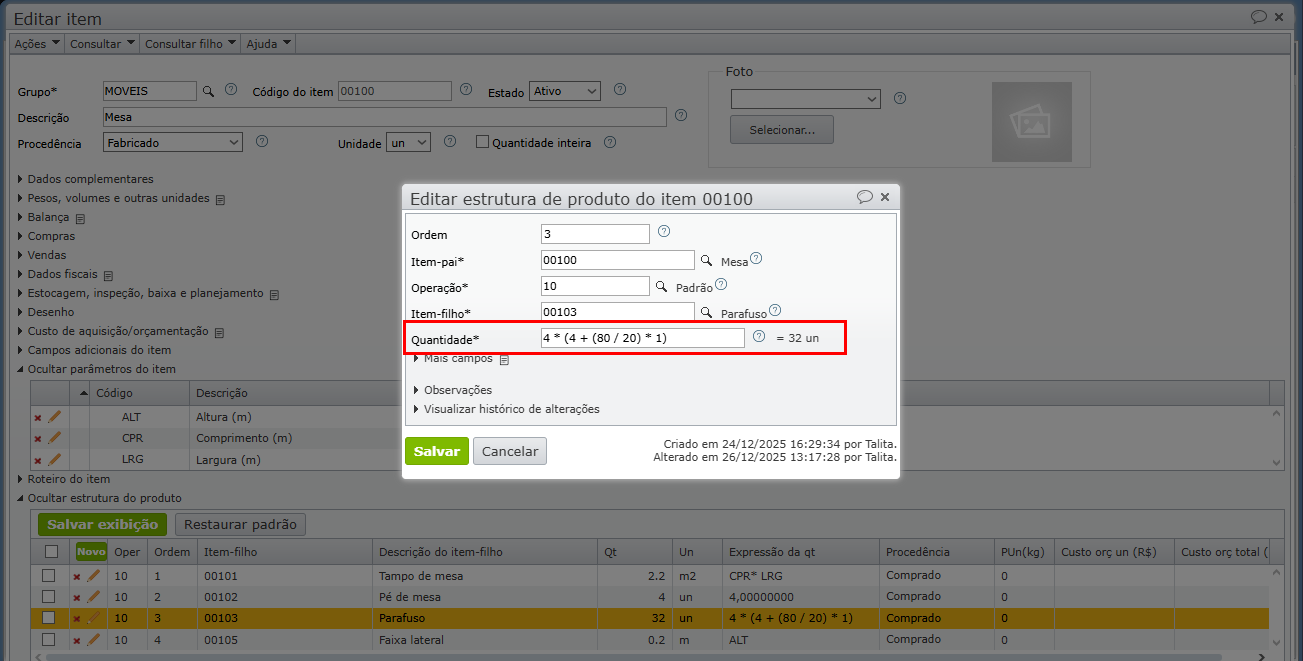
Ao consultar a estrutura de produto, as quantidades já são exibidas conforme o cálculo definido na expressão. Para mais detalhes sobre expressões, clique aqui.
Itens conjunto
Um item conjunto representa um kit, ou seja, um agrupamento de itens utilizado para simplificar a estrutura de produto e facilitar sua manutenção. A utilização de um item conjunto é recomendada quando o mesmo conjunto de itens é comum a várias estruturas de produto.
Exemplo:
Considere as estruturas de produto abaixo:
| A * M * I1 * I2 * I3 * I4 | B * N * I1 * I2 * I3 * I4 | C * O * I1 * I2 * I3 * I4 |
Observa-se que os itens I1, I2, I3 e I4 se repetem em todas as estruturas. Para simplificar, pode-se criar um item conjunto F, composto por:
| F * I1 * I2 * I3 * I4 |
Com isso, as estruturas passam a ser:
| A * M * F ** I1 ** I2 ** I3 ** I4 | B * N * F ** I1 ** I2 ** I3 ** I4 | C * O * F ** I1 ** I2 ** I3 ** I4 |
Dessa forma, para incluir o conjunto (I1, I2, I3, I4) em qualquer estrutura de produto, basta adicionar o item conjunto F. Os itens que o compõem passam a fazer parte da estrutura automaticamente. Um item conjunto não pode ser comprado nem fabricado. Ele existe apenas para fins de organização e reutilização da estrutura de produto.
Como decidir se um item deve ser um conjunto ou fabricado?
O critério principal é a existência de trabalho produtivo para gerar o item a partir de seus insumos:
- Se o item for apenas um kit, ou seja, um agrupamento de itens sem processo produtivo, ele deve ser classificado como item conjunto. Nesse caso, não são geradas Ordens de Produção (OPs) para ele.
- As ordens de produção geradas para o item-pai que contém o item conjunto utilizarão diretamente como insumos os itens-filho do conjunto.
Para mais detalhes sobre itens conjuntos, clique aqui.
Estrutura de produto multinível
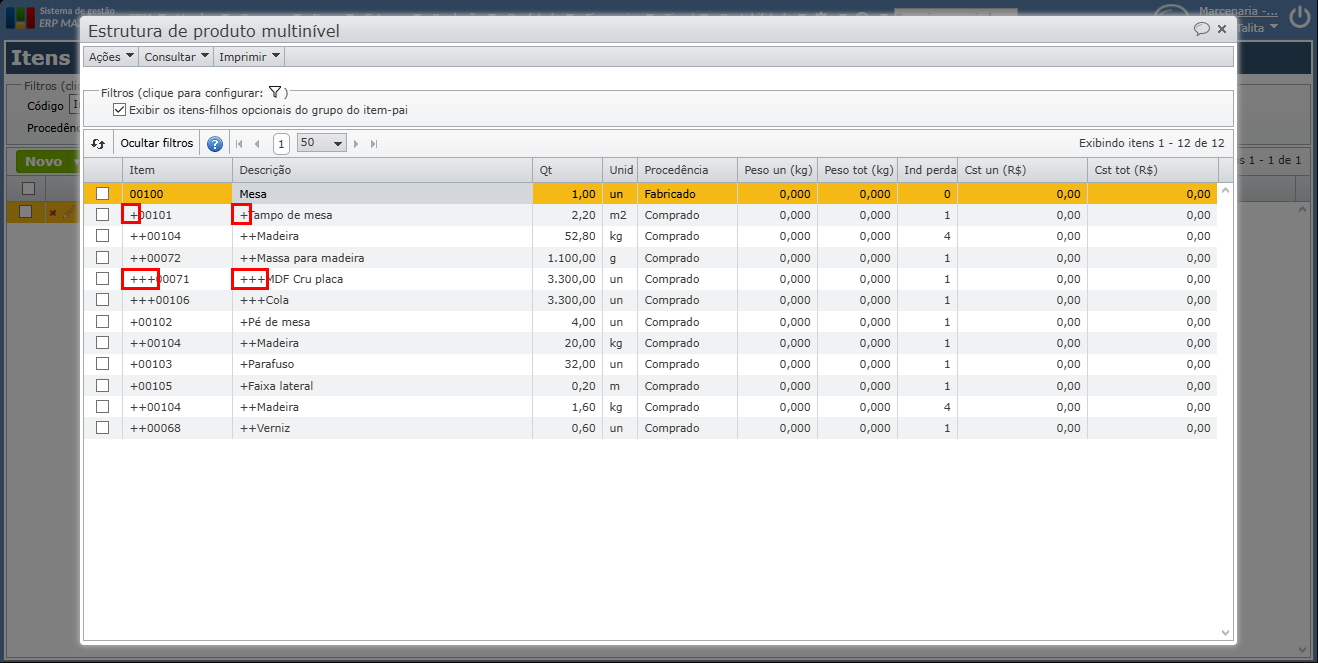
A estrutura de produto multinível é uma forma analítica de representar a composição completa de um produto, exibindo todos os seus níveis hierárquicos, como item-pai, itens-filho, itens-neto e assim por diante. Na prática, trata-se do encadeamento de várias estruturas de produto de um único nível (relacionamentos item-pai > itens-filho), permitindo visualizar todos os níveis abaixo do item consultado.
Por esse motivo, a estrutura multinível é utilizada quando se busca uma visão completa da cadeia produtiva, incluindo os custos de materiais e de mão de obra.
Para consultar a estrutura multinível de um item:
1) Acesse o menu superior “Itens > Itens”.
2) Selecione o item desejado (destacado em amarelo) e acesse o menu “Consultar > Estrutura multinível”.
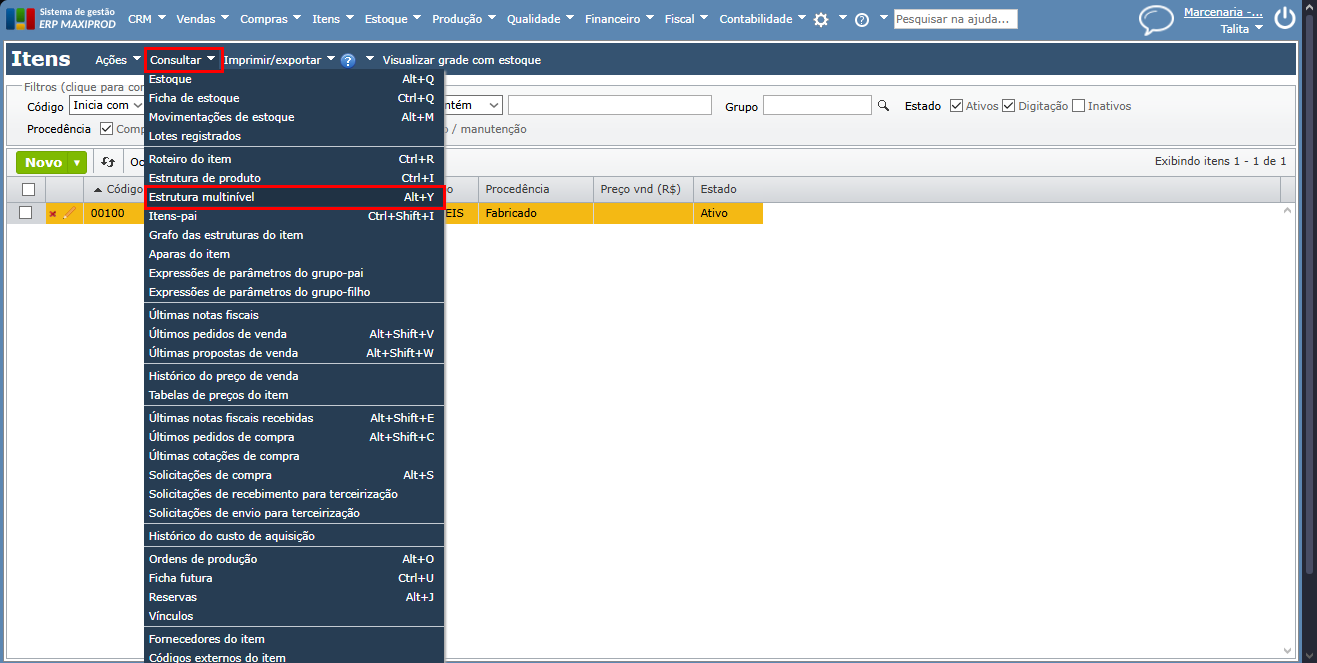
3) Nessa tela, é possível consultar o item-pai, seus insumos (itens-filho) e também os insumos dos itens-filho (itens-neto), e assim sucessivamente, exibindo de forma completa toda a cadeia produtiva do item-pai.
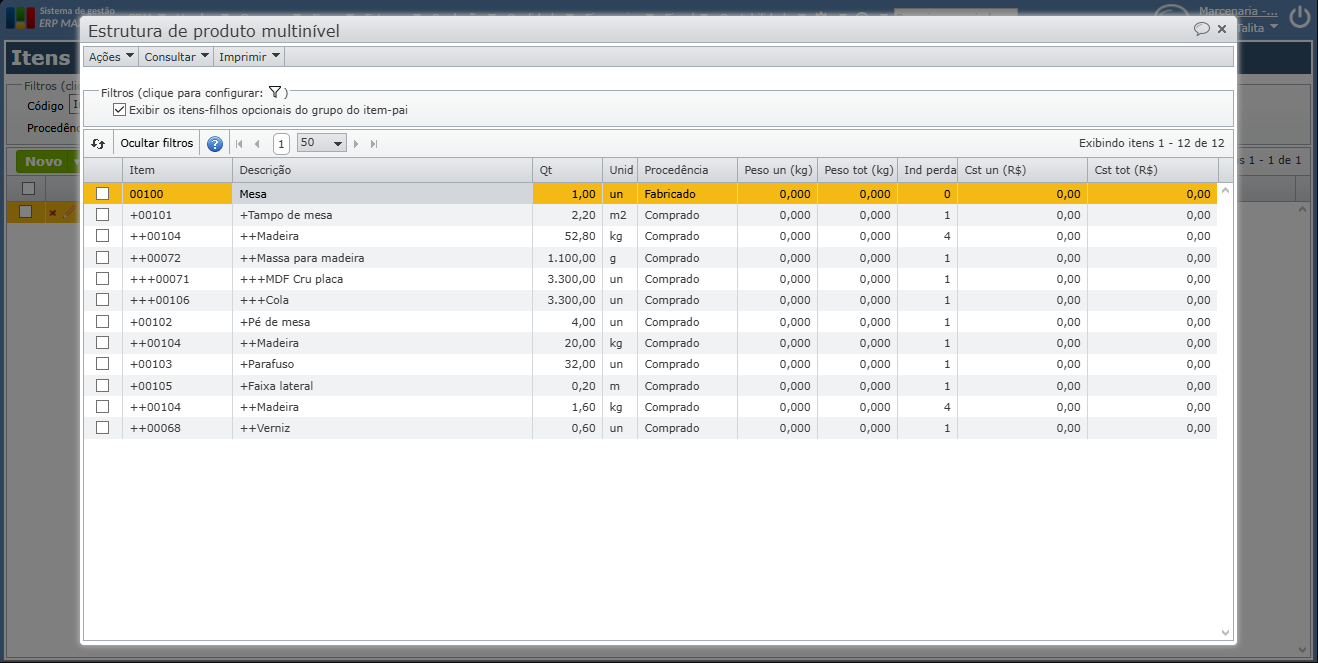
4) O primeiro item da listagem corresponde ao item-pai, ou seja, o item que está sendo consultado.
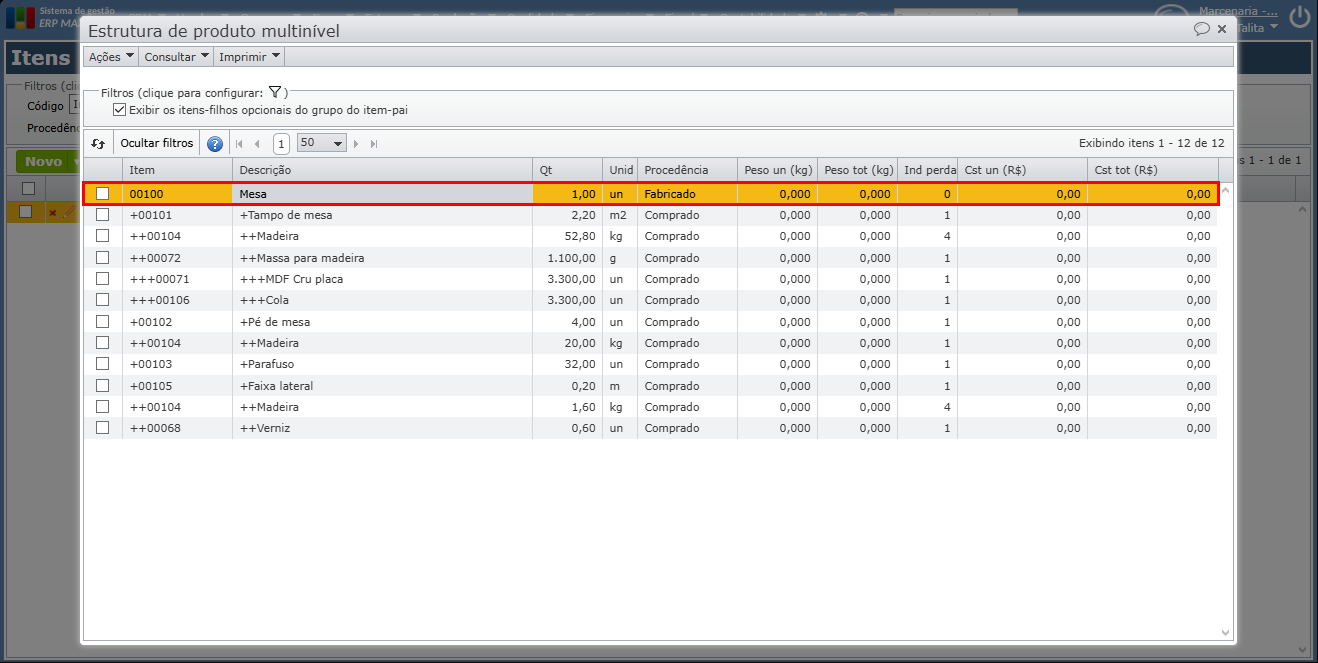
5) Por meio dos ícones de “+”, localizados à esquerda do código e da descrição do item, é possível identificar o nível em que cada item se encontra na estrutura de produção do item-pai. Quanto maior a quantidade de ícones de “+”, mais distante em níveis, o item está do item-pai, quanto menor a quantidade, mais próximo ele se encontra.
Veja no vídeo a seguir como criar estrutura de produto:
Veja também:
- Centros de trabalho e estações de trabalho
- Ordem de produção: o que é, por que, e como usar?
- Itens alternativos
- Aparas
- Integração com Inventor e Solidworks
- “Já existe um registro com o mesmo item-filho na mesma operação e posição na estrutura de produto”. Que fazer?
- “Um item-filho aparece riscado na estrutura de produto, mas o cadastro do item está ativo”. Que significa isso?