
O ICMS Difal calculado na nota fiscal de venda não gera título no contas a pagar. Esta página explica a causa, como escolher a despesa que provisiona o valor, como criá-la e como conferir a contabilidade do Difal.
Esta página mostra:
- Por que o Difal da nota não aparece no contas a pagar?
- Qual opção de despesa usar?
- Como criar a despesa do Difal a pagar?
- Como conferir a contabilidade do Difal?
Por que o Difal da nota não aparece no contas a pagar?
Na nota de venda, só os impostos retidos geram título: PIS, COFINS e CSLL retidos, IRRF, INSS, ISS retido e outras retenções. O ICMS Difal e o ICMS FCP de destino não são retidos. Eles são calculados na nota e recolhidos pela empresa, e por isso o valor só entra no contas a pagar quando é criado à mão, como despesa. Em caso de dúvidas sobre o cálculo do ICMS Difal, clique aqui.
Quando a empresa apura o Difal por período, no menu “Fiscal > Apurações > ICMS diferencial de alíquota origem/destino”, o valor a pagar é o da apuração, e não o de cada nota. A apuração também não cria título. Em caso de dúvidas sobre como levar ao contas a pagar o valor de uma apuração, clique aqui.
Qual opção de despesa usar?
Em “Financeiro > Contas a pagar”, o menu “Ações” tem duas opções para criar a despesa. “Nova despesa” gera o lançamento contábil só no pagamento. “Nova despesa com lançamento” gera o lançamento contábil também na criação: debita a conta informada no campo “Conta de destino” e credita a conta informada no campo “Conta”, ambos da janela de criação da despesa. Em caso de dúvidas sobre a diferença entre as duas opções, clique aqui.
A escolha depende de a nota de venda já fazer o lançamento contábil do Difal. A nota faz esse lançamento na emissão quando a operação fiscal dela, no menu “Fiscal > Cadastros > Operações fiscais”, tem as contas preenchidas no imposto “ICMS dest”. Para conferir, abra a operação fiscal, expanda a seção “Inicialização dos impostos” e clique no ícone de “lápis laranja” do “ICMS dest”. Na janela “Editar imposto da operação fiscal”, a seção “Mais campos” mostra os campos “Conta de débito” e “Conta de crédito”. O “ICMS FCP dest” tem os mesmos campos. Quais contas usar em cada caso é decisão da contabilidade. Em caso de dúvidas sobre a tela “Operações fiscais”, clique aqui.
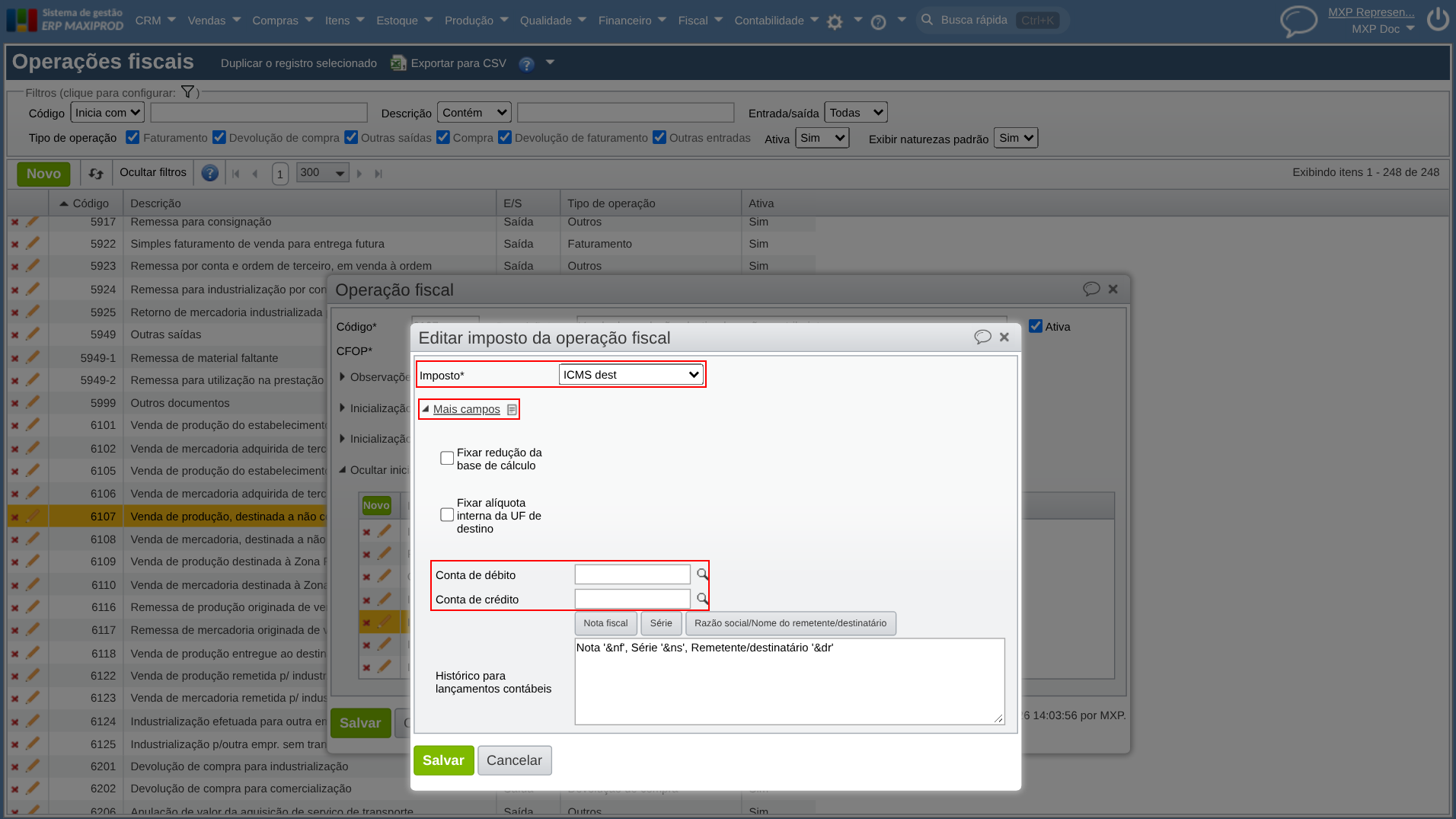
- A nota já faz o lançamento contábil do Difal: use “Nova despesa” e informe, na “Conta de destino”, a finalidade “Outras” e a conta do Difal a recolher, a mesma em que a nota lançou o crédito. No pagamento, o sistema debita essa conta e credita a conta bancária. A “Conta de destino” não aceita conta financeira, como as de finalidade “Título a pagar (Passivo)”. Em caso de dúvidas sobre a mensagem “A conta contábil não pode ser financeira.”, clique aqui. Em caso de dúvidas sobre as finalidades das contas contábeis, clique aqui.
- A nota não faz o lançamento contábil do Difal: use “Nova despesa com lançamento”. Na “Conta de destino”, informe a finalidade “Despesa” e a conta de despesa do imposto. No campo “Conta”, informe a finalidade “Título a pagar (Passivo)” e a conta do Difal a recolher. Na criação, o sistema provisiona o valor na conta do Difal a recolher. No pagamento, debita essa mesma conta e credita a conta bancária.
Importante: se a nota já faz o lançamento contábil do Difal, a “Nova despesa com lançamento” lança o mesmo valor uma segunda vez. Na dúvida, confira a conta do Difal a recolher no razão, como mostra o tópico Como conferir a contabilidade do Difal?.
Como criar a despesa do Difal a pagar?
Com a nota de venda emitida, crie a despesa com o valor do Difal e o vencimento da guia, na opção escolhida pelo tópico Qual opção de despesa usar?. No exemplo, a nota não faz o lançamento contábil do Difal, e por isso a opção é “Nova despesa com lançamento”. A janela de “Nova despesa” tem os mesmos campos, menos o campo “Conta”.
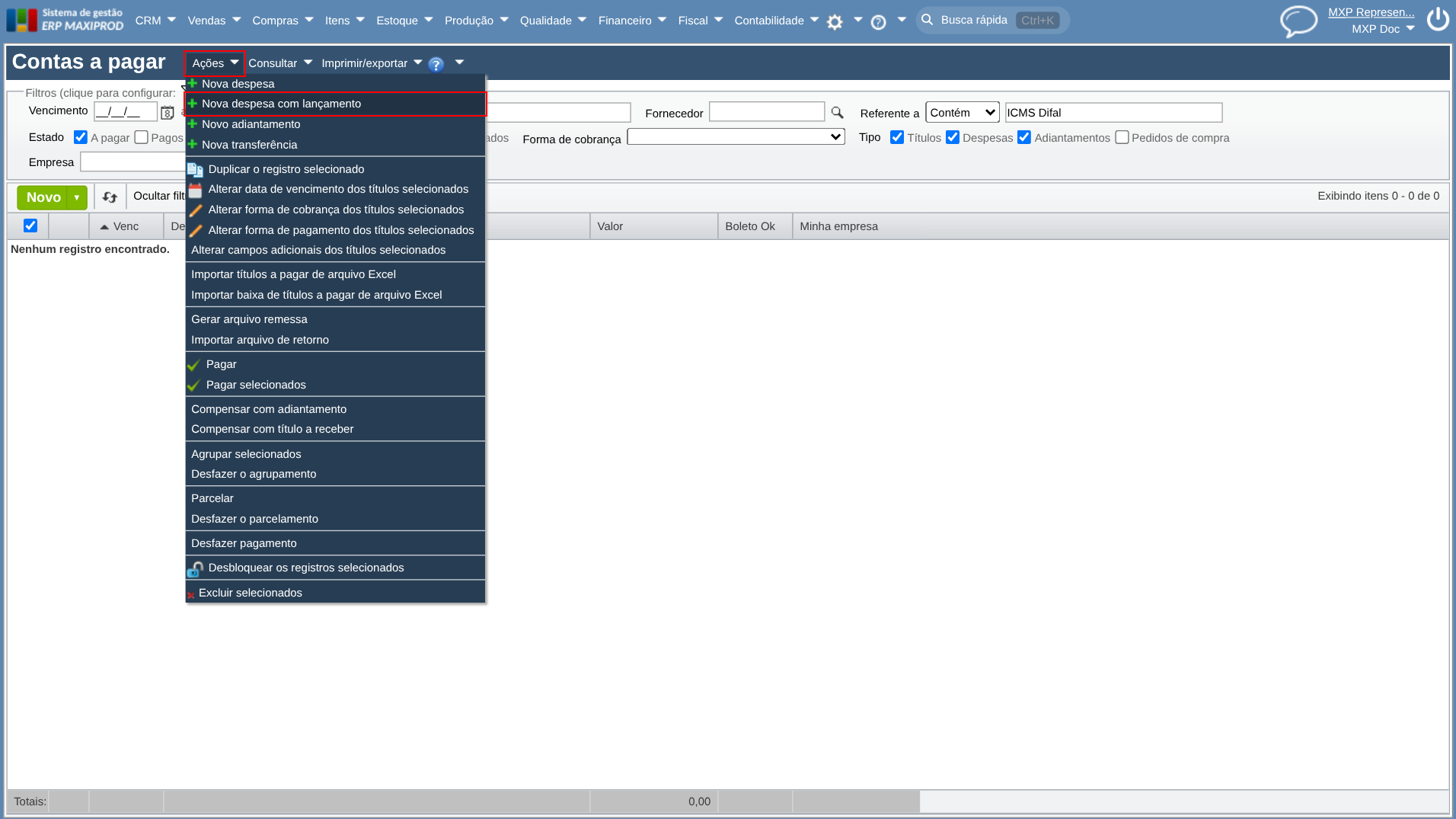
1) Acesse o menu “Financeiro > Contas a pagar” e clique em “Ações > Nova despesa com lançamento”.
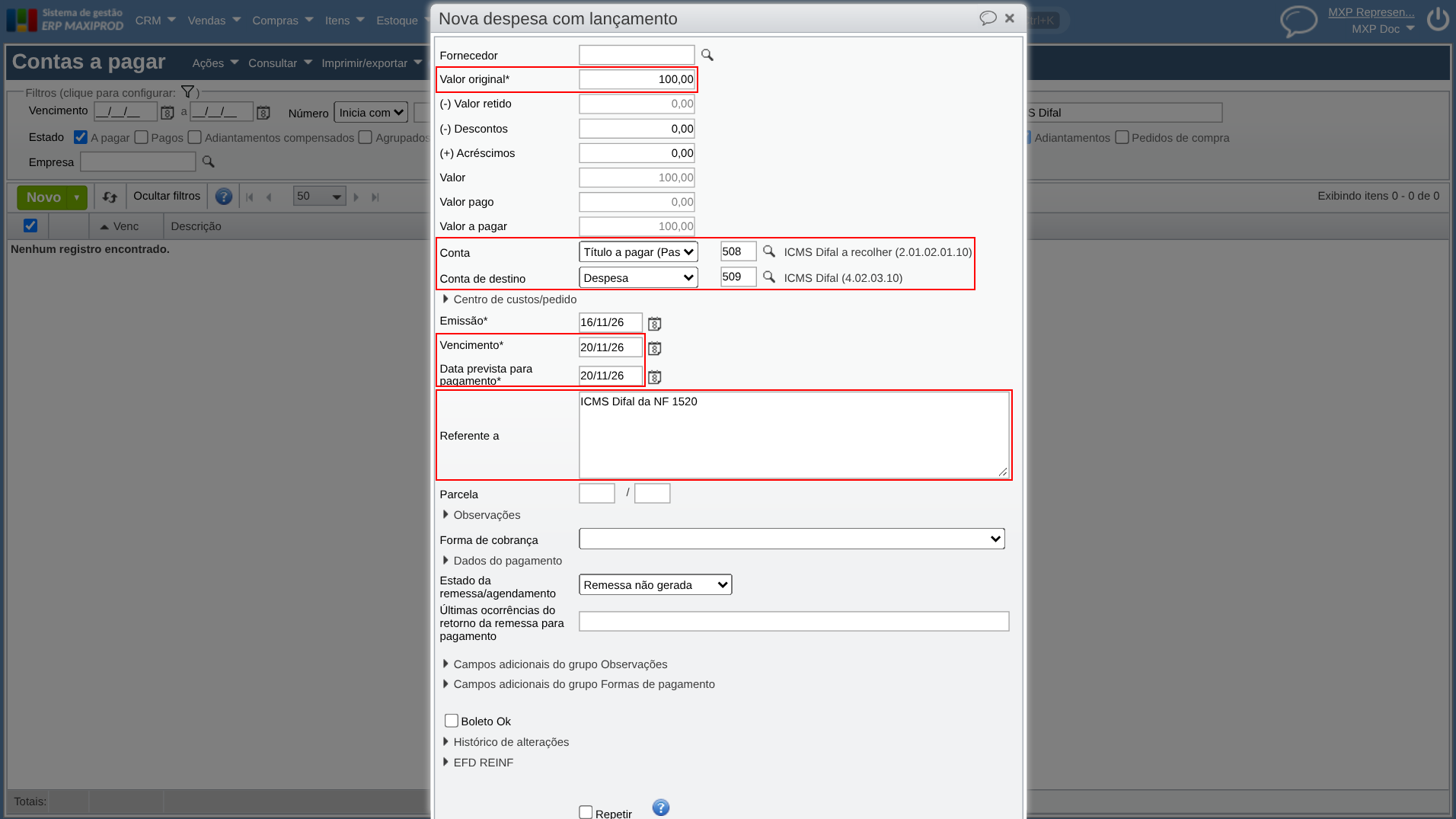
2) Na janela “Nova despesa com lançamento”, preencha os campos abaixo:
- “Valor original”: o valor do ICMS Difal da nota. Se a nota também tem ICMS FCP de destino, some os dois ou crie uma despesa para cada um, como a contabilidade definir.
- “Conta”: a finalidade, no seletor logo depois do rótulo, e a conta, no campo ao lado (no exemplo, “Título a pagar (Passivo)” e “ICMS Difal a recolher”).
- O campo só aceita conta financeira. Se a conta do Difal a recolher do plano de contas tem outra finalidade, ao salvar o sistema mostra a mensagem “A conta deve ser financeira.”, e a conta a usar se define com a contabilidade. Em caso de dúvidas sobre como alterar a finalidade de uma conta contábil, clique aqui.
- “Conta de destino”: a finalidade e a conta, do mesmo jeito (no exemplo, “Despesa” e “ICMS Difal”).
- Escolha a conta antes de escrever em “Referente a”: o sistema preenche esse campo com a descrição da conta.
- “Vencimento” e “Data prevista para pagamento”: a data de vencimento da guia.
- “Referente a”: a descrição da despesa, com o número da nota de venda (no exemplo, “ICMS Difal da NF 1520”).
Por fim, clique no botão verde “Salvar”, no fim da janela.
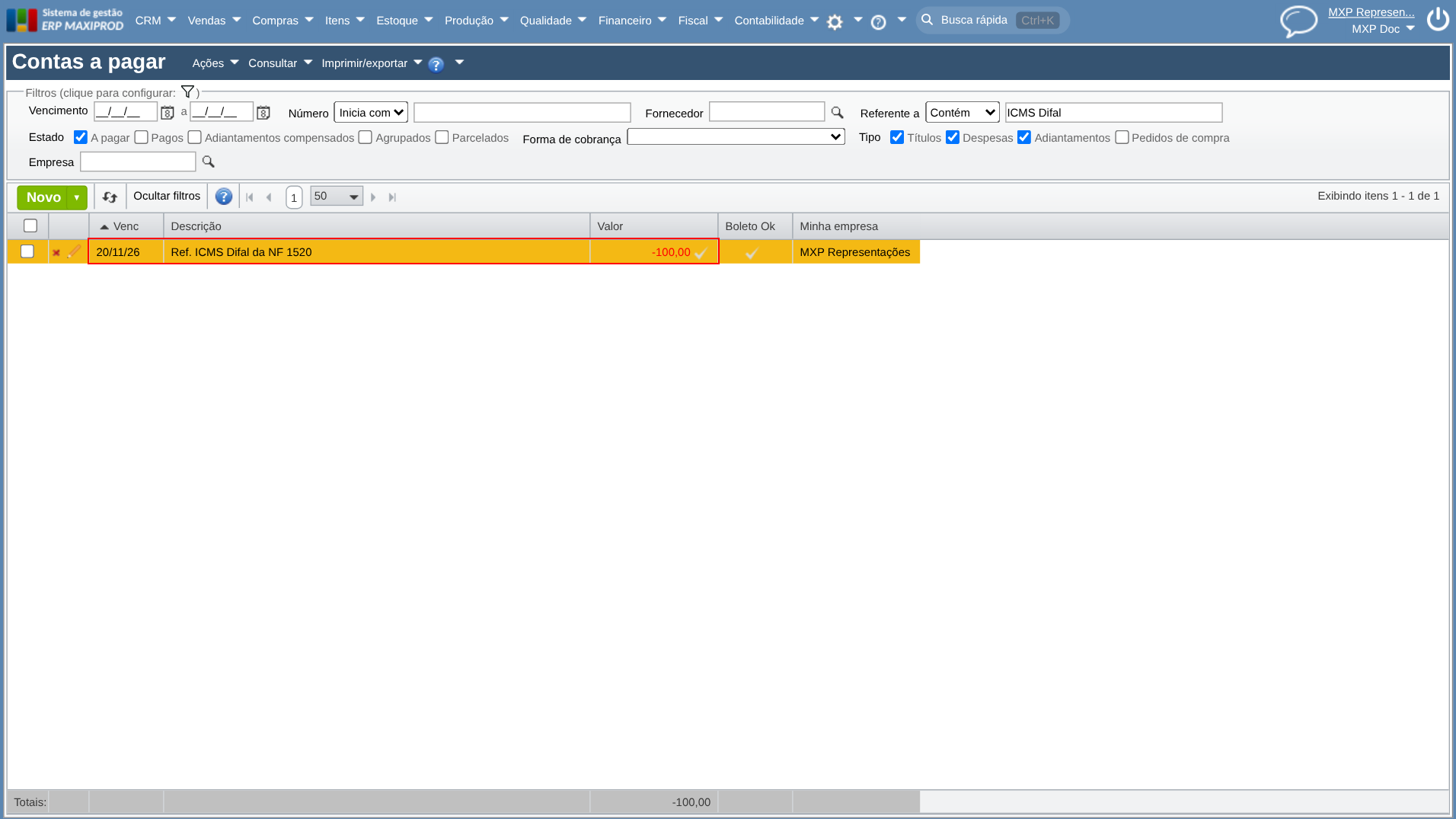
3) Com isso, a despesa fica no contas a pagar, em aberto, com o vencimento informado. Na “Nova despesa com lançamento”, o valor também fica provisionado na conta do Difal a recolher. No exemplo, ela foi localizada pelo filtro “Referente a”.
Observação: quando a guia for paga, registre a baixa da despesa como a de qualquer conta a pagar. Em caso de dúvidas sobre o pagamento de títulos, clique aqui.
Como conferir a contabilidade do Difal?
Na conta do Difal a recolher, o razão mostra se a nota de venda já fez o lançamento contábil do imposto e se a despesa provisionou o valor.
1) Acesse o menu “Contabilidade > Razão”. Informe em “Período” as datas da nota e da despesa e, em “Conta inicial” e “Conta final”, a conta do Difal a recolher. Em seguida, clique no botão verde “Filtrar”. Em caso de dúvidas sobre a tela “Razão”, clique aqui.
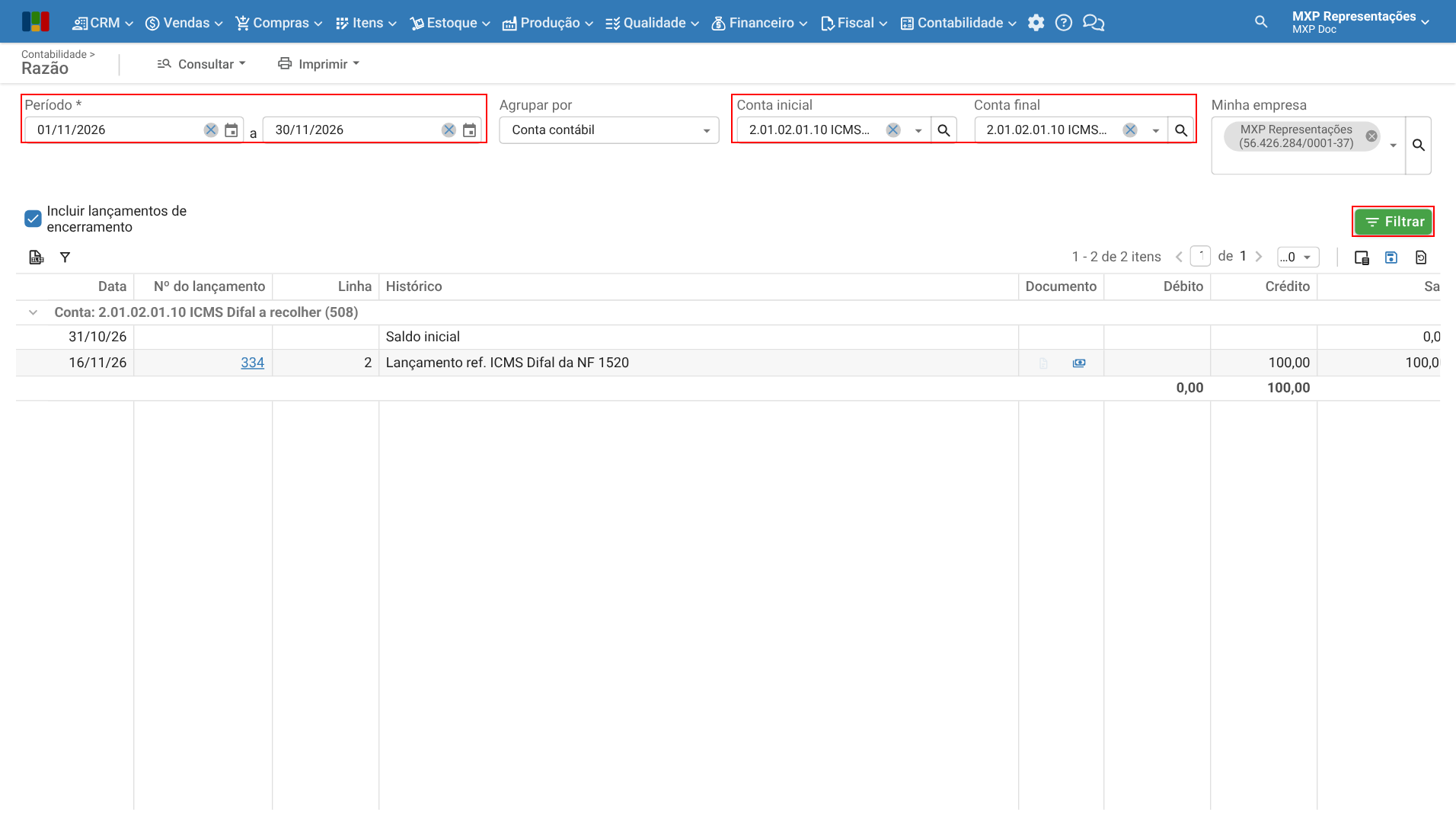
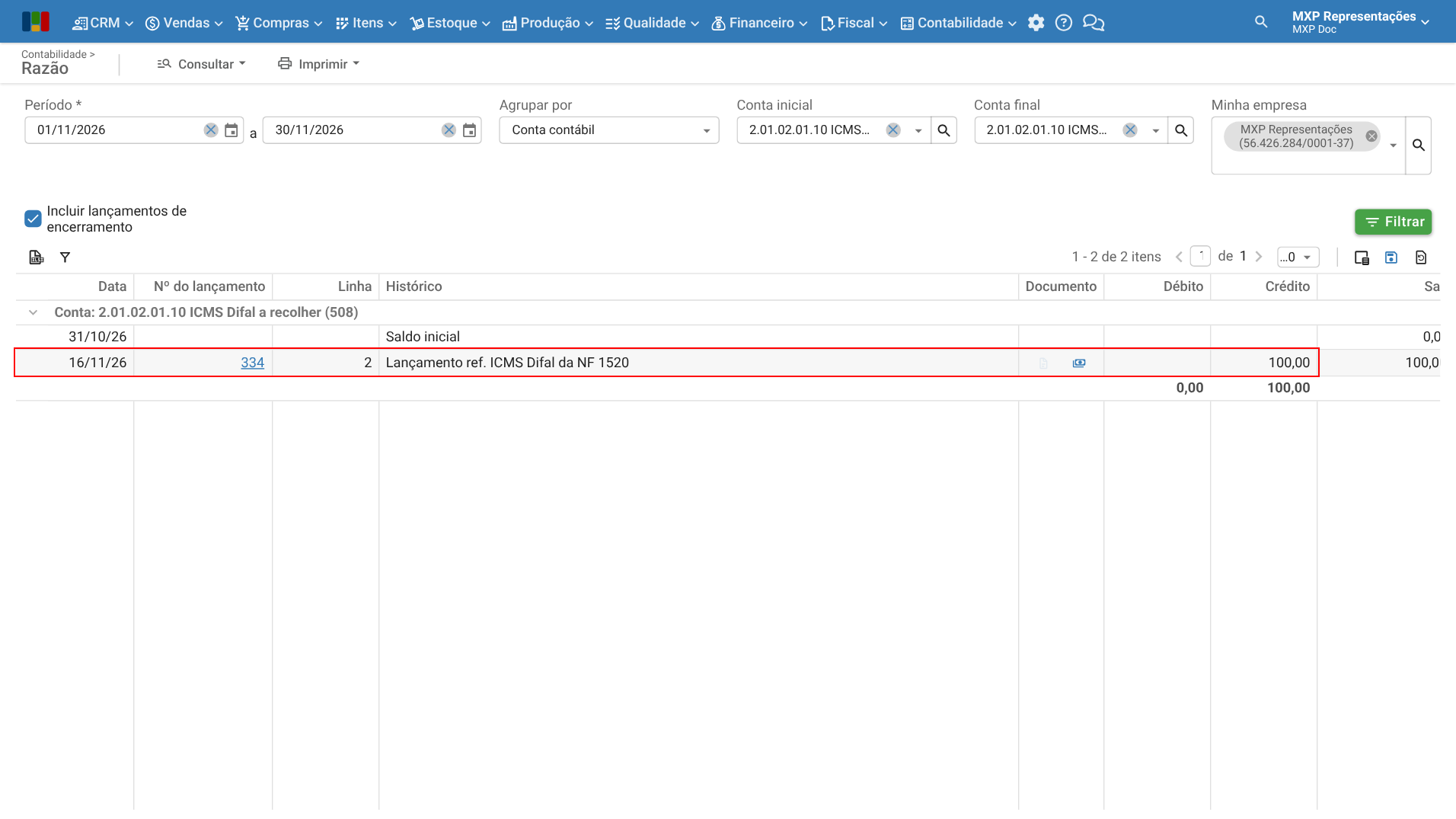
2) Com isso, o razão lista os lançamentos da conta. Na coluna “Crédito”, um valor com o histórico da nota de venda (por padrão, o número da nota, a série e o destinatário) indica que a nota já faz o lançamento contábil do Difal. Um valor com o histórico “Lançamento ref.” seguido do texto de “Referente a” indica o lançamento da “Nova despesa com lançamento”. Dois créditos do mesmo valor, um de cada origem, indicam que o Difal foi lançado duas vezes.
Em caso de dúvida, entre em contato com o suporte.
Veja também: