
A verificação e a correção de divergências no estoque são processos fundamentais para garantir a acuracidade das informações operacionais e financeiras de uma empresa. O saldo em estoque de qualquer item no ERP MAXIPROD é o resultado direto de todas as movimentações de entrada e saída registradas ao longo do tempo.
A identificação precisa do tipo de movimentação que causou o erro é indispensável para aplicar a correção adequada no sistema e restabelecer o saldo correto.
| ⚠️ Importante: quando a empresa já realizou fechamentos de estoque ou fechamentos contábeis e há a necessidade de regularizar divergências em múltiplos itens, não é recomendável ou possível desfazer as conclusões de OPs ou estornar movimentações passadas. Nesses cenários, a prática indicada para manter o saldo físico e contábil alinhado é a realização de um inventário de estoque ou a aplicação de ajustes manuais de baixa para conta contábil. |
Esta página mostra:
- Como verificar o estoque do item?
- Como corrigir estoque incorreto do item?
- Como verificar e corrigir estoque referente a notas fiscais?
- Como verificar e corrigir estoque referente às ordens de produção?
- Como corrigir estoque de ordens de produção já concluídas?
Como verificar o estoque do item?
Para consultar o saldo em estoque de quaisquer itens que constamos ter divergência em relação ao estoque físico, podemos usar o menu “Estoque“. É possível realizar desde a consulta às movimentações até realizar ajuste via inventário.
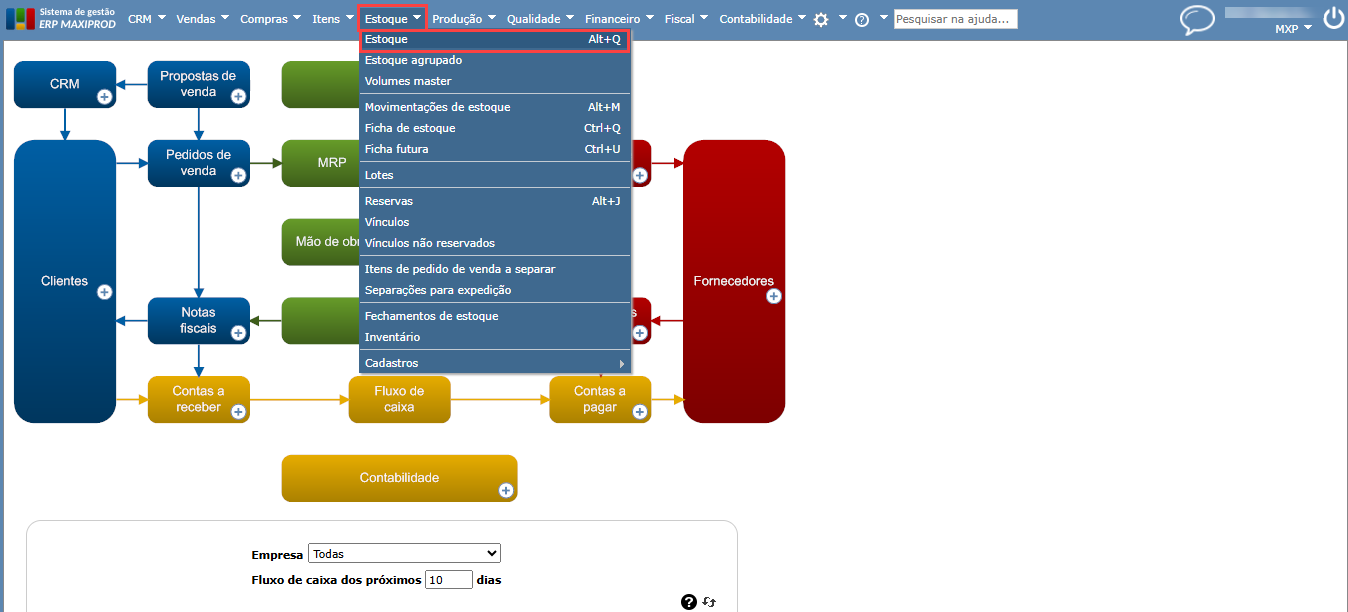
1) Acesse o menu “Estoque > Estoque”.
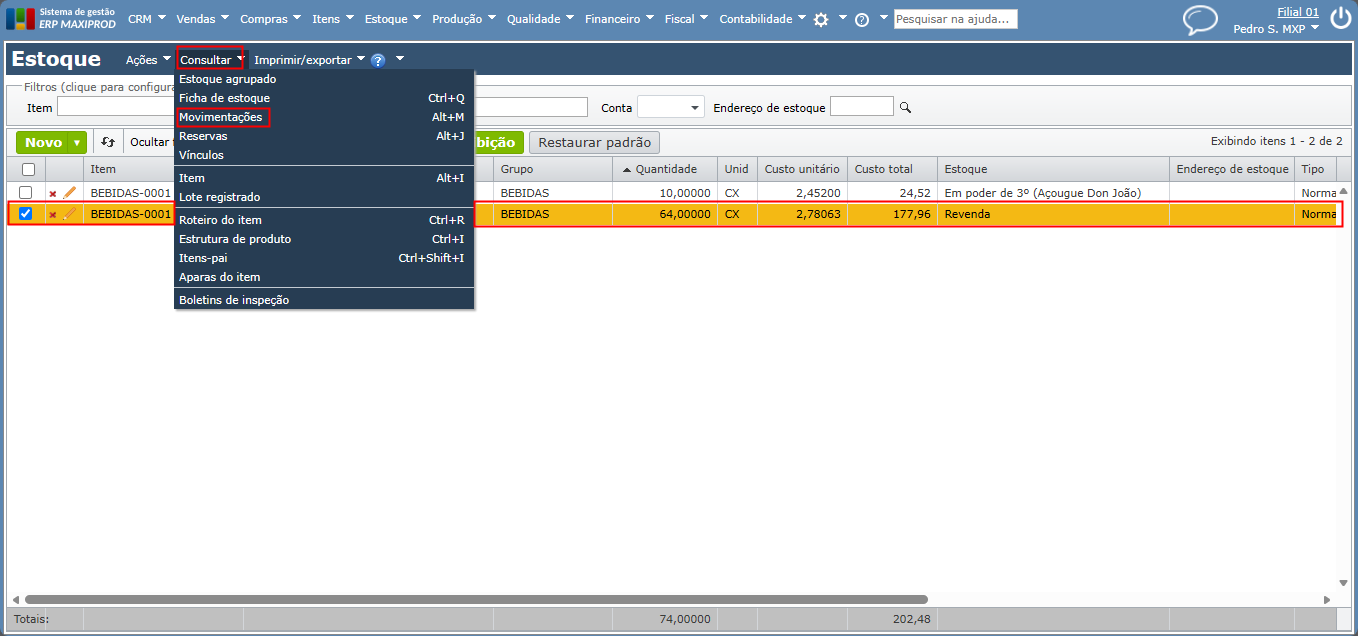
2) Selecione a linha do registro com quantidade incorreta e clique em “Consultar > Movimentações”.
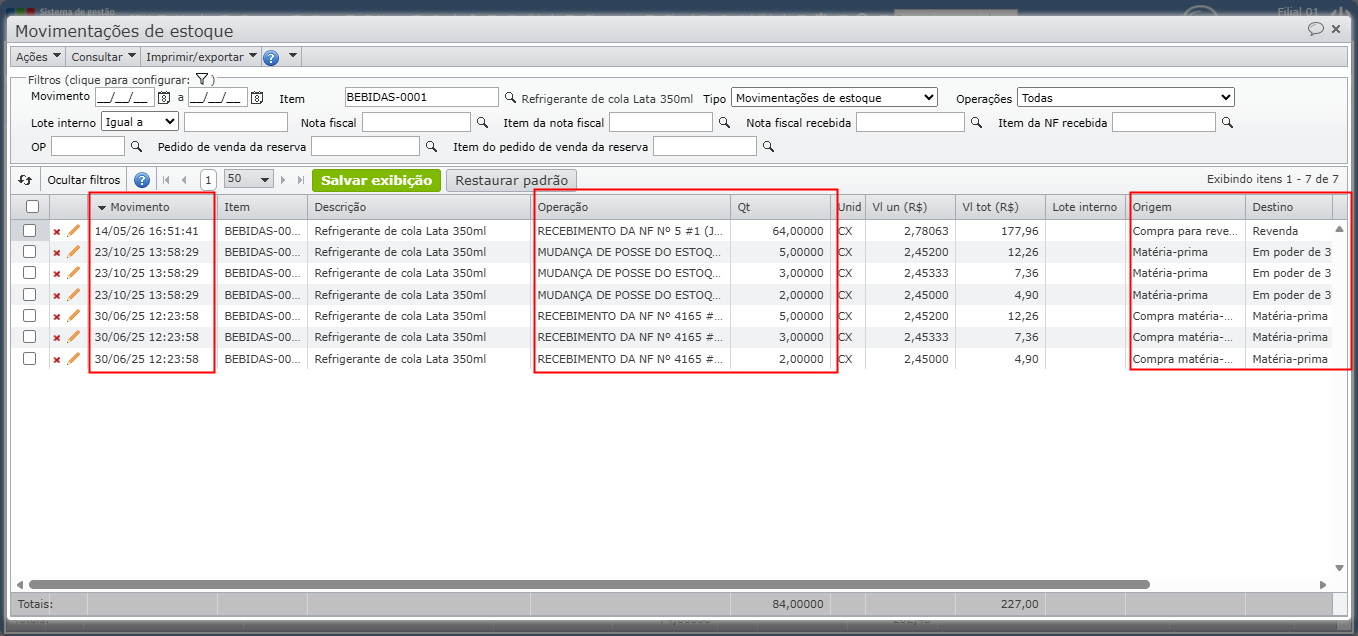
3) Na tela de movimentações, podemos analisar as movimentações do item no estoque do sistema, desde o recebimento da nota fiscal até o consumo em nota de saída ou mudança de estoque, como “Estoque de 3°”.
Exemplo:
A empresa possui estoque de produtos comprados para revenda, juntamente vendidos com seus produtos de fabricação própria. Por se tratar de revenda, a empresa adquiriu o item BEBIDAS-0001 – (Refrigerante de cola Lata 350ml), por meio da compra com seu fornecedor, realizando o recebimento da nota fiscal. O setor de recebimento da empresa, após recolher a mercadoria do caminhão, constatou que havia uma divergência entre o estoque físico e o saldo disponível no sistema.
1) Primeiro será necessário consultar o estoque do item BEBIDAS-0001; para isso, acesse “Estoque > Estoque“, busque pelo item referido.
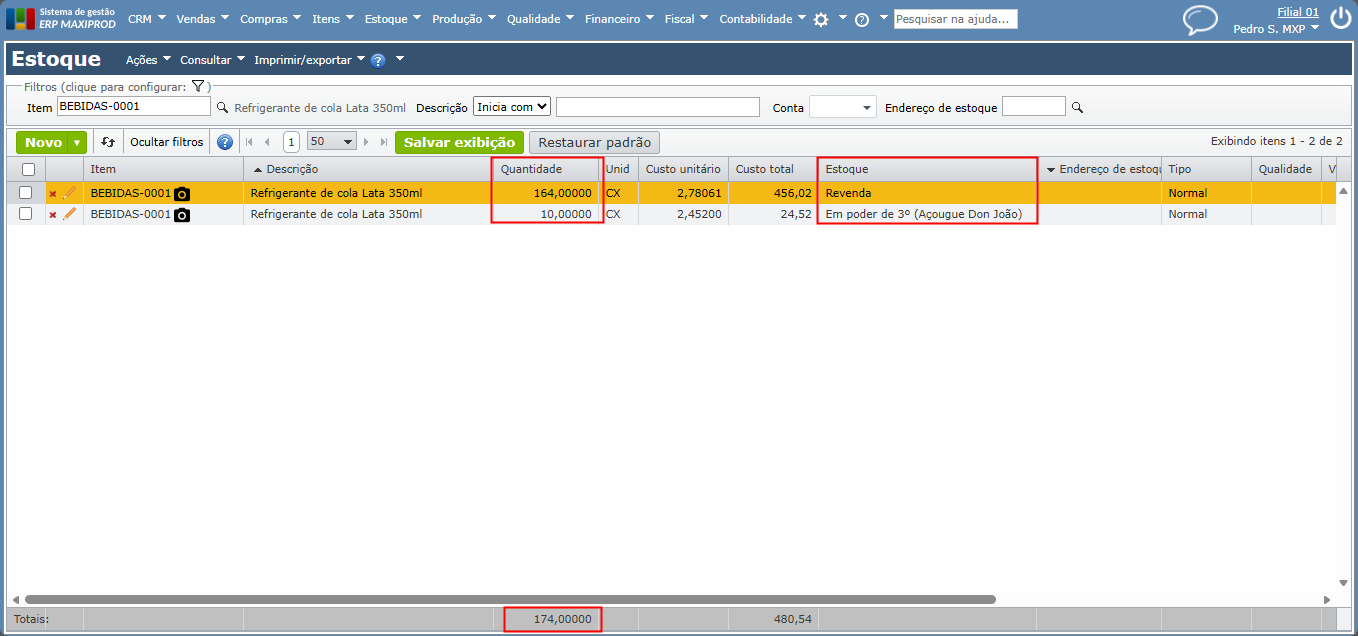
2) Constatou-se uma divergência de 100 caixas em comparação com o estoque físico, sendo 164 no estoque de revenda. Será necessário consultar a movimentação do item. Vá em “Consultar > Movimentações“.
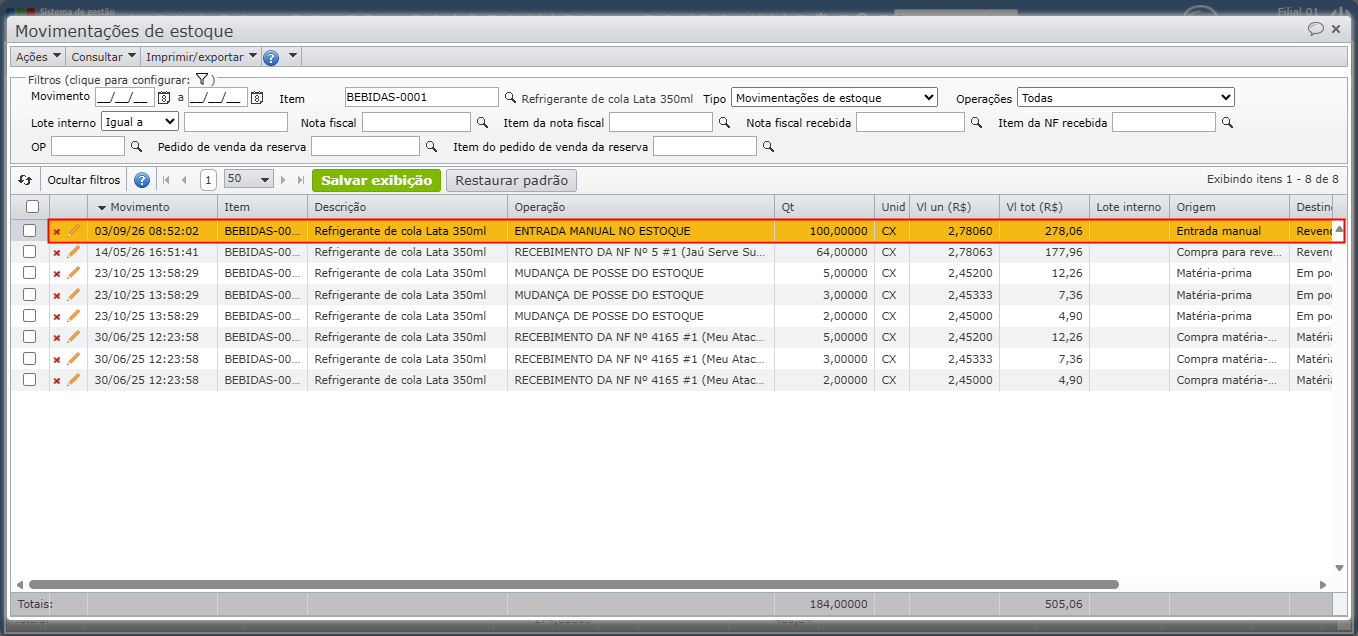
3) Após verificar a tela de movimentações, observou-se que a divergência de 100 caixas foi devido à entrada manual no estoque de revenda, que ocorreu em 03/09/2026. Essa informação é descrita na coluna “Operação” e na coluna “Origem“.
Como corrigir estoque incorreto do item?
A depender da causa e da origem do estoque divergente, é possível realizar a correção de várias formas. Seja por meio de ajuste de estoque manual, inventário ou remoção de movimentação indevida.
- Movimentações Manuais Incorretas: A correção pode ser realizada aplicando um ajuste manual de estoque, registrando o item no inventário ou excluindo a movimentação indevida lançada incorretamente.
- Notas Fiscais (Erros de Quantidade ou Conversão): Deve-se desfazer o recebimento ou a emissão da nota fiscal no sistema, clicar no ícone de edição (lápis) do item para ajustar as quantidades ou o fator de conversão e, em seguida, emitir ou receber a nota novamente.
- Ordens de Produção (Erros em Insumos ou Quantidade Concluída): Se a ordem estiver fechada, desfaça a conclusão da ordem de produção. Para insumos baixados errado, estorne a baixa incorreta e refaça a operação com a quantidade certa; para produtos concluídos incorretamente, refaça o lançamento de conclusão informando a quantidade correta.
Iremos detalhar melhor cada situação nos tópicos posteriores.
Exemplo 1 – Excluindo movimentação
Como o setor de estoque confirmou que a divergência de 100 caixas do item BEBIDAS-0001 – (Refrigerante de cola Lata 350ml) ocorreu devido à entrada manual de item no sistema de forma indevida, será necessário realizar a correção do saldo em estoque. Observe que, além do saldo (quantidade) do item, o valor de custo também é alterado; isto pode impactar no DRE ou em relatórios financeiros e contábeis.
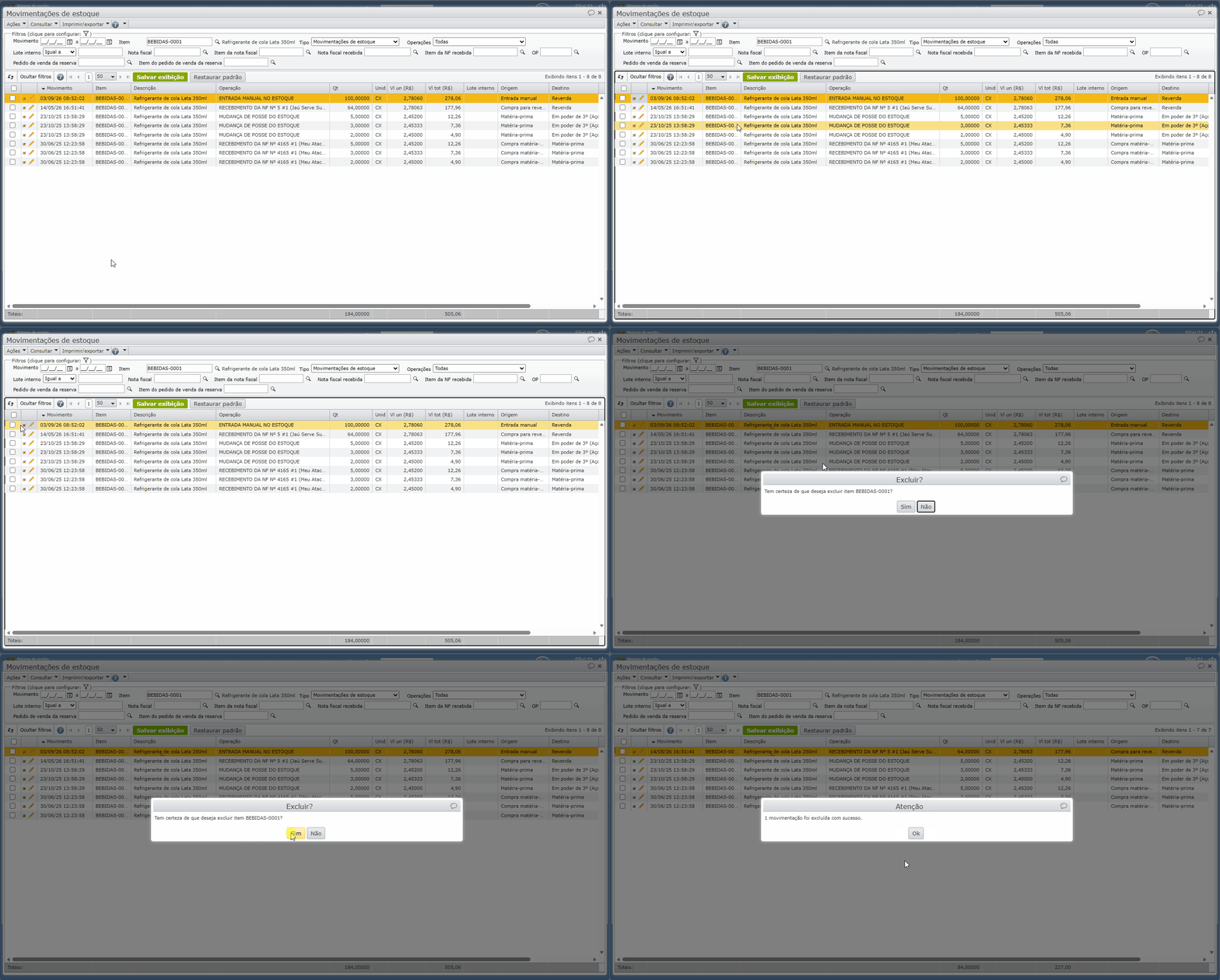
1) Para corrigir o saldo do estoque, podemos excluir a movimentação referente à entrada manual. Acesse “Estoque > Movimentações de estoque” e faça a busca pelo item.
2) Na tela de movimentações, clique no ícone “X” para excluir a movimentação. Clique em “Sim” para confirmar.
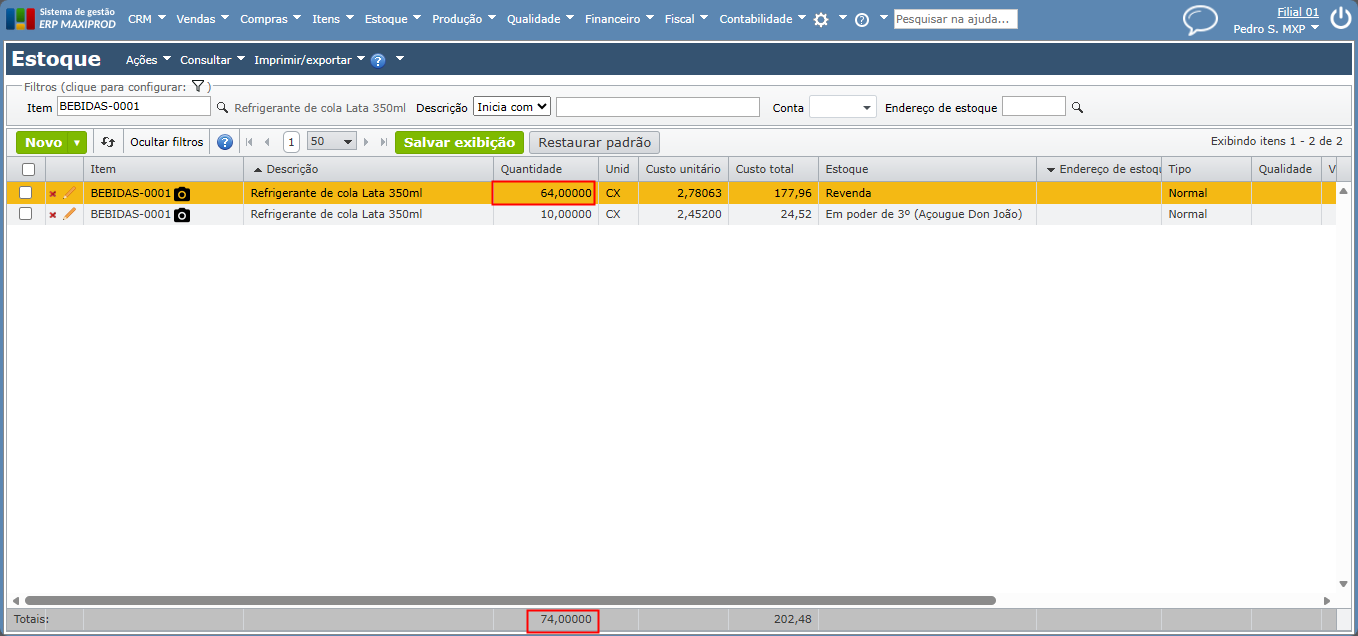
3) Vá em “Estoque > Estoque” e verifique o saldo do estoque do item, que deverá ter o saldo correto.
Exemplo 2 – Ajuste de estoque
Caso não seja possível realizar o ajuste excluindo a movimentação de estoque referente à quantidade divergente, seja porque se trata de uma movimentação antiga ou o saldo do item já foi consumido em outras movimentações, como emissão de nota de venda. Pode ser possível realizar o ajuste manual de saldo no estoque ou inventário (recomendamos inventário quando houver vários itens que precisam de ajuste).
1) Nas movimentações do estoque, o item BEBIDAS-0001 constou a entrada manual de 100 CX em 01/04/2026, seguida por outras movimentações, inclusive a emissão de nota de venda de 50 CX.
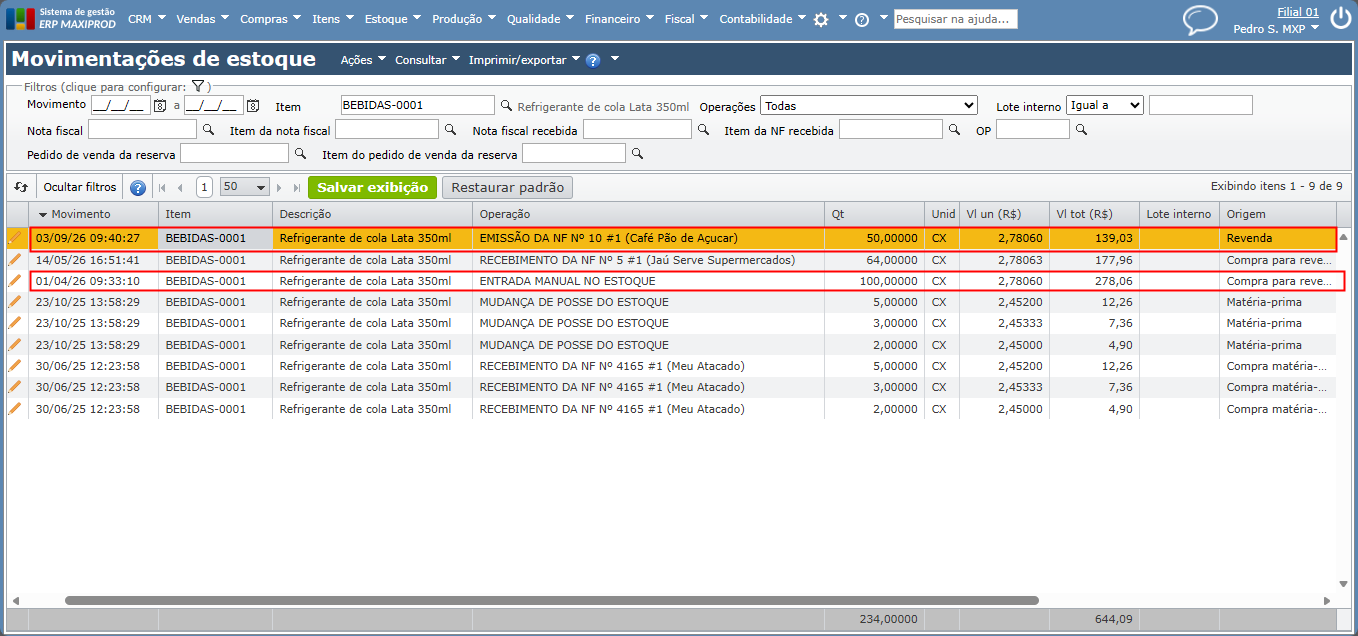
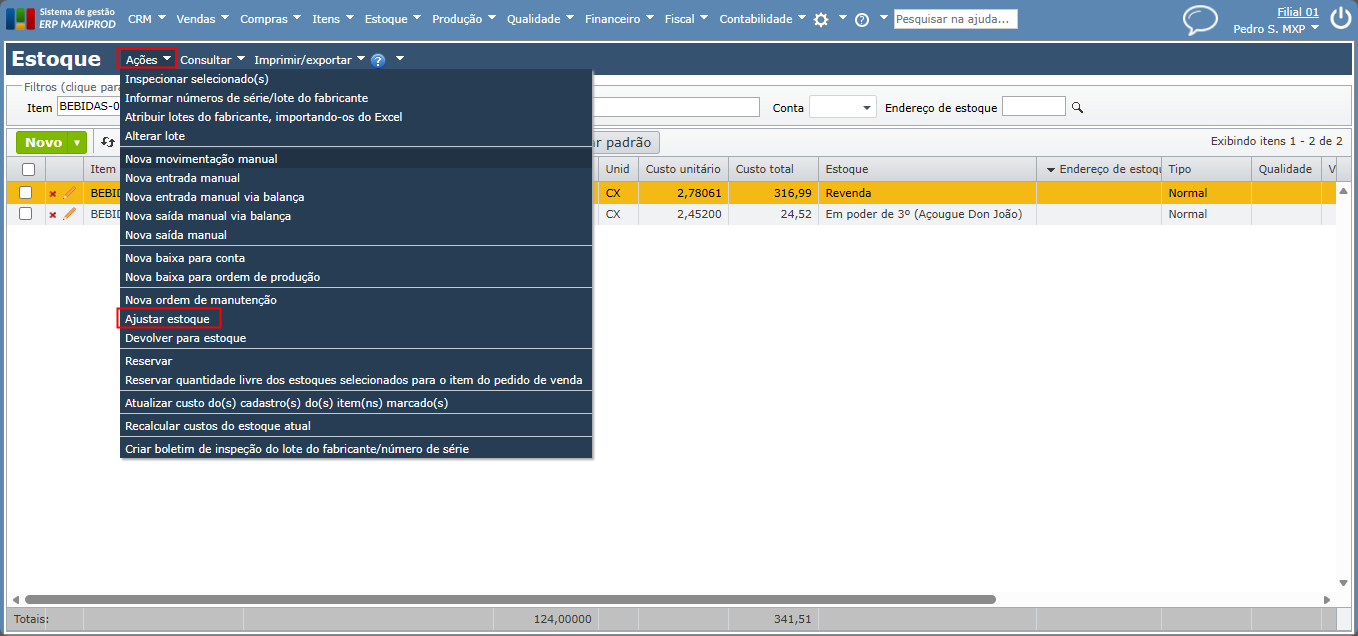
2) Por haver uma venda posterior à entrada manual, não seria possível excluir a movimentação de entrada manual; logo, podemos realizar o ajuste manual do saldo do item no estoque. Acesse “Estoque > Estoque” e busque pelo item; em seguida, em “Ações > Ajustar estoque“.
3) Na tela de ajuste, informa quantidade a ser ajustada. No exemplo, tivemos entrada de 100 caixas; com isso, será informado -100 no campo “Quantidade a ajustar” para abater este valor. No campo “Quantidade final” é mostrado o saldo do item após o ajuste. Inicialmente, o estoque da revenda havia 64 caixas. Realizamos uma venda de 50 caixas, logo o saldo seria de 14 caixas. Clique em “Salvar” para realizar o ajuste.
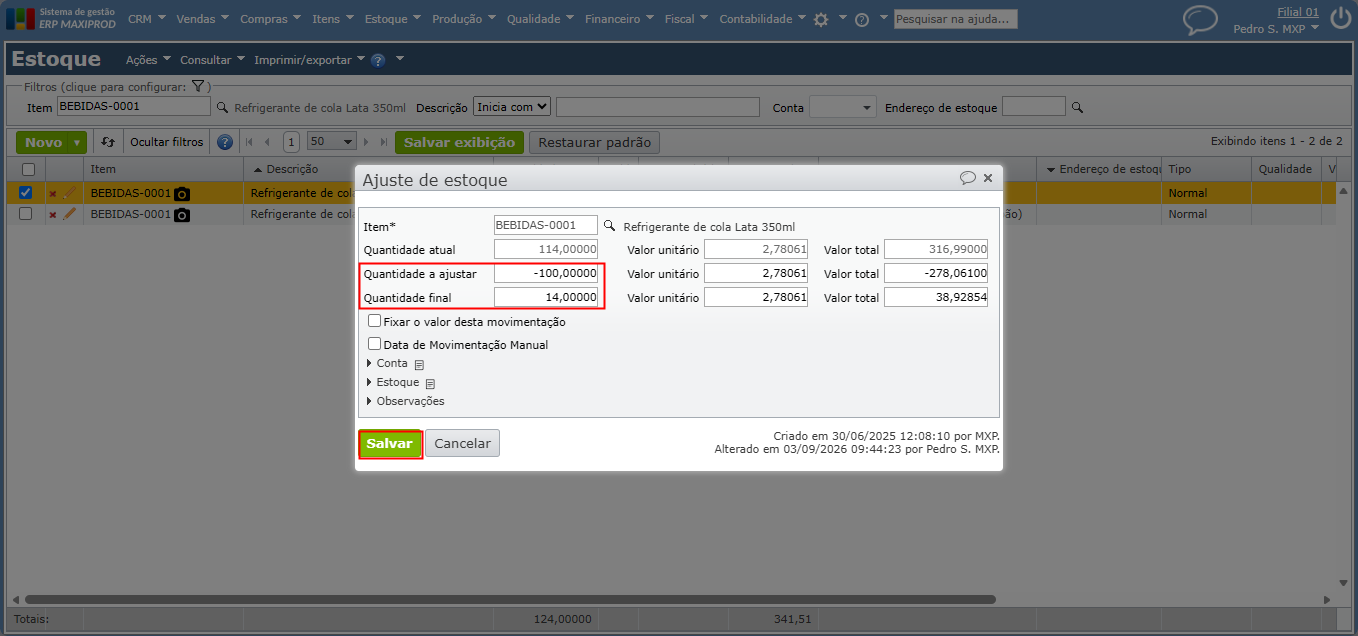
| Observação: ao informar valores negativos, o sistema irá questionar se deseja continuar, apresentando a mensagem abaixo. Esta informação pode ser importante quando o valor do item no estoque ficar negativo após o ajuste. Neste exemplo, o valor ficou correto: R$ 38.928,54. Com isso, clique em “Sim” para continuar. |

4) Após o ajuste, o saldo do estoque estará correto.
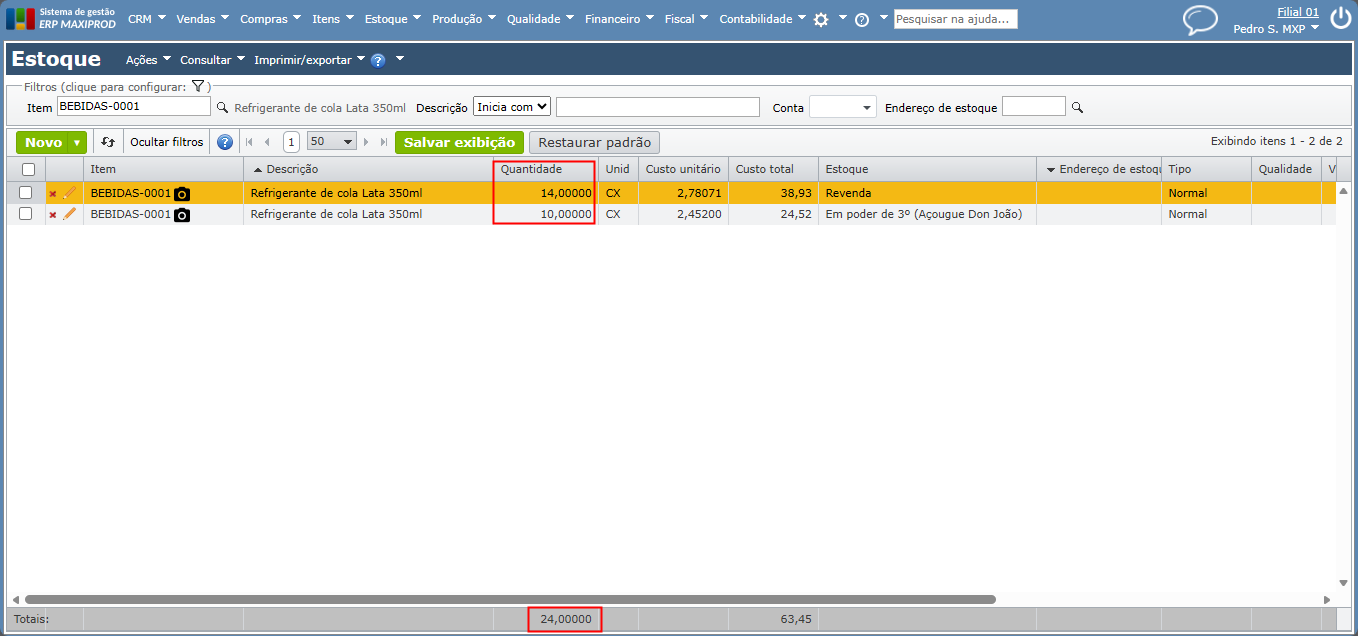
| ⚠️Importante: qualquer ajuste ou registro de saída e entrada no estoque irá gerar uma movimentação que poderá ser consultada na tela de movimentações de estoque. |
Para mais detalhes sobre como corrigir movimentações de estoque, clique aqui.
Como verificar e corrigir estoque referente a notas fiscais?
Divergências de estoque referentes a itens utilizados para revenda ou compra e outras operações (como remessas) ocorrem por meio de movimentações referentes a:
- 1 – Quantidades informadas incorretamente.
- 2 – Conversões de unidade mal configuradas.
- 3 – Configuração incorreta nas movimentações de estoque.
| ⚠️Importante: Para corrigir, é necessário desfazer o recebimento ou emissão da nota fiscal. As correções aplicadas são internas ao sistema e não afetam a nota já autorizada pela SEFAZ. |
1 – Quantidades informadas incorretamente
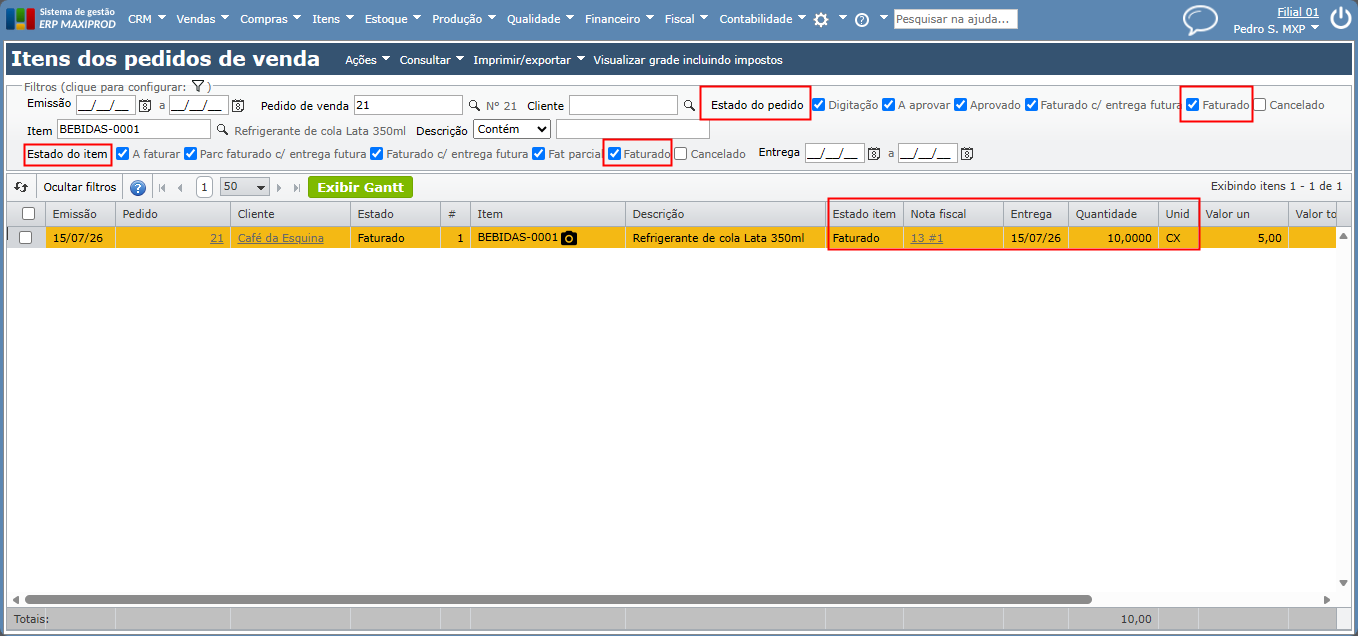
Ao validar o item BEBIDAS-0001, constou que havia uma divergência de estoque referente a saldo disponível. Após consultar os itens do pedido de venda que foram faturados em relação aos itens das notas fiscais faturados, encontrou-se uma divergência na nota fiscal número 13, em que constam faturadas 12 caixas, em relação a 10 caixas do pedido de venda 21.
1) Em “Vendas > Itens do pedido de venda“, buscamos pelo item BEBIDAS-0001 e filtramos pelo pedido de venda 21.
2) Em “Vendas > Itens das notas fiscais“, buscamos pelo item BEBIDAS-0001 e filtramos pela nota fiscal 13.
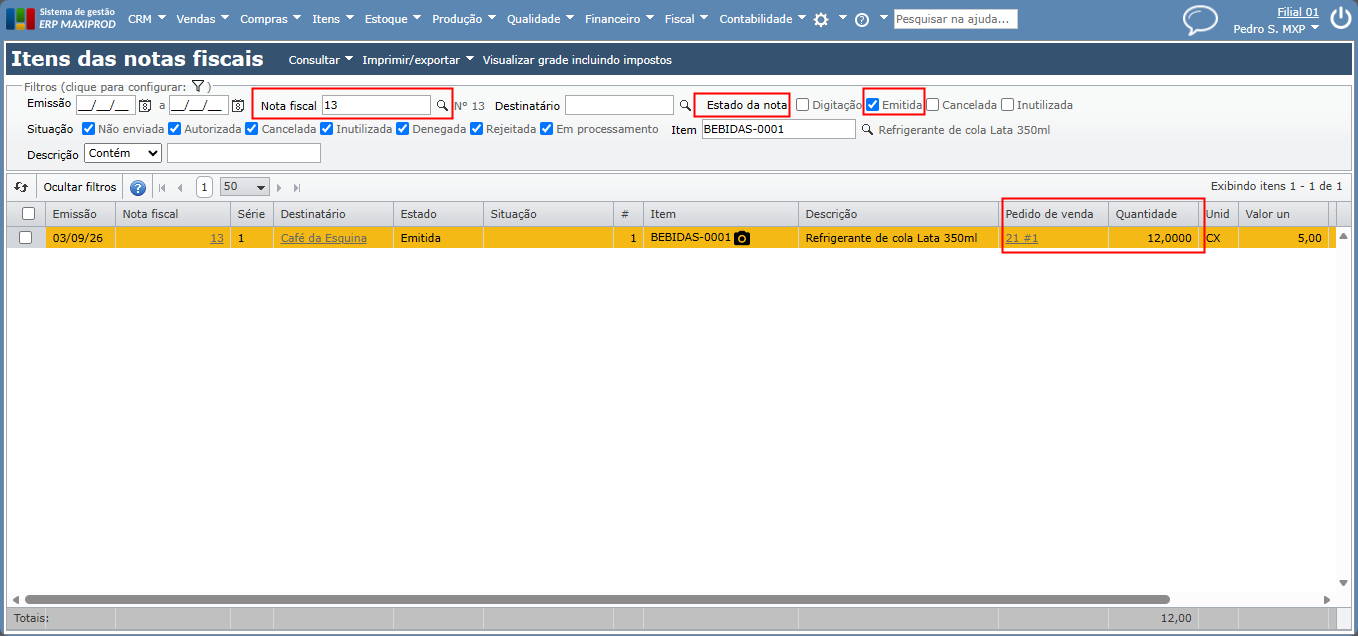
3) Para corrigir a quantidade da nota fiscal, a fim de que fique de acordo com o pedido de venda, será necessário:
a) Desfaça a emissão da nota fiscal, clicando no botão “Desfazer emissão”.
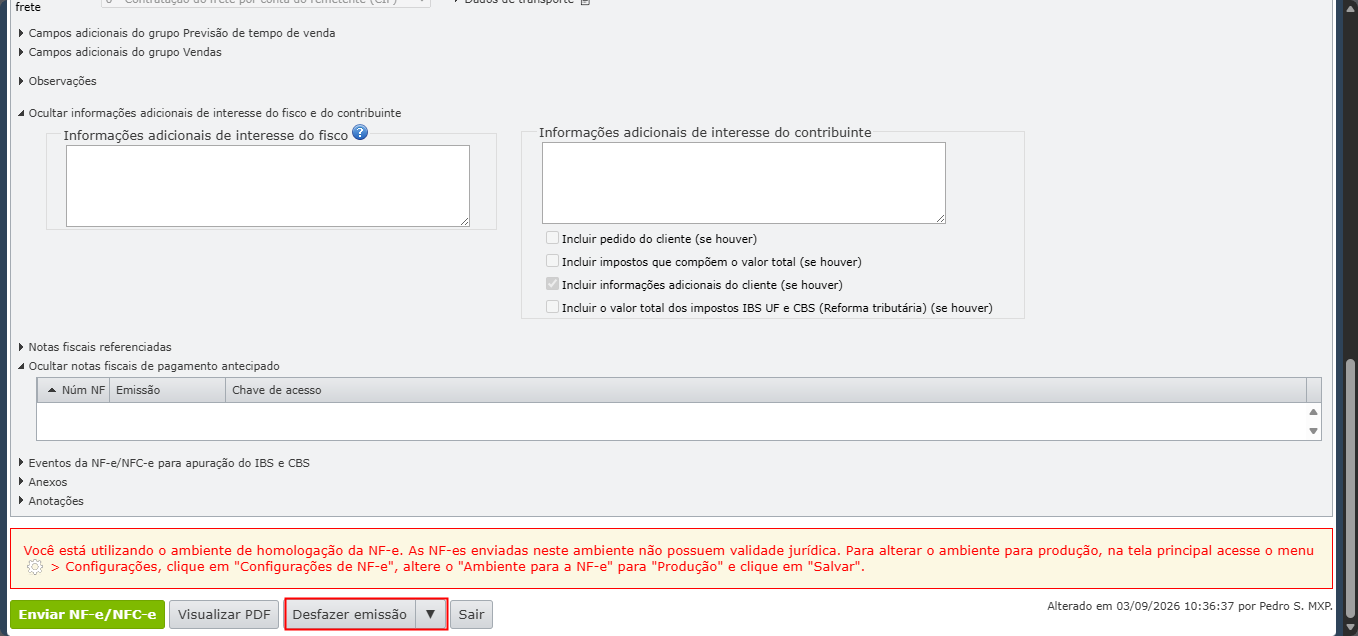
b) Clique no “lápis” para editar o item da nota fiscal.
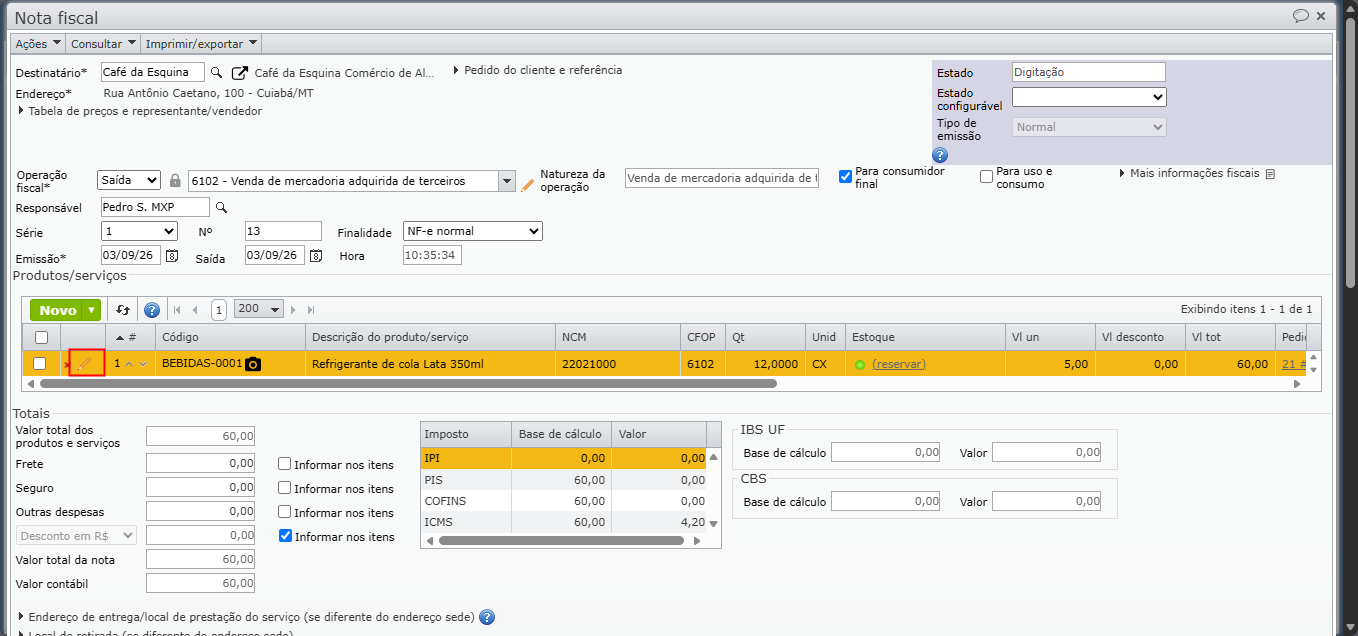
c) Corrija as quantidades dos itens e clique no botão “Salvar” ou “Salvar e fechar”.
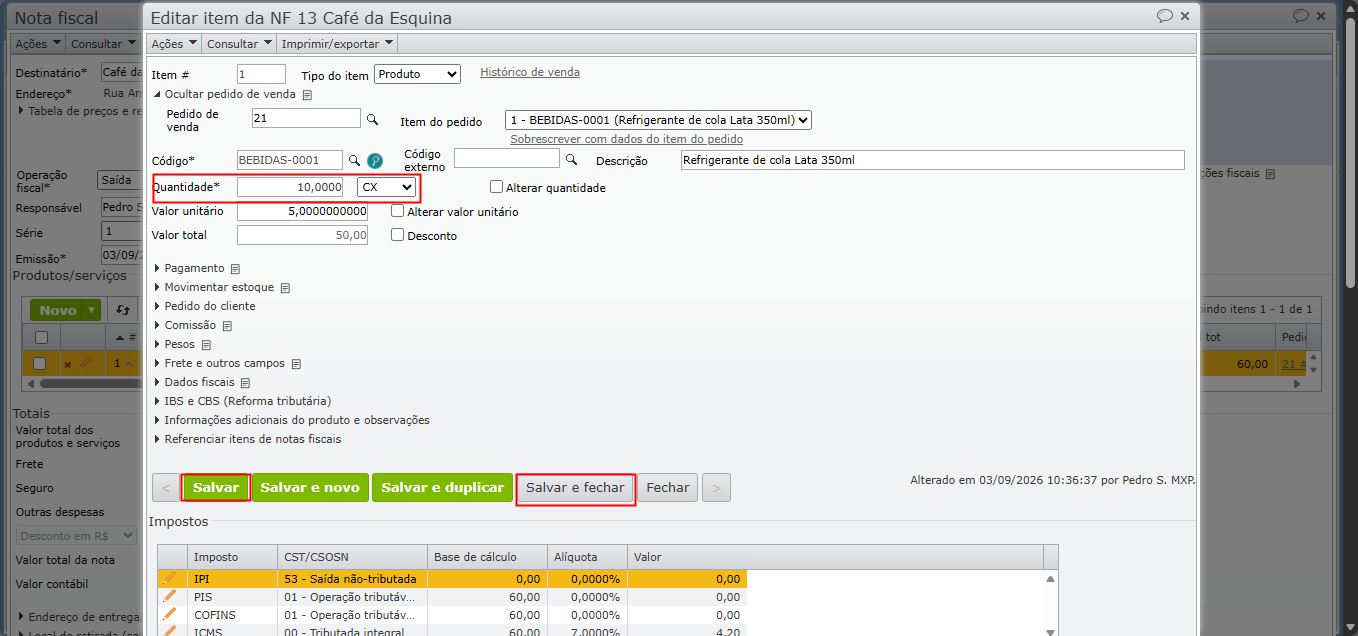
d) Emita a nota novamente.
| Observação: o mesmo procedimento pode ser realizado nas notas fiscais recebidas, seguindo a consulta pelo menu “Compras > Itens do pedido de compra” e “Compras > Itens das notas fiscais recebidas“. Para mais detalhes sobre como desfazer o recebimento de nota fiscal, clique aqui. |
2 – Conversões de unidade mal configuradas
Ao consultar o estoque do item INSUMO-0002 (Forma para doces), constatou-se divergência em relação ao estoque de embalagens e nota fiscal recebida do fornecedor. A empresa realiza a compra do item por caixa, mas realiza o controle interno por unidade. Cada caixa comprada corresponde a 6 unidades (1 cx * 6 un).
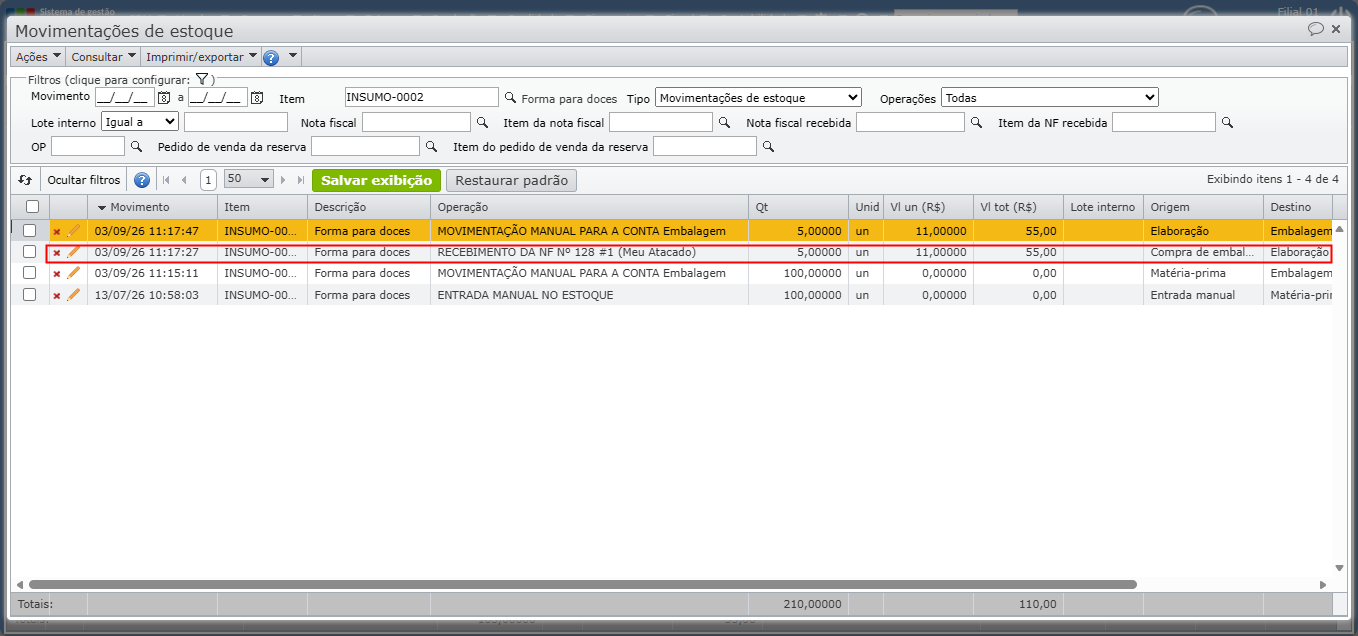
Foram solicitadas 5 caixas do produto; no estoque consta entrada de 5 unidades, em vez das 30 unidades esperadas (5 caixas * 6 unidades).
1) Ao consultar “Estoque > Movimentações de estoque” buscando pelo item INSUMO-0002, consta entrada de 5 unidades referente à nota fiscal 128 – item 1.
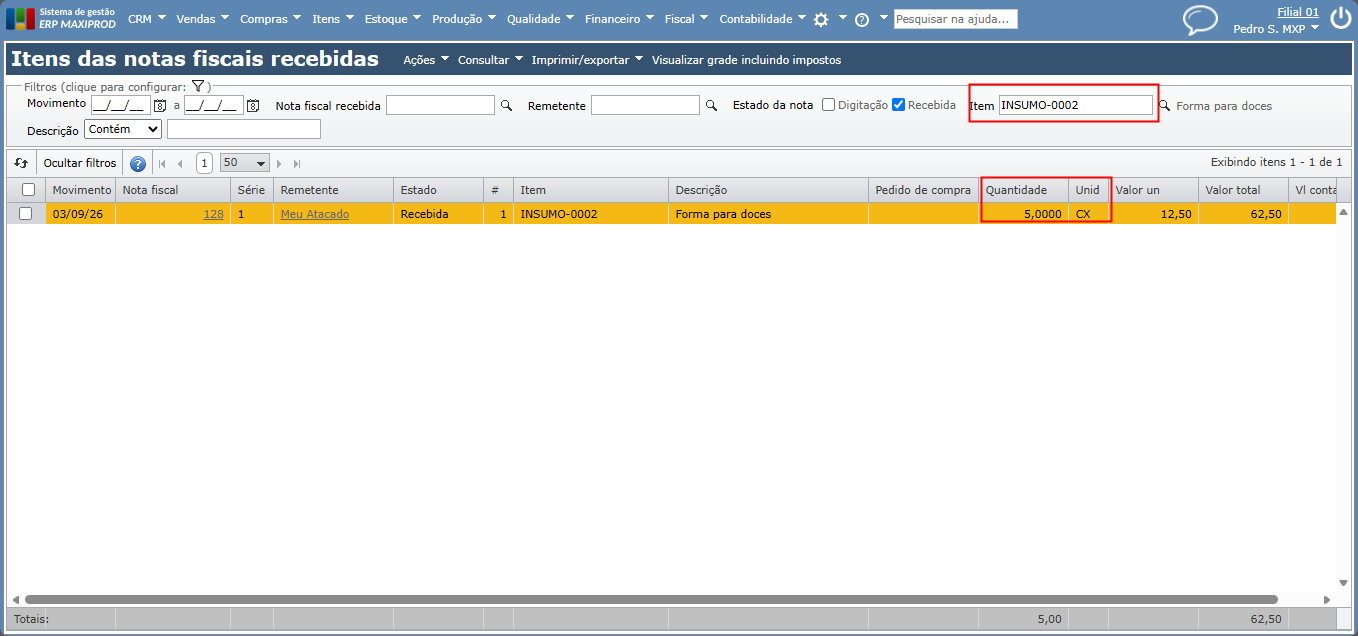
2) Ao consultar “Compras > Itens das notas fiscais recebidas” pelo item, constatamos que a nota foi recebida com 5 caixas.
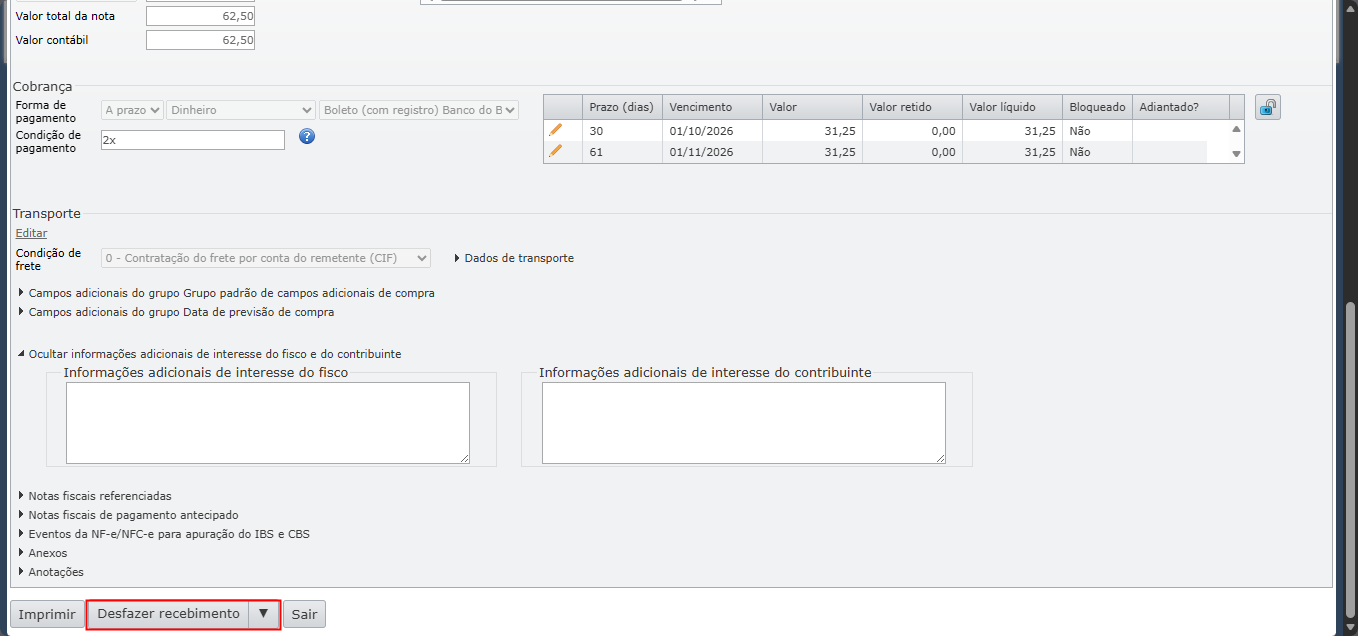
3) Para corrigir a quantidade da nota recebida, vá em “Compras > Notas fiscais recebidas” e abra a nota referente.
a) Desfaça o recebimento da nota fiscal, clicando no botão “Desfazer recebimento”.
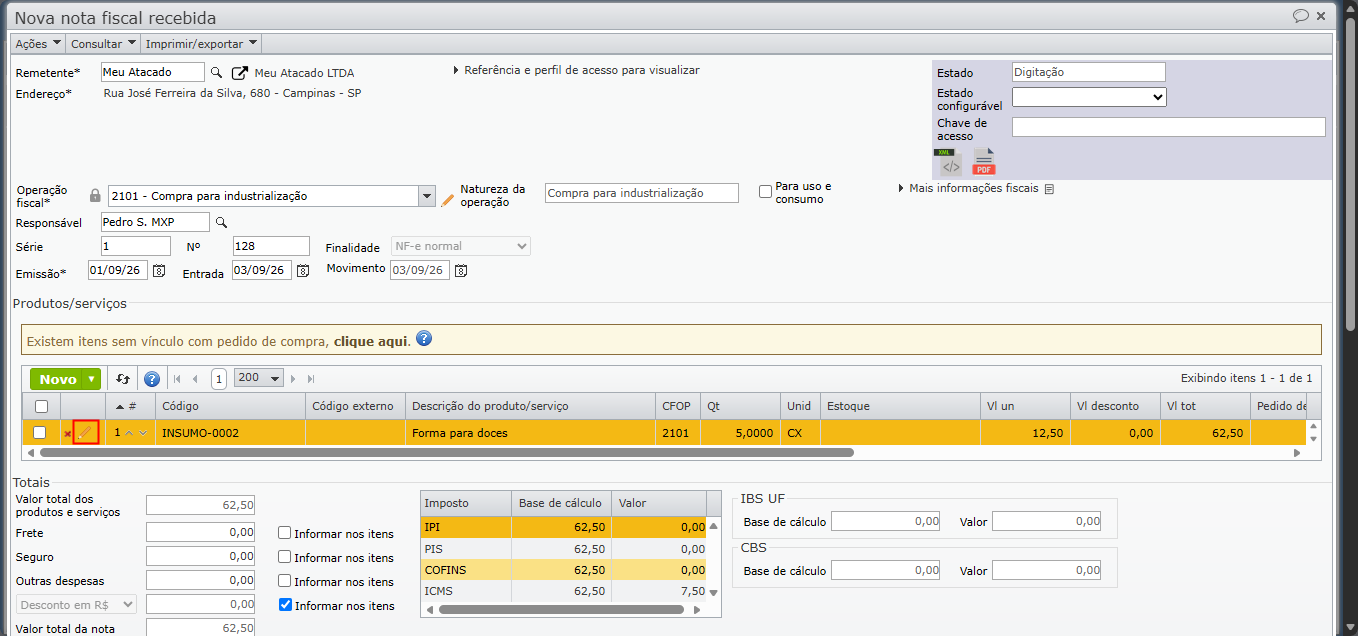
b) Clique no lápis para editar o item da nota fiscal.
c) Acesse a tela de edição do item e ajuste a conversão de unidade, editando os campos “equivale a*” ou “Quantidade*”.
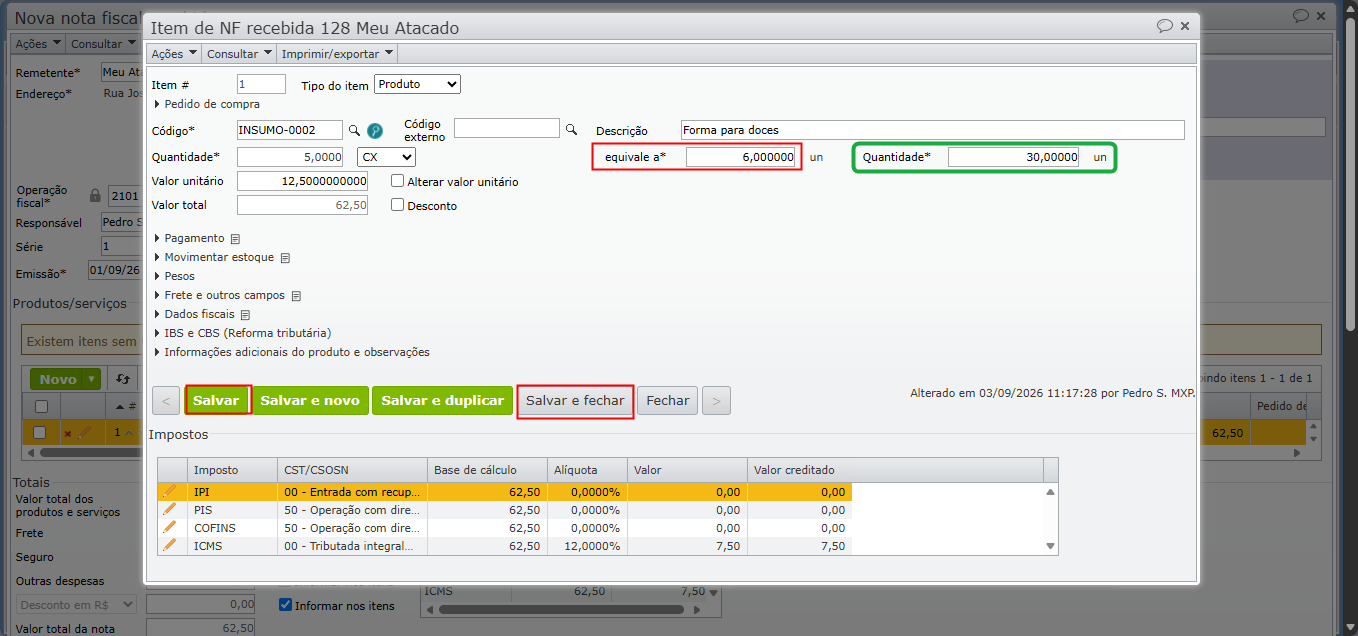
d) Clique no botão “Salvar” ou “Salvar e fechar”. Receba a nota novamente.
| Observação: o mesmo procedimento pode ser realizado nas notas fiscais, seguindo a consulta pelo menu “Vendas > Itens das notas fiscais“. Para mais detalhes sobre como desfazer a emissão de nota fiscal, clique aqui. |
3 – Configuração incorreta nas movimentações de estoque
Ao receber a nota fiscal do fornecedor, a empresa esperava entrada de 12 unidades do item INGRED-0005 (Ovos) no estoque de matéria-prima, referente à nota fiscal recebida número 78. Mas, ao consultar o estoque, saldo de 12 unidades não constava registrado no sistema.
1) Ao acessar “Estoque > Estoque“, o item não alterou o saldo, então foi necessário consultar as movimentações em “Consultar > Movimentações“.
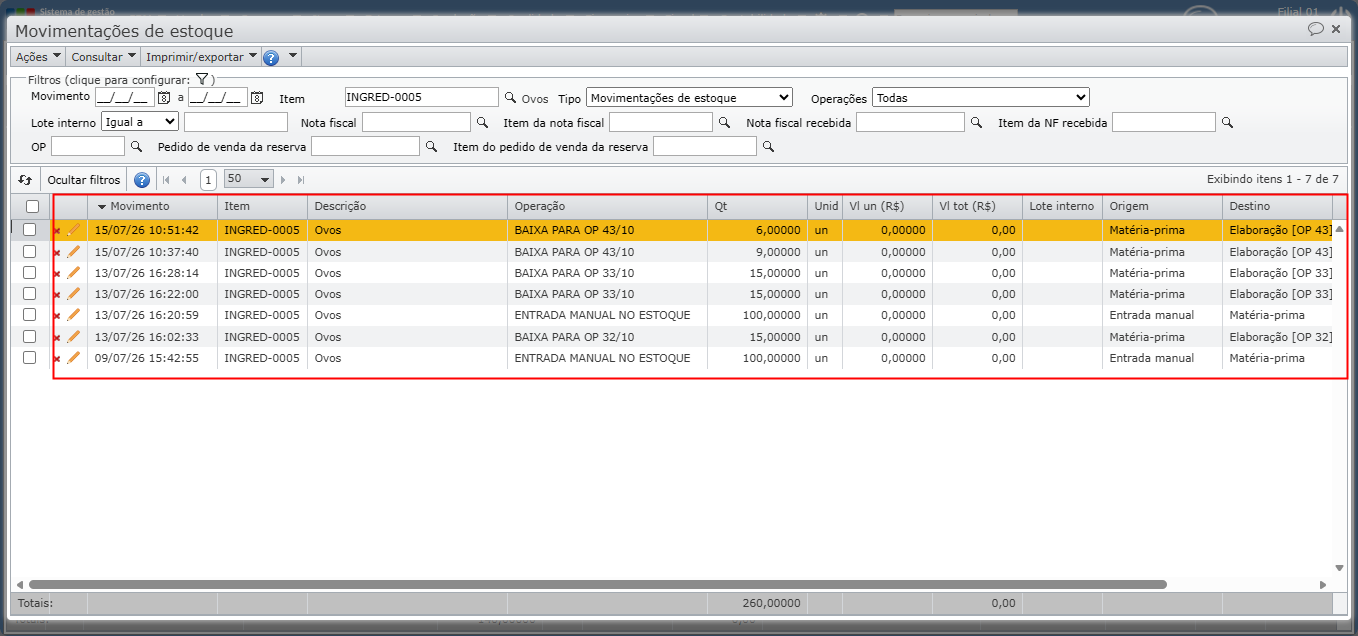
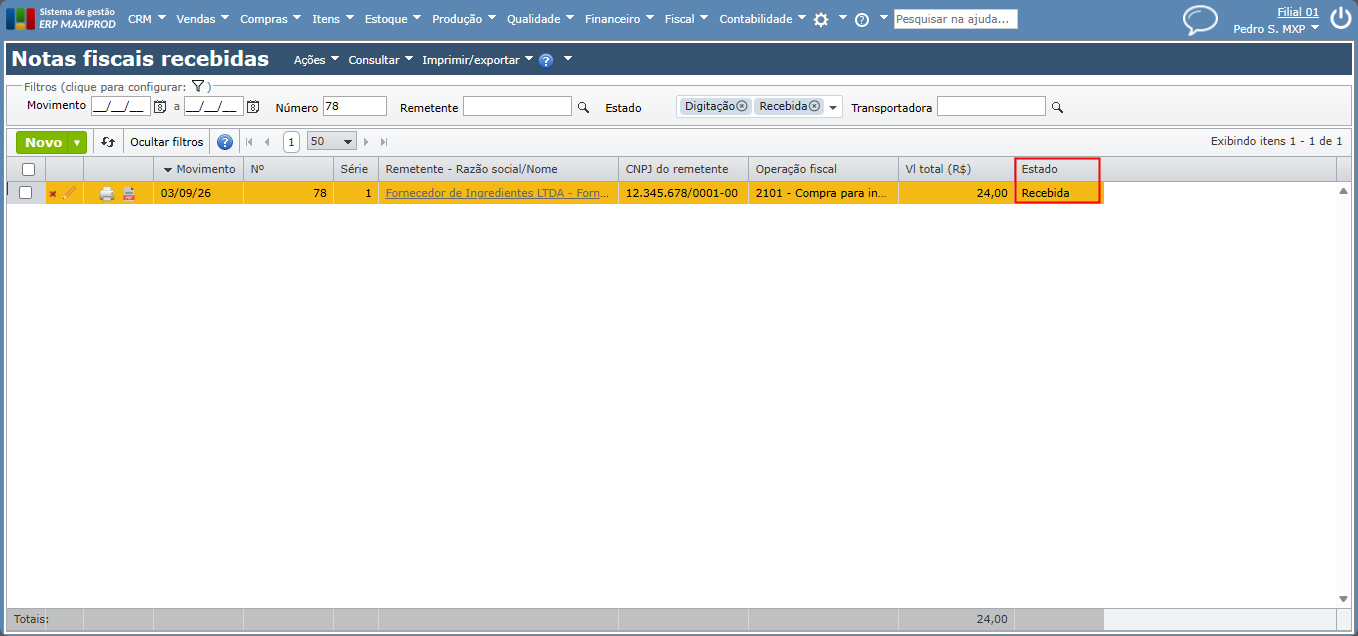
2) Não constava o registro de entrada da nota fiscal recebida. Ao acessar a nota fiscal em “Compra > Nota fiscal recebida”, constatamos que a nota está como “Recebida“.
3) Quando o item não apresentar registro de movimentação de estoque, indica que a operação fiscal no uso ou o item não estão habilitados para movimentar estoque. Para corrigir a nota, será necessário:
a) Desfaça o recebimento da nota fiscal, clicando no botão “Desfazer recebimento”.
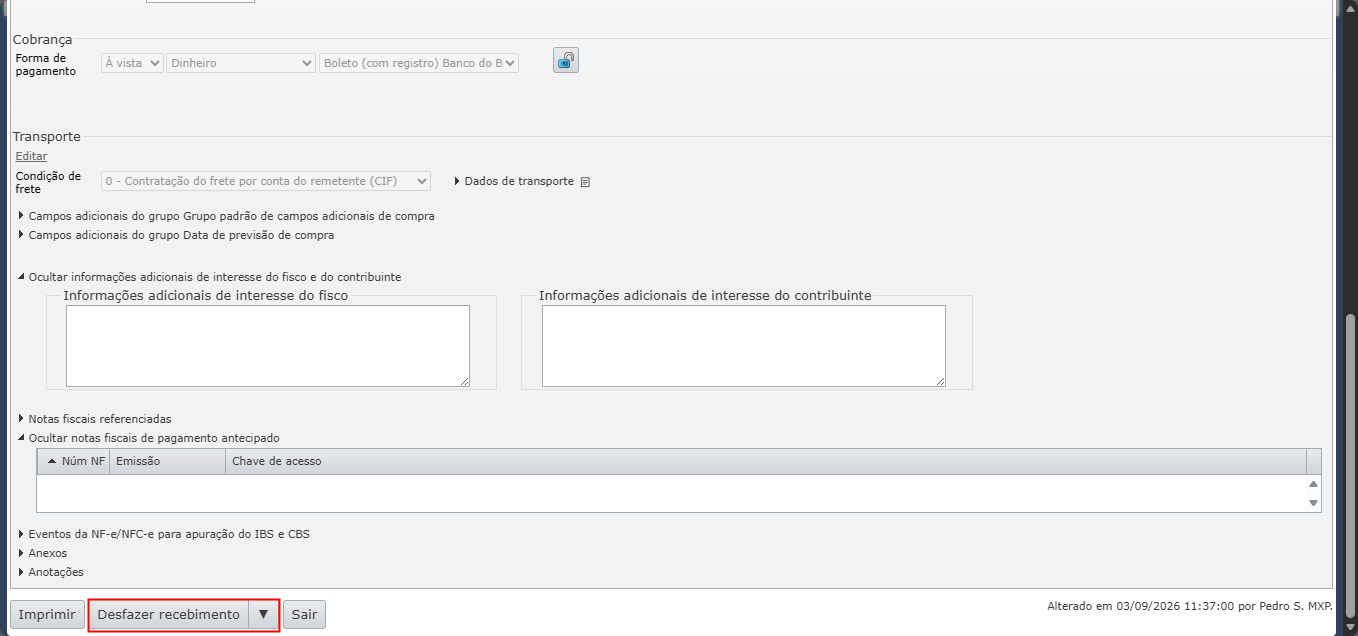
b) Clique no lápis para editar o item da nota fiscal.
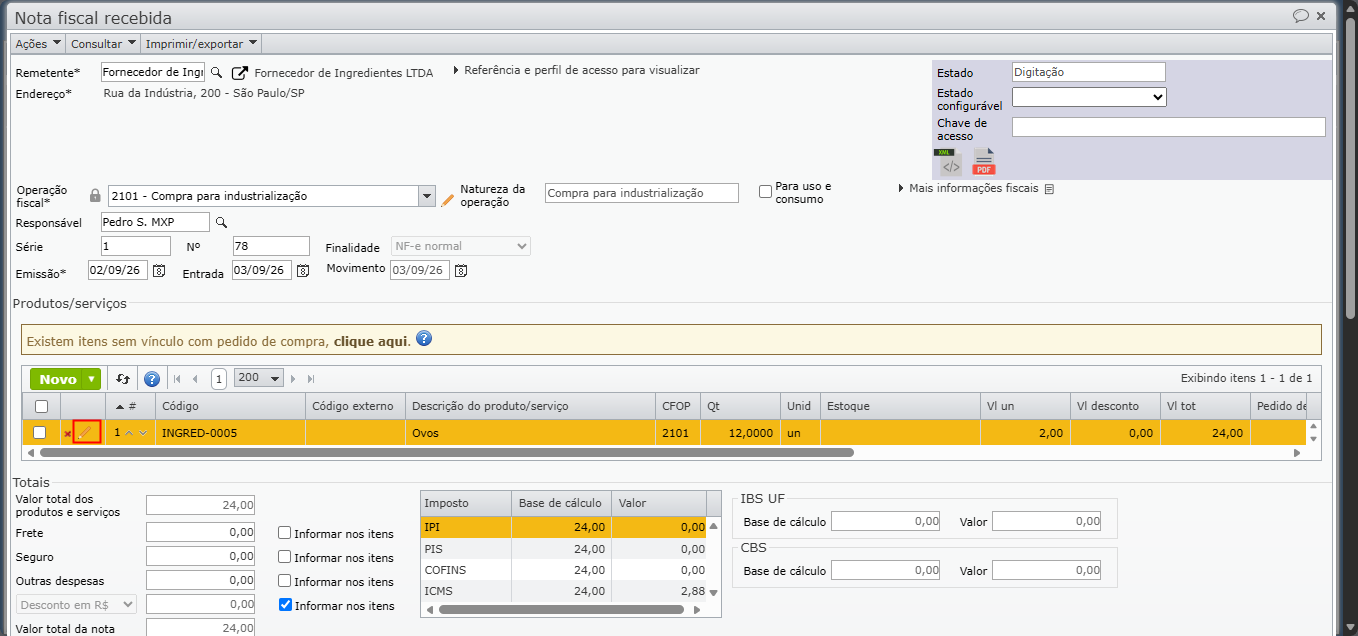
c) No item, acesse “Movimentar estoque”, marque a caixa “Movimentar estoque” e defina as contas de destino e origem.
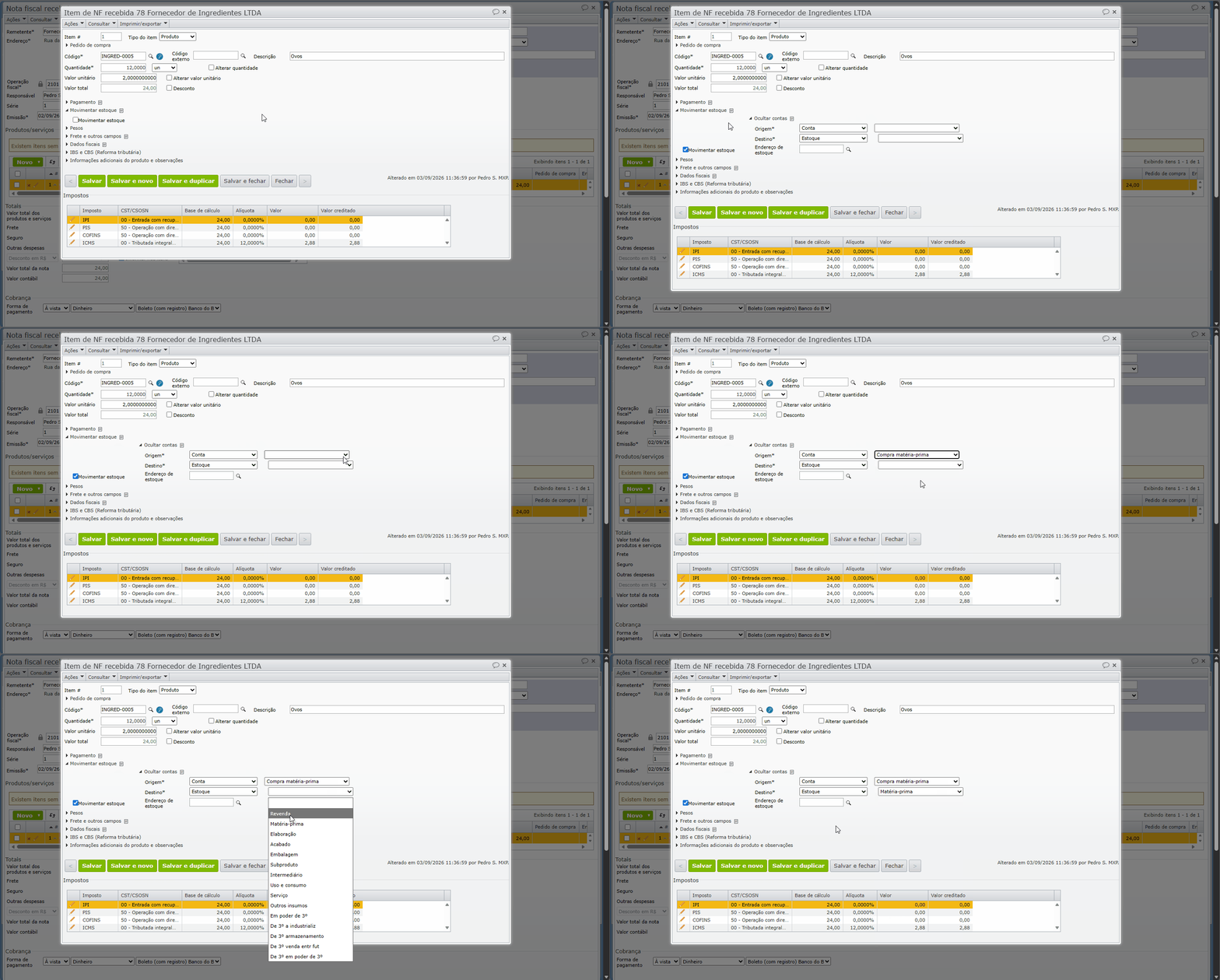
| Observação: as contas de origem e destino da movimentação podem variar de acordo com a necessidade da nota; altere essas opções conforme a necessidade. Para mais detalhes, clique aqui. |
d) Clique em “Salvar” ou “Salvar e fechar“.
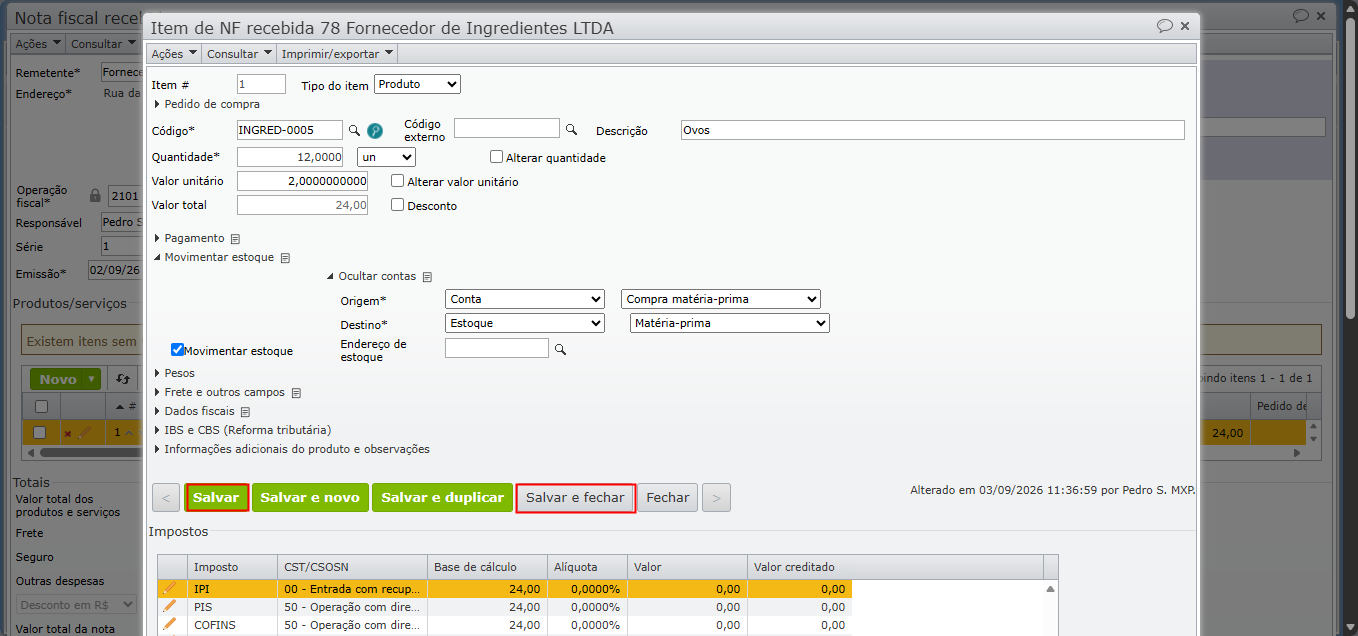
e) Receba nota novamente. Após, verifique o estoque do item que deverá constar as 12 unidades referentes à nota recebida.
| Observação: o mesmo procedimento pode ser realizado nas notas fiscais, seguindo a consulta pelo menu “Vendas > Notas fiscais“. Para mais detalhes sobre como desfazer a emissão de nota fiscal, clique aqui. |
Para mais detalhes sobre movimentação de estoque por nota fiscal recebida ou de entrada, clique aqui,
Como verificar e corrigir estoque referente às ordens de produção?
As ordens de produção geram movimentações de baixa de insumos e entrada em estoque dos produtos concluídos. Ambas podem apresentar erros de quantidade; as causas mais comuns são:
- 1- Insumos baixados ou estornados incorretamente: lançamento manual ou automático de consumo de componentes/matérias-primas com quantidades diferentes das utilizadas na produção real.
- 2 – Erros no apontamento da quantidade concluída: registro incorreto da quantidade de produto acabado ou semiacabado que efetivamente deu entrada no estoque após a finalização da OP.
- 3 – Refugos não apontados: descarte de peças defeituosas durante o processo produtivo que não foi devidamente registrado no sistema, mantendo o saldo do insumo ou do produto como disponível.
- 4 – Retiradas e aparas não cadastradas: Retirada de materiais do almoxarifado para testes, retrabalho ou uso em OPs sem o devido lançamento de movimentação ou baixa correspondente no ERP MAXIPROD.
- 5 – Perdas de processo não configuradas: perdas inerentes ao processo fabril (como aparas, sobra de corte ou evaporação) que não foram previstas na lista de materiais (BOM) nem configuradas como percentual de perda padrão da OP.
| ⚠️ Importante: somente ordens de produção que estejam no estado “Sugerida” ou “A produzir” podem ser editadas. Caso a ordem de produção esteja como “Fechada” ou “Suspensa“, será necessário realizar o estorno da conclusão ou suspensão da OP. Em alguns casos, é mais recomendado realizar ajuste manual para item ou inventário, caso existam vários itens divergentes. |
1- Insumos baixados ou estornados incorretamente
Durante o processo de produção, os insumos que fazem parte do produto final podem ter seus insumos baixados em quantidade incorreta ou estornados durante o processo de fabricação real do produto. Ao finalizar todo o processo fabril, os materiais resultantes no sistema e no estoque ficam divergentes.
1) Para consultar as baixas dos insumos referentes às ordens de produção, podemos acessar “Produção > Ordens de produção“.
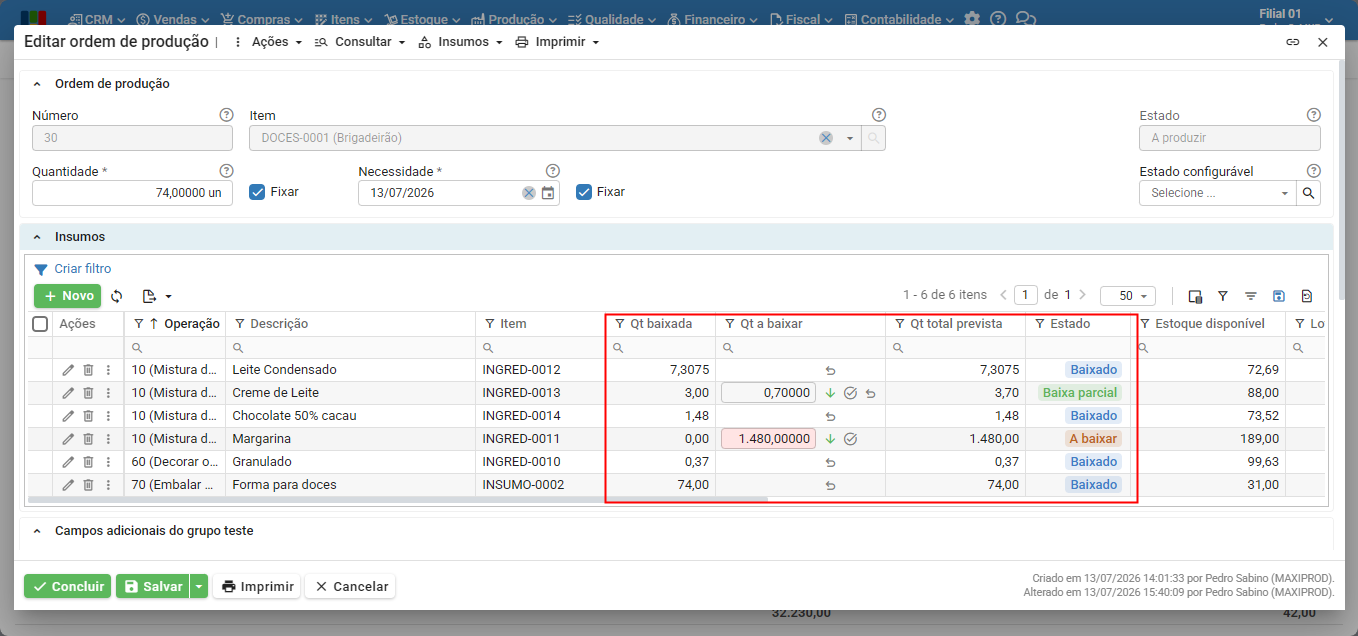
2) Ao abrir a OP desejada, vá na seção “Insumos“; podemos analisar as quantidades e quais insumos foram baixados para OP em específico.
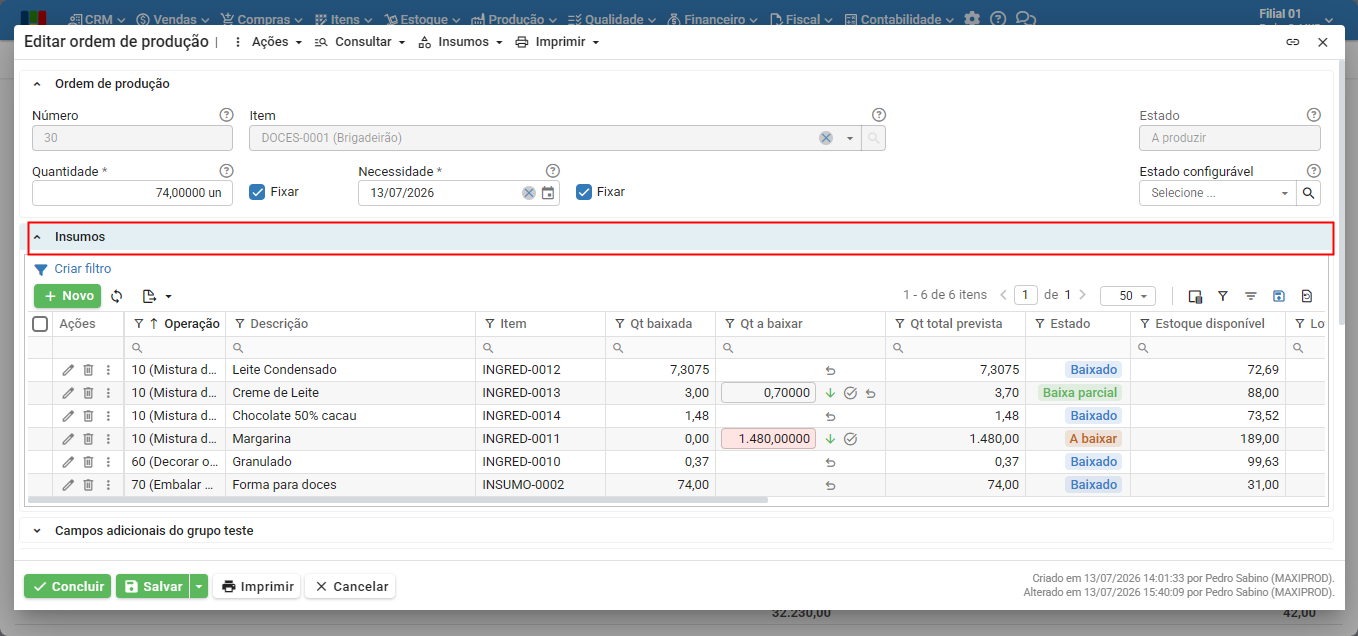
3) Analisando as colunas “Qt baixada“, “Qt a baixar“, “Qt total prevista” e “Estado“, podemos verificar se o insumo em questão foi baixado com a quantidade total prevista para OP, se houve baixa parcial do insumo ou se não foi baixado.
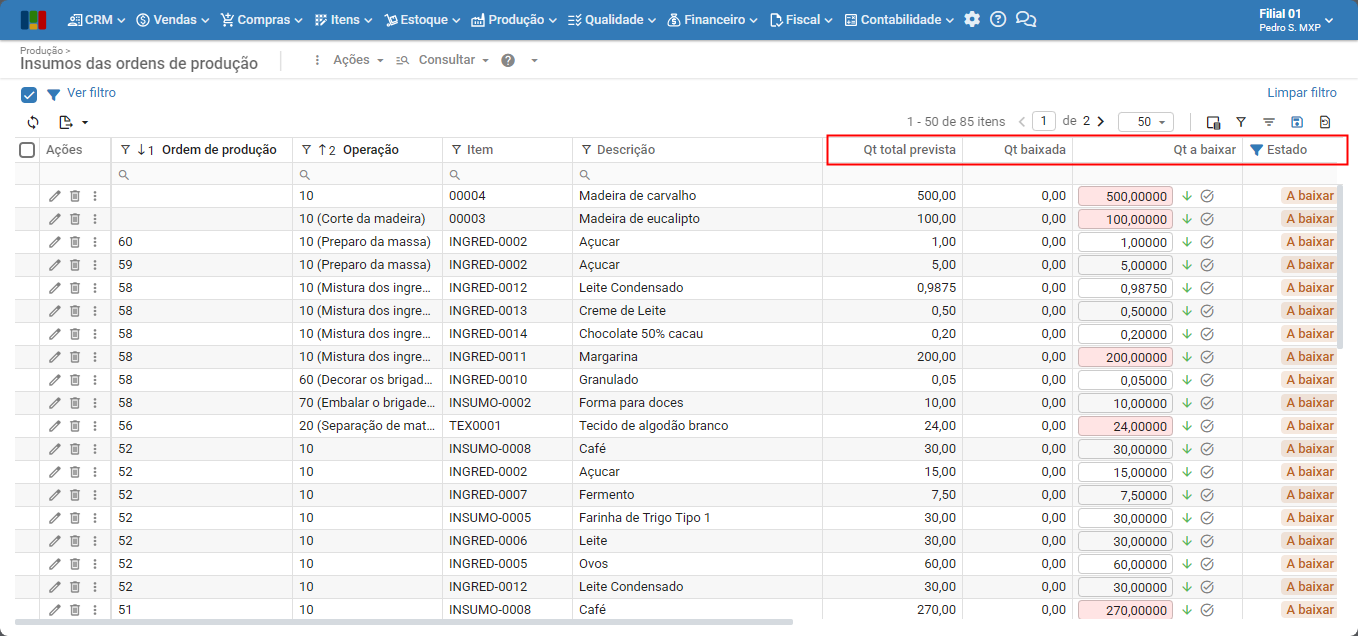
a) Podemos realizar a consulta de baixa de insumo por meio de “Produção > Insumos das ordens de produção“. Esta tela permite que seja filtrado pelo insumo e analisadas todas as ordens de produção relacionadas. Também podemos analisar “Qt baixada“, “Qt a baixar“, “Qt total prevista” e “Estado“.
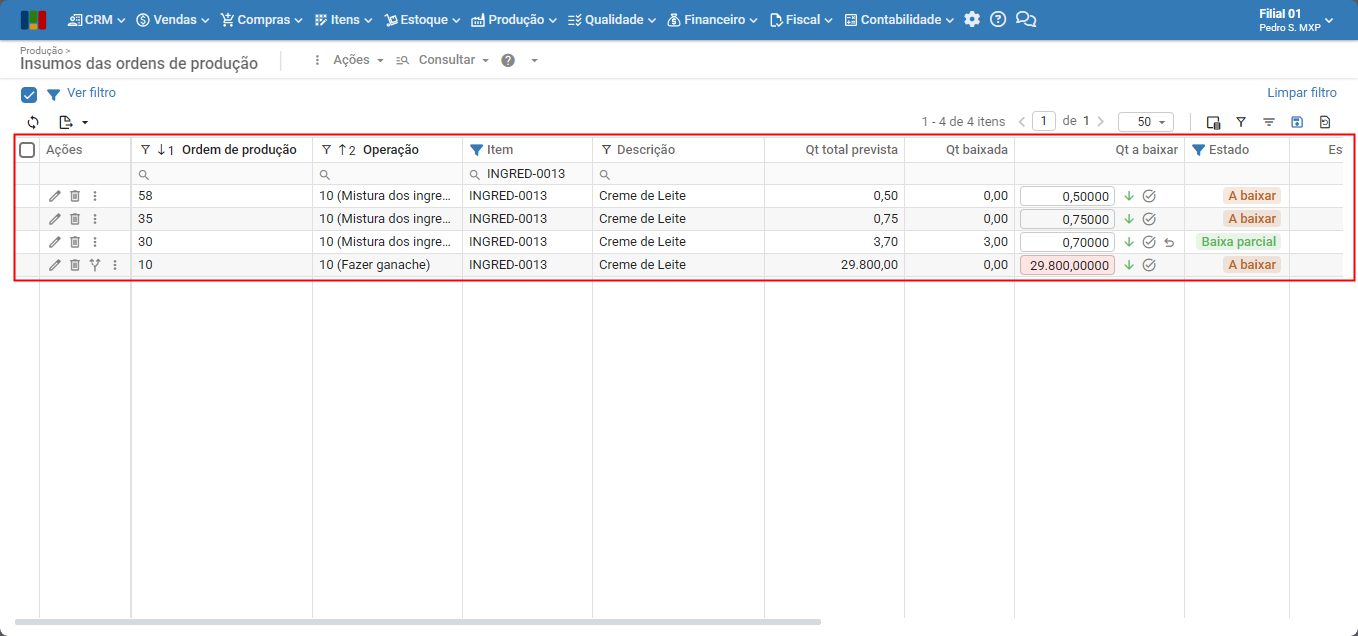
b) Para fazer uma busca pelo insumo, use as colunas “Item” ou “Descrição” para fazer consulta.
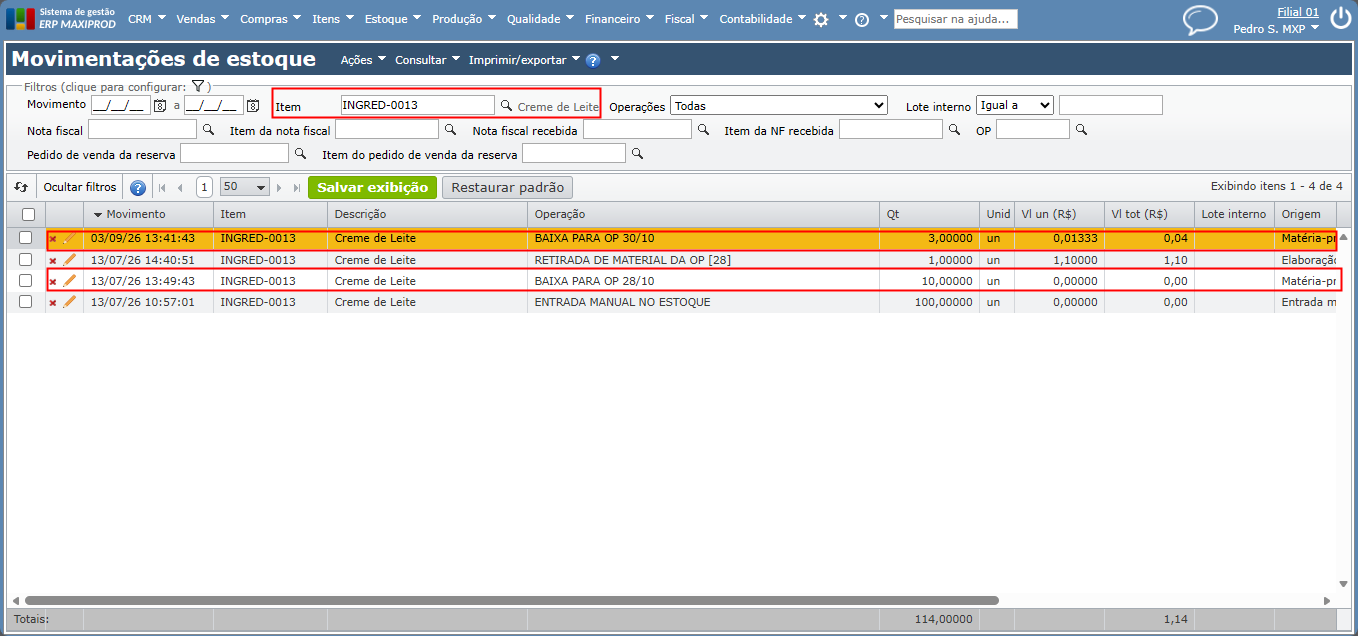
4) Podemos também fazer a busca pelas movimentações do insumo por meio do “Estoque > Movimentações de estoque“; pesquise pelo item. A movimentação mostrará a baixa do insumo, assim como quantidade, ordem de produção referente e data.
5) Após identificar qual ordem de produção teve o insumo com movimentação indevida, seja analisando dentro da OP, por meio da tela de “Insumos das ordens de produção” ou pela “Movimentação de estoque”, será necessário corrigir a baixa na ordem de produção.
a) Em “Produção > Ordens de produção“, abra a ordem desejada, abra a seção “Insumos“.
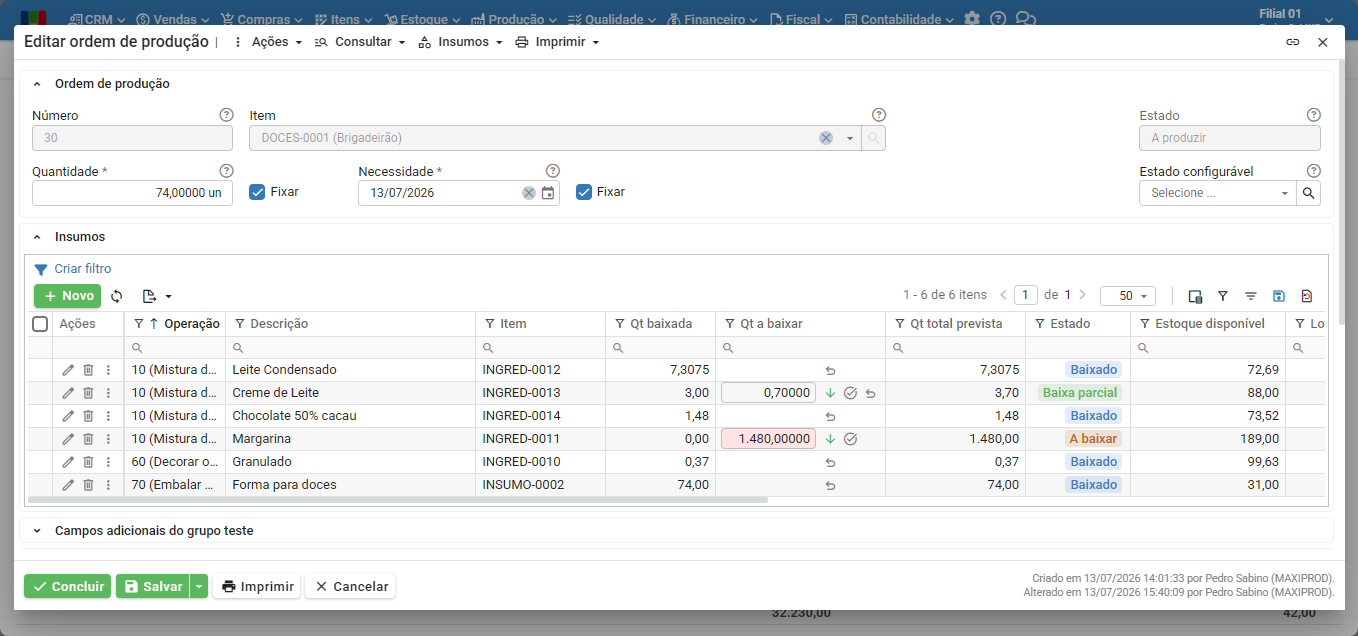
b) Marque o item desejado, vá em “Insumos > Estornar baixas“.
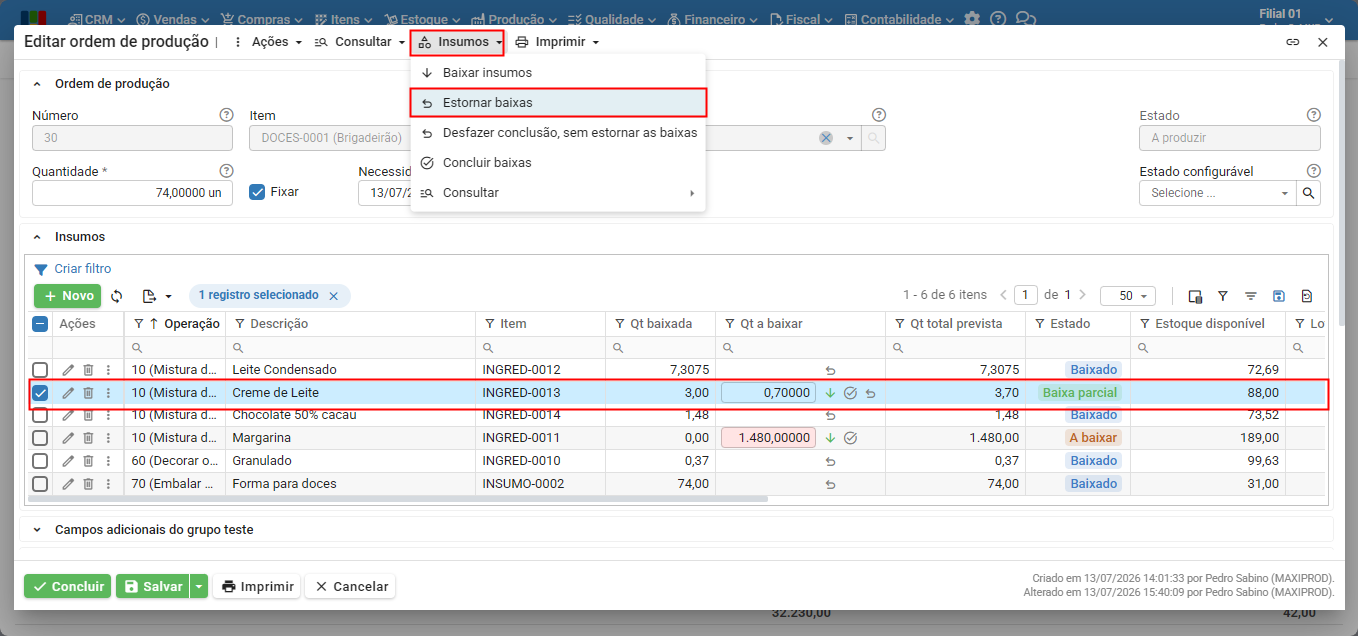
6) Feito o estorno, faça a baixa novamente do item com quantidade correta.
2 – Erros no apontamento da quantidade concluída
Durante o processo de conclusão da OP, pode indicar a quantidade total concluída ao final da fabricação de produto ou apontar conclusões parciais, desde que a quantidade total seja correspondente ao que foi planejado inicialmente na ordem de produção. Em alguns casos, a quantidade concluída pode ser divergente do que realmente está em estoque quando não são consideradas perdas, refugos ou aparadas no sistema.
1) Podemos realizar a consulta do total produzido pela ordem de produção, pesquisando em “Produção > Ordens de produção” e buscando pelo item.
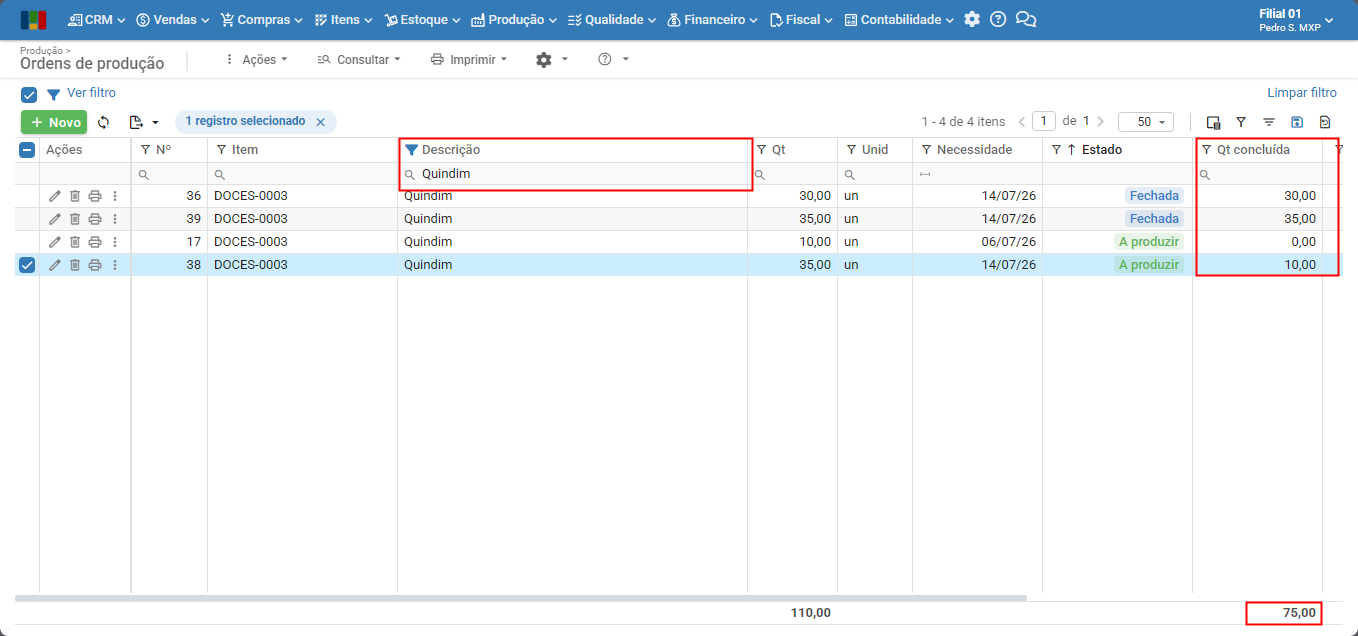
2) Podemos fazer a análise do que foi produzido do item em “Estoque > Movimentações de estoque” e buscando pelo item.
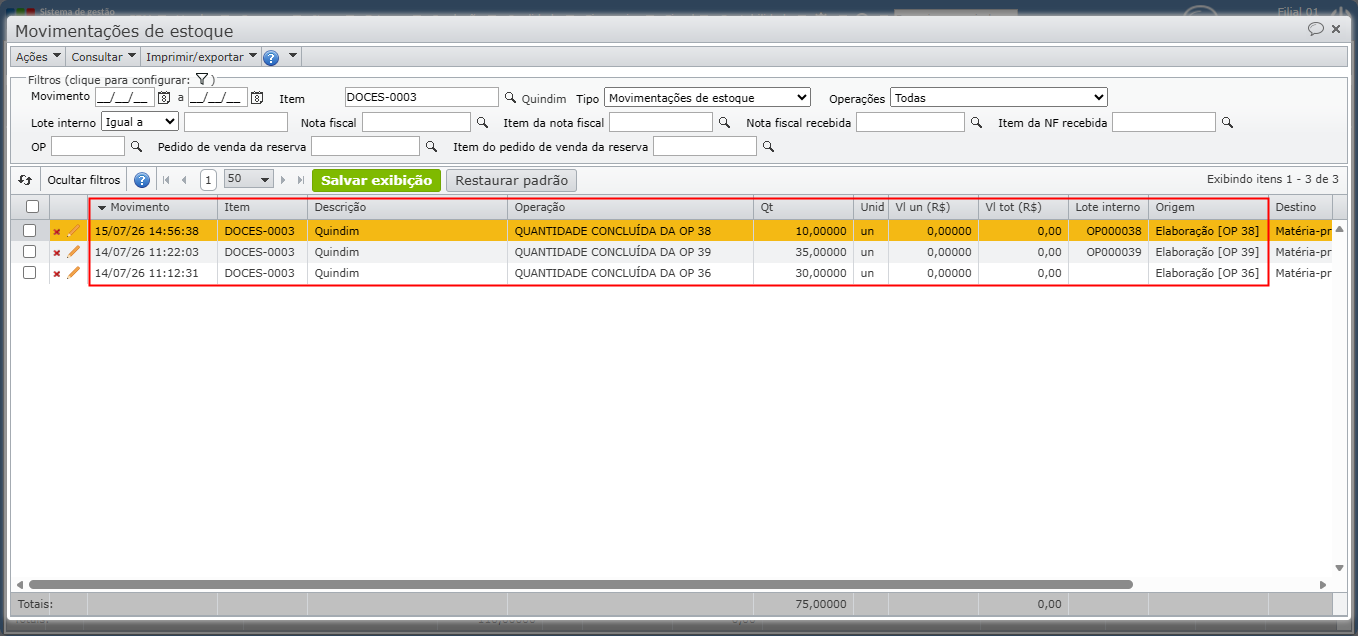
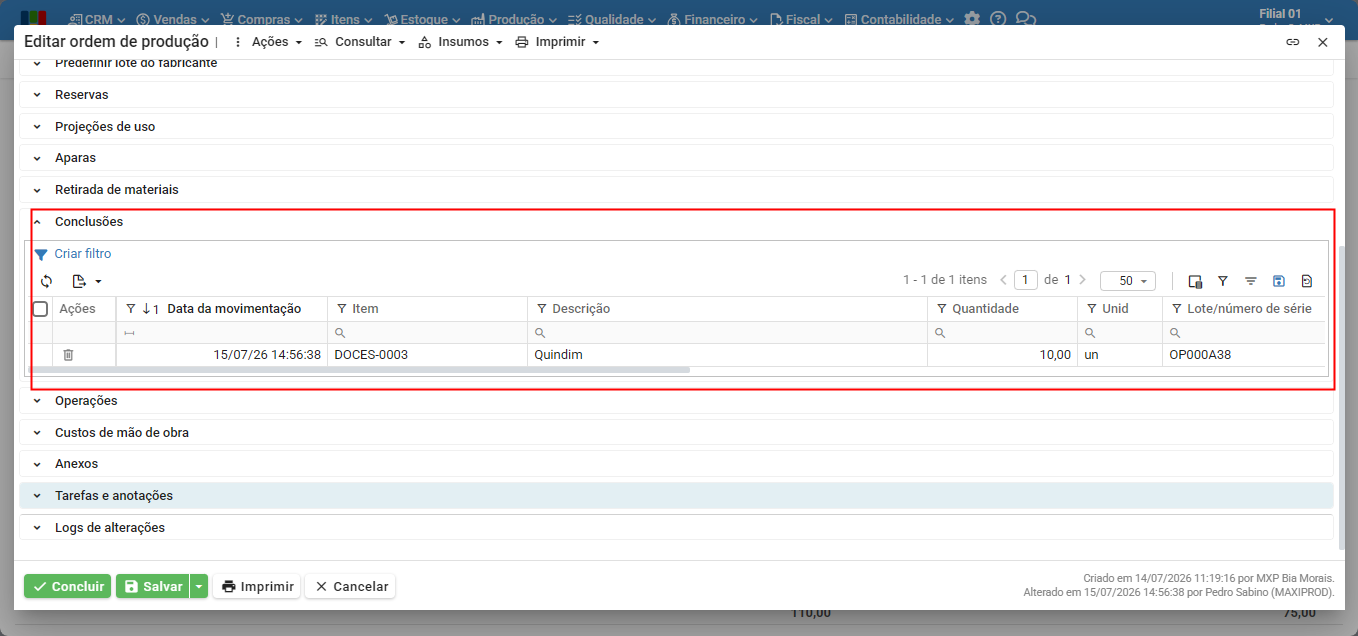
a) Observe que a OP 38 aparece listada nas movimentações de estoque com 10 unidades. Isso ocorre, pois a ordem de produção teve uma conclusão parcial de 10 unidades, mas ainda constará no estado de “A produzir“. Para consultar o que foi produzido neste OP, vá na seção “Conclusões“.
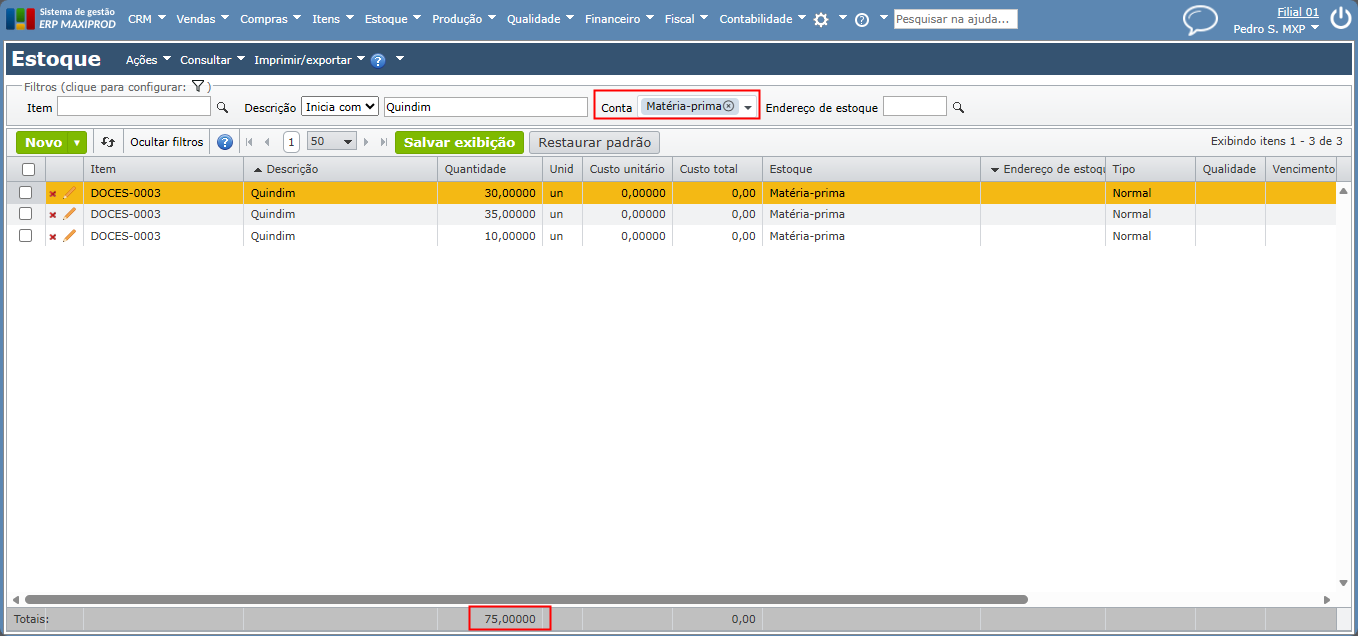
3) Também é possível consultar o saldo do item pela tela de “Estoque > Estoque“. Quando a ordem de produção é concluída, o saldo de produto é transferido para o estoque definido na OP. Neste caso, toda produção é destinada ao estoque de matéria-prima. Ao analisar o estoque, vemos o saldo total de 75 unidades é o mesmo referente as 75 unidades já produzidas.
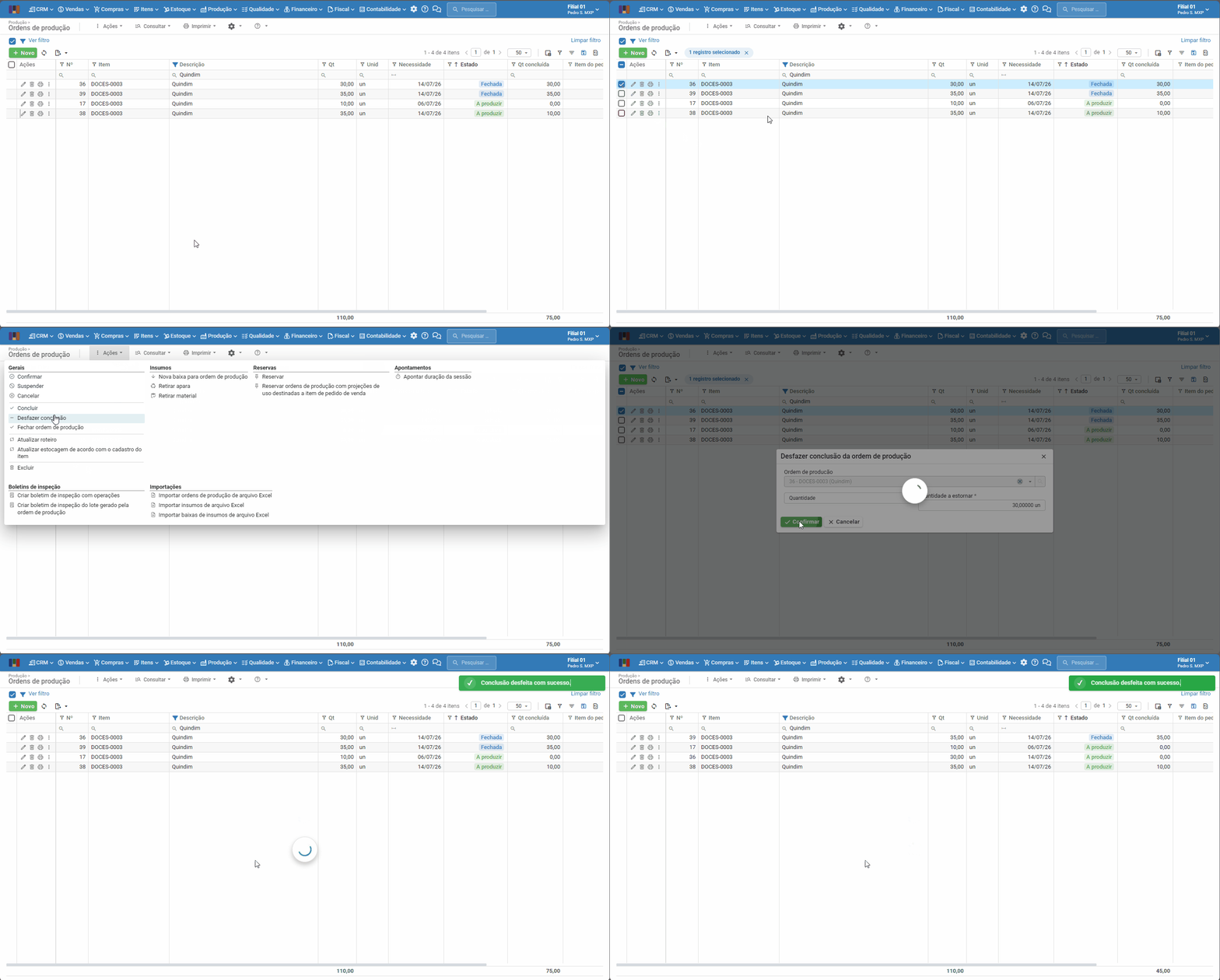
4) Após verificar qual ordem de produção está com a quantidade divergente, será necessário desfazer a conclusão. Para isso, acesse “Produção > Ordens de produção“.
5) Pesquise pela OP desejada, selecione e vá em “Ações > Desfazer Conclusão“.
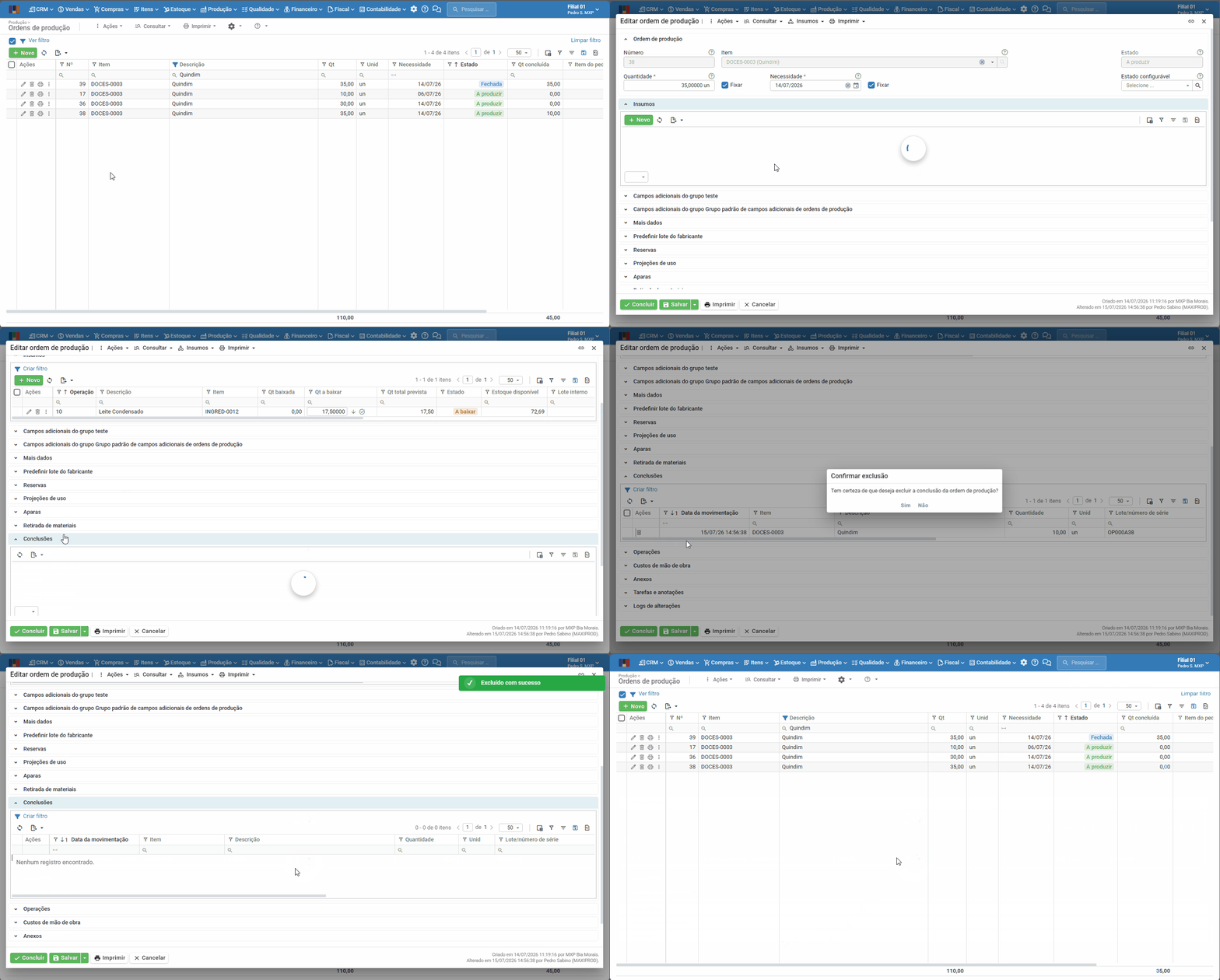
6) Para ordens de produção com conclusão parcial, abra a OP, vá em “Conclusões“, clique no ícone de “lixeira” para desfazer a conclusão.
3 – Refugos não apontados
Durante o processo de fabricação de determinado produto, é comum que certa quantidade seja descartada como refugo. Durante os apontamentos na ordem de produção, é necessário realizar a baixa do que foi descartado para a conta de refugo, a fim de registrar movimentações do item e manter o saldo do estoque correto. Quando não baixada devidamente, a ordem de produção no sistema poderá apresentar uma quantidade maior do que realmente consta no estoque físico.
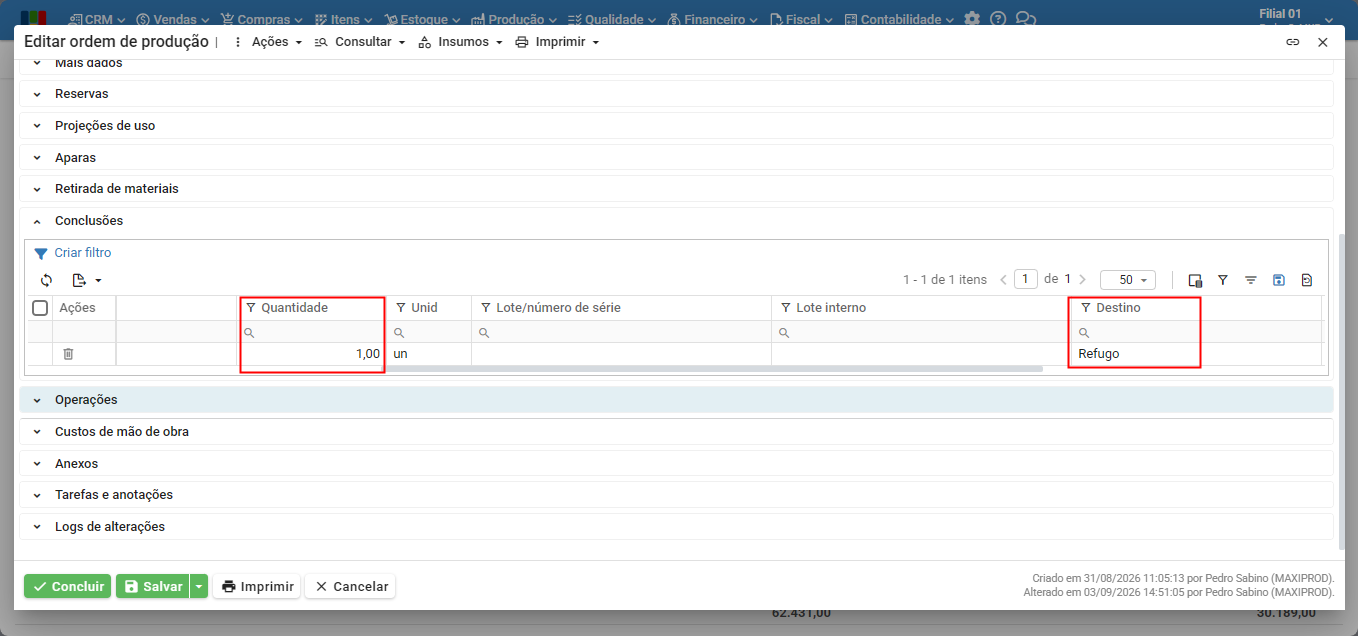
1) Podemos consultar a quantidade baixa para refugo, dentro da própria ordem de produção, indo na seção “Conclusão“, observando a coluna “Destino“.
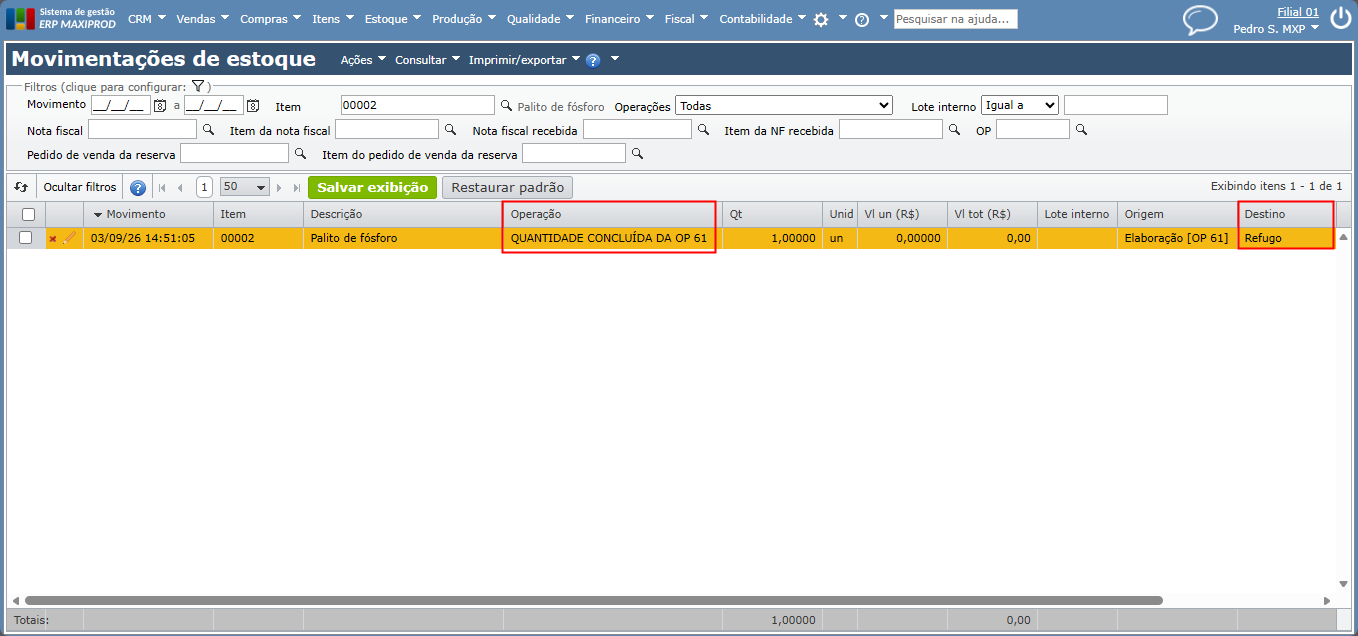
2) Também podemos fazer a consulta por meio do “Estoque > Movimentações de estoque”. A baixa para refugo constará como “QUANTIDADE CONCLUÍDA DA OP xx“, a coluna “Destino” deverá informar “Refugo“.
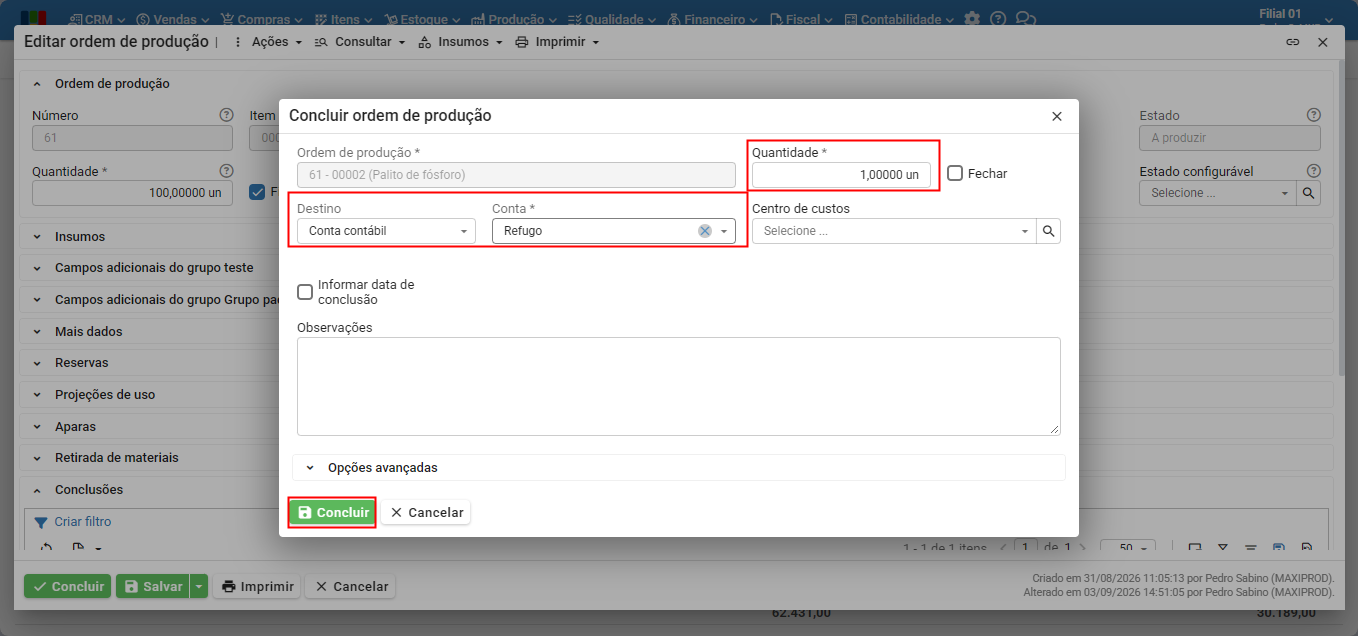
3) Caso seja identificado que alguma ordem de produção não teve a baixa para refugo, isso pode ser realizado na ordem de produção, realizando uma conclusão parcial. Clique em “Concluir” e informe a quantidade; em “Destino“, escolha “Conta contábil“; em “Conta *”, escolha “Refugo”. Se desejar, informe o centro de custo. Clique em “Concluir” para finalizar a baixa.
Para mais detalhes sobre como informar refúgios e aparas na ordem de produção, clique aqui.
4 – Retiradas e aparas não cadastradas
Determinados produtos podem ter aparas cadastradas, informando que, para a operação “Y”, “X” quantidades de insumo serão tratadas como apara, que poderá ser utilizada em outro processo de fabricação. É importante que, no cadastro do item a ser produzido, seja informada a quantidade do insumo que será tratado como apara, a fim de não gerar divergências no estoque em relação ao que foi produzido no sistema e o que consta no estoque físico. Para entender mais sobre aparas, clique aqui.
A retirada de materiais faz o processo inverso da baixa de insumos. Em vez de consumir materiais do estoque para compor uma ordem de produção (OP) ou ordem de manutenção (OM), a retirada movimenta os itens com origem no estoque “elaboração” de volta para o estoque (ou conta contábil), subtraindo o custo da ordem e somando-o ao destino.
Em ambos os casos, é necessário que sejam efetuadas as devidas movimentações no sistema, a fim de registrar fielmente o saldo do item produto com estoque real.
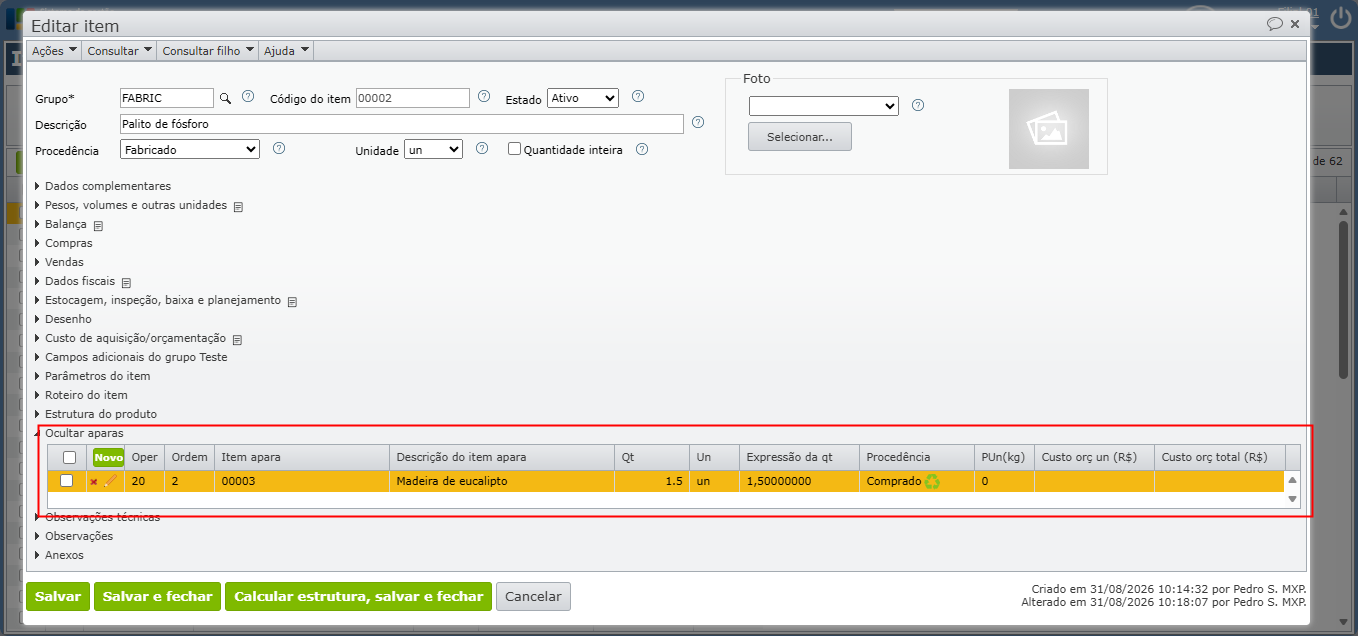
1) Para verificar se determinado item possui aparada cadastrada em sua estrutura, vá em “Itens > Itens” e busque pelo item. Ao abrir o cadastro do item, vá em “Aparas“.
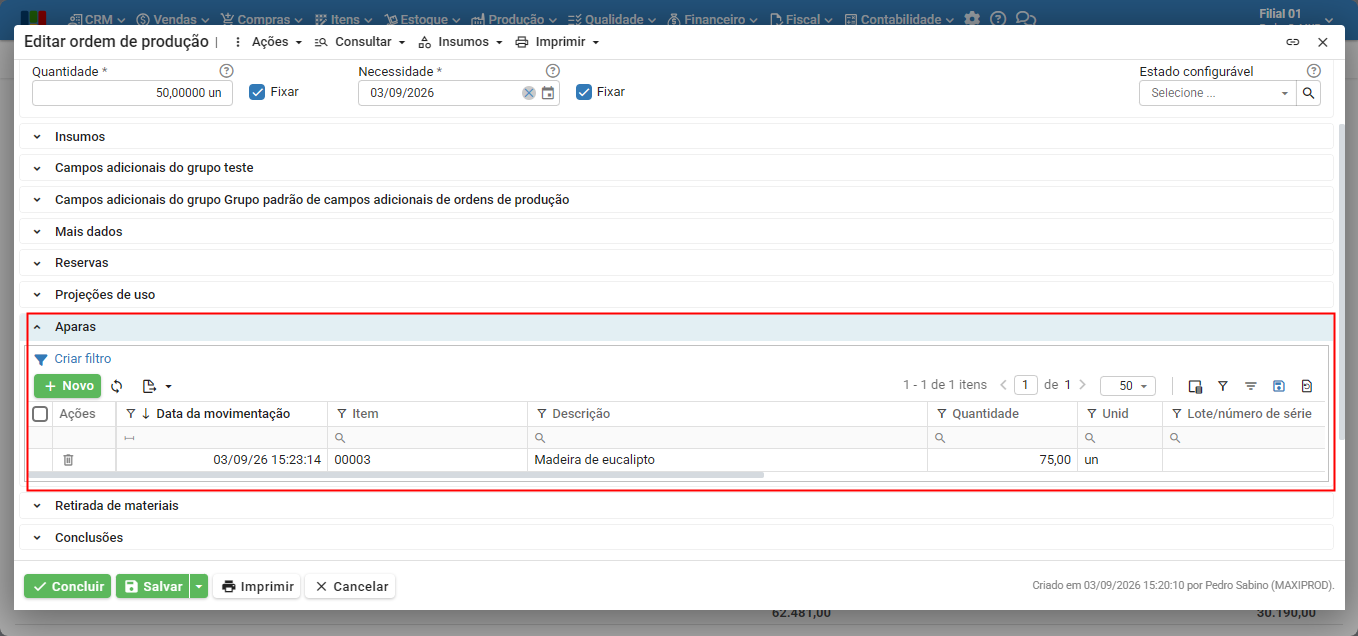
2) Na ordem de produção, acesse “Produção > Ordens de produção“. Ao abrir a OP, a seção “Aparas” deverá constar o registro conforme parametrizado no cadastro do item.
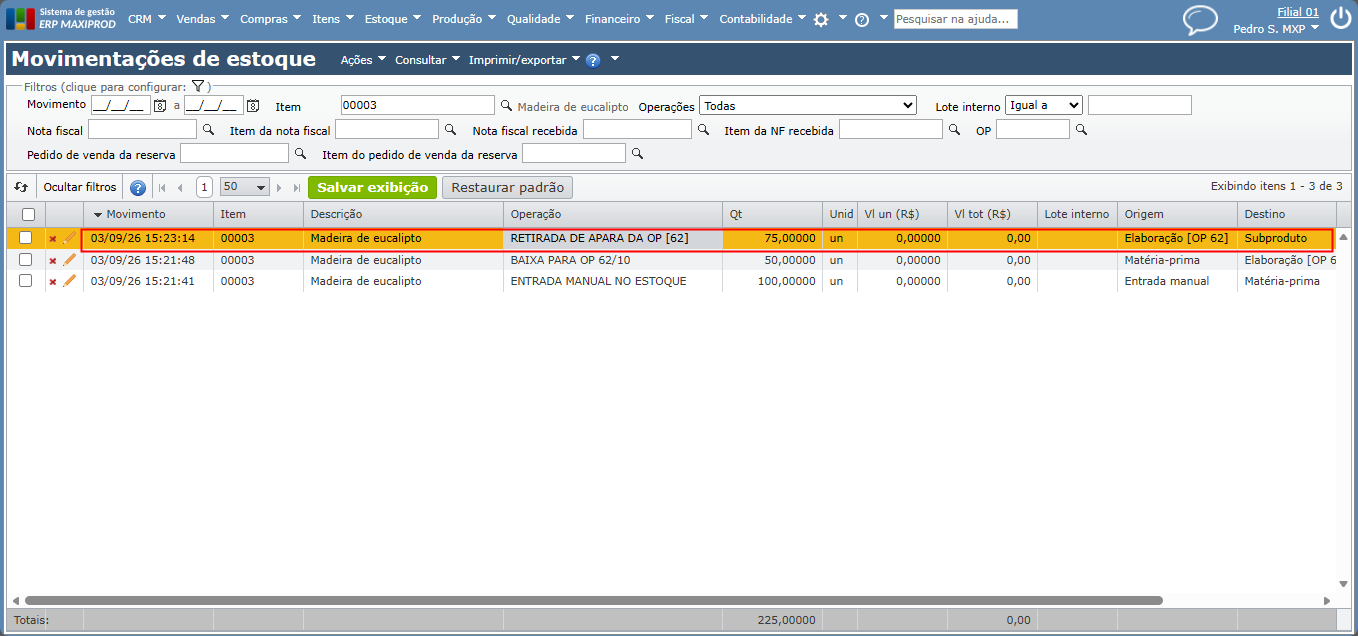
3) Em “Estoque > Movimentações de estoque“, a movimentação referente à retirada de aparas ficará registrada na coluna “Operação” como “RETIRADA DE APARA DA OP xx“, e a coluna “Destino” informa a qual estoque ou conta o saldo da apara foi destinado.
4) Caso seja analisado que determinada OP não teve a baixa do insumo para apara, valide:
- Se o cadastro do item a ser produzido possui a apara cadastrada.
- Se na ordem de produção consta retirada para apara.
- Se na tela de movimentações de estoque existe movimentação referente à retirada de apara.
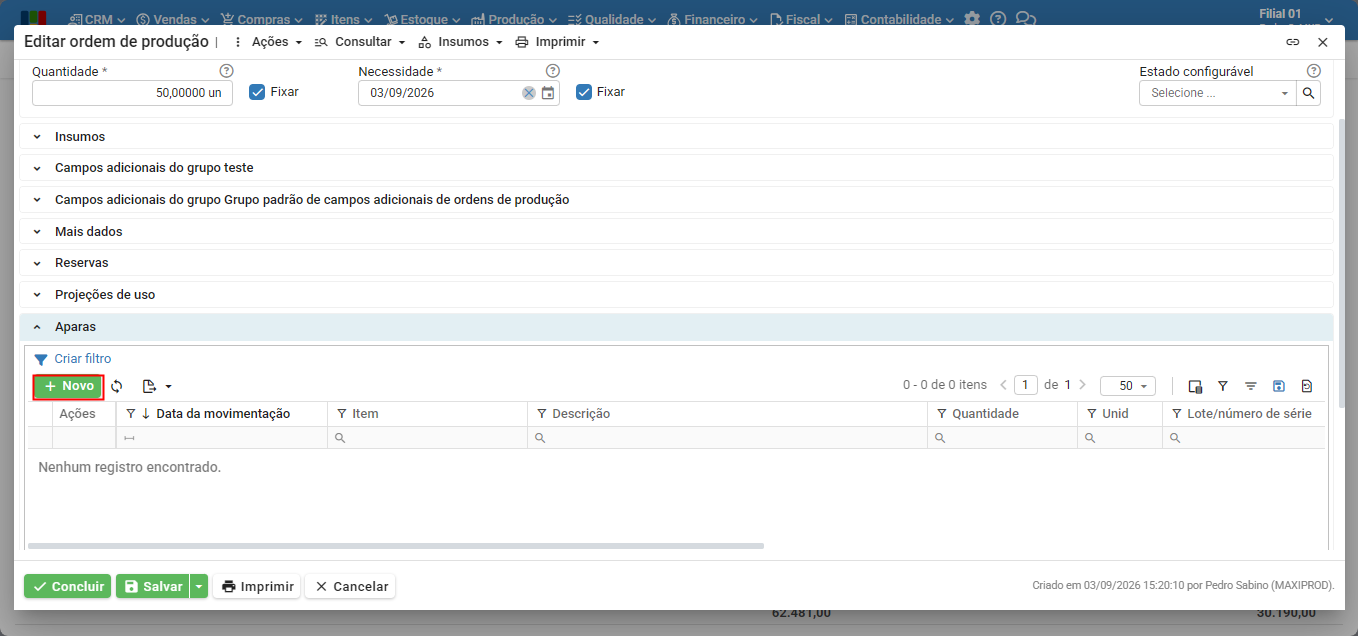
5) Para realizar a retirada, faça o cadastro no item. Para mais detalhes, clique aqui. Na ordem de produção, expanda o campo “Aparas“, clique em “Novo” para adicionar um novo registro.
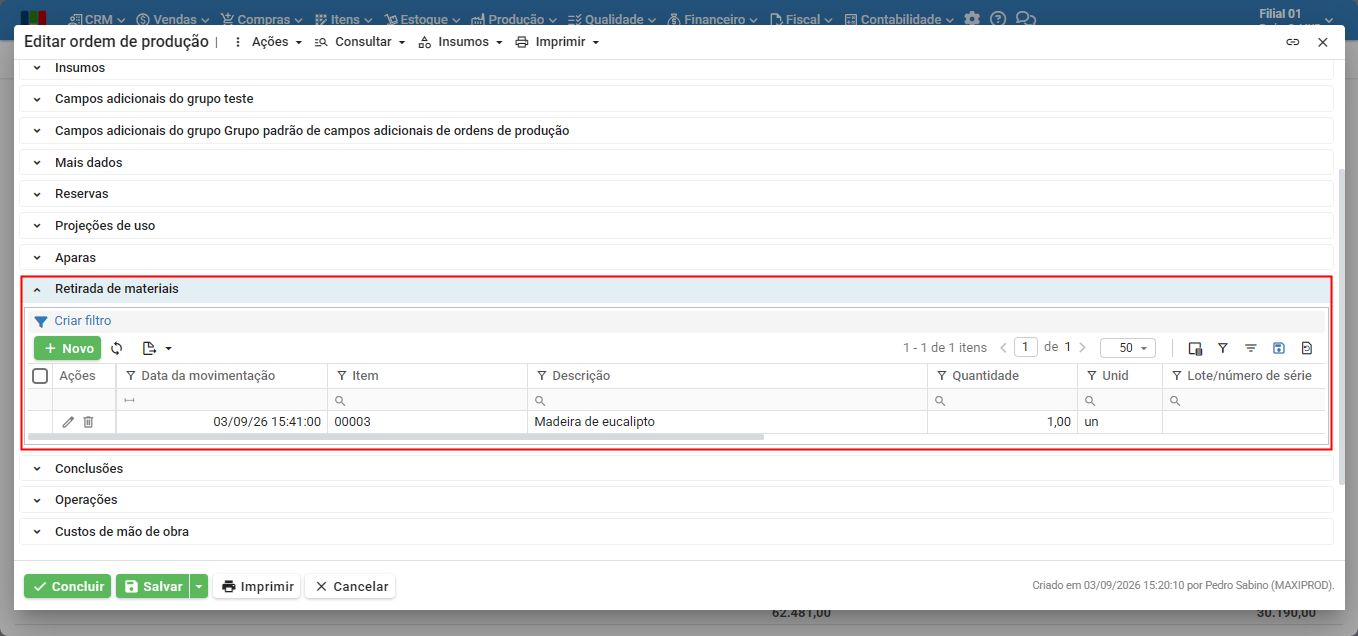
6) O mesmo procedimento pode ser realizado para a rotina de retenção de materiais, exceto que esta não precisa ter cadastro vinculado ao item produzido.
a) Na ordem de produção, expandindo o campo “Retirada de materiais“, deverá constar o registro.
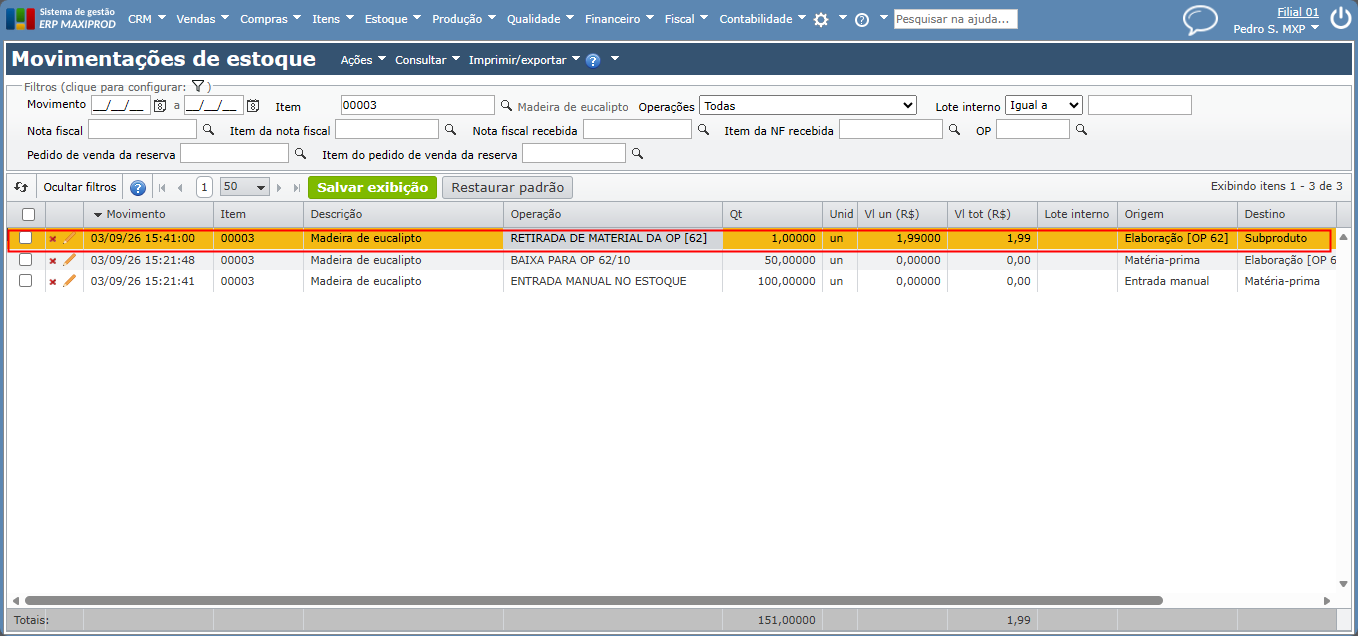
b) Em “Estoque > Movimentações de estoque“, a movimentação da retirada é registrada na coluna “Operação” como “RETIRADA DE MATERIAL DA OP xx“, seguindo o “Destino” informado.
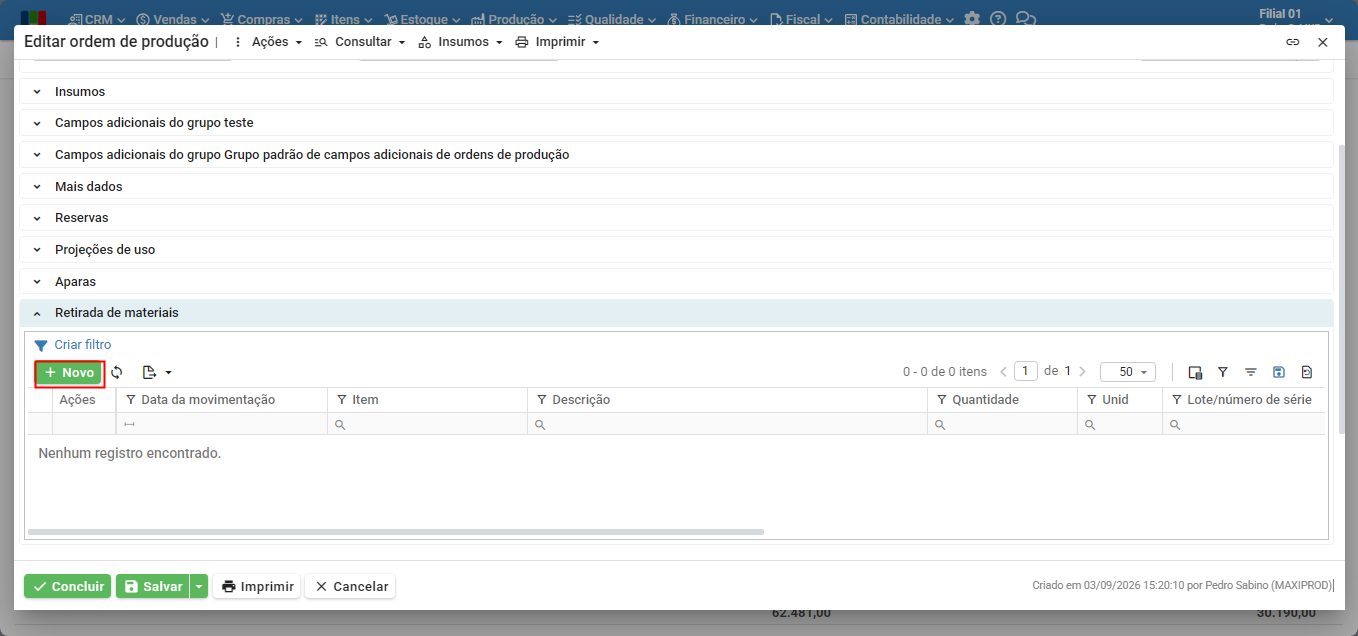
c) Caso seja identificado que a ordem de produção deverá ter retirada de materiais, acesse a ordem de produção, na seção “Retirada de materiais“, clique em “Novo“.
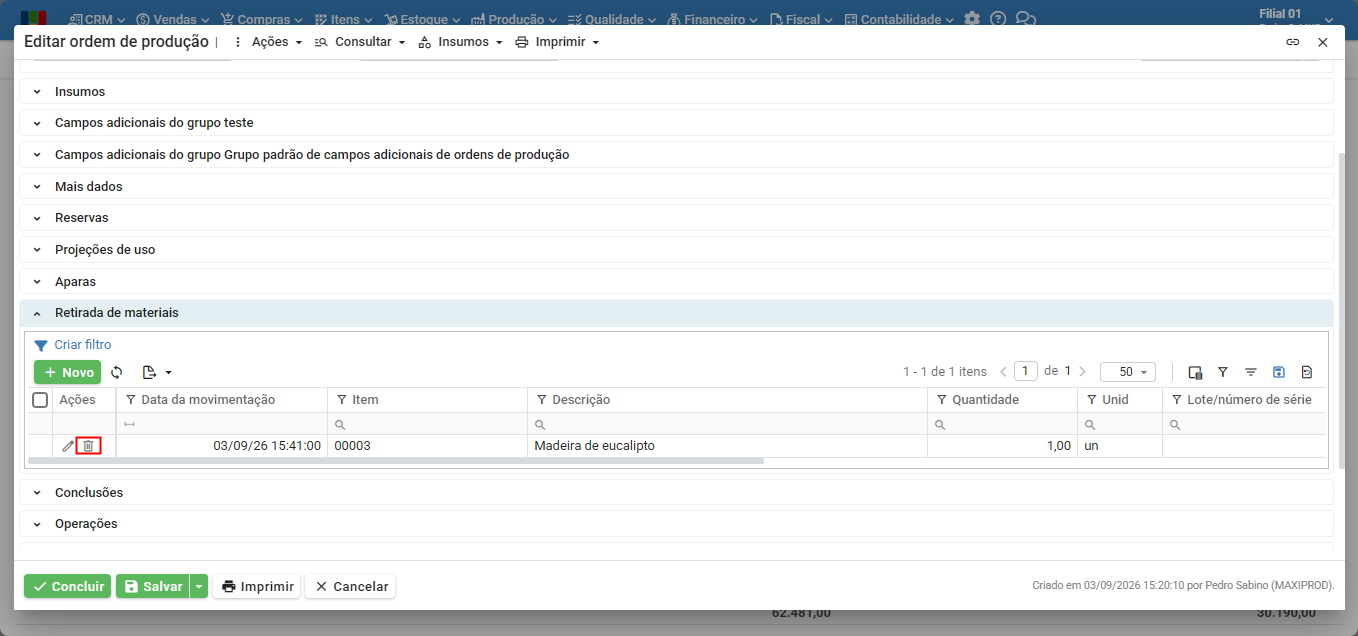
7) Para remover retiradas de aparas ou retiradas de materiais referentes à OP, acesse a ordem de produção, expanda o campo “Aparas” ou “Retirada de materiais“, clique no ícone de “lixeira” para efetivar a remoção;
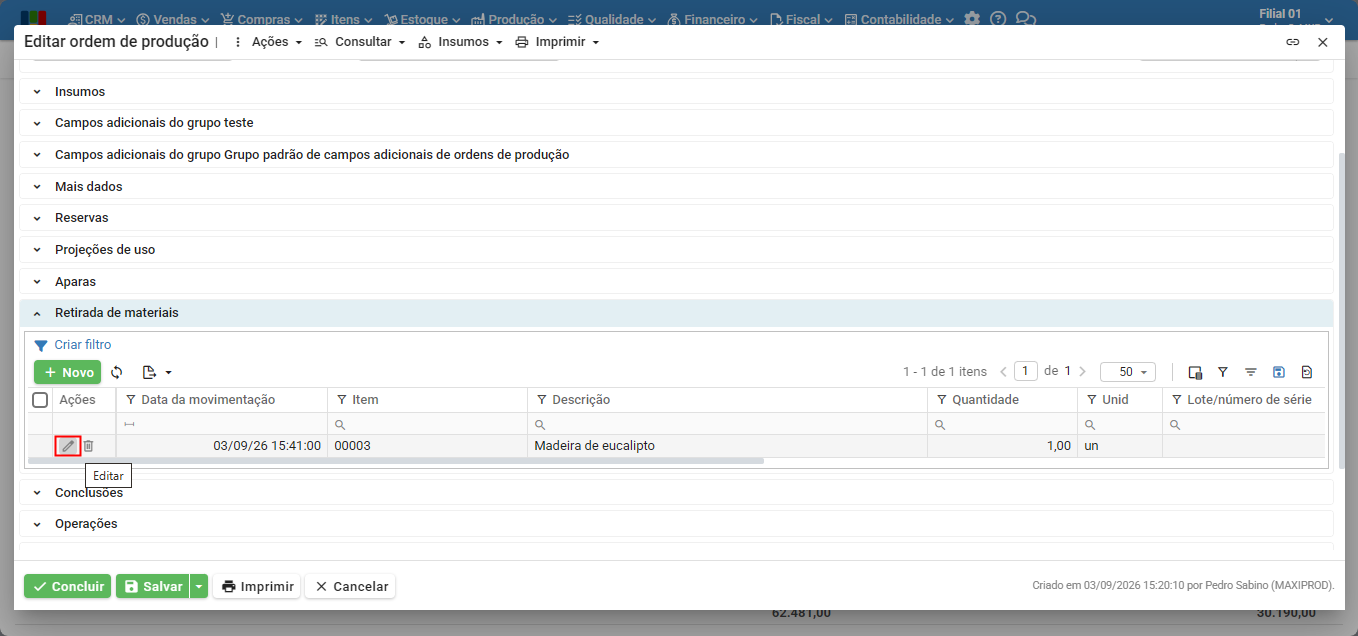
a) Também é possível editar a quantidade que foi registrada como “Retirada de material“, clicando no ícone de “lápis“.
| Observação: caso seja necessário ajustar a quantidade de aparas, será necessário remover o registro na ordem de produção e realizar o ajuste referente a aparas no cadastro do item. |
5 – Perdas de processo não configuradas
Durante a fabricação, é comum ocorrerem perdas inerentes ao processo produtivo — como aparas de corte, sobras de material, evaporação ou sobras irrecuperáveis. Quando essas perdas ocorrem na prática, mas não estão previstas na estrutura do produto nem são apontadas na ordem de produção (OP), geram-se divergências entre o estoque físico e o saldo registrado no ERP.
Determinados produtos possuem % de perda já definida nas suas operações, em que, para produzir 100 unidades do produto, há perda de 10%, logo a baixa de insumo deve compensar essa perda.
- Índice de perdas: corresponde ao quociente entre a quantidade baixada como insumo e a quantidade incorporada ao produto. Se não há perdas, logo, se toda a quantidade do insumo é incorporada ao produto, então o índice será 1.
% de perdas (exibido na grade): indica a parcela do insumo que não será aproveitada no processo. Por exemplo, se um item incorpora 3 kg de chapa e o % de perdas é 20%, será necessário baixar 3 kg × 100/(100 – 20) = 3,75 kg, dos quais 0,75 kg serão perdidos e 3 kg incorporados ao produto. Em resumo, a quantidade a baixar sempre deve considerar a fórmula: Qt a baixar = 100 × Qt incorporada / (100 – % de perdas).
Quando não cadastrado devidamente na estrutura do produto, irá gerar divergências entre a quantidade de insumo real consumida na fábrica em relação ao que foi baixado dentro do ERP MAXIPROD.
1) Para consultar o índice de perdas de determinado produto, acesse “Itens > Itens“, pesquise pelo item desejado e expanda o campo “Estrutura do produto“. Clique no ícone de “lápis” para abrir a operação.
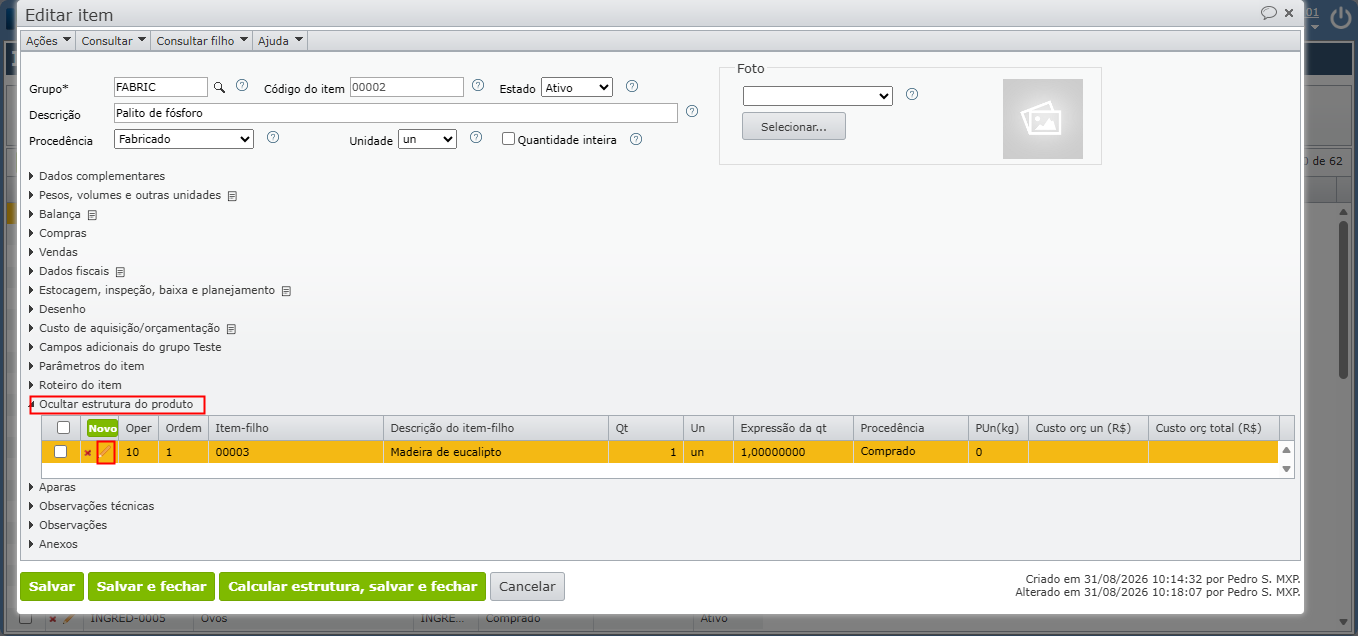
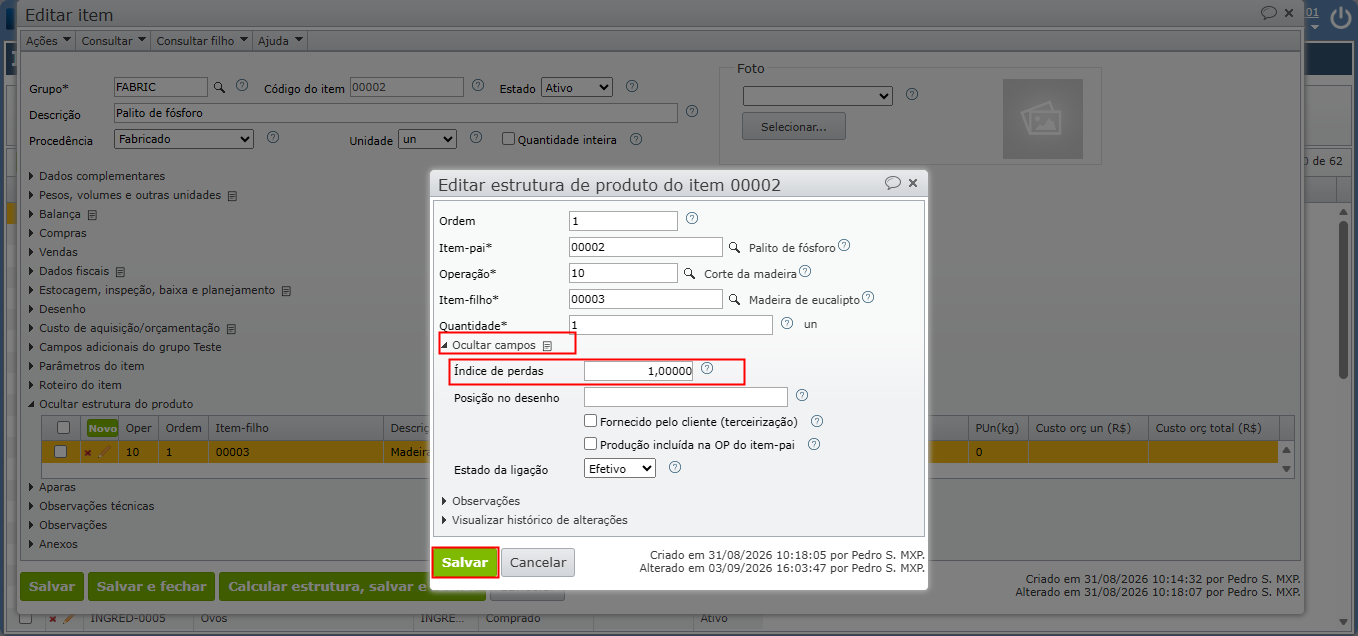
2) Dentro da operação em “Mais campos“, podemos informar o índice de perda prevista para o item. Quando o item possui índice = 1, significa que não há perdas. Se no processo existir perda de 5%, este valor deverá ser considerado e informado na operação. Ao cadastrar o índice corretamente, clique em “Salvar” para efetivar o registro.
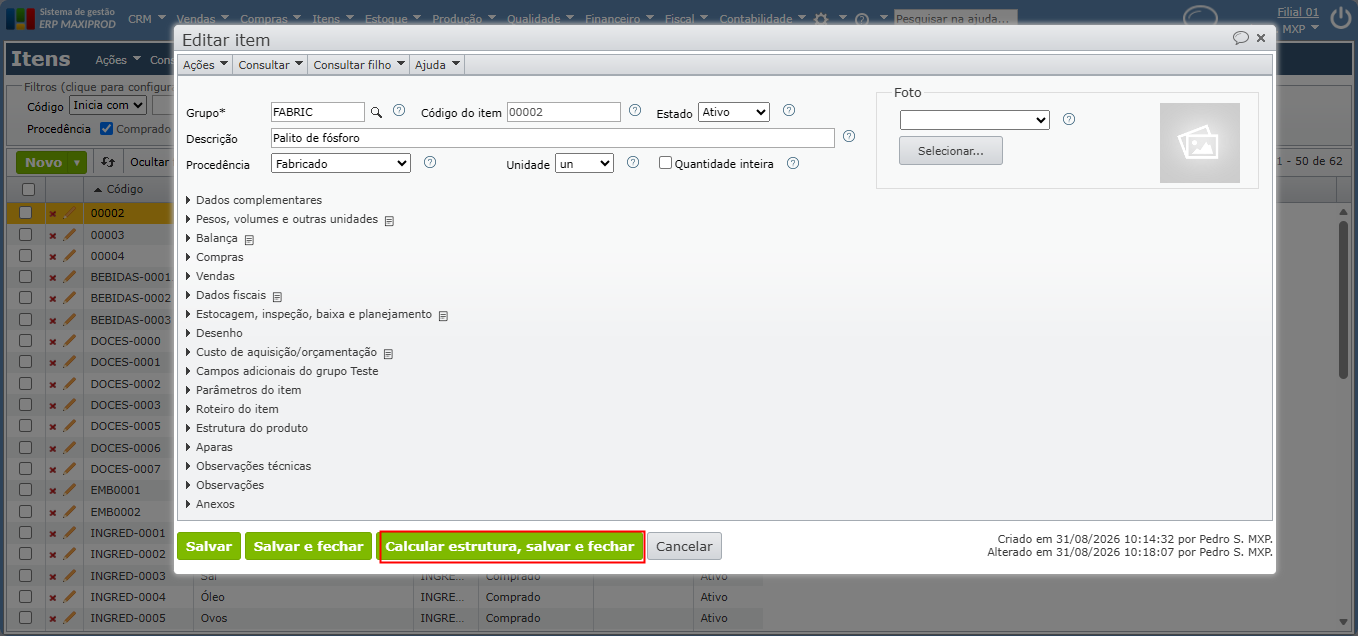
3) Depois, clique em “Calcular estrutura, salvar e fechar” na tela do item.
4) Na ordem de produção, observe os dois cenários:
a) O item 00002 (Palito de fósforo) manteve seu índice de perda na operação 10 em 1. Ao gerar a ordem de produção, a razão de consumo do insumo para produzir 10 unidades do item é 1 por 1. Ou seja, para produzir 10 unidades, serão baixadas 10 unidades de insumo.
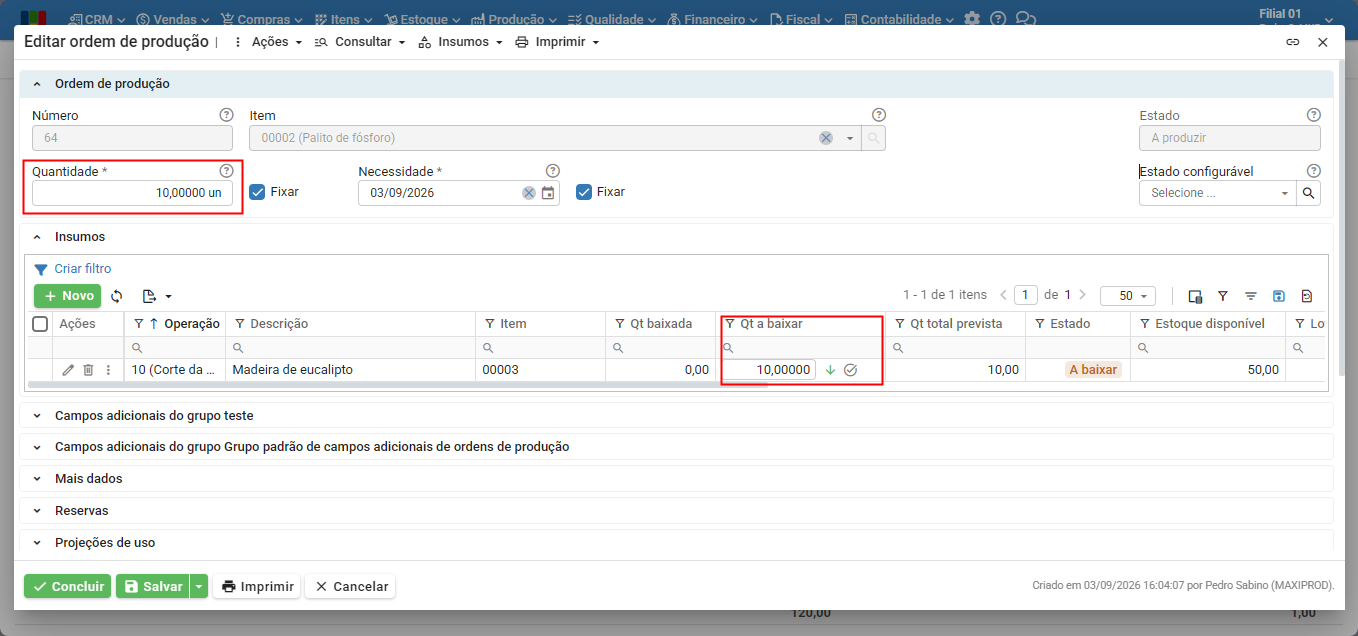
b) O item 00002 (Palito de fósforo) teve seu índice de perda na operação 10 ajustado para 10. Ao gerar a ordem de produção, a razão de consumo do insumo para produzir 10 unidades do item é 1 por 10. Ou seja, para produzir 10 unidades, serão baixadas 100 unidades de insumo.
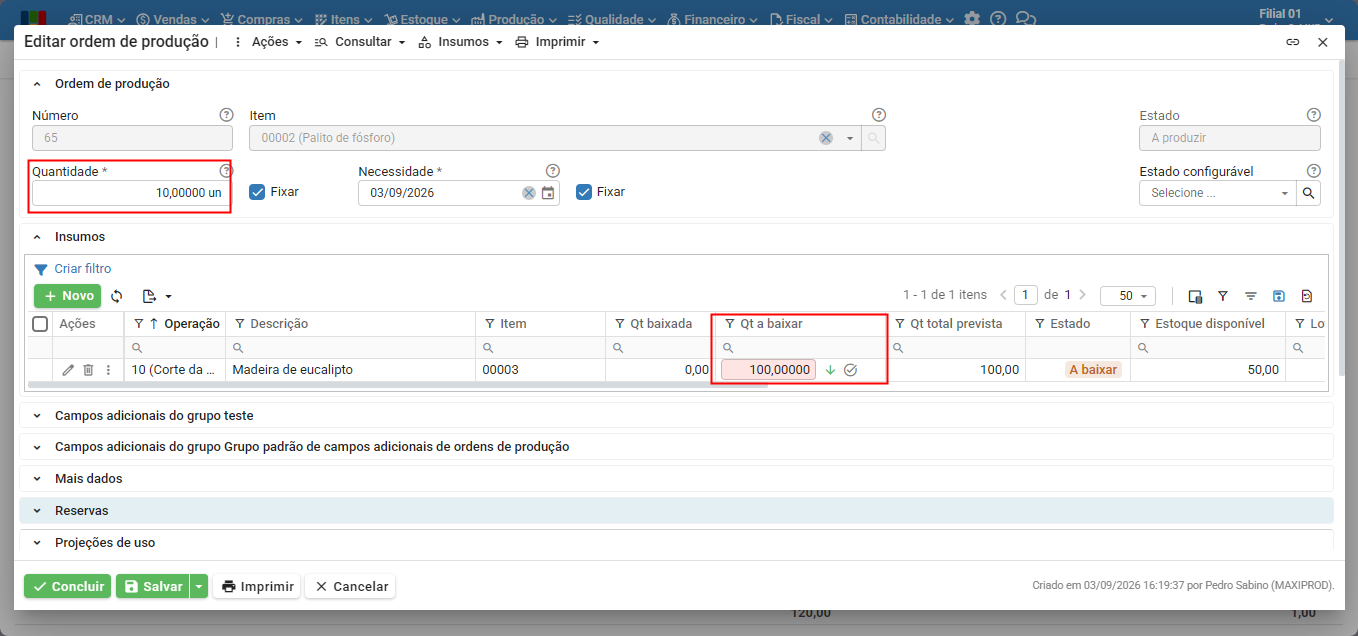
5) Para evitar que as quantidades de insumo sejam correspondentes às quantidades reais usadas no processo de fabricação, levando em consideração perdas, atualize a estrutura do produto.
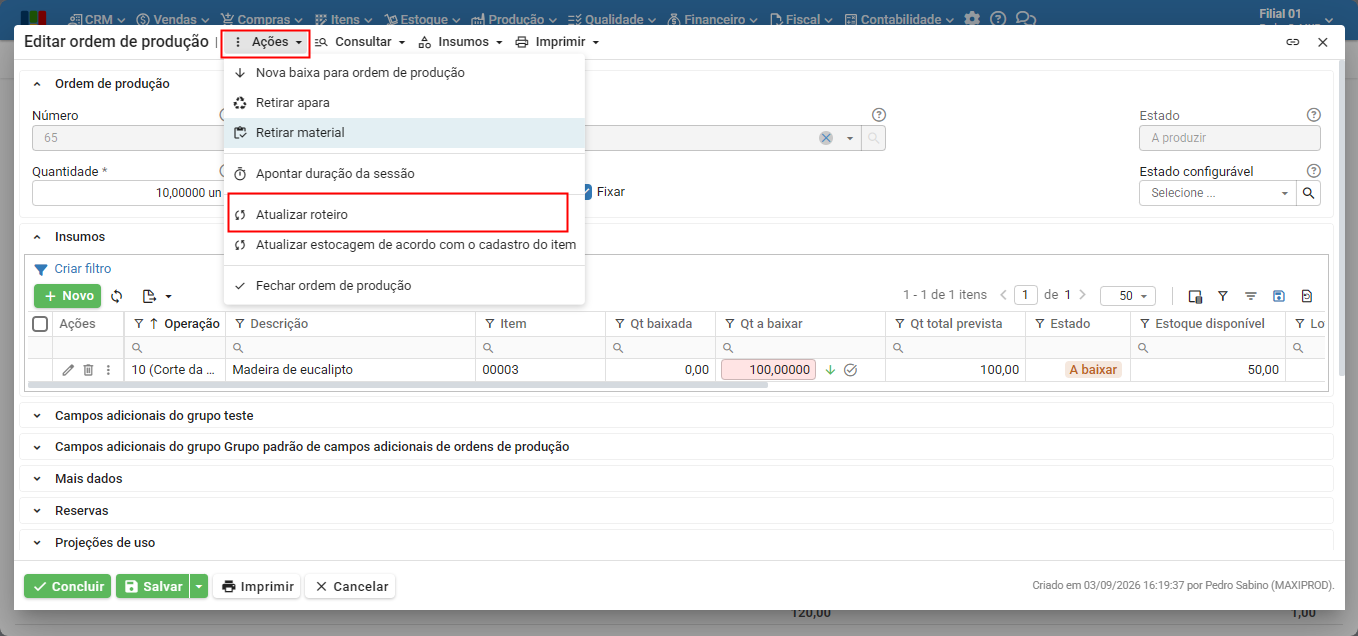
6) Quando identificada a divergência, seja por meio da tela de “Ordens de produção“, “Insumos das ordens de produção” ou “Movimentações de estoque“, pode-se corrigir a ordem de produção, se for permitido que seja desfeita a conclusão. Na ordem de produção, vá em “Ações > Atualizar roteiro“. Isso fará com que os índices de perda atualizados no cadastro do item sejam atualizados na ordem de produção.
Para saber mais sobre estrutura de produto, clique aqui.
Como corrigir estoque de ordens de produção já concluídas?
Quando não for possível desfazer a conclusão da Ordem de Produção (OP), por exemplo, em ordens de períodos contábeis fechados ou quando o produto acabado já foi faturado, não é viável estornar as baixas de insumos nem corrigir as quantidades concluídas diretamente na ordem.
Nesses cenários, para regularizar as divergências e manter o estoque físico e contábil atualizados no ERP MAXIPROD, realiza-se o ajuste manual por meio da baixa para conta (ou saída para conta contábil).
Essa movimentação registra a saída de insumos ou produtos do estoque de forma independente, sem vínculo direto com o fluxo tradicional da OP, OM ou Nota Fiscal.
Insumos consumidos além do previsto (perdas não registradas): se a OP já foi concluída, mas consumiu mais matéria-prima do que o registrado no sistema (como aparas ou refugos não apontados), a baixa para conta retira o saldo excedente do estoque e lança o custo na conta contábil de perdas operacionais.
Ajustes de saldo residual de insumos: para abater sobras que ficaram salvas no estoque em elaboração ou que foram descartadas após a finalização do processo produtivo.
Descarte de produtos acabados ou semiacabados: baixa de itens produzidos que sofreram avarias no pós-processo ou reprovação no controle de qualidade após o fechamento da OP.
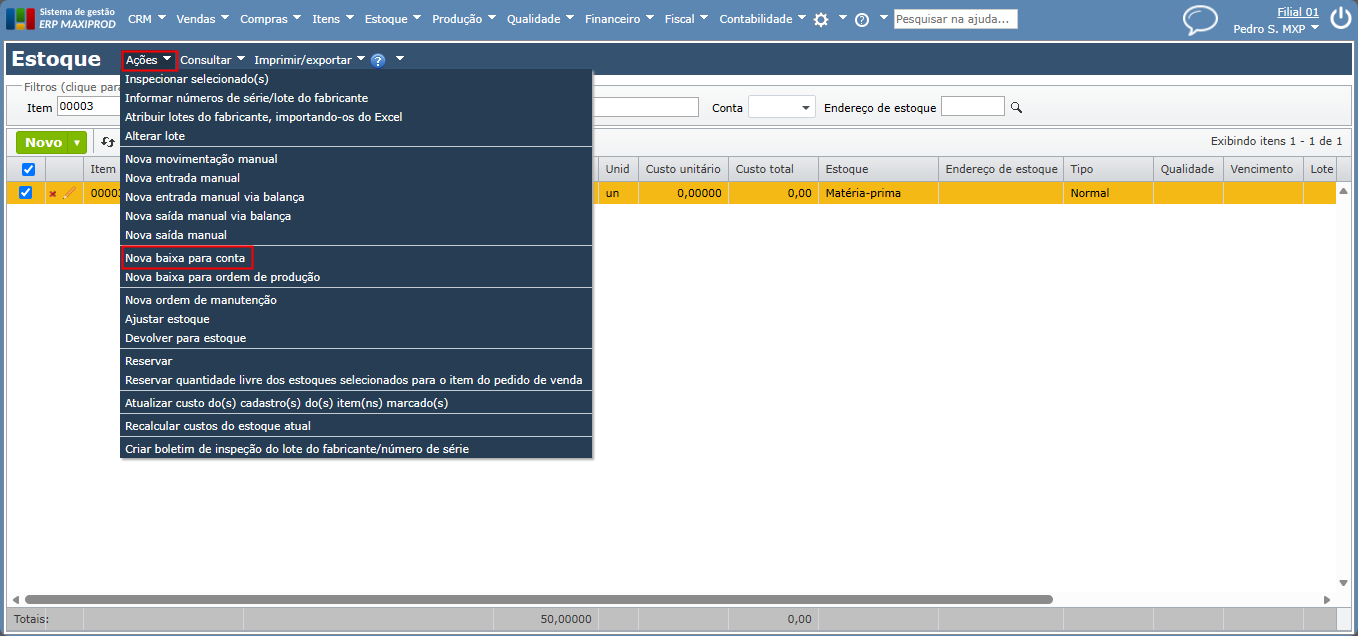
1) Acesse “Estoque > Estoque”, busque pelo item desejado.
2) Vá em “Ações > Baixa para conta“.
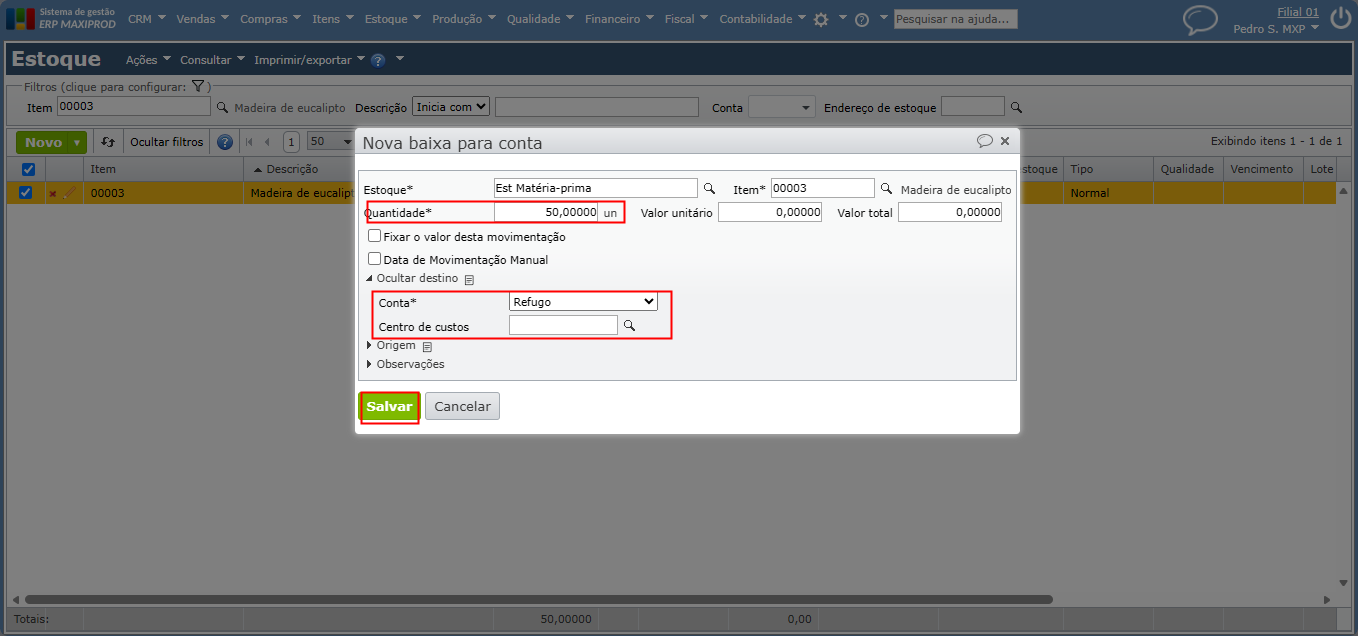
3) Informe a quantidade que deseja movimentar, a conta destino e, se desejar, o centro de custos. Clique em “Salvar” para concluir a baixa.
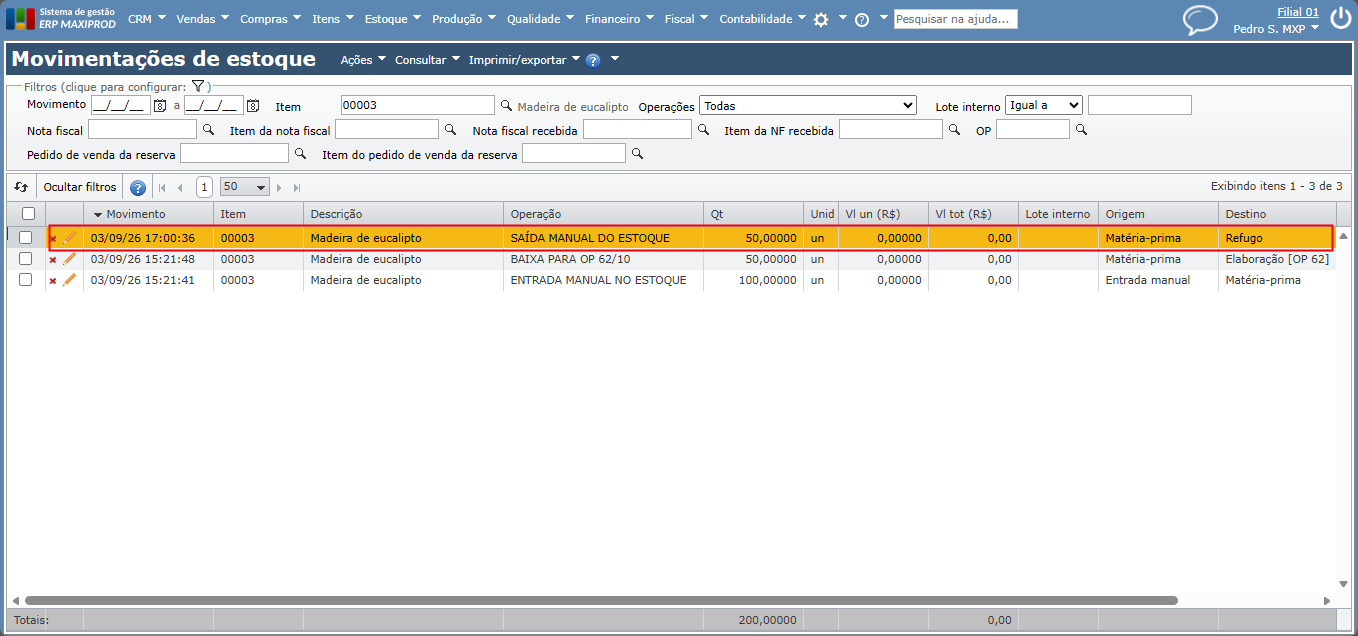
4) Em “Estoque > Movimentações de estoque“, a baixa será registrada como “SAÍDA MANUAL DO ESTOQUE“.
Para mais informações, entre em contato com o suporte.
Veja também: