
Quando o próprio fornecedor emite a NF de devolução e a envia à empresa, o recebimento da nota no ERP MAXIPROD pode dar entrada no estoque e gerar um título a pagar que não deveria existir.
Esta página contém:
- Por que a nota do fornecedor não anula o título da compra?
- Como receber a NF de devolução do fornecedor sem estoque e sem título?
- O que fazer com o título da compra original?
- Como evitar?
Por que a nota do fornecedor não anula o título da compra?
Uma nota recebida gera apenas título a pagar. Por isso, a NF de devolução emitida pelo fornecedor não cria um título a receber que compense o título a pagar da compra original, como acontece quando a própria empresa emite a devolução.
O efeito da nota recebida depende de duas caixas de seleção de cada item. A operação fiscal da nota, que é o cadastro que define o comportamento dos itens, já traz essas caixas marcadas ou desmarcadas: “Movimentar estoque”, que dá entrada da mercadoria no estoque, e “Com pagamento”, que gera o título a pagar. Com as duas marcadas, o recebimento da NF de devolução do fornecedor dá entrada no estoque e gera um título a pagar para a devolução. Quando a nota só precisa constar no sistema como documento fiscal, as duas caixas ficam desmarcadas nos itens. Em caso de dúvidas sobre a movimentação de estoque pela nota recebida, clique aqui.
Como receber a NF de devolução do fornecedor sem estoque e sem título?
A nota é recebida como registro do documento fiscal quando os itens ficam sem “Movimentar estoque” e sem “Com pagamento”, e a forma de pagamento da cobrança é “Outros”, a forma que o sistema indica quando o item não gera título. A operação fiscal da nota, e o CFOP dela, são definidos com a contabilidade da empresa. Em caso de dúvidas sobre as operações fiscais, clique aqui. Em caso de dúvidas sobre a tela “Notas fiscais recebidas” (“Compras > Notas fiscais recebidas”), clique aqui.
Quando a operação fiscal da nota já está configurada sem essas duas caixas de seleção, os itens podem ser ajustados de uma vez pelo menu “Ações > Atualizar dados dos itens conforme operação fiscal da NF”. Em caso de dúvidas sobre a atualização dos itens conforme a operação fiscal, clique aqui.
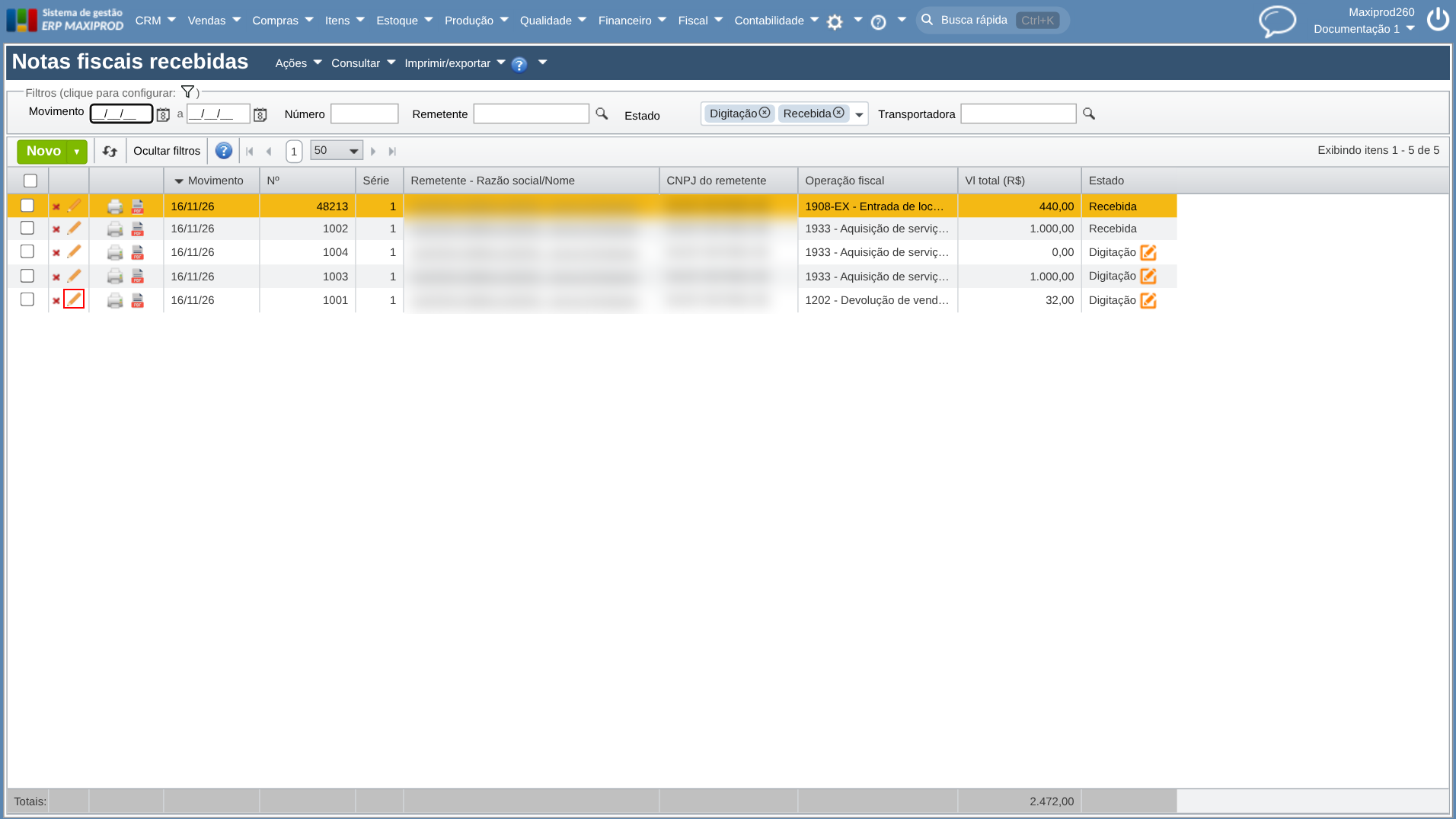
1) Acesse o menu “Compras > Notas fiscais recebidas” e clique no ícone de “lápis laranja” da NF de devolução do fornecedor, que está em digitação, para abrir a janela “Nota fiscal recebida”.
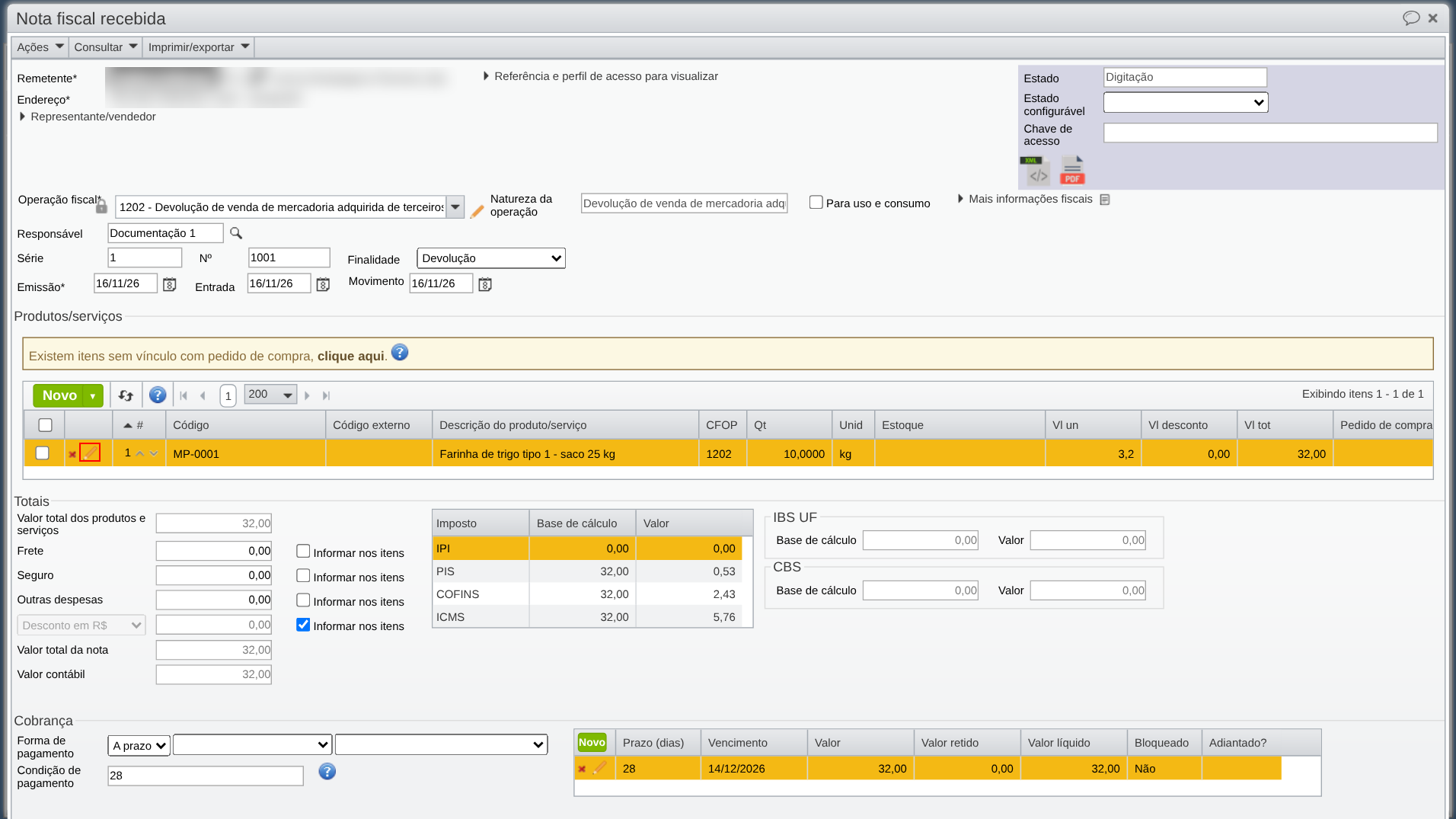
2) Clique no ícone de “lápis laranja” do item. Como atalho, dê duplo clique na linha do item.
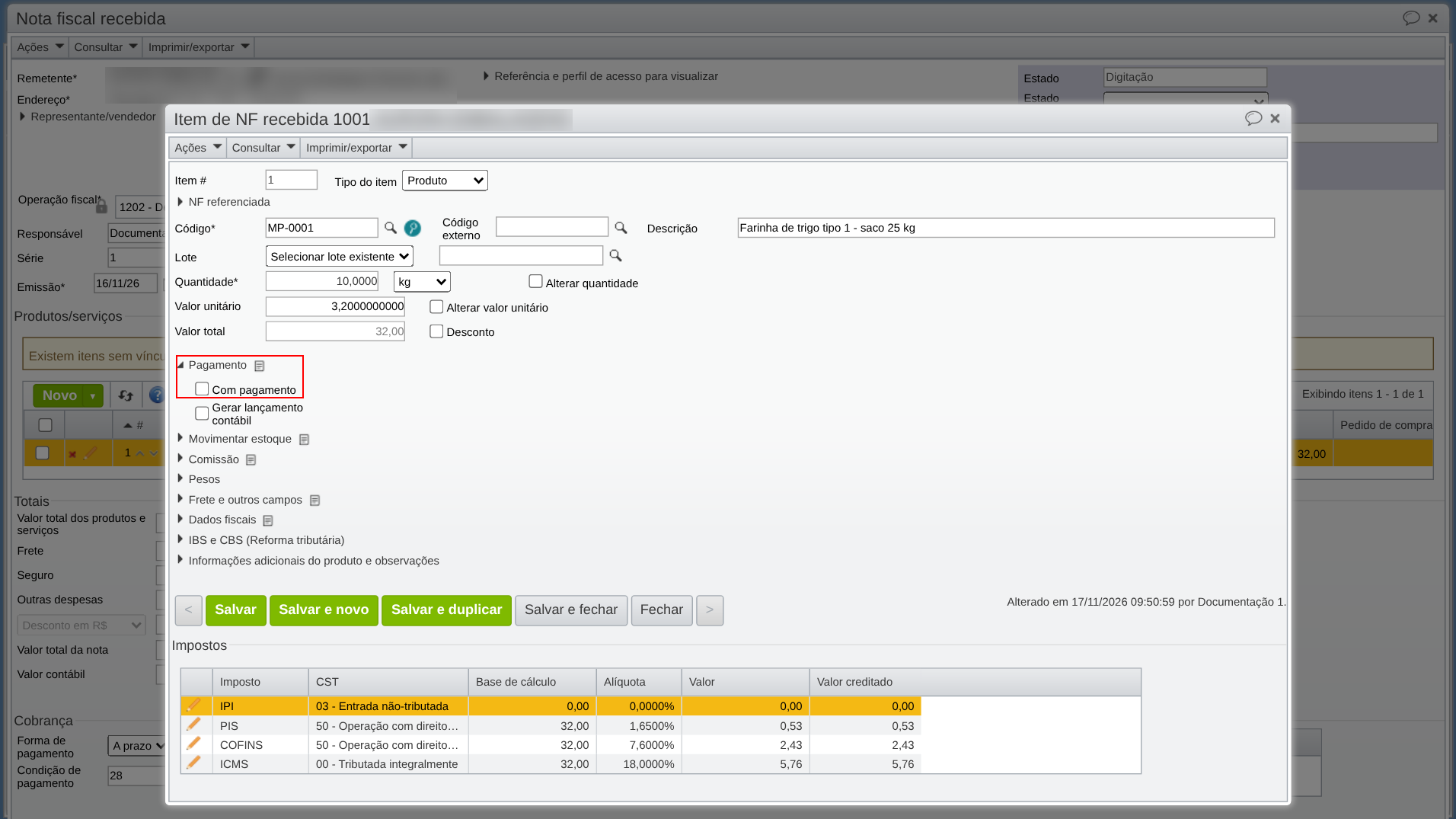
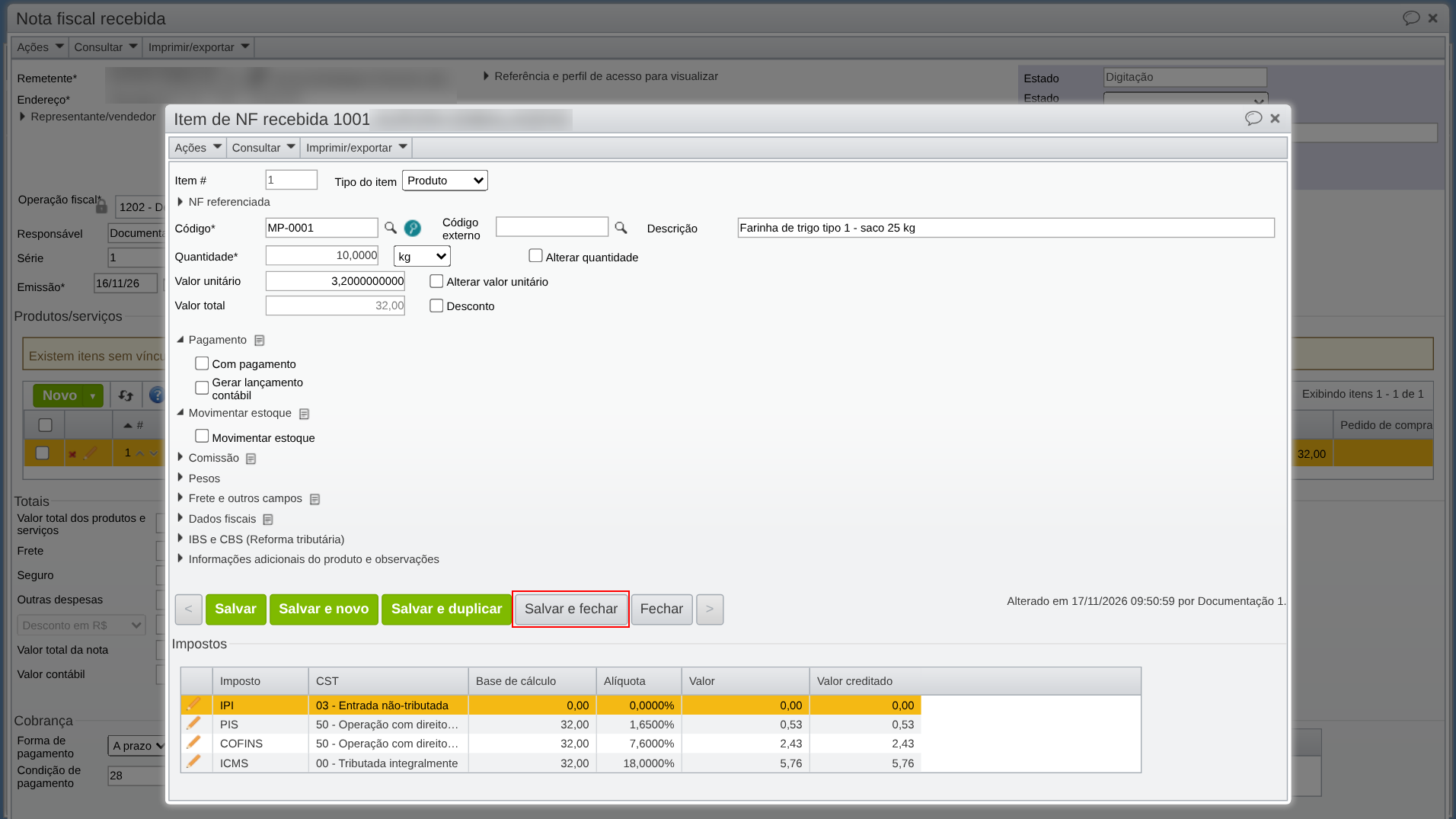
3) Na janela “Item de NF recebida”, clique na seção “Pagamento” para expandi-la e desmarque a caixa de seleção “Com pagamento”.
4) Clique na seção “Movimentar estoque” para expandi-la e desmarque a caixa de seleção “Movimentar estoque”.
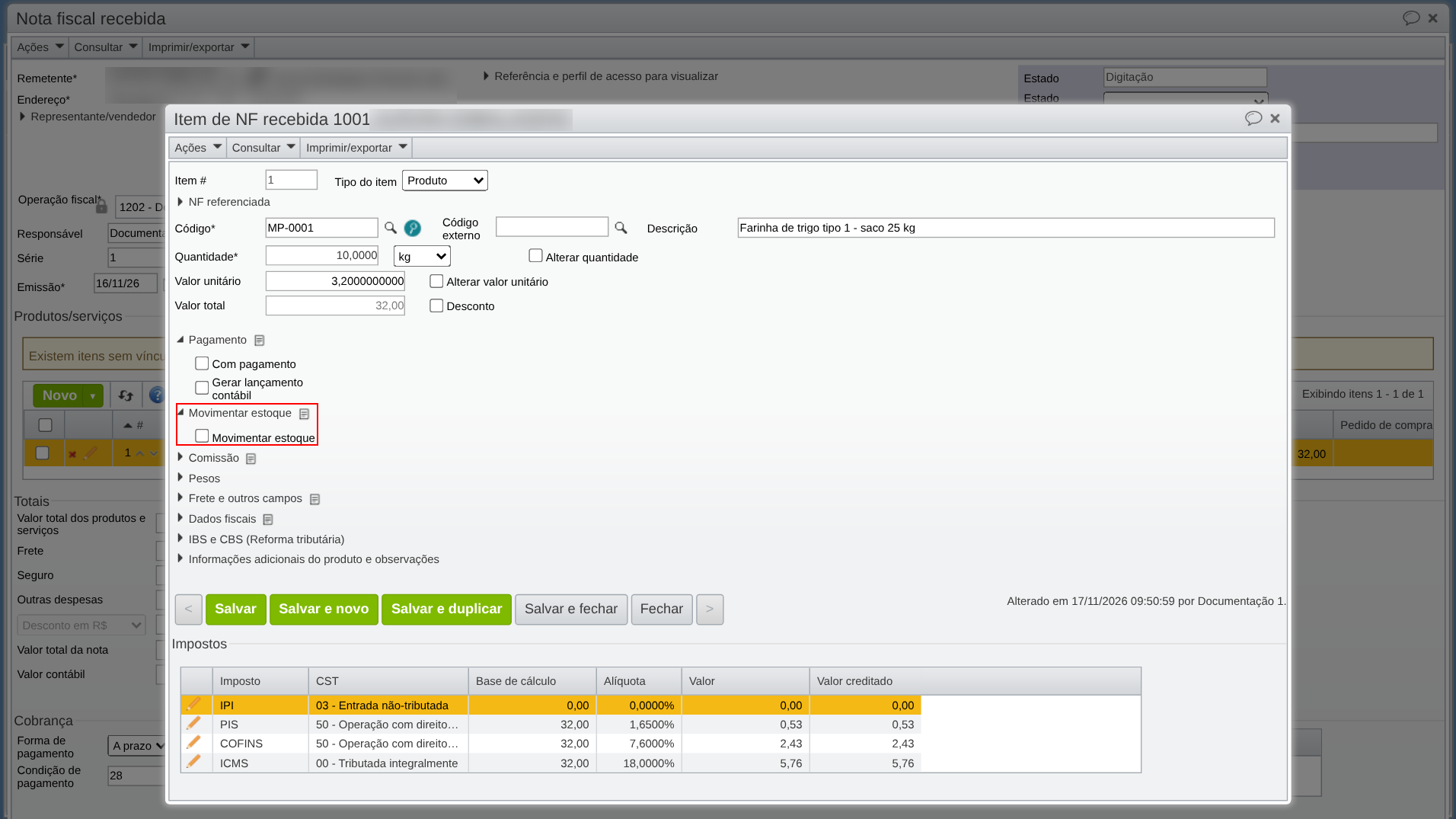
5) Clique no botão cinza “Salvar e fechar”. Repita os passos 2 a 5 para cada item da nota.
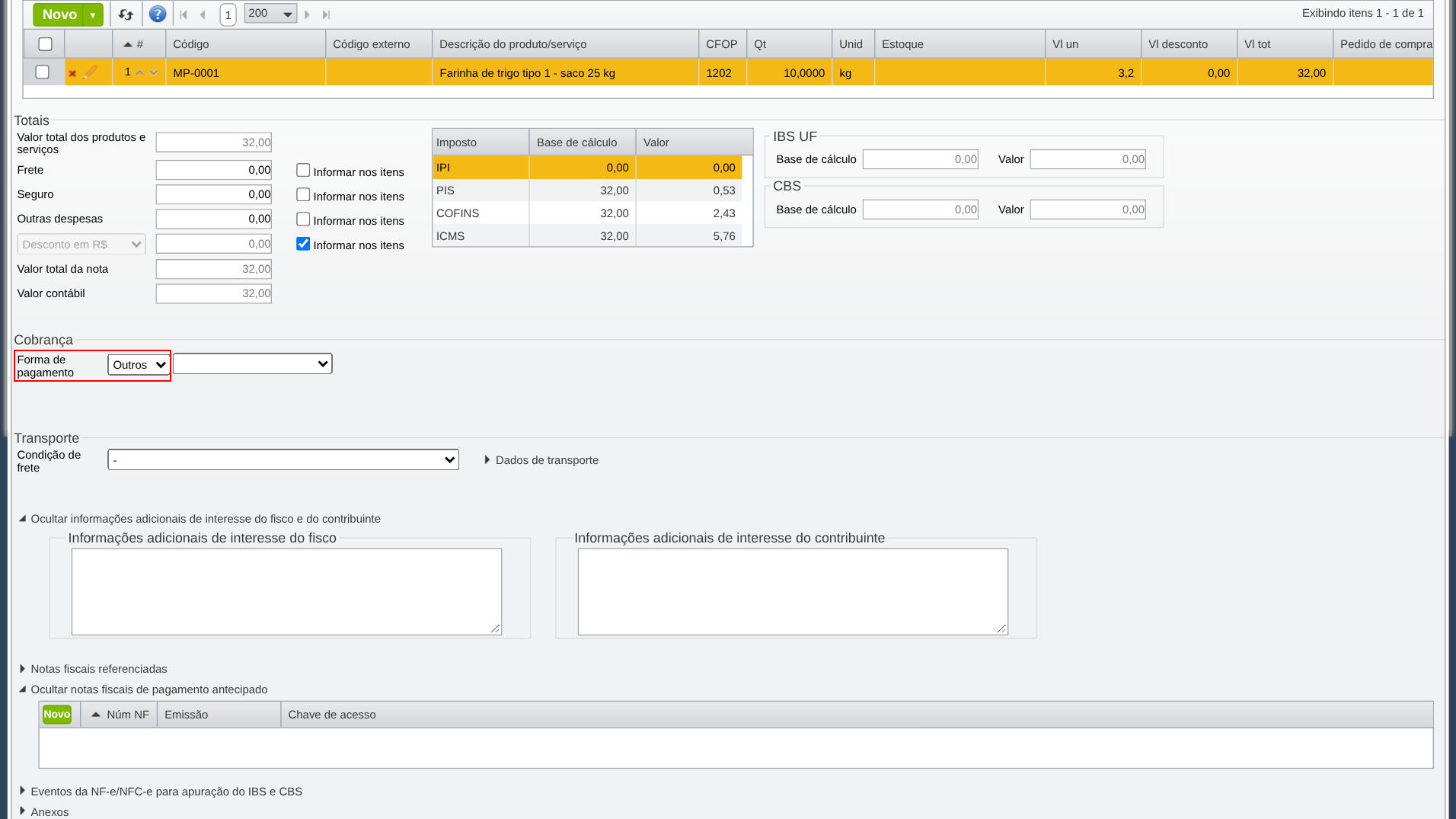
6) No campo “Forma de pagamento” da seção “Cobrança”, selecione “Outros”. Em caso de dúvidas sobre como receber uma nota sem gerar contas a pagar, clique aqui.
7) Clique no botão verde “Receber”, no rodapé da janela.
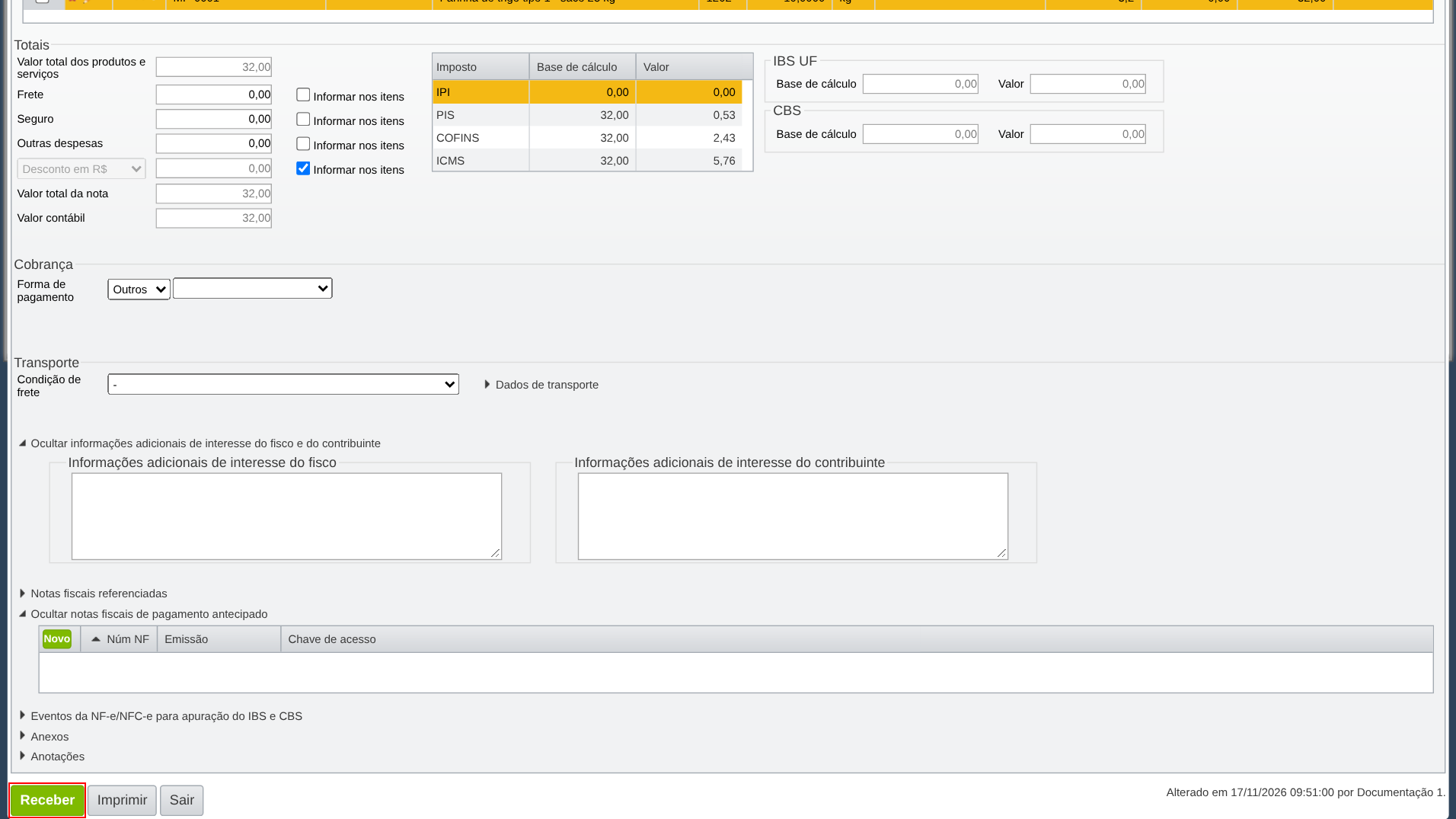
8) Com isso, a nota fica recebida só como registro do documento fiscal, sem dar entrada no estoque e sem gerar título a pagar.
Importante: Para desmarcar a caixa de seleção “Movimentar estoque” e receber a nota com itens que não movimentam estoque, o usuário precisa das permissões NFR020 – Editar o campo “Movimentar estoque” do item da nota fiscal recebida e NFR015 – Receber notas fiscais sem movimentar estoque. Quando a caixa de seleção “Com pagamento” de um item fica diferente da operação fiscal, o sistema pergunta “Os seguintes itens possuem a opção ‘Com pagamento’ diferente da operação fiscal. Deseja continuar mesmo assim?”, e seguir adiante exige a permissão NFR010 – Na emissão de nota fiscal recebida e pedido de compra, permitir continuar com a operação mesmo com item com opção “Com pagamento” diferente do que na operação fiscal.
O que fazer com o título da compra original?
O título a pagar da compra original continua em aberto depois do recebimento da NF de devolução, porque a nota do fornecedor não gera um título a receber para compensá-lo. Há três formas de tratar esse título, e a escolha é definida com a contabilidade da empresa:
- Criar um título a receber manualmente e compensá-lo com o título a pagar.
- Baixar o título a pagar em uma conta de ajuste.
- Reabrir a nota da compra original, o que permite editar os títulos dela, e desmarcar a caixa de seleção “Com pagamento” nos itens.
Em caso de dúvidas sobre como compensar um título a pagar com uma nota de devolução de compra, clique aqui.
Como evitar?
Para evitar essa situação, a empresa compradora pode emitir ela mesma a NF de devolução de compra, quando for pessoa jurídica, com CNPJ. A nota emitida pela empresa gera o título a receber que compensa o título da compra. Antes de escolher esse caminho, valide-o com a contabilidade da empresa. Em caso de dúvidas sobre como emitir a NF de devolução de compra, clique aqui.
Em caso de dúvida, entre em contato com o suporte.
Veja também: