
Às vezes o cliente paga a mesma venda de mais de uma forma: parte em dinheiro e parte por PIX, ou uma entrada à vista e o restante em boleto. A nota fiscal leva um só meio de pagamento, e a forma como o cliente pagou fica registrada no contas a receber. Esta página explica o que fica em cada lugar e os dois caminhos para registrar o pagamento.
Esta página contém:
- O que fica na nota fiscal e o que fica no contas a receber?
- Como receber um título parte em uma conta e parte em outra?
- Como cobrar uma parcela de forma diferente das outras?
O que fica na nota fiscal e o que fica no contas a receber?
Na nota fiscal, em “Vendas > Notas fiscais”, o quadro “Cobrança” tem um único meio de pagamento da NF-e. Ele é o segundo campo da linha “Forma de pagamento” e vai no arquivo da NF-e. Para saber qual informar quando a venda é paga de mais de uma forma, consulte o seu contador.
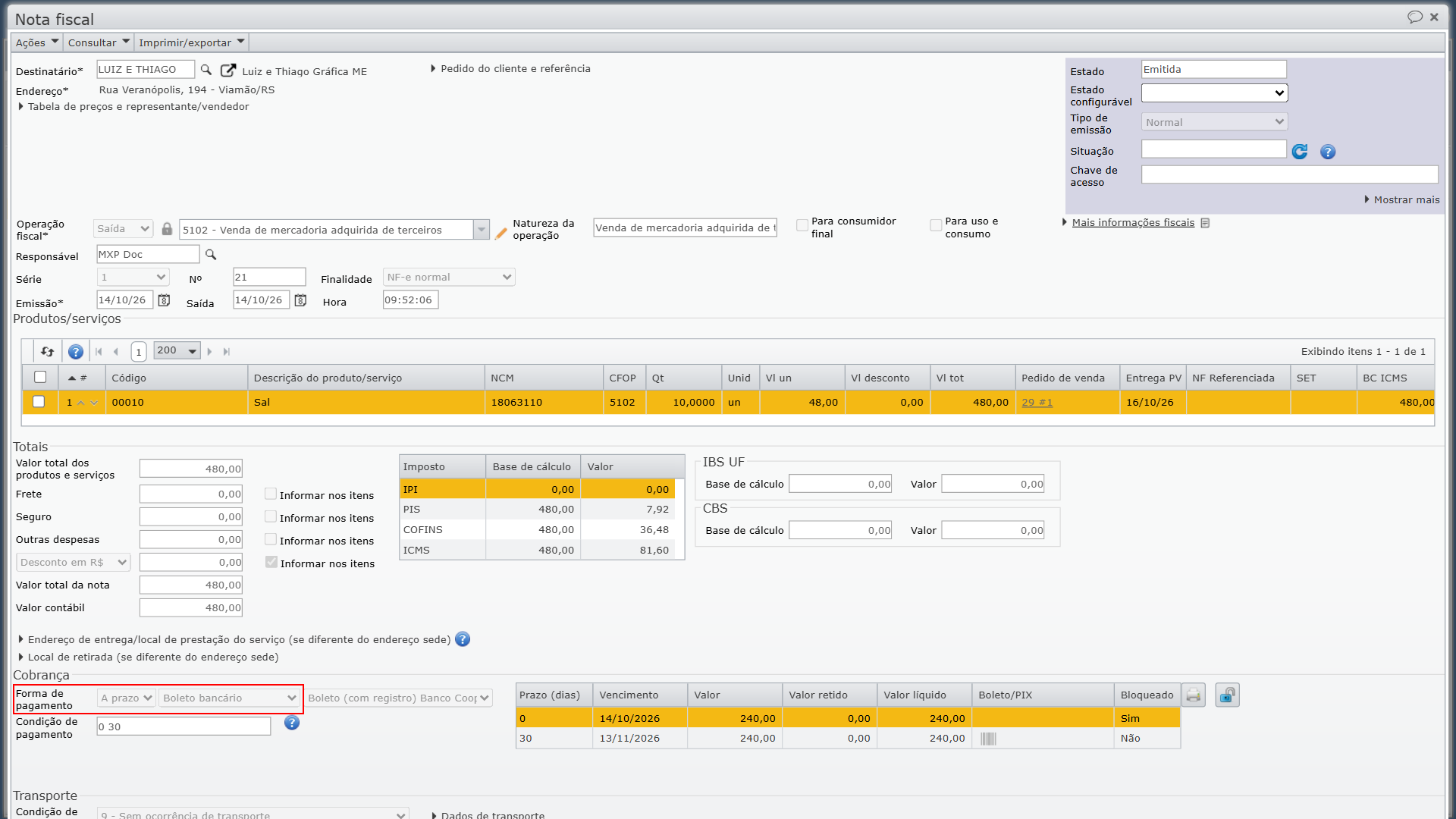
Ao emitir a nota, o sistema gera em “Financeiro > Contas a receber” um título para cada parcela da cobrança. É nos títulos que fica registrado como o cliente pagou:
- Cada título tem a sua “Forma de cobrança”, que diz como ele será cobrado: dinheiro, boleto, PIX e outras formas cadastradas;
- Cada recebimento de um título entra na conta escolhida no momento da baixa, como a conta do caixa ou a conta do banco.
Escolha o caminho conforme o pagamento:
- O cliente paga a mesma parcela de mais de uma forma, no mesmo dia ou em dias diferentes, como R$ 100,00 em dinheiro e R$ 400,00 por PIX: receba o título em mais de uma baixa, cada uma na conta em que o valor entrou. É o caminho também quando a nota já foi emitida com uma parcela só. Veja “Como receber um título parte em uma conta e parte em outra?”;
- Cada parte precisa de um título próprio, com vencimento e forma de cobrança dela, como uma entrada em dinheiro e o restante em boleto: divida a cobrança em parcelas antes de emitir a nota e troque a forma de cobrança da parcela diferente. Veja “Como cobrar uma parcela de forma diferente das outras?”.
Como receber um título parte em uma conta e parte em outra?
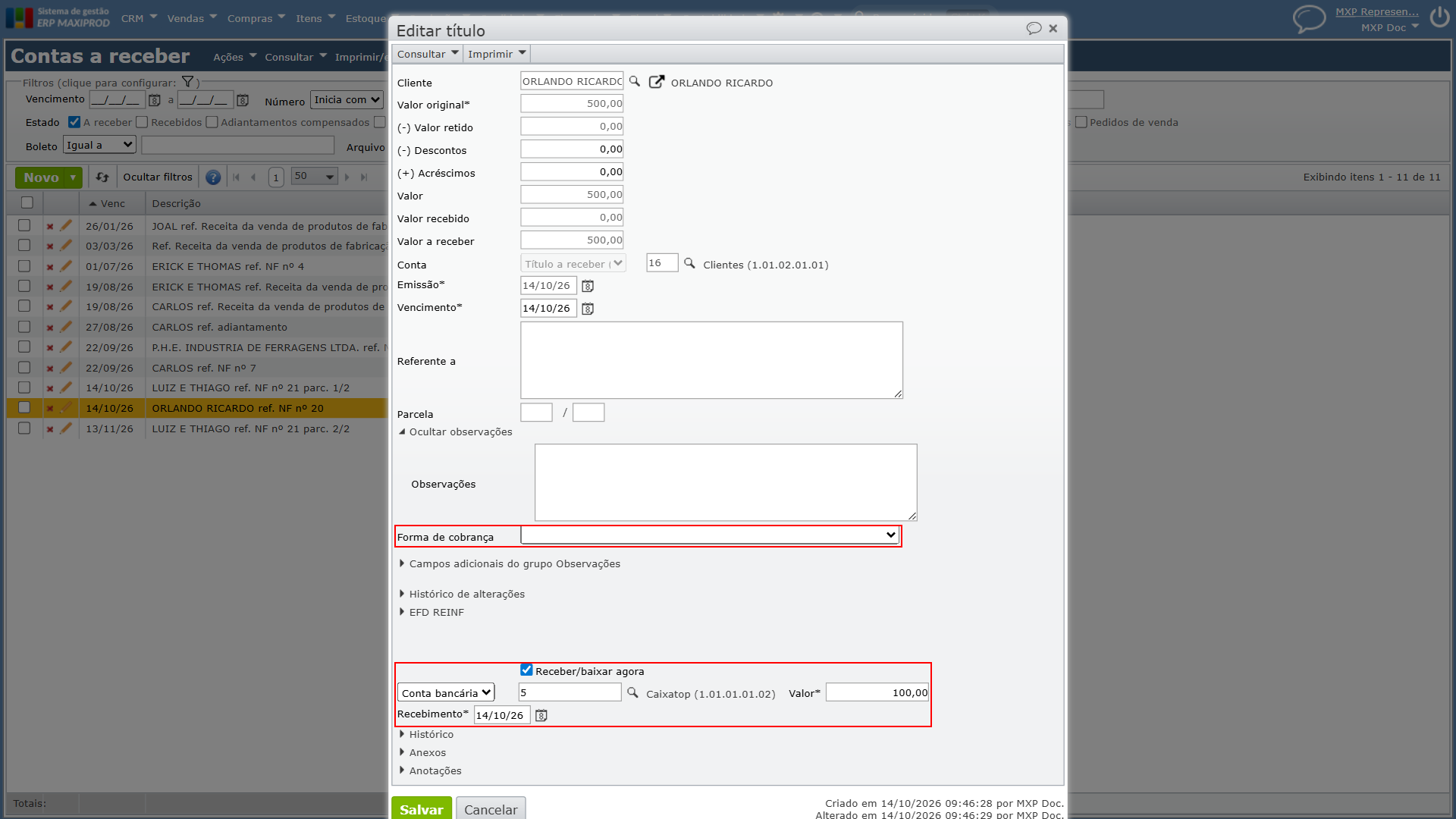
No exemplo, o título de R$ 500,00 foi pago com R$ 100,00 em dinheiro, que entraram na conta do caixa, e R$ 400,00 por PIX, que entraram na conta do banco.
1) Acesse “Financeiro > Contas a receber”.
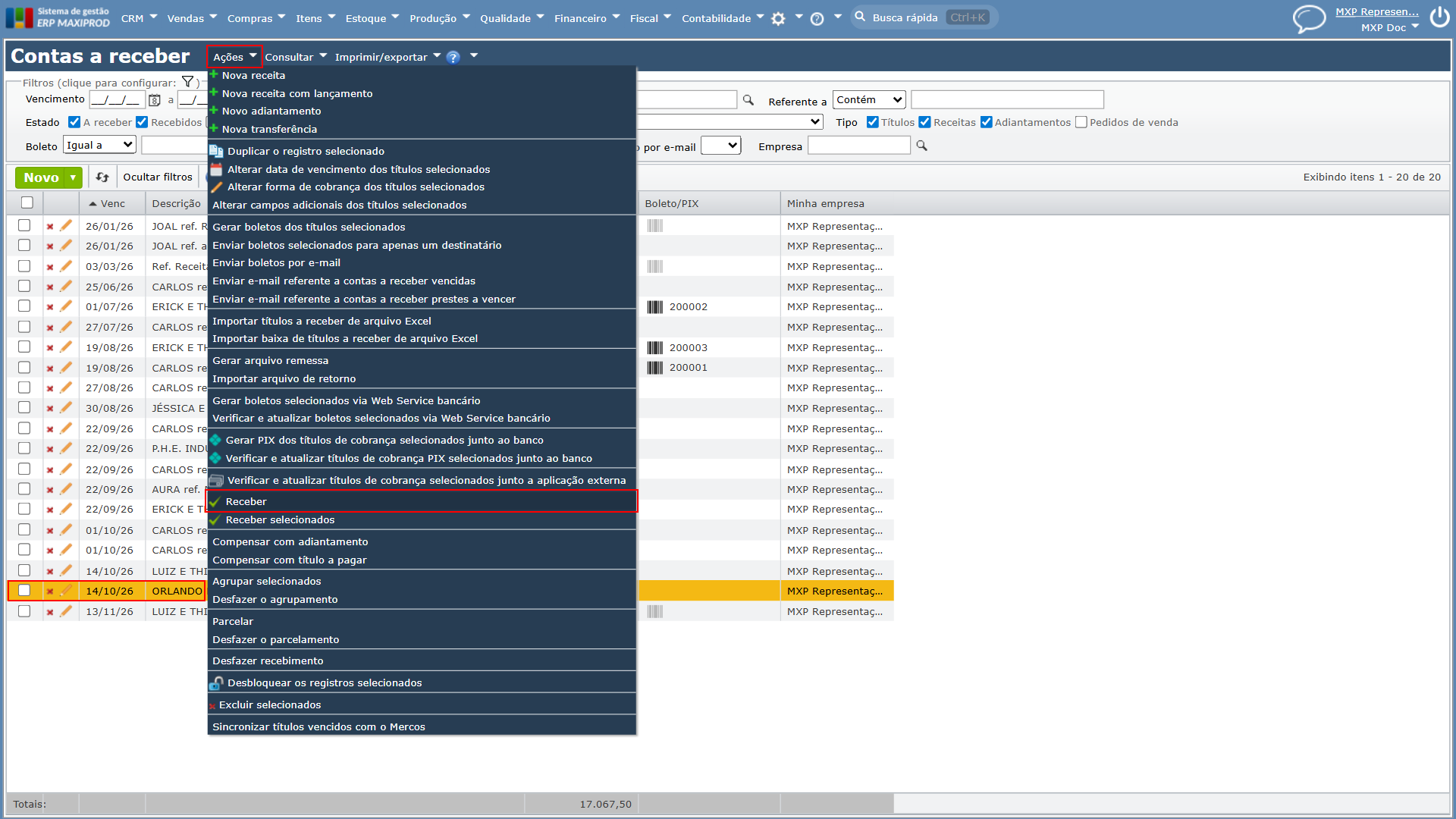
2) Selecione a linha do título. Em seguida, no menu “Ações”, clique em “Receber”.
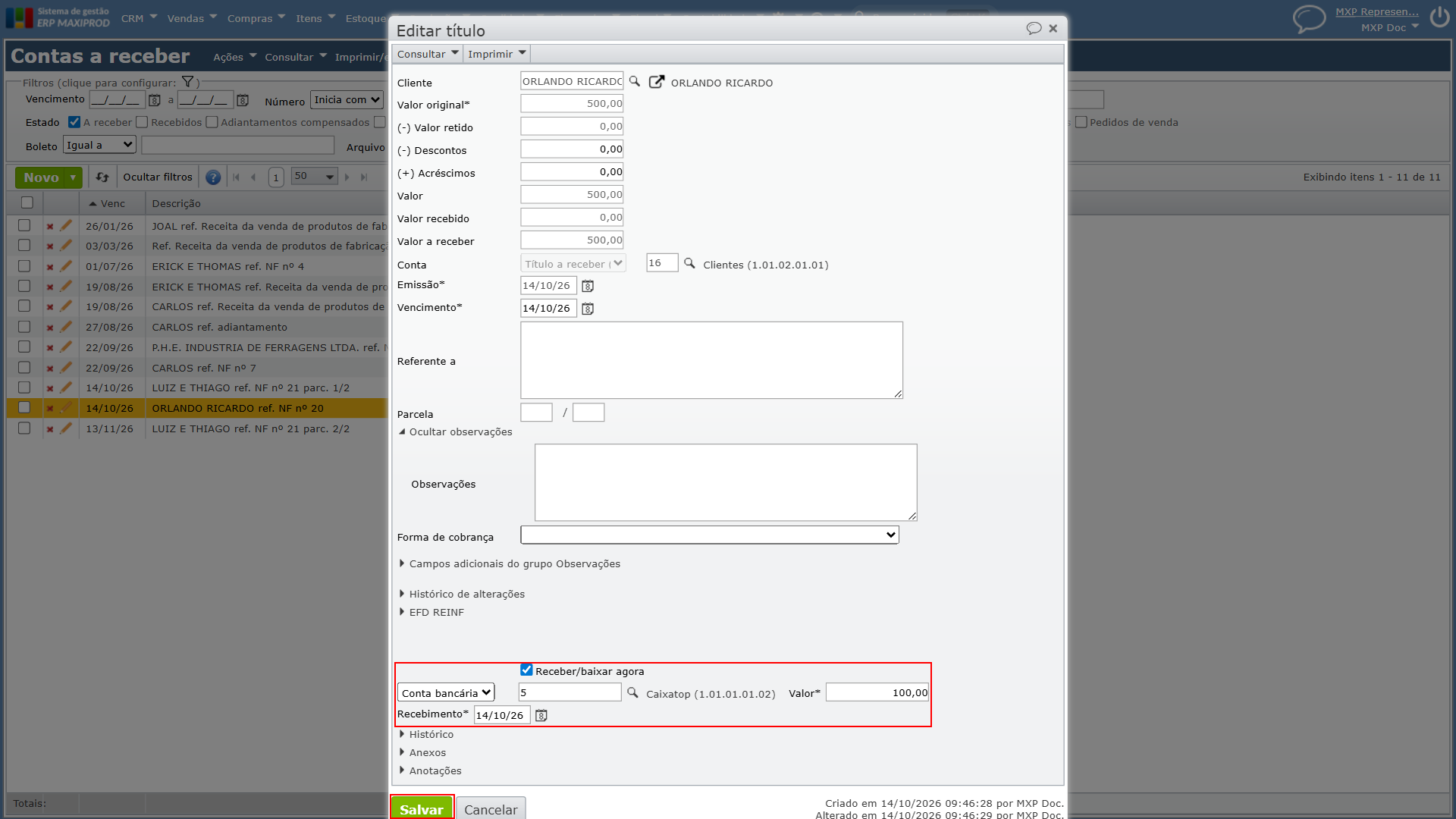
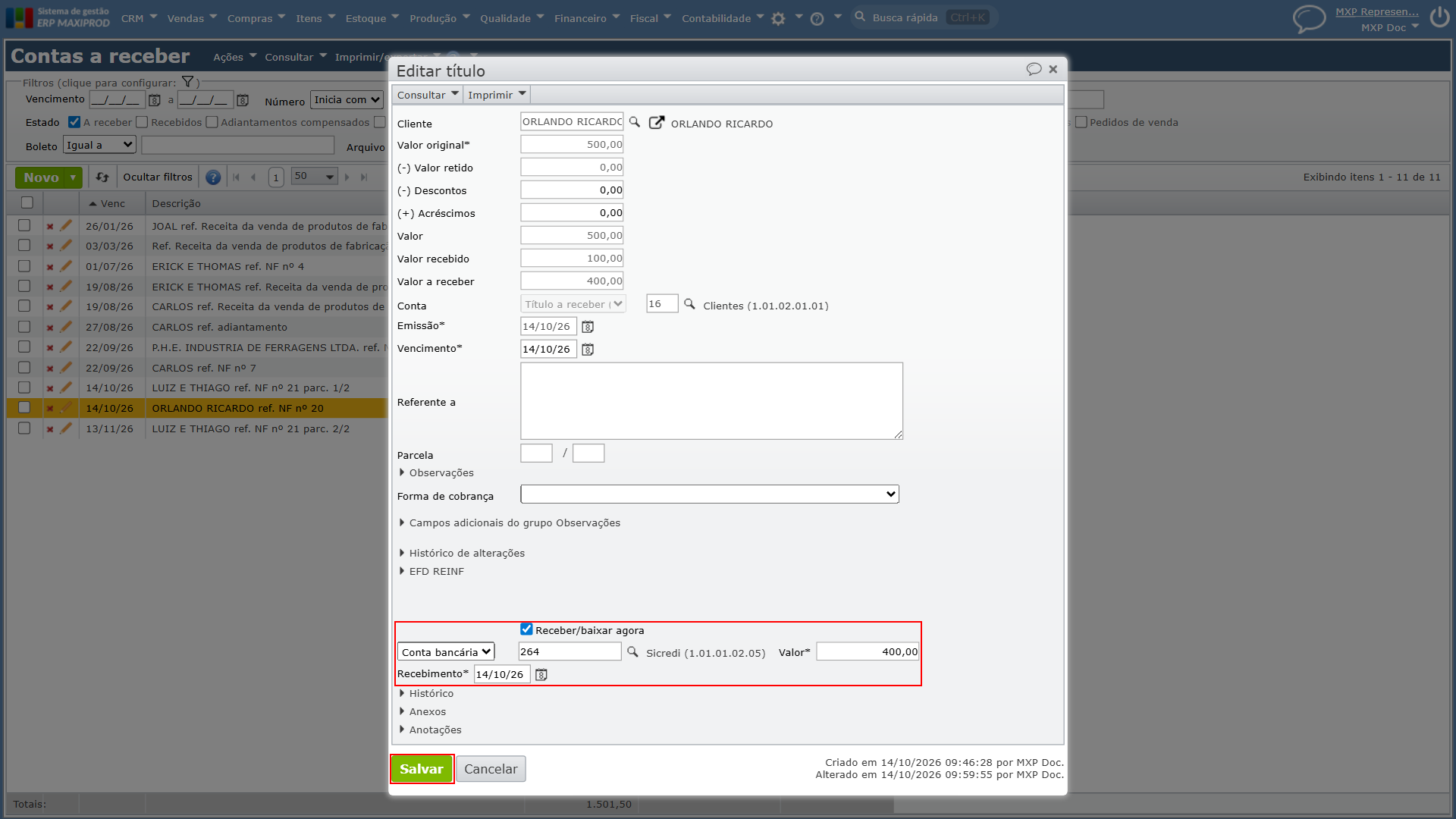
3) Na janela “Editar título”, marque a caixa de seleção “Receber/baixar agora” e preencha os campos que aparecem abaixo dela:
- “Conta bancária”: na caixa de seleção, mantenha a opção “Conta bancária” selecionada. No campo ao lado, informe o código da conta em que entrou a primeira parte do valor. No exemplo, a conta do caixa. Para localizar a conta, clique no ícone de lupa.
- “Valor”: o valor da primeira parte. No exemplo, R$ 100,00;
- “Recebimento”: a data em que o valor foi recebido.
4) Clique no botão verde “Salvar”.
5) Na mensagem “O valor informado é menor que o valor a receber, deseja acrescentar a diferença aos descontos?”, clique no botão cinza “Não”, para que o restante continue em aberto no título. Se clicar em “Sim”, a diferença é lançada como desconto.
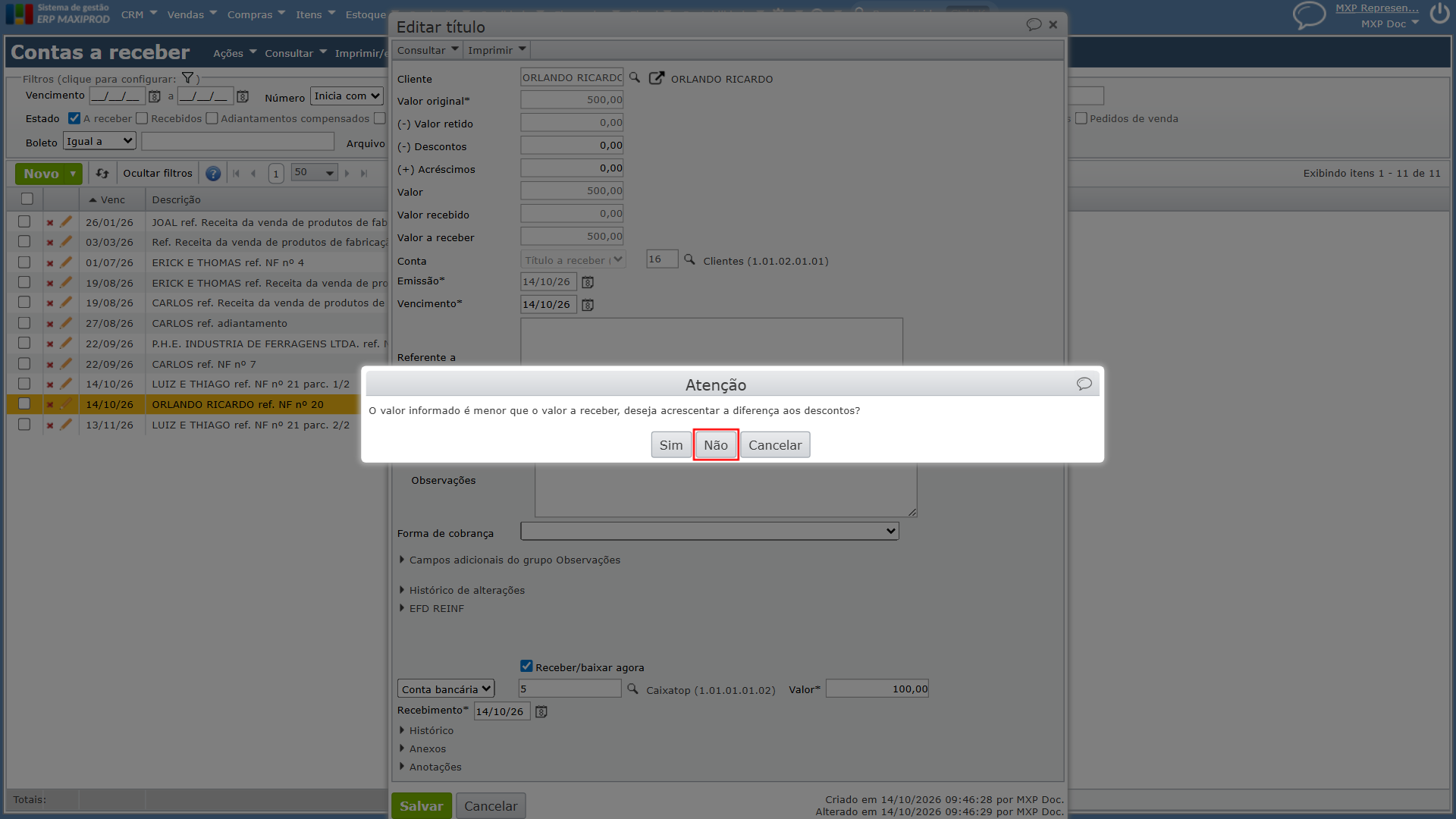
6) Repita os passos 2) a 4), acima, para a segunda parte, com a conta em que ela entrou. No exemplo, a conta do banco. O campo “Valor” já vem com o que falta receber, R$ 400,00.
7) Com isso, o título fica recebido. Para conferir, abra o título, clicando no ícone de “lápis laranja”, e, na janela “Editar título”, clique em “Histórico”. A seção se abre, o link passa a se chamar “Ocultar histórico”, e cada parte aparece numa linha “Recebido”.
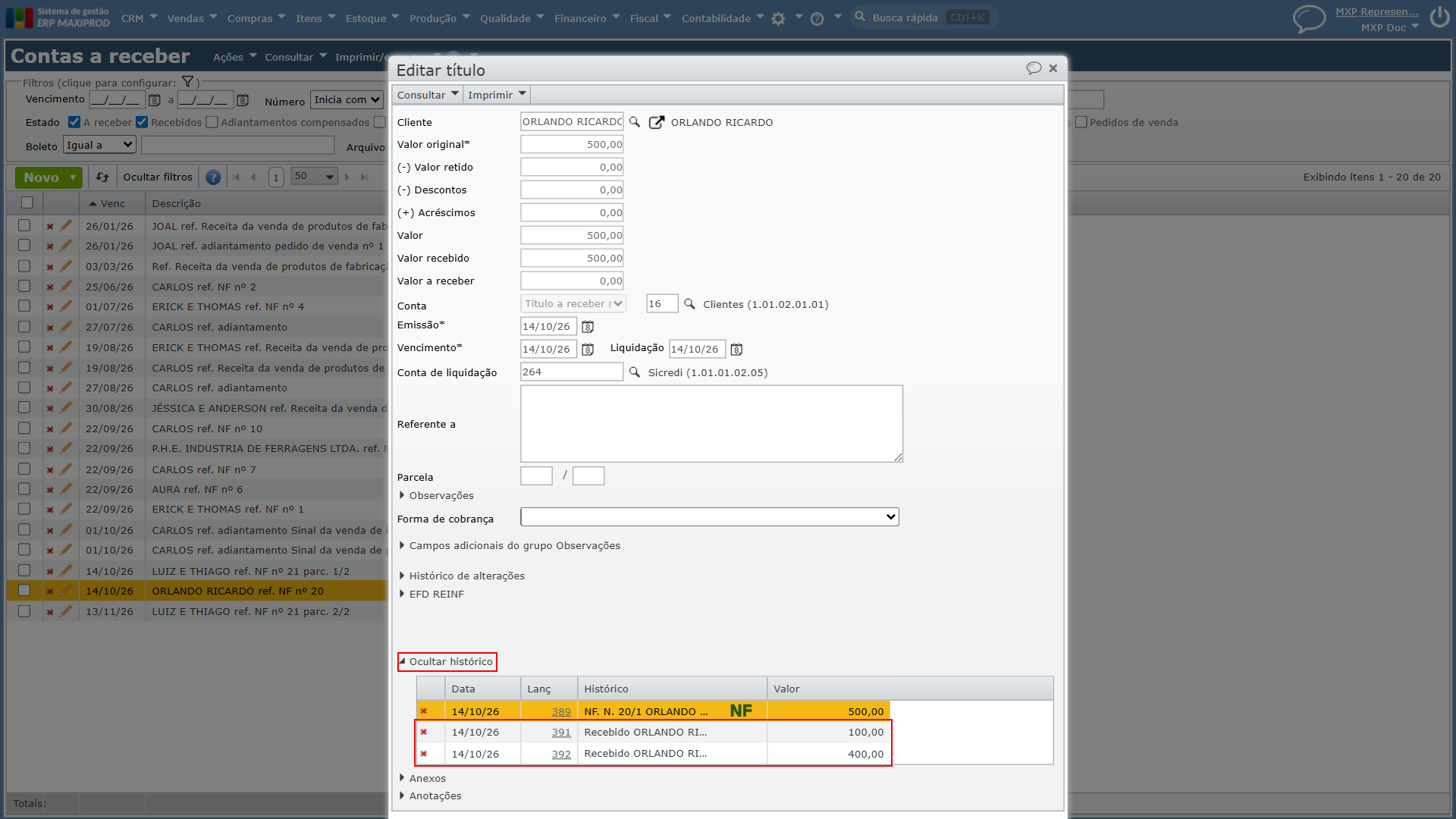
Observação: depois de recebido, o título sai da lista quando o filtro “Estado” está só em “A receber”. Para vê-lo de novo, marque também “Recebidos”.
Como cobrar uma parcela de forma diferente das outras?
A forma de cobrança escolhida na nota, no terceiro campo da linha “Forma de pagamento”, vai para todas as parcelas. Para trocar a forma de cobrança de uma só parcela, altere o título dela no contas a receber, depois da emissão.
No exemplo, a venda de R$ 480,00 teve uma entrada de R$ 240,00 em dinheiro e o restante em boleto, para 30 dias.
1) Acesse “Vendas > Notas fiscais” e abra a nota que ainda não foi emitida. Se a nota já foi emitida com as parcelas de que você precisa, comece no passo 4), abaixo.
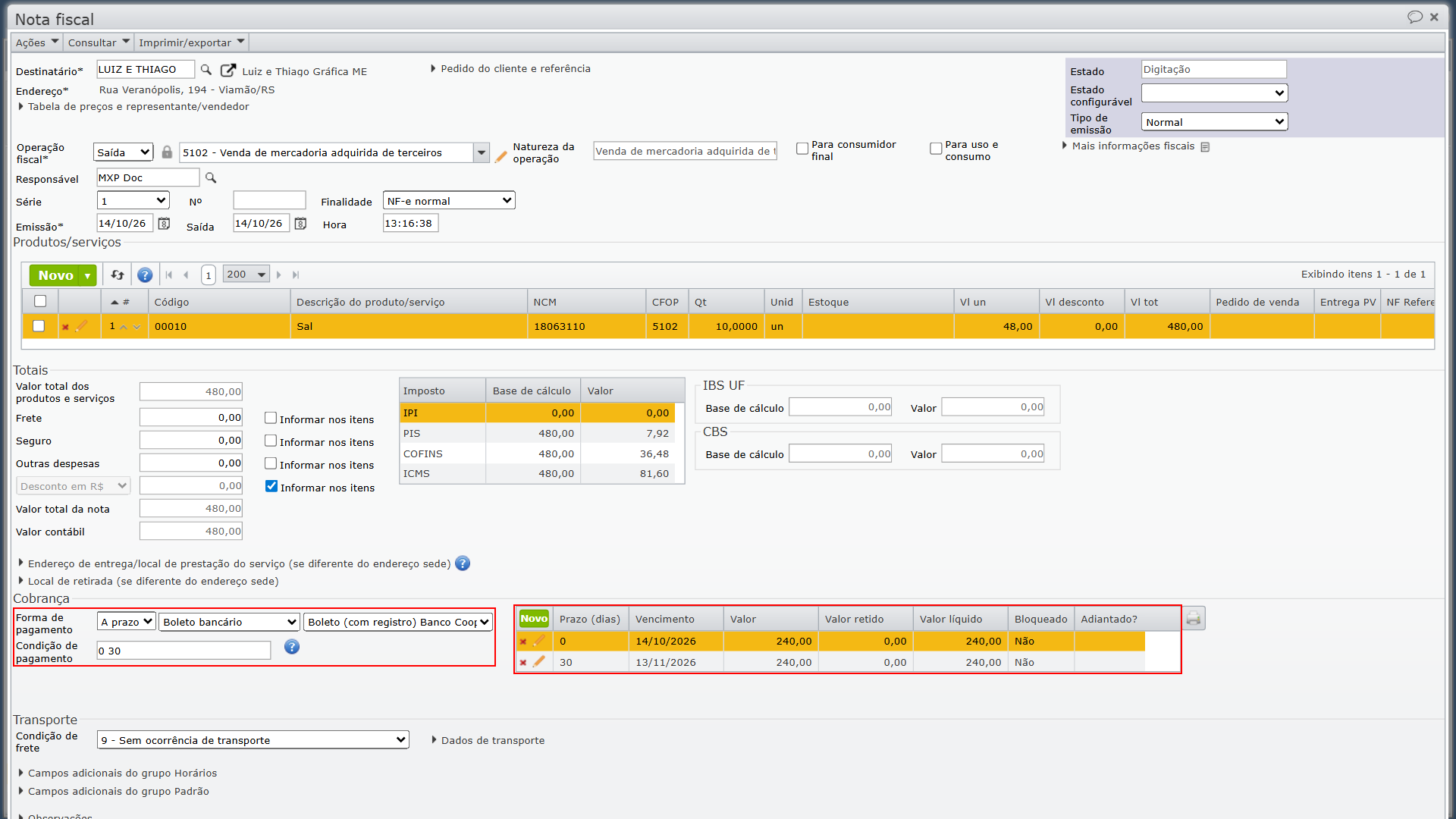
2) No quadro “Cobrança”, divida a cobrança em parcelas, uma para cada parte do pagamento, preenchendo:
- Primeiro campo da linha “Forma de pagamento”: “A prazo”, mesmo que uma das partes seja paga no ato. É com essa opção que a nota mostra o campo “Condição de pagamento”, que gera as parcelas;
- “Condição de pagamento”: os prazos das parcelas, em dias. No exemplo, “0 30” gera duas parcelas iguais de R$ 240,00, uma com vencimento na data da emissão e outra 30 dias depois;
- Terceiro campo da linha “Forma de pagamento”: a forma de cobrança das demais parcelas. No exemplo, o boleto.
Dica: para ver outros exemplos de condição de pagamento, como “50% 0 50% 30”, veja Qual a diferença entre “Forma de pagamento”, “Condição de pagamento”, “Meio de pagamento da NF-e” e “Forma de cobrança”?
3) Emita a nota, clicando no botão verde “Emitir”.
4) Acesse “Financeiro > Contas a receber” e abra o título da parcela que será paga de outra forma, clicando no ícone de “lápis laranja”. A descrição do título traz o número da nota e da parcela, como “parc. 1/2”.
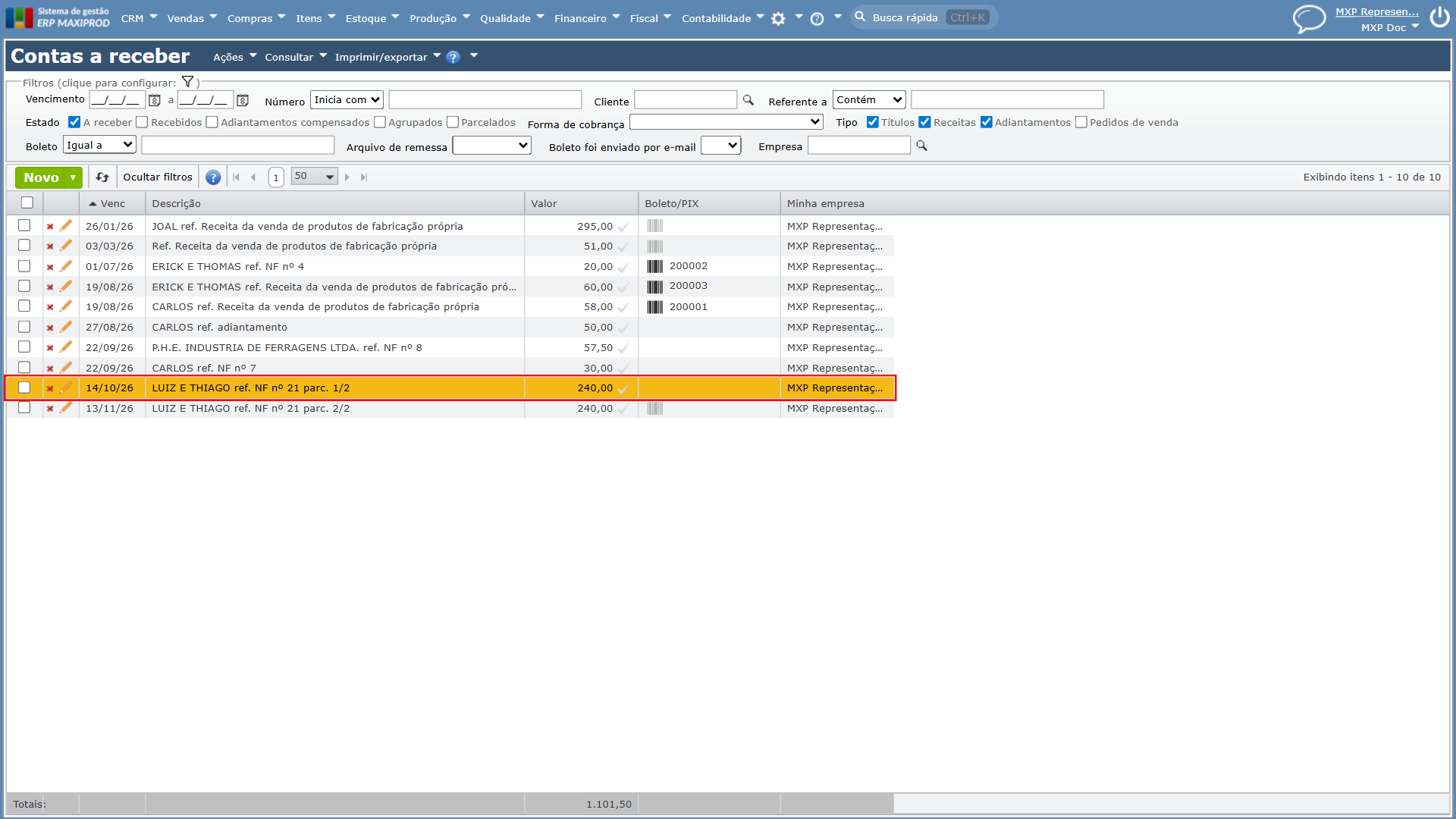
5) Na janela “Editar título”, escolha a nova forma em “Forma de cobrança”. No exemplo, “Dinheiro“. Em seguida, clique no botão verde “Salvar”.
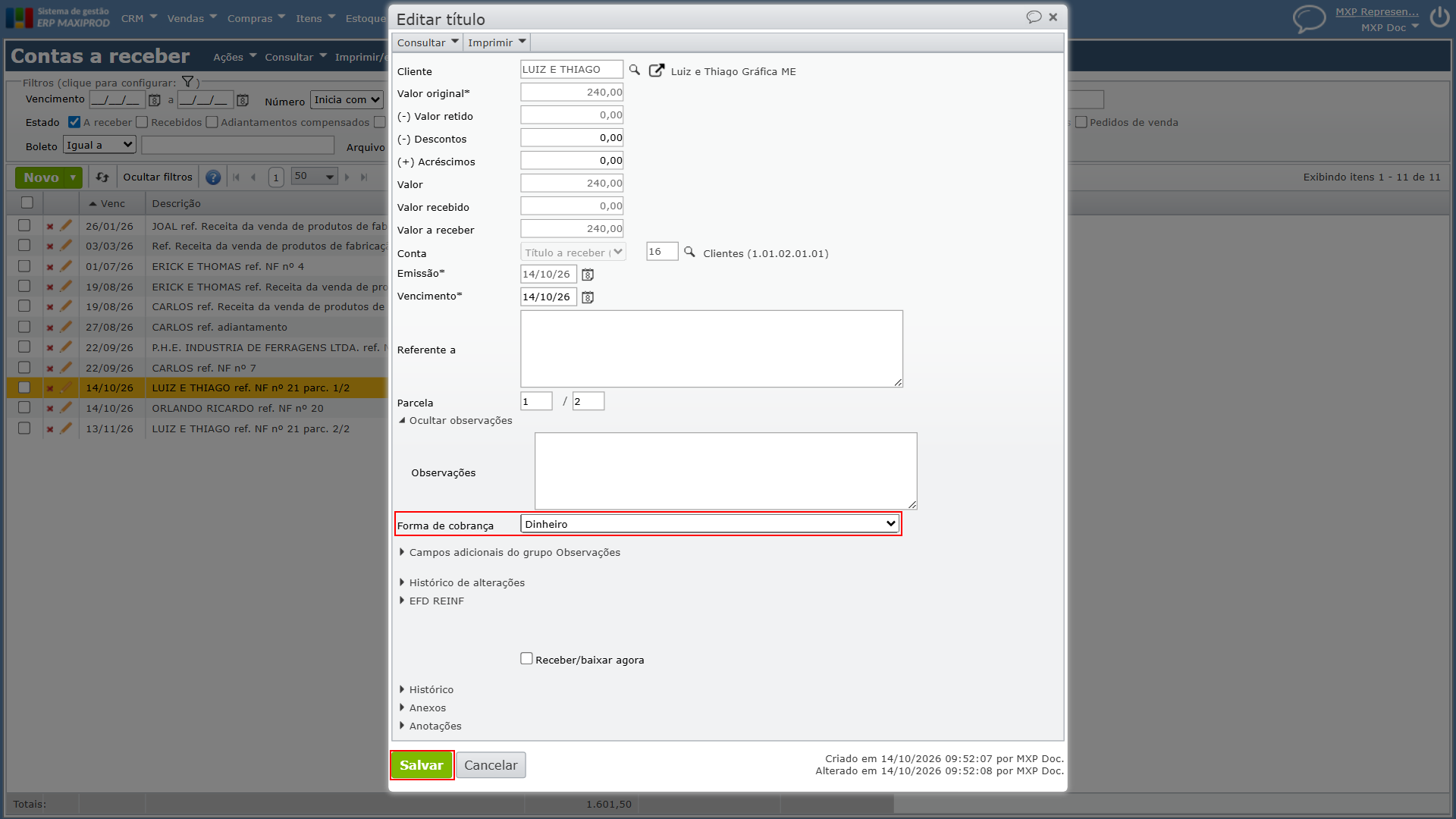
Observação: se a forma de cobrança não aparece na lista, cadastre-a em “Financeiro > Cadastros > Formas de cobrança e contas bancárias”. Em caso de dúvidas sobre a tela “Formas de cobrança e contas bancárias”, clique aqui.
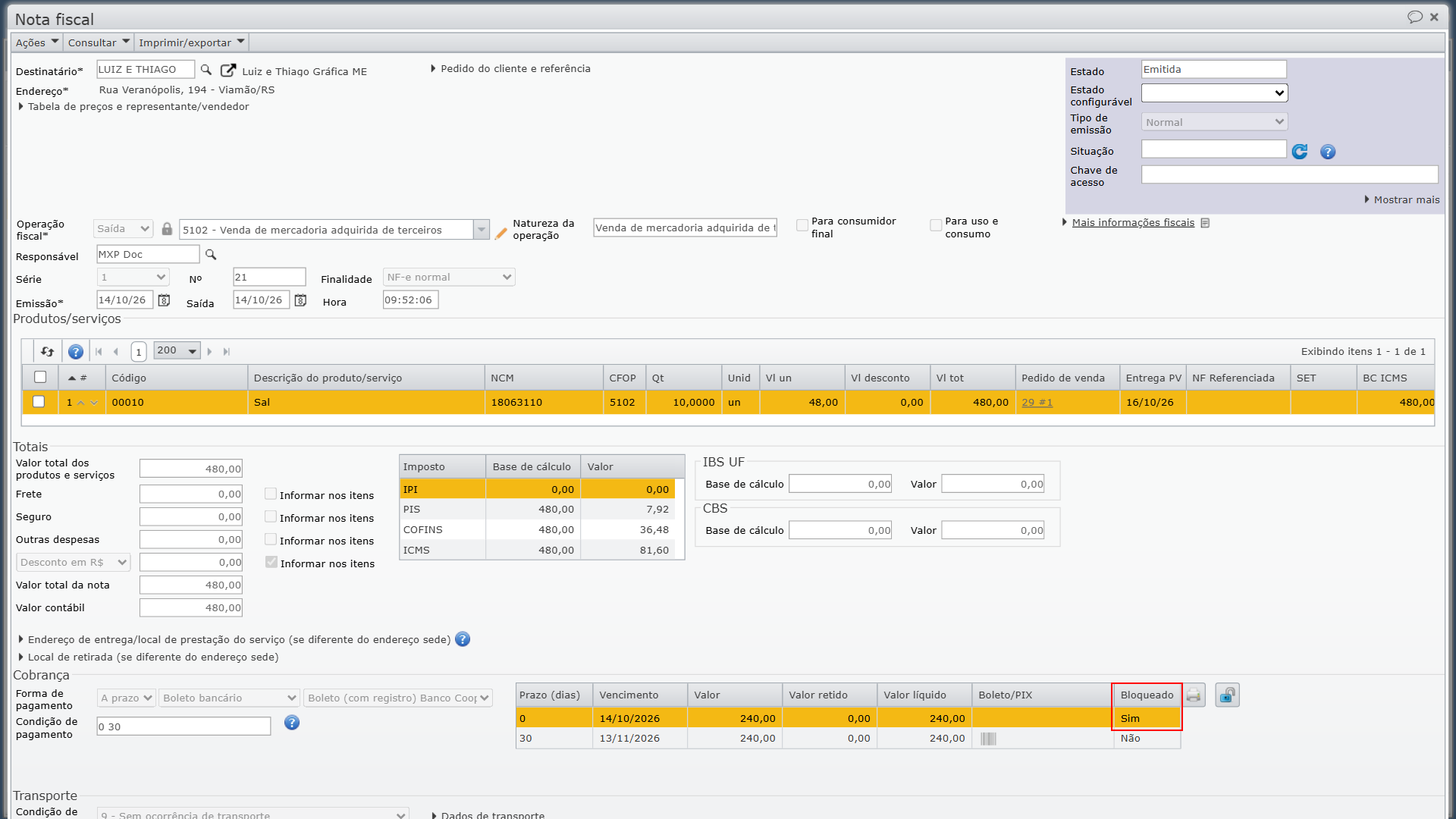
6) Com isso, a parcela passa a ter a nova forma de cobrança, e as demais continuam com a da nota. Na nota, a coluna “Bloqueado” dessa parcela mostra “Sim”, sinal de que o título dela foi alterado no contas a receber. Quando cada parte for paga, receba o título dela pelo menu “Ações”, opção “Receber”, como no tópico Como receber um título parte em uma conta e parte em outra?, acima.
Em caso de dúvida, entre em contato com o suporte.
Veja também: