
A nova versão das ordens de produção do MAXIPROD traz ganhos significativos em desempenho, rastreabilidade e flexibilidade. Entre os principais destaques estão a personalização dos insumos da OP, independência da estrutura do produto, melhorias no controle por número de série, novos filtros avançados, relatórios modernizados, campos adicionais personalizados e um fluxo mais robusto para criação, execução e encerramento das ordens de produção.
Esta página mostra:
- Resumo de novidades
- Criação das ordens de produção
- Estados das ordens de produção
- Ações das ordens de produção
- Roteiro e operações de uma ordem de produção
- Baixa de insumos para ordens de produção
- Como estornar insumos na ordem de produção
- Conclusão parcial e fechamento de ordens de produção
- Projeções de uso
Resumo de novidades
1) Melhor desempenho
A MAXIPROD otimizou as telas relacionadas às ordens de produção, proporcionando carregamento mais rápido e uma melhor experiência de uso.
2) Filtros avançados
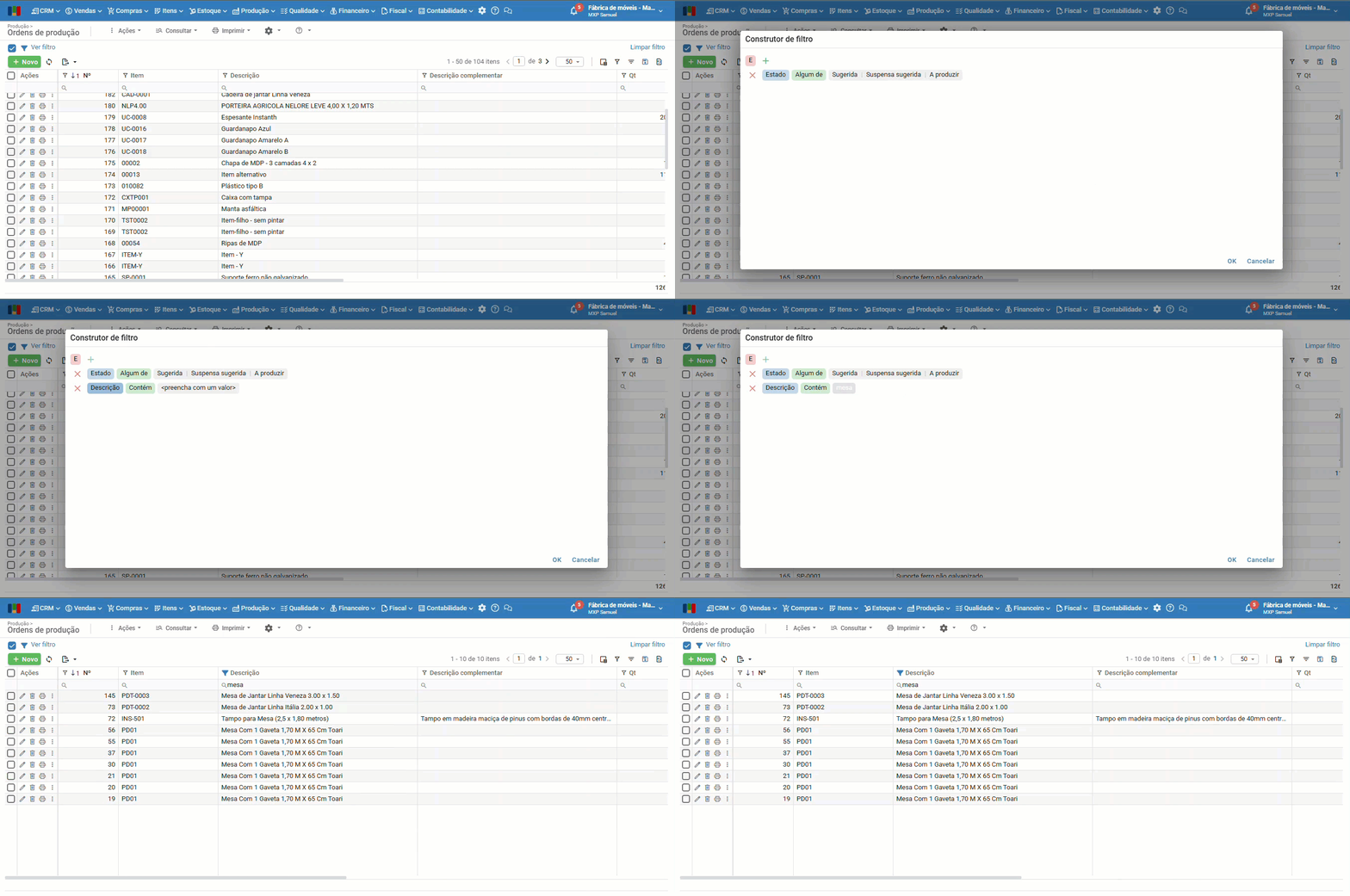
O sistema conta com um construtor de filtros que permite criar consultas utilizando condições e grupos lógicos. Dessa forma, os usuários podem localizar registros específicos com mais facilidade. Para saber mais, clique aqui.
3) Seleção inteligente de registros
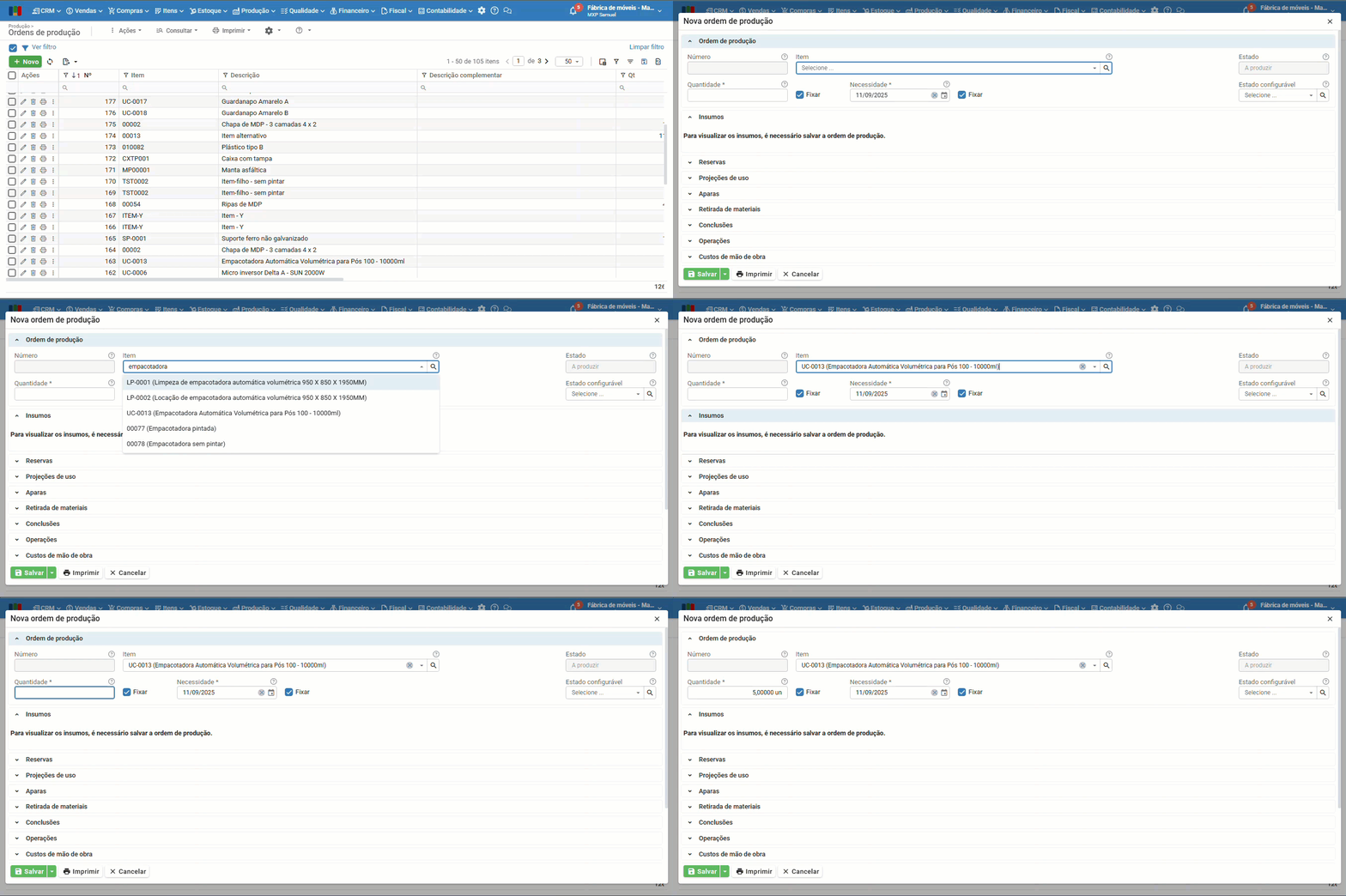
Os campos de seleção utilizam menus suspensos diretamente na tela das ordens de produção. Assim, a busca e a escolha de itens tornam-se mais rápidas e intuitivas.
4) Personalização da estrutura da Ordem de Produção
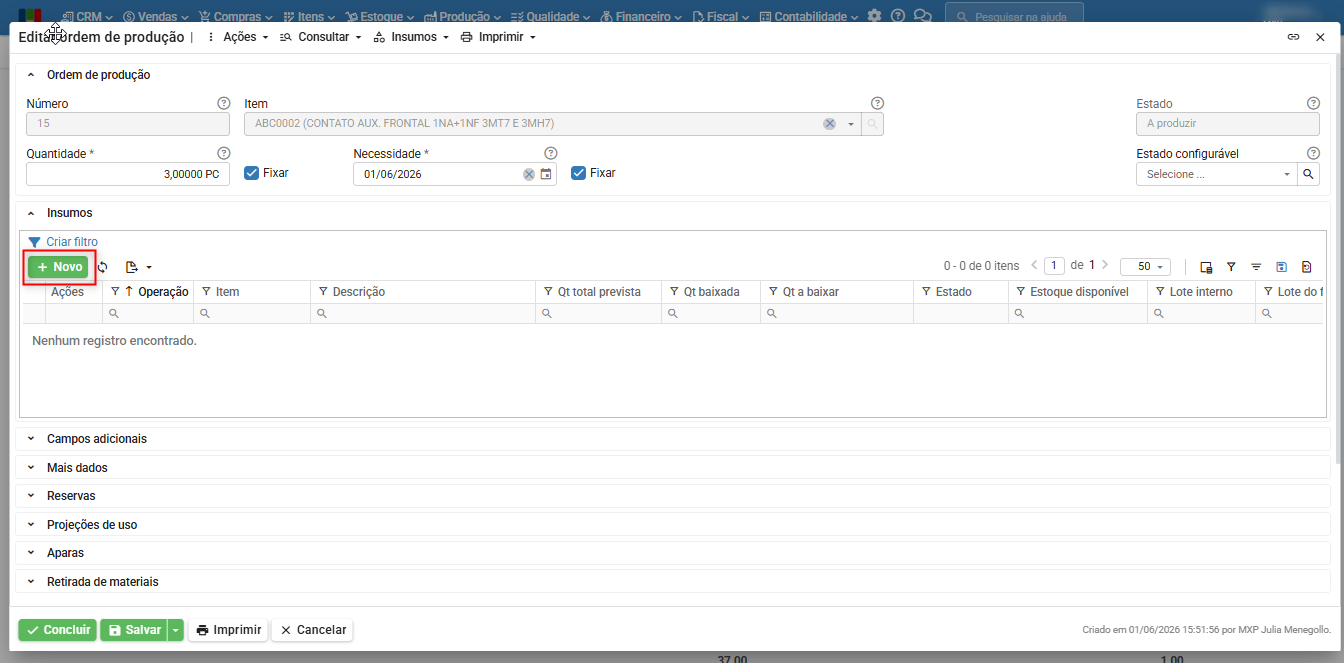
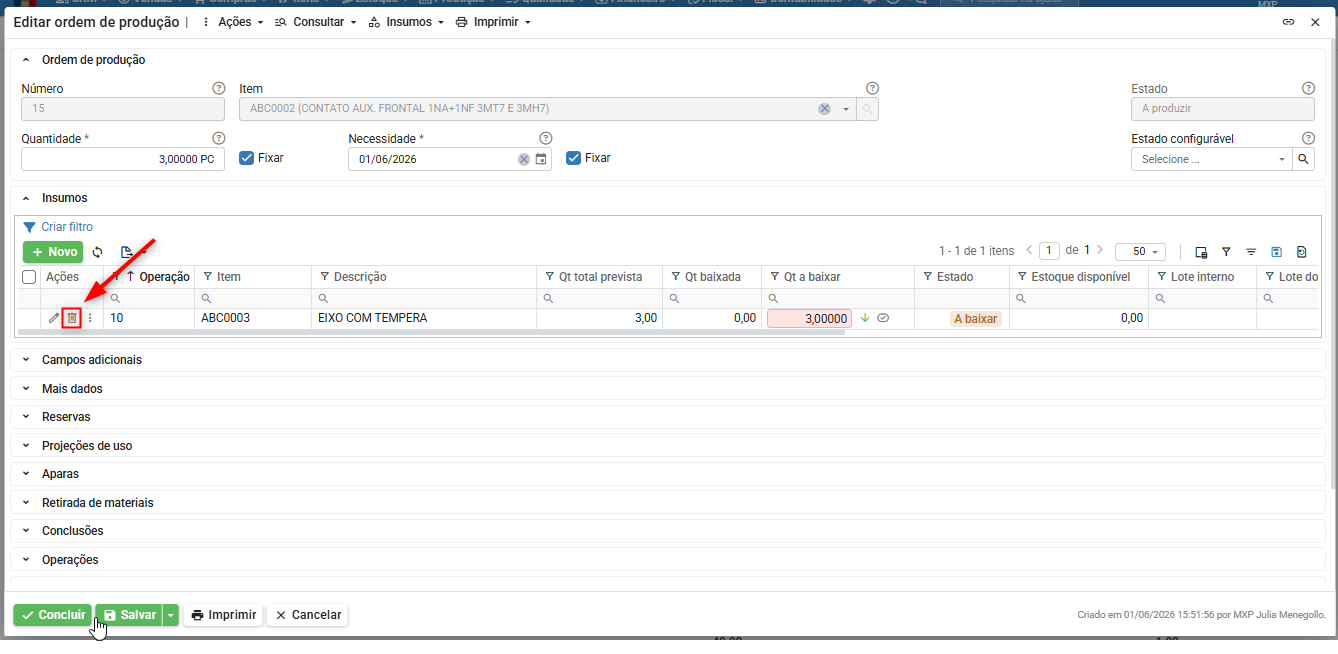
O usuário pode alterar a lista de insumos da ordem de produção sem modificar a estrutura do produto cadastrada. Por exemplo, é possível:
- Adicionar insumos exclusivos da OP.

- Remover insumos herdados da estrutura.

- Alterar quantidades e operações dos insumos.

- Marcar insumos como fornecidos pelo cliente em produções para terceiros.

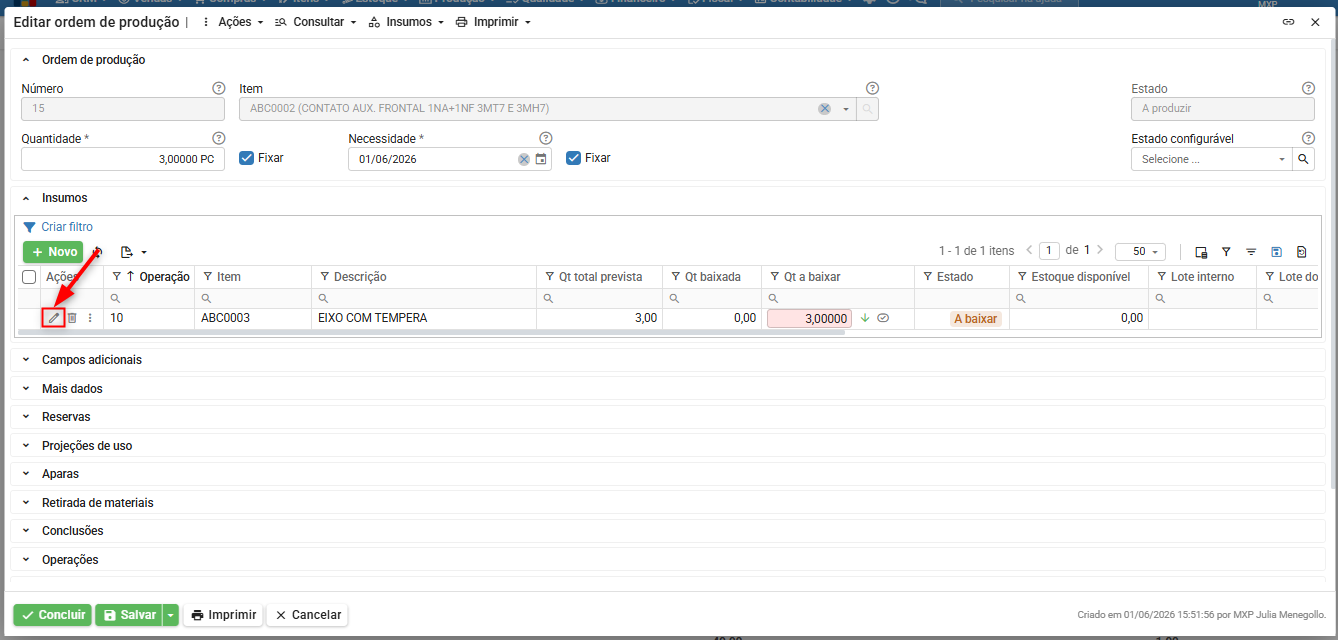
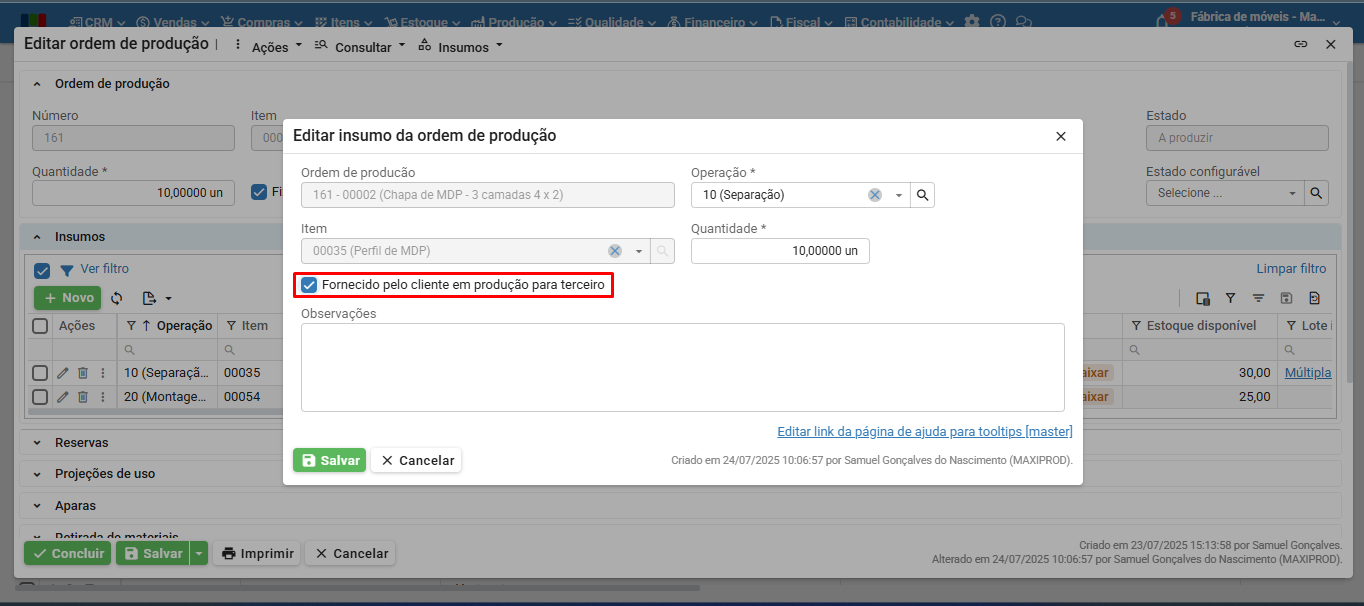
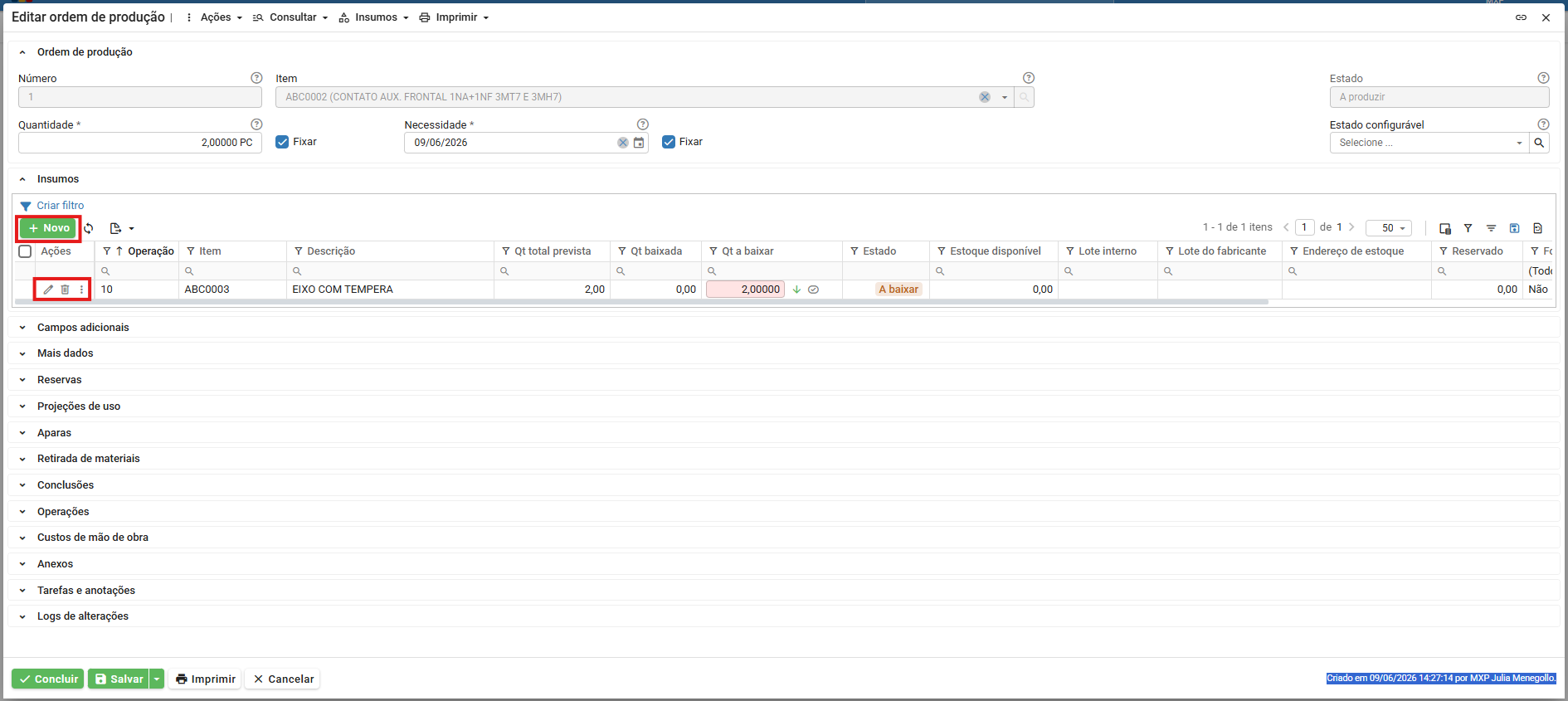
5) Independência entre a Ordem de Produção e a estrutura do produto
Permite personalizar a estrutura de produto da ordem de produção, sem afetar a estrutura do cadastro do item.
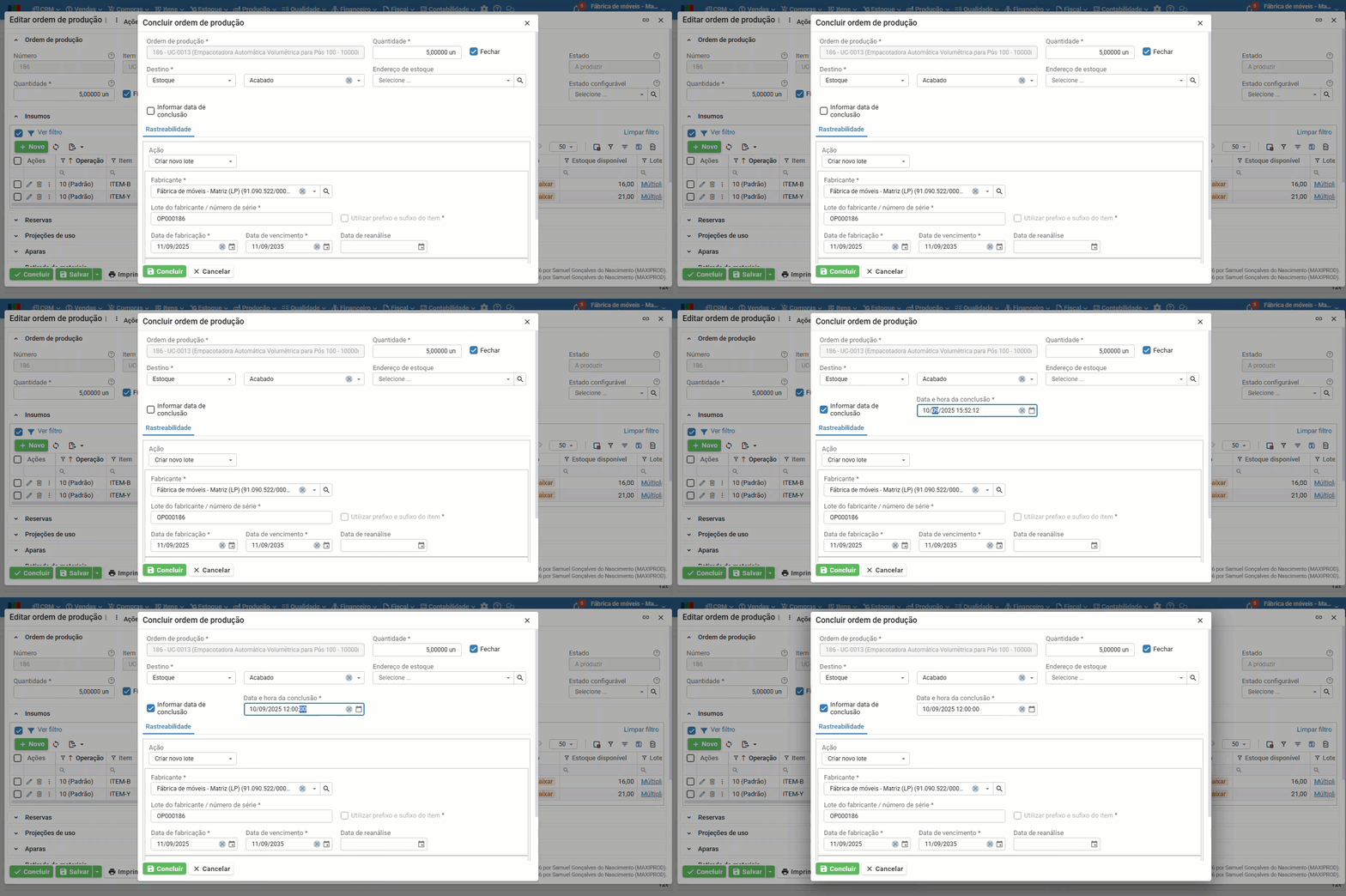
6) Controle de datas de conclusão
É possível informar datas específicas para cada quantidade concluída da ordem de produção. Com isso, o acompanhamento produtivo torna-se mais preciso.
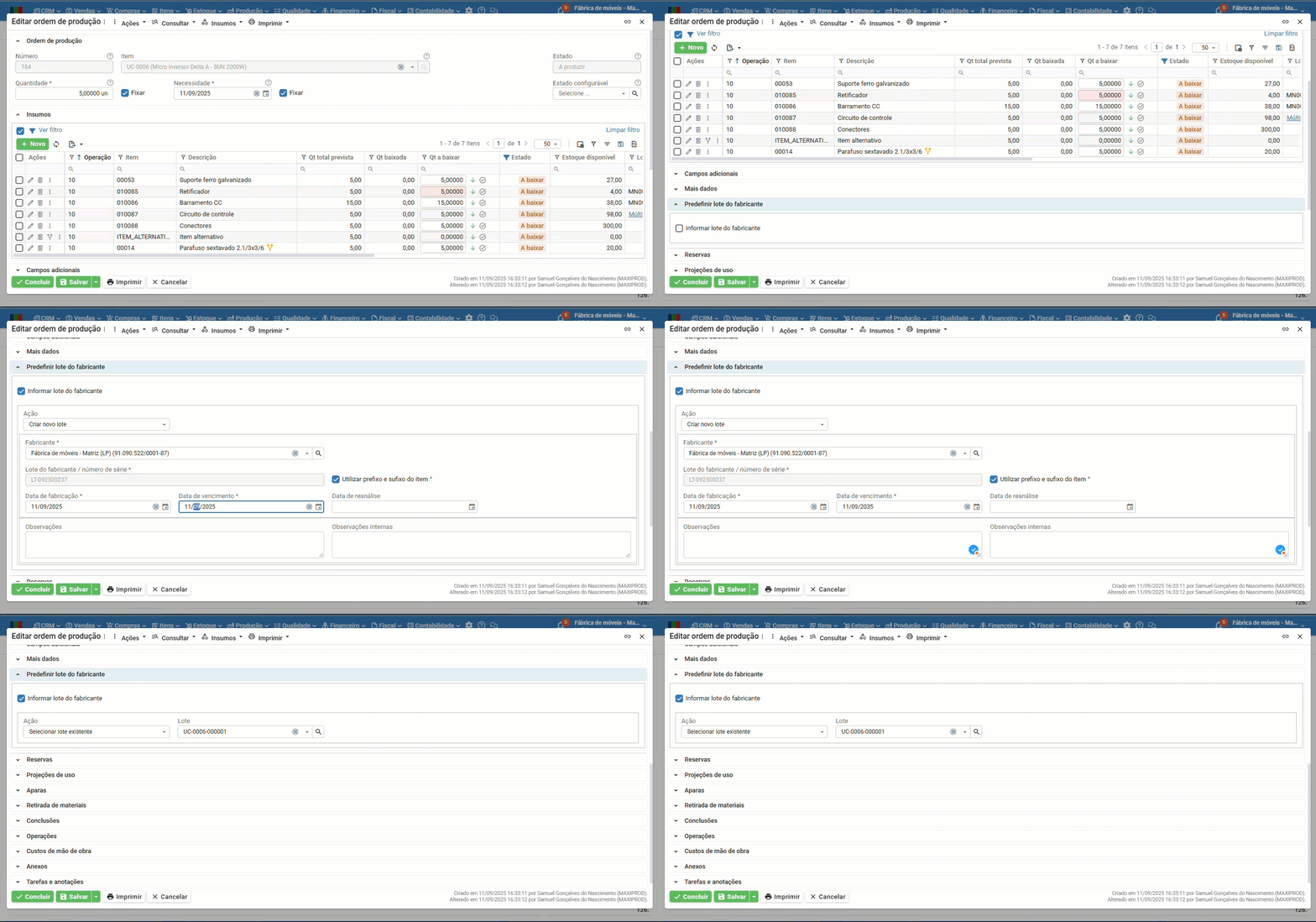
7) Controle de lote do fabricante
Quando o produto utiliza controle por lote do fabricante, o usuário pode informar o lote antecipadamente na própria ordem de produção.
8) Melhorias na rastreabilidade por número de série
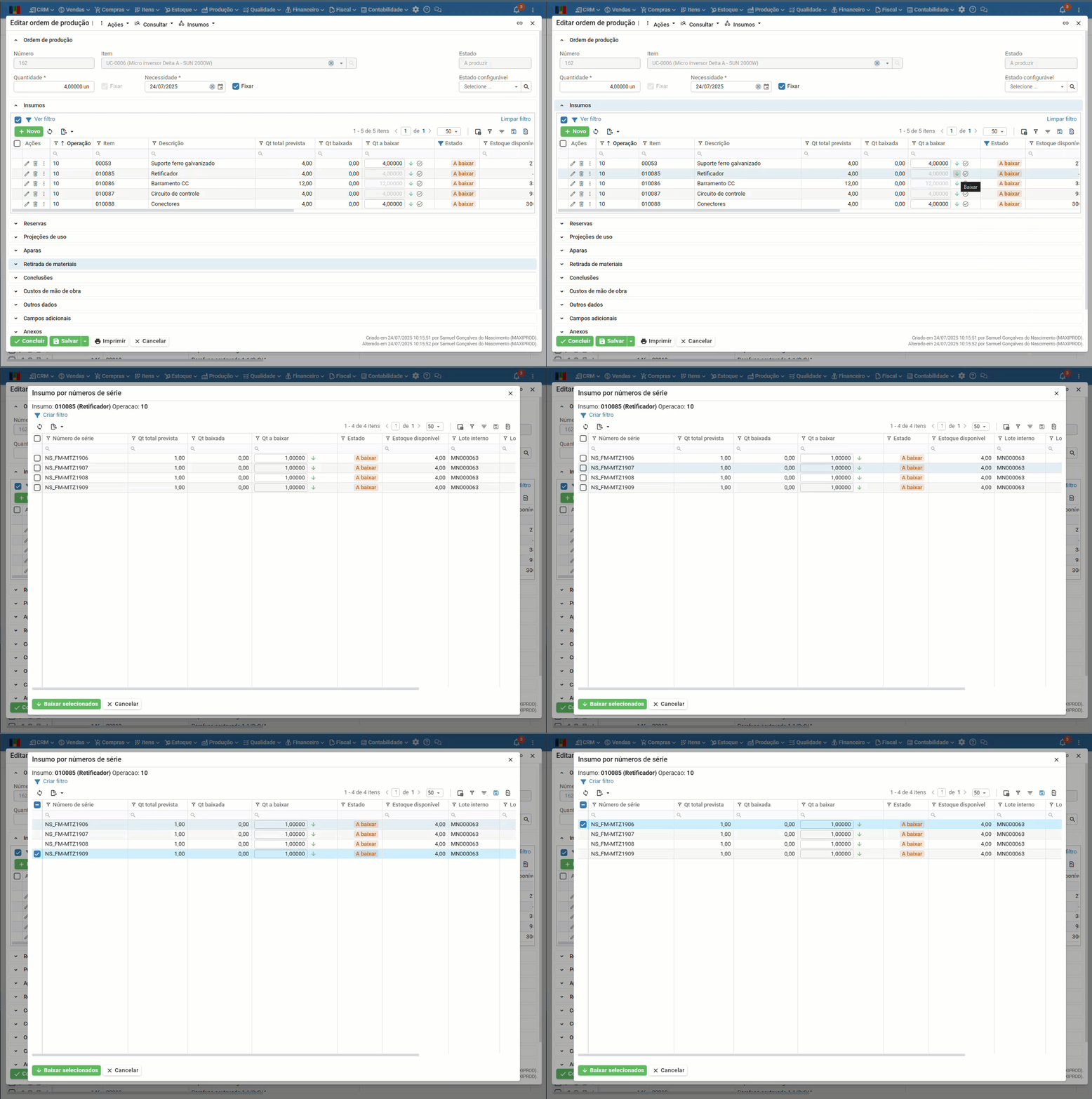
A MAXIPROD reformulou a baixa de insumos para produtos controlados por número de série. Além disso:
- O sistema exibe os números de série produzidos em uma janela específica.
- É possível associar lotes e números de série dos insumos ao número de série do produto final.
- O sistema tornou a seleção dos estoques para baixa mais intuitiva.
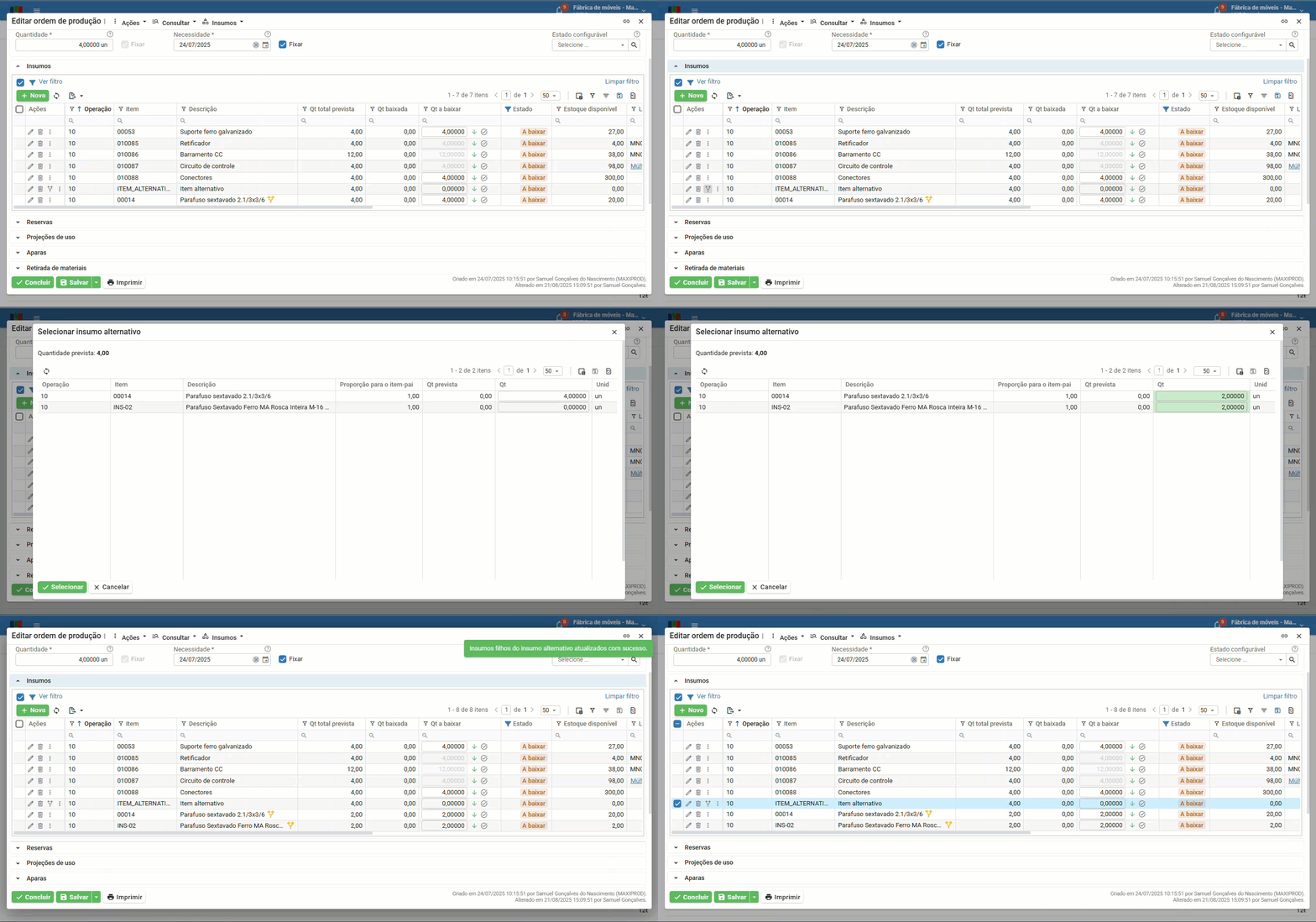
9) Itens alternativos
O sistema permite utilizar itens alternativos durante a baixa de materiais. Dessa maneira, o usuário pode consumir diferentes componentes compatíveis previstos na estrutura.
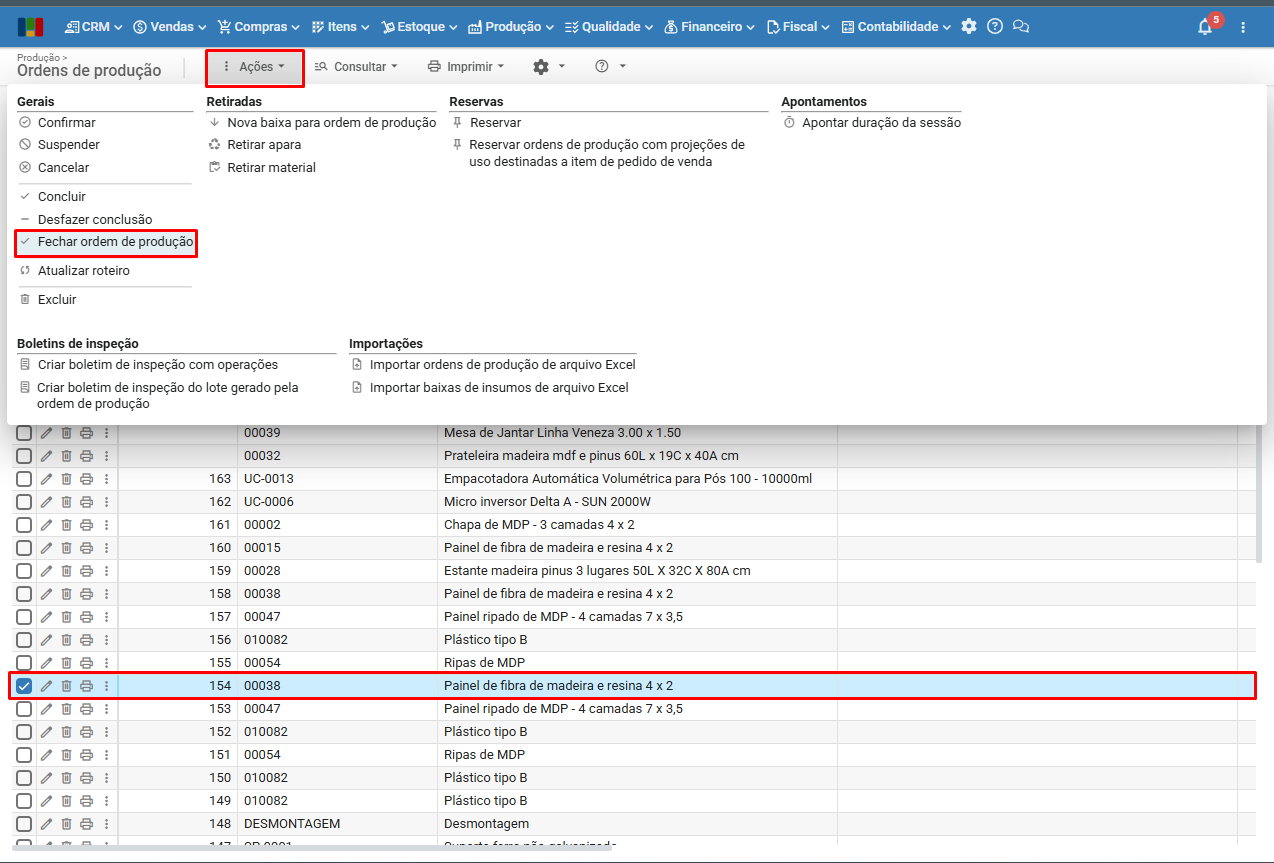
10) Fechamento da Ordem de Produção, sem nova conclusão
O sistema disponibiliza a ação “Fechar ordem de produção“, utilizada quando parte da produção já foi concluída e o saldo restante não será fabricado. Nesse caso, o sistema encerra a ordem sem solicitar uma nova movimentação de estoque.
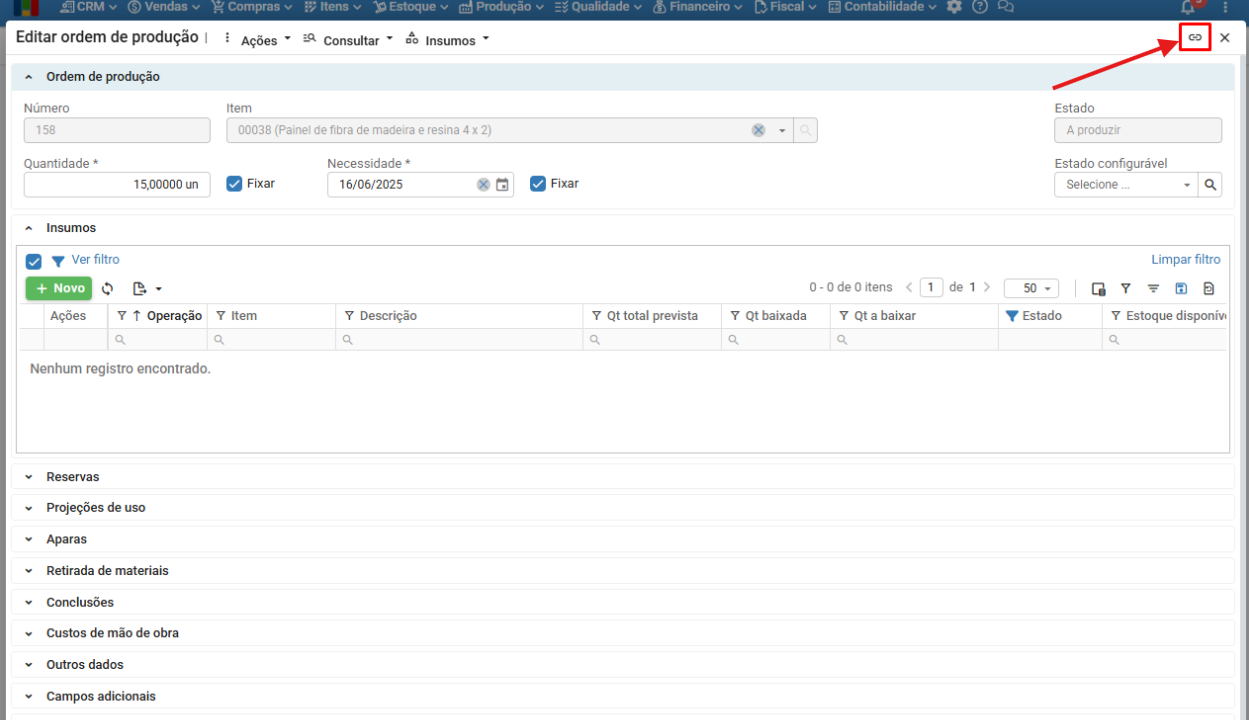
11) Link exclusivo da Ordem de Produção
Cada ordem de produção possui um link próprio que pode ser copiado e compartilhado diretamente com outros usuários.
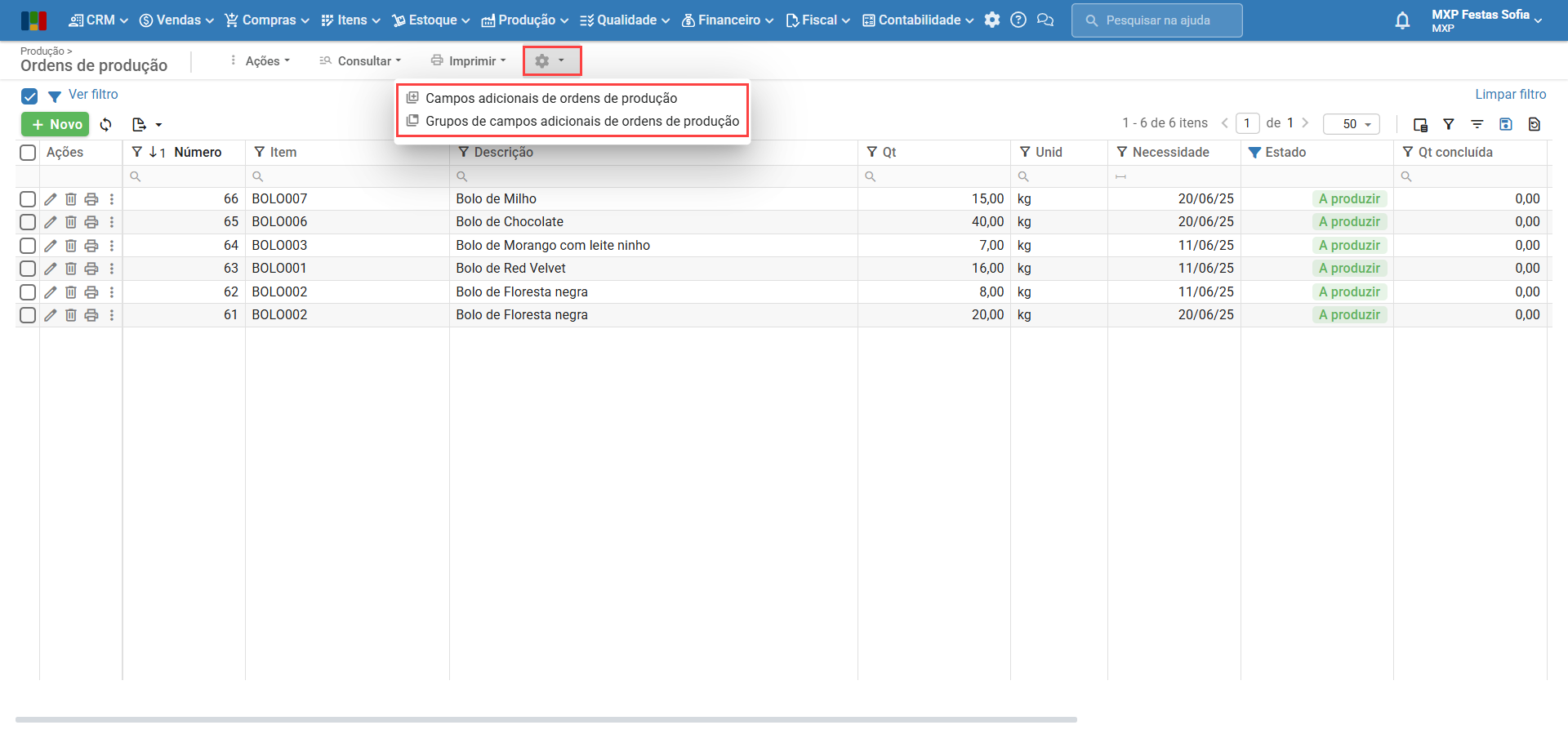
12) Campos adicionais
A nova versão permite criar campos personalizados para ordens de produção. Assim, cada empresa pode adaptar o sistema às suas necessidades específicas.
13) Relatórios e etiquetas aprimorados
Os relatórios agora utilizam uma estrutura moderna de tags baseada em GraphQL. Como resultado, as consultas e personalizações avançadas tornam-se mais simples e flexíveis. Para saber mais sobre a nova versão de tags e relatórios, clique aqui.
Criação das ordens de produção
A nova versão das ordens de produção permite criar ordens de produção de forma manual, por importação de planilhas Excel ou automaticamente pelo MRP. Além disso, o sistema oferece mais flexibilidade na geração das ordens. Dessa forma, é possível validar dados antes da importação em massa e gerenciar as ordens sugeridas pelo MRP antes da confirmação.
As ordens de produção podem ser criadas de três formas:
Manualmente
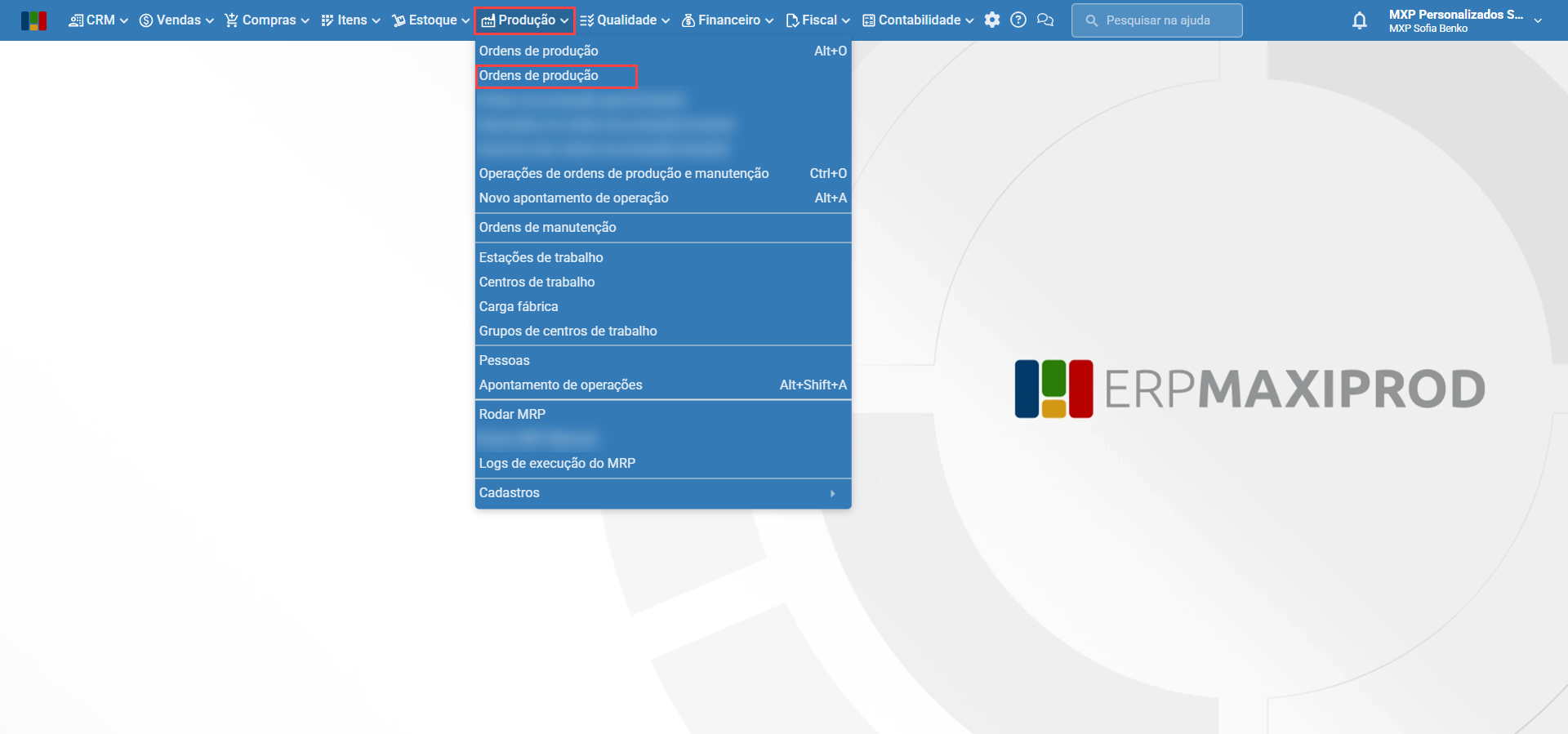
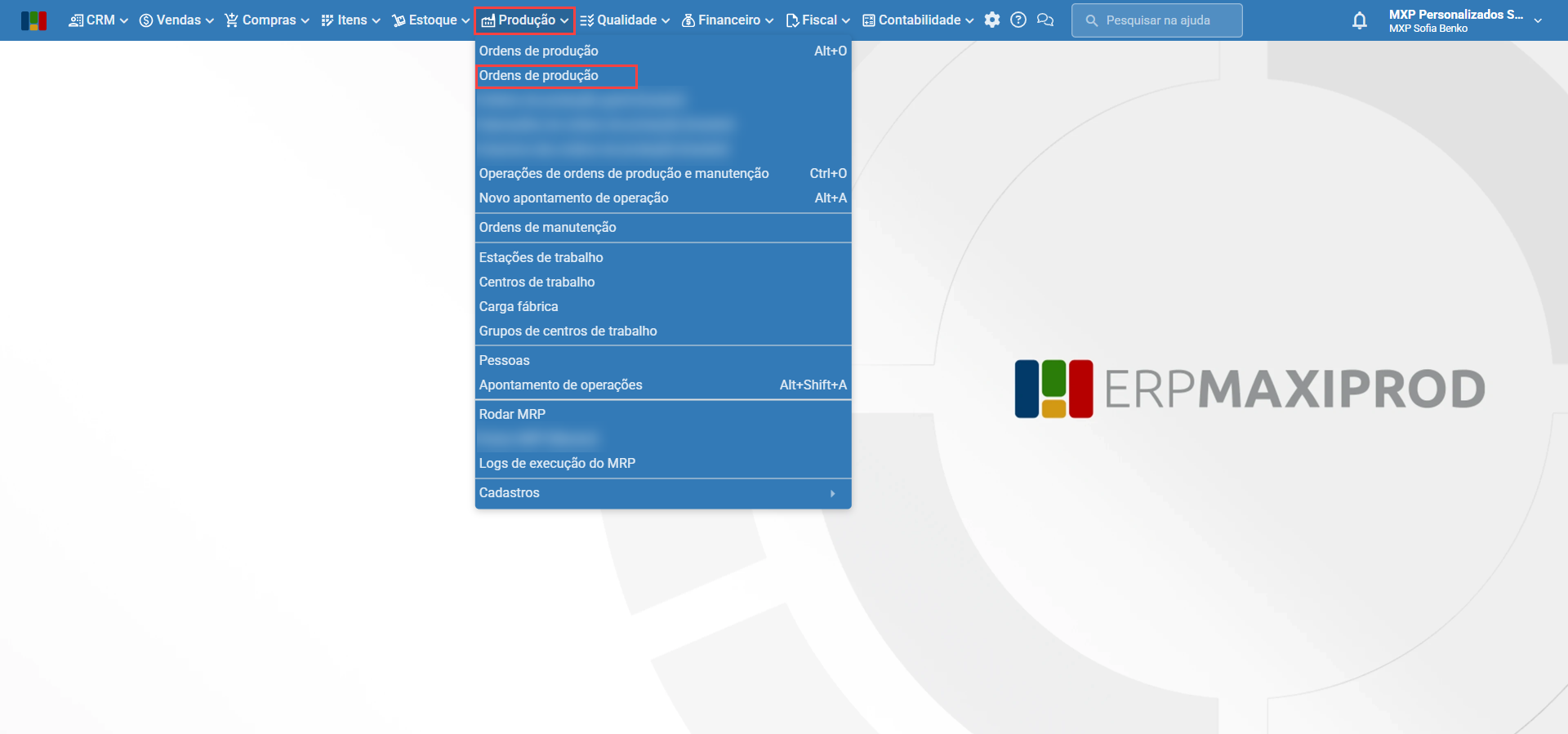
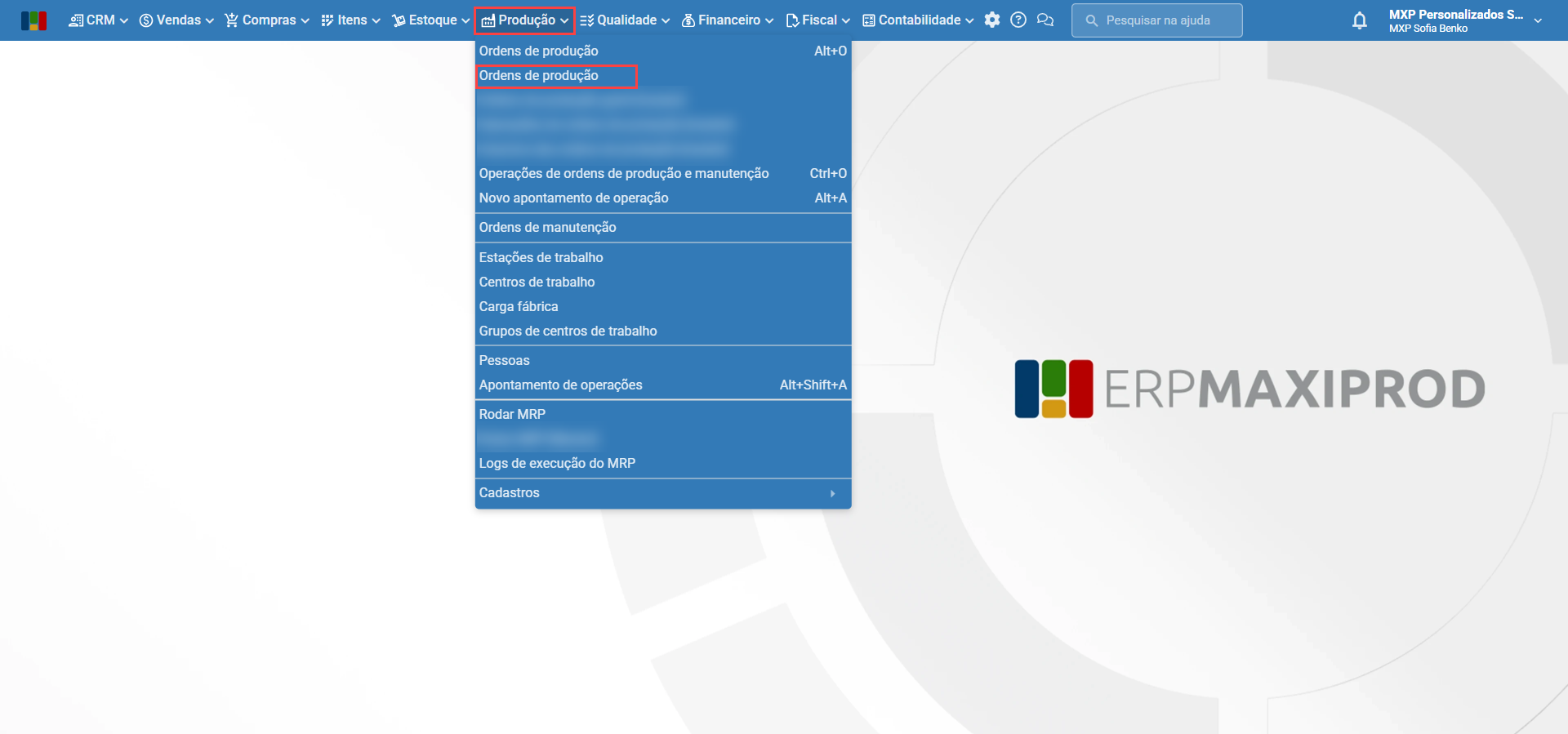
1) Acesse o menu “Produção > Ordens de produção”.
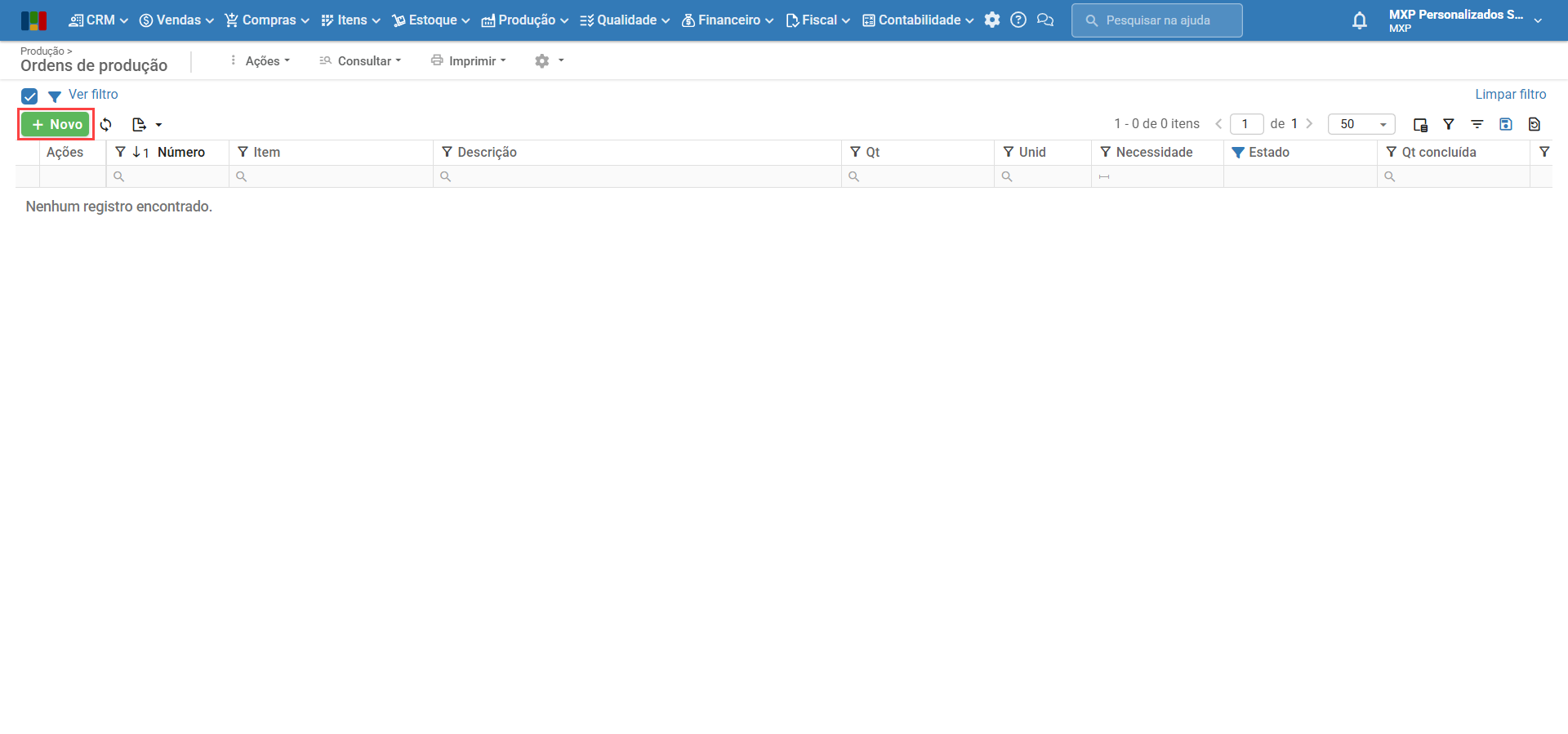
2) Em seguida, clique no botão verde “Novo”.
3) A janela de cadastramento de ordens de produção será aberta. Nesse momento, preencha os campos necessários e clique no botão verde “Salvar”.
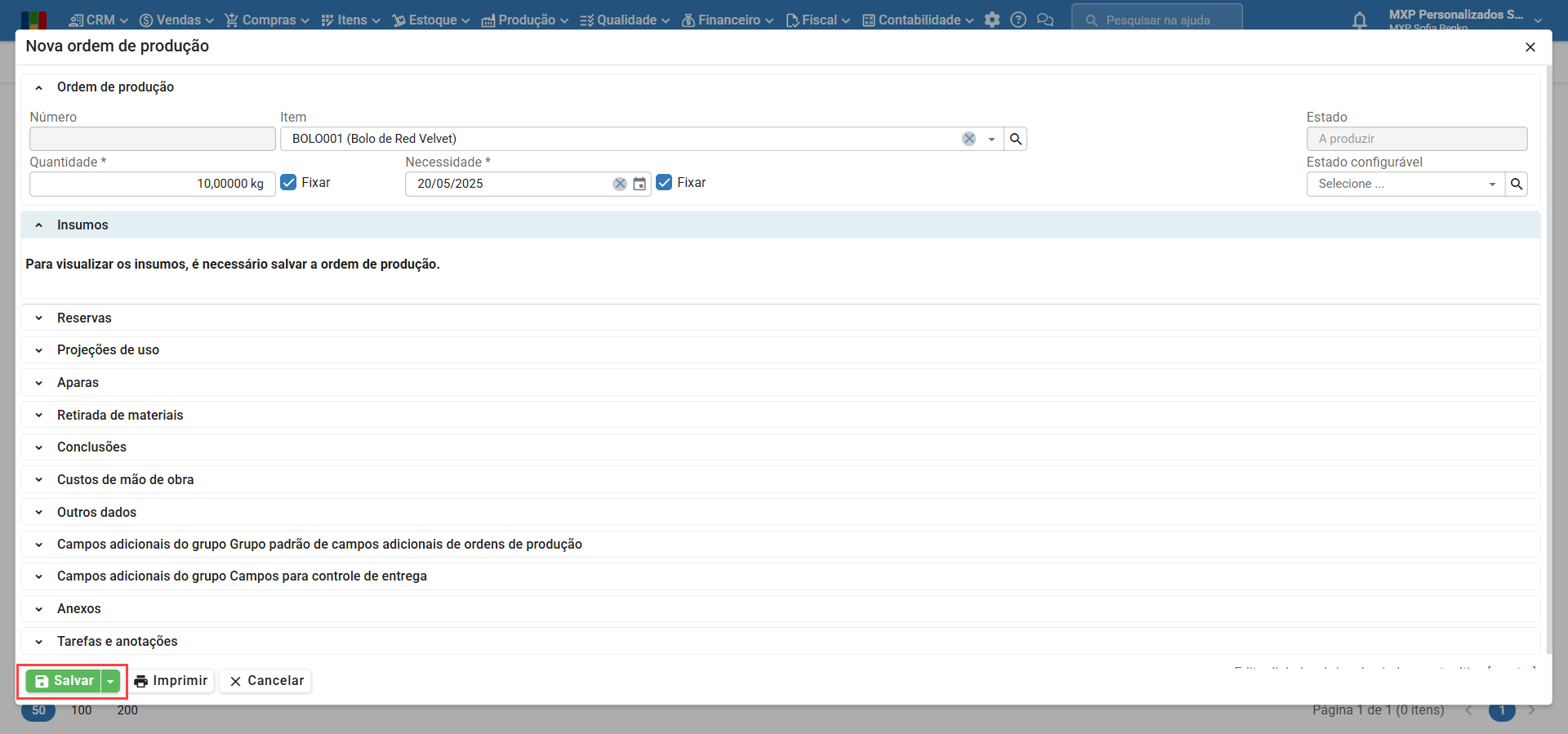
4) A ordem de produção é criada com sucesso e exibida na grade de ordens de produção.
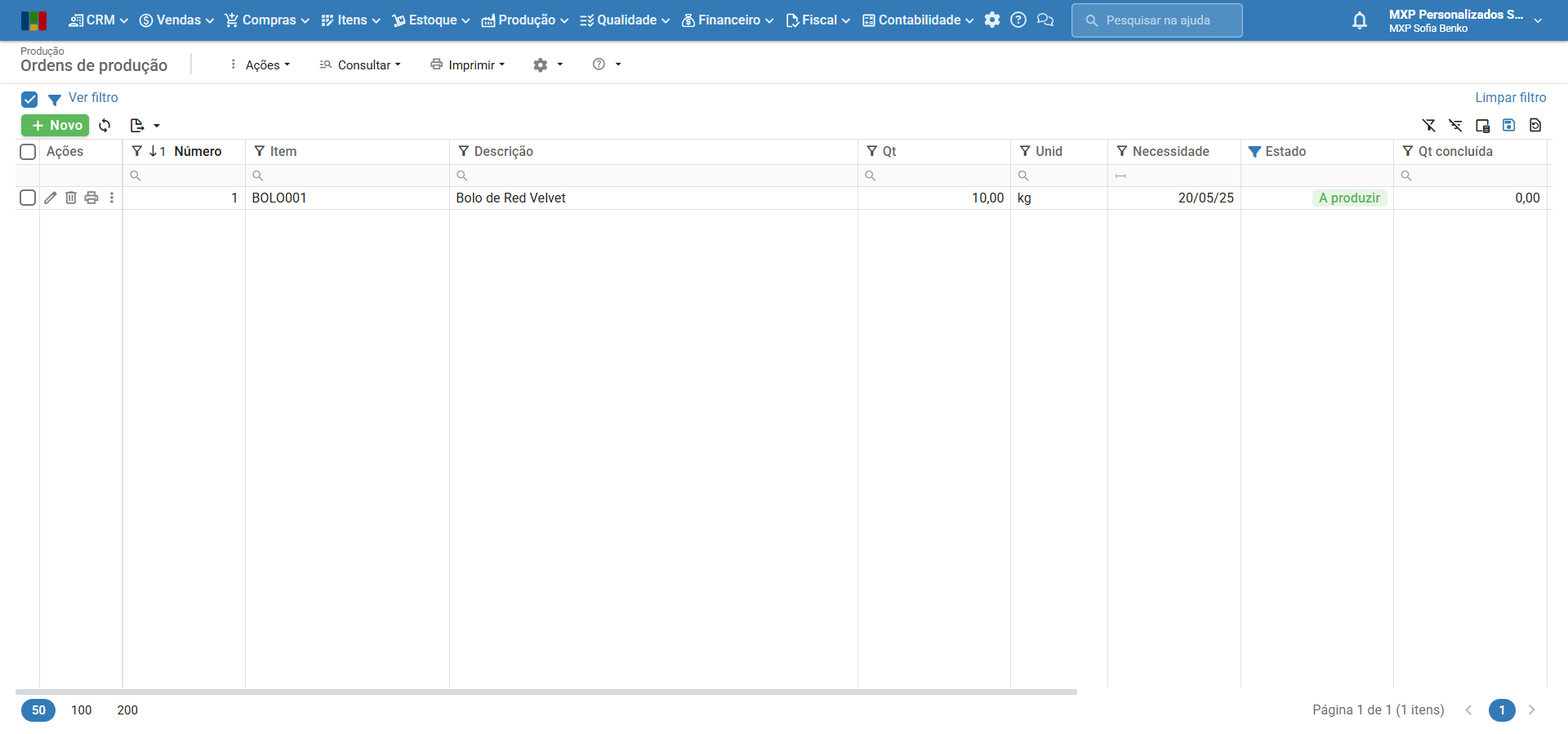
Observação: uma ordem de produção criada manualmente já nasce no estado “A produzir”, com quantidade e datas fixas.
Por importação de arquivo excel
Para importar ordens de produção em massa por meio de um arquivo Excel:
1) Acesse o menu “Produção > Ordens de produção”.
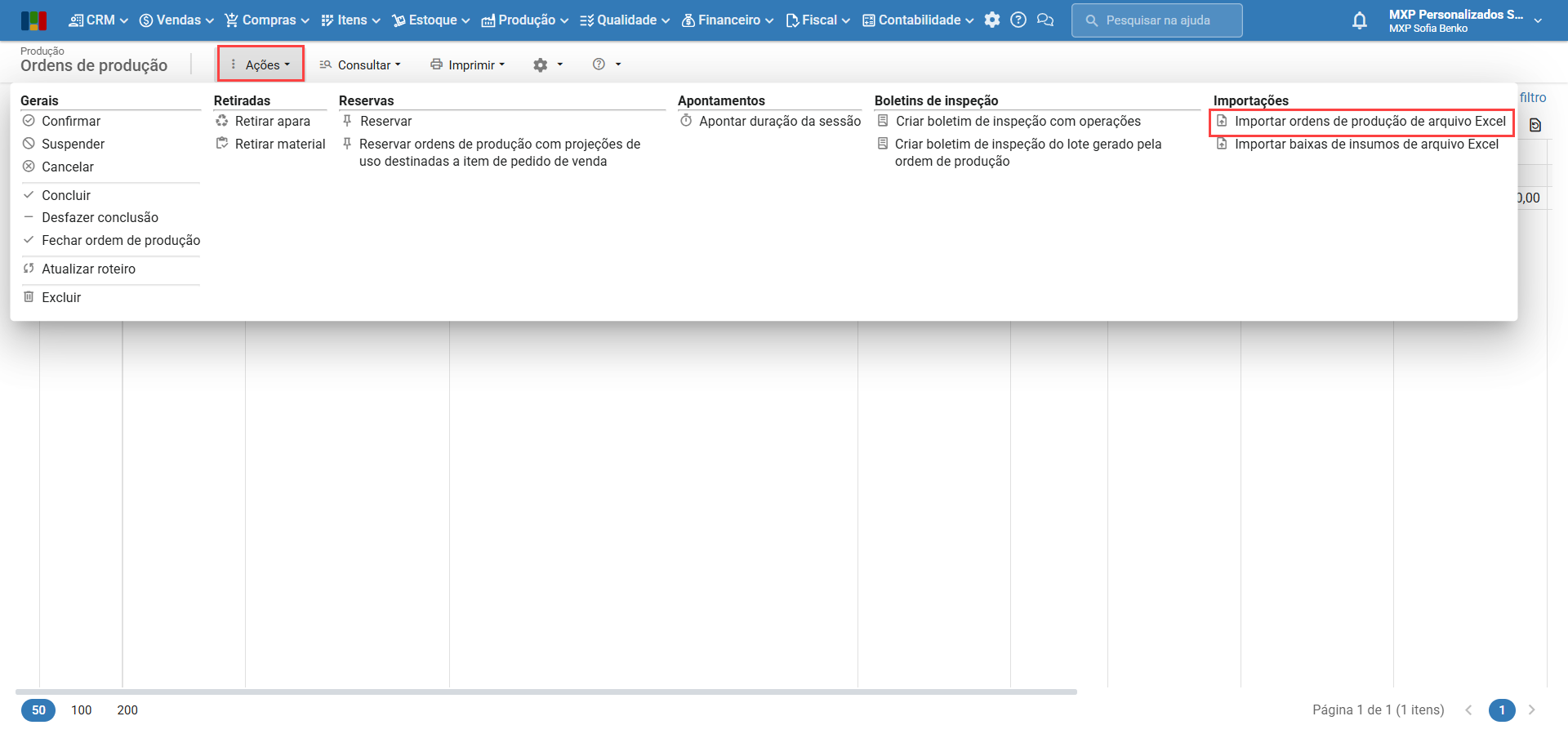
2) Em seguida, clique no menu “Ações > Importar ordens de produção de arquivo Excel”.
3) Siga as orientações mostradas na janela que será aberta.
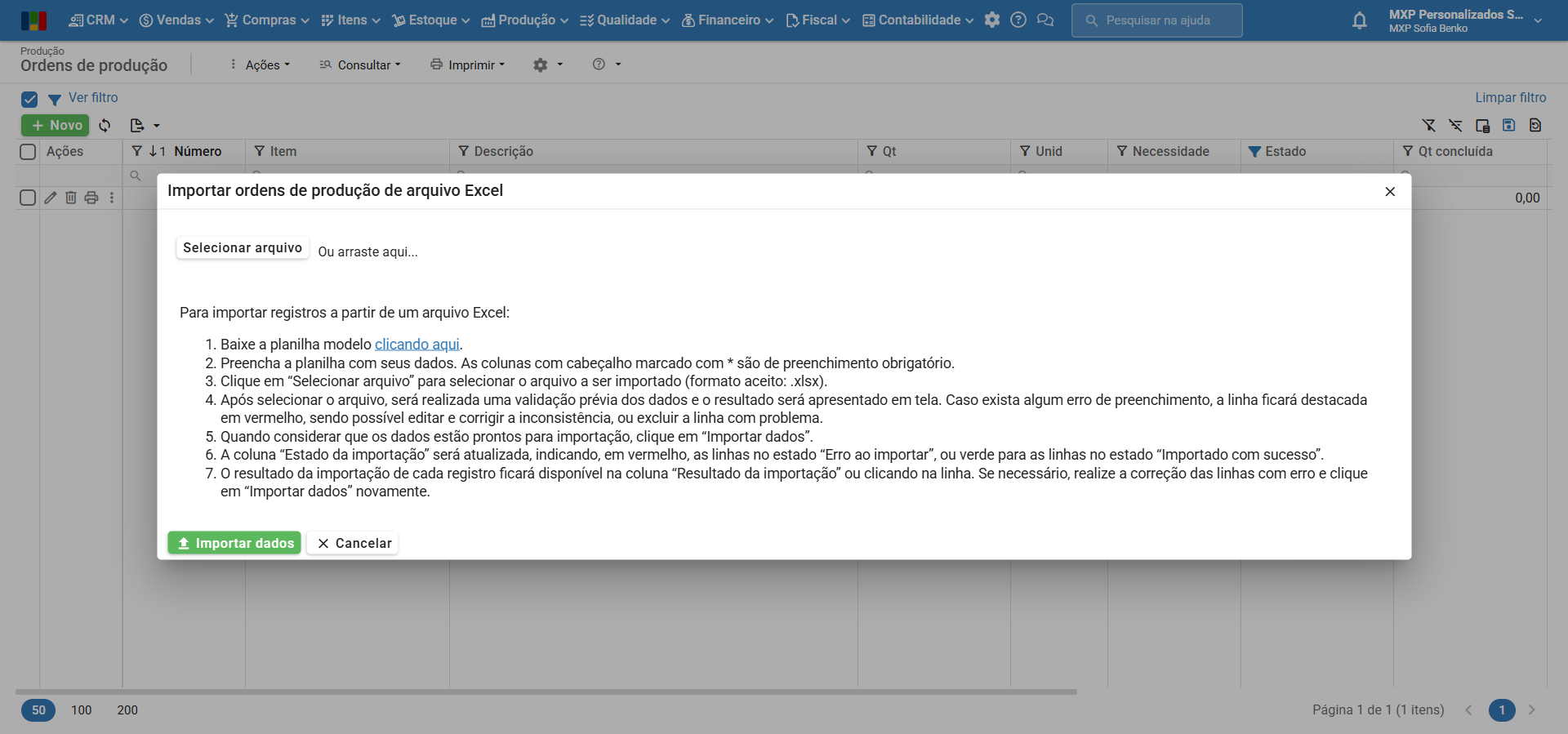
4) Clique no botão “Selecionar arquivo” e localize a planilha preenchida na sua máquina.
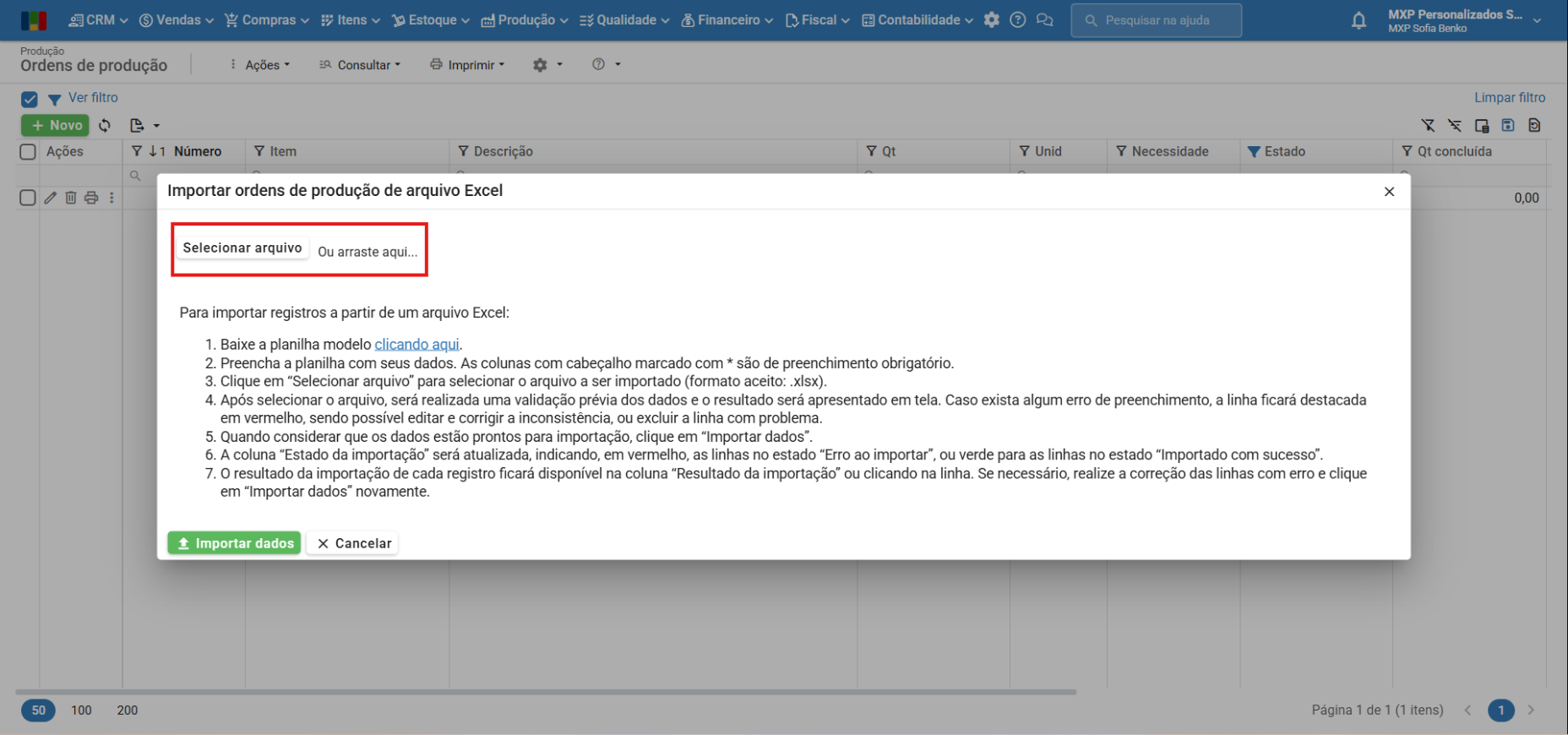
5) O sistema exibe a tela de validação, na qual é possível conferir as linhas a importar e realizar ajustes. Dessa forma, eventuais erros de importação podem ser corrigidos diretamente na própria janela.
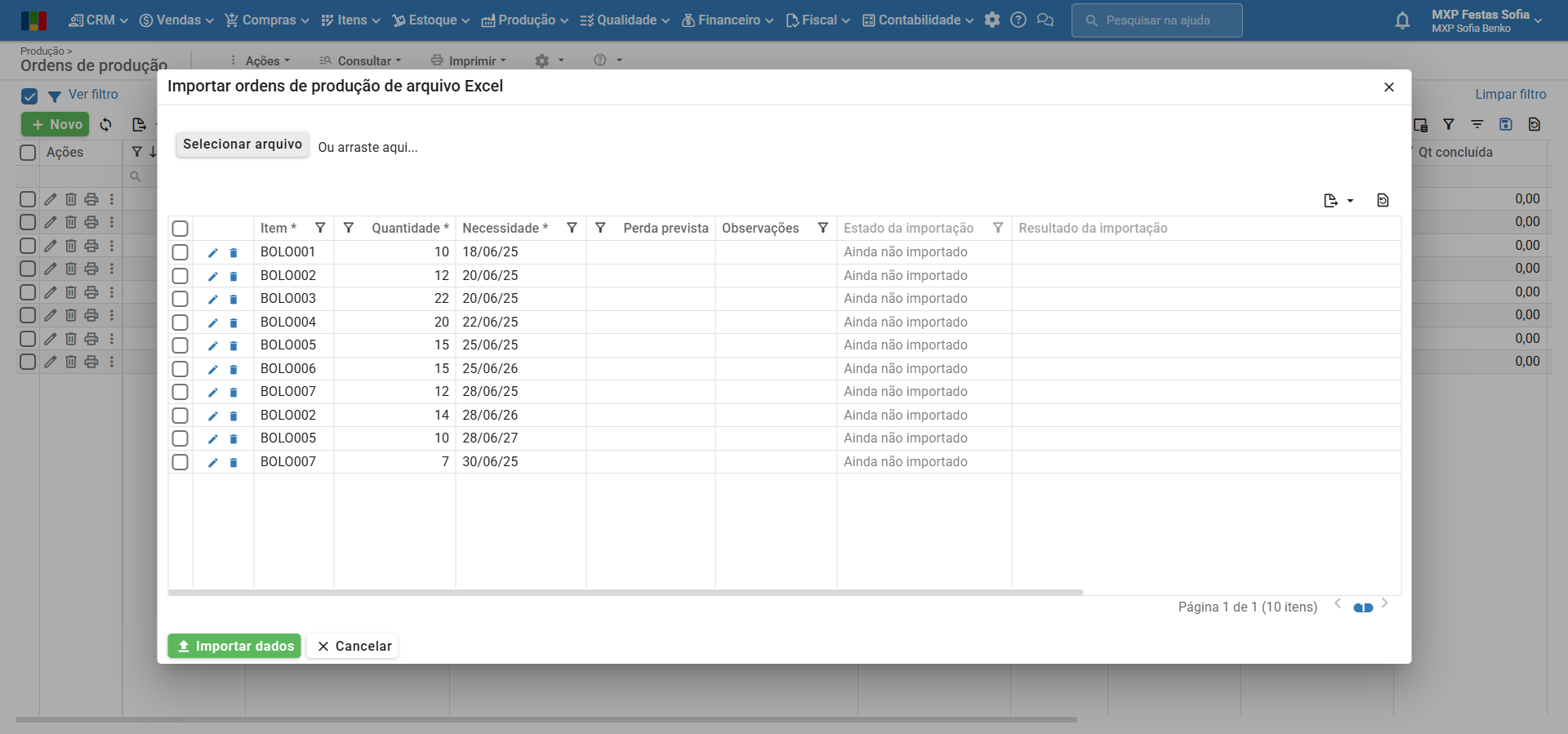
6) Clique no botão verde “Importar dados” para concluir a importação.
Automaticamente, pelo MRP
O MRP analisa os pedidos, consumos previstos e estoque. Com base nessas informações, o sistema calcula as necessidades de produção e cria ordens de produção no estado “Sugerida”.
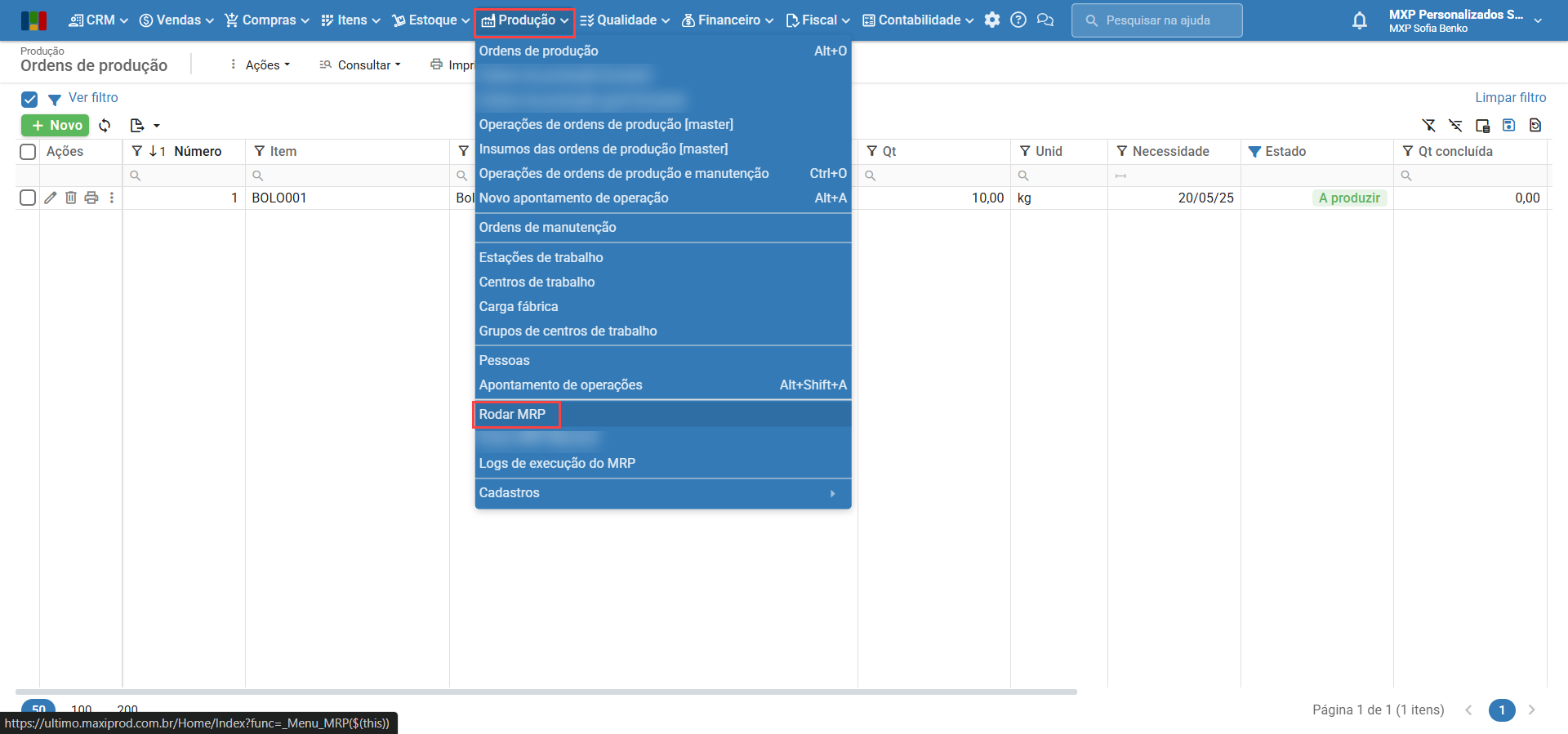
1) Para rodar o MRP, utilize o menu “Produção > Rodar MRP”.
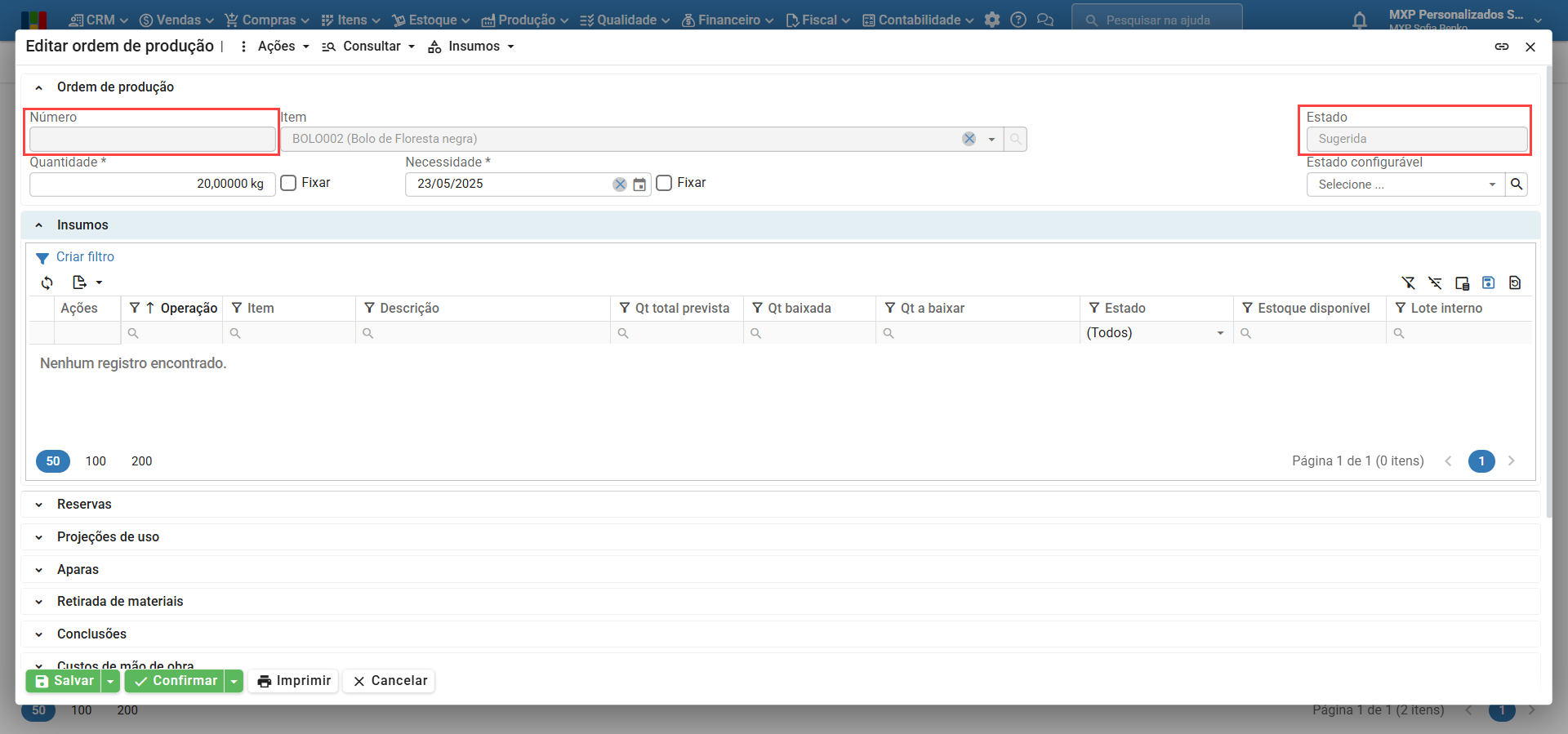
2) Quando há necessidade de produção, o sistema cria a ordem de produção no estado “Sugerida” e sem número.
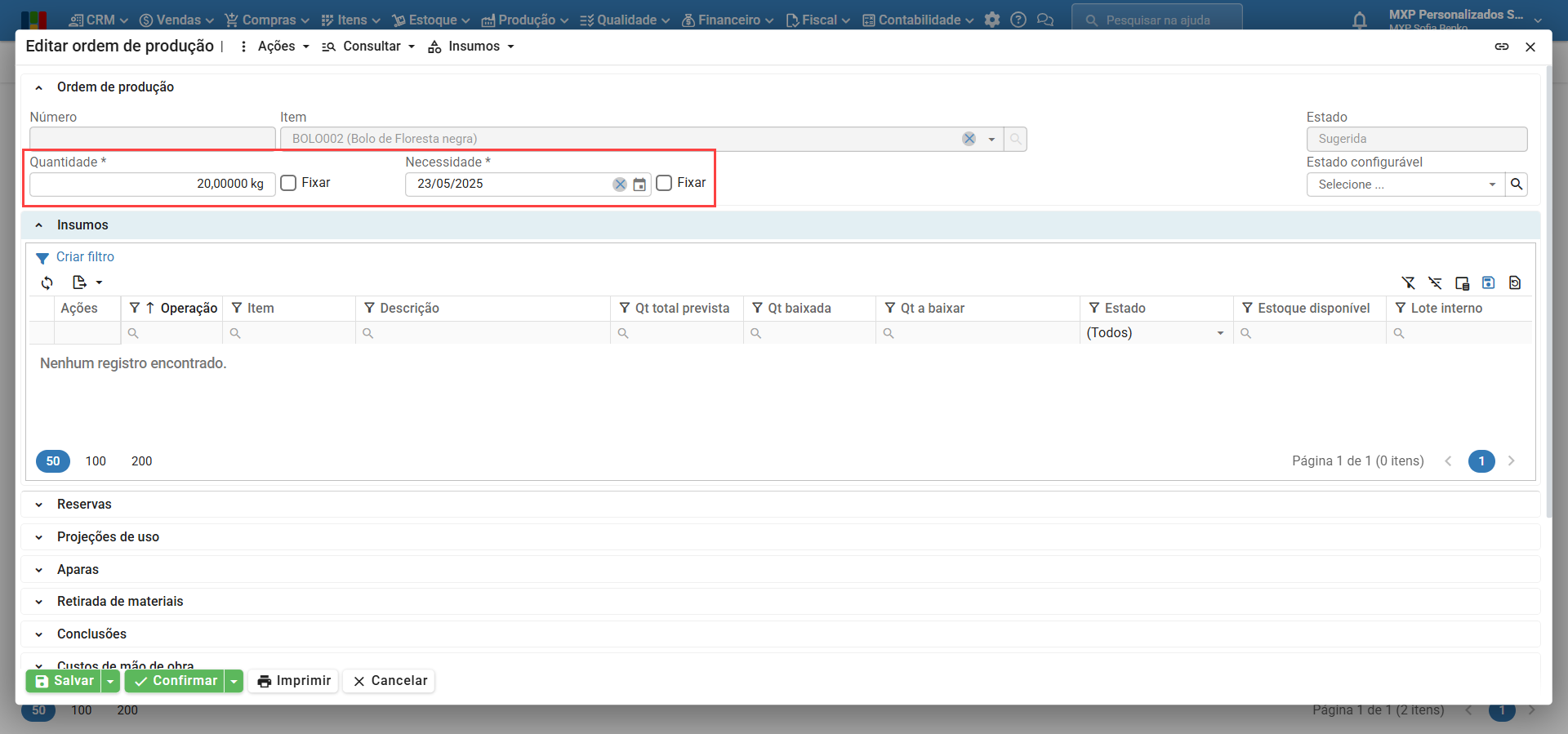
3) Neste estado, a quantidade e data da ordem de produção podem ser editadas.
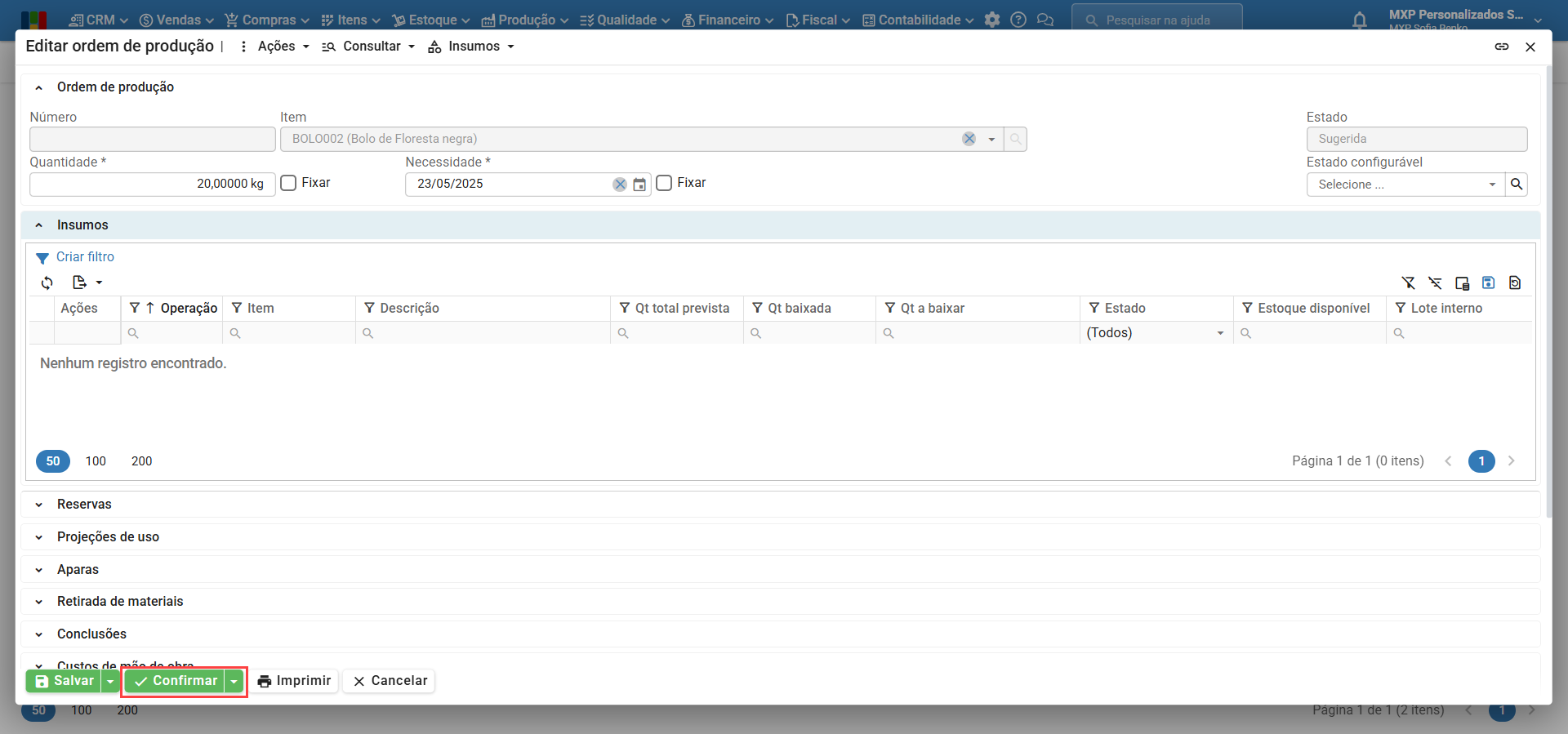
4) Para confirmar a ordem de produção, clique no botão verde “Confirmar”.
5) Em seguida, a ordem de produção passa para o estado “A produzir” e recebe um número sequencial.
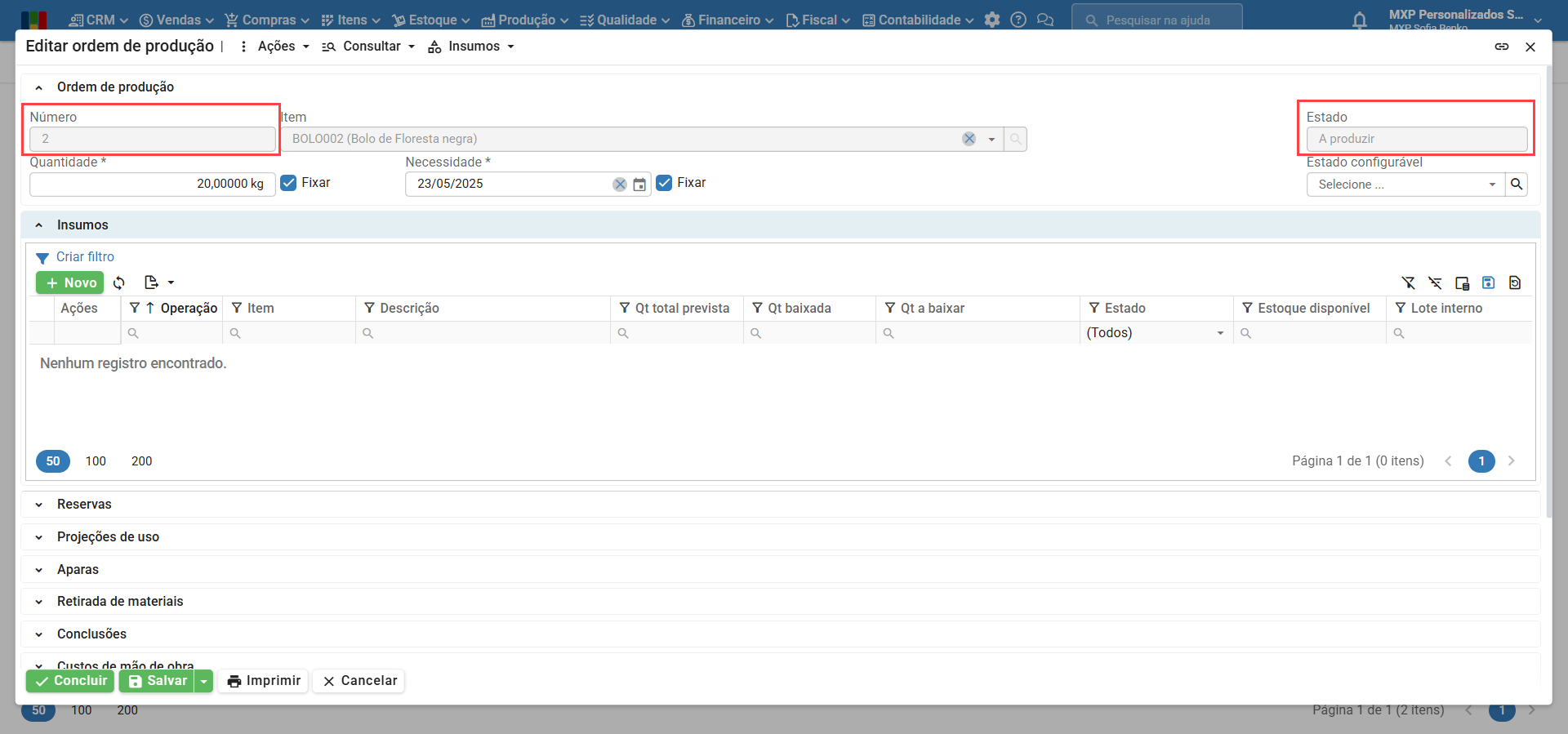
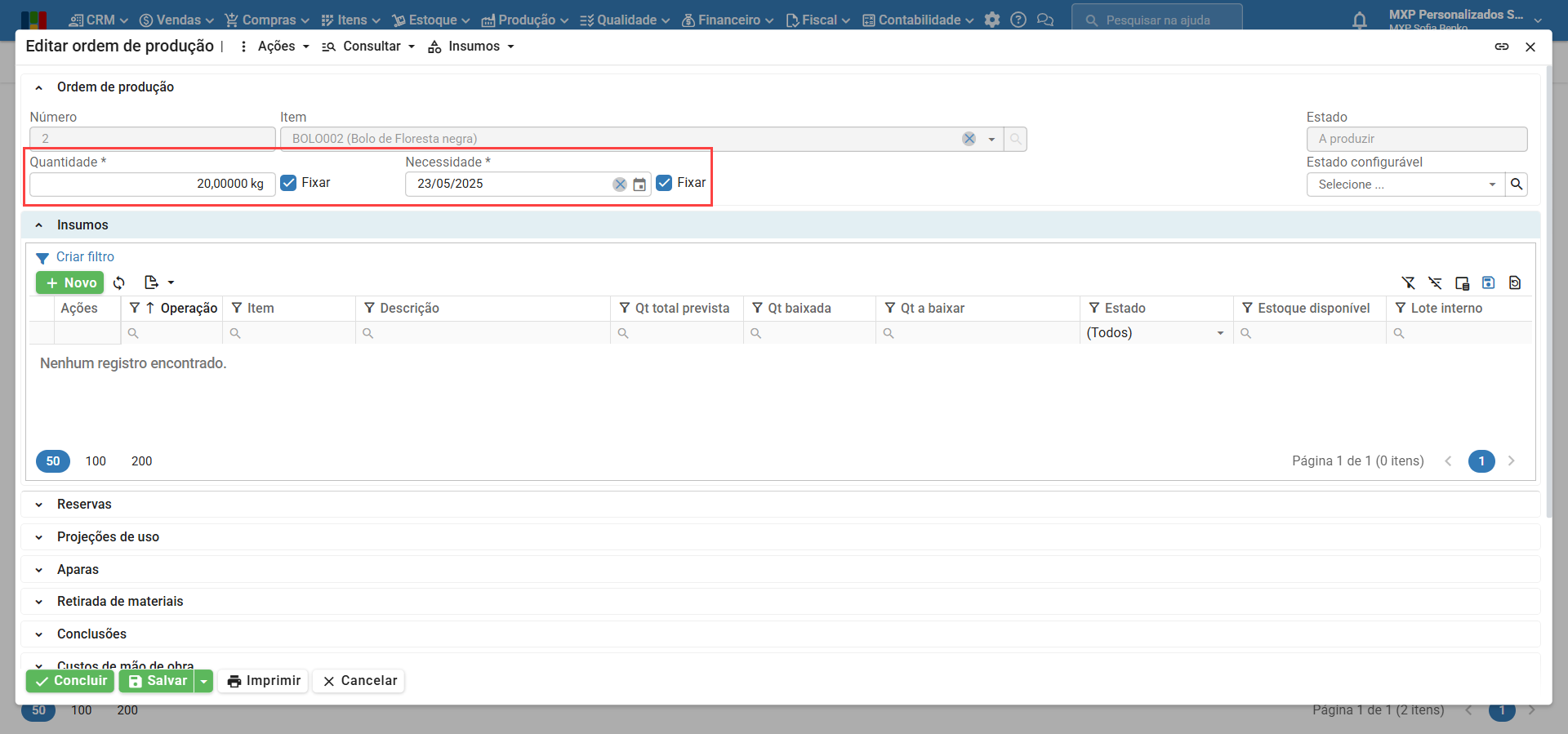
6) Após a confirmação, a quantidade e a data de necessidade tornam-se fixas, evitando alterações pelo MRP.
Estados das ordens de produção
Os estados das Ordens de Produção são:
- Sugerida: estado em que o MRP cria as ordens de produção. OPs neste estado ainda não foram confirmadas, por isso, não podem ser iniciadas, nem concluídas.
- Suspensa sugerida: estado onde o usuário deixa a ordem de produção “pausada”, podendo retomar a produção posteriormente. Uma OP só pode ter este estado se não possui insumos baixados.
- A produzir: indica que a OP está aberta. Neste estado, são feitas as baixas de insumos, apontamentos de operações, etc.
- Fechada: estado que indica que a produção foi concluída.
- Cancelada: a produção, por algum motivo, não será mais realizada. A OP está fechada, sem movimentar estoque ou financeiro. Uma OP só pode ser cancelada se não tiver apontamentos de operação.
Foi mantido também o cadastro de estados configuráveis, por meio da tela “Produção > Cadastros > Estados configuráveis de ordens de produção”. Para saber mais sobre estados configuráveis de ordens de produção, clique aqui.
Ações das ordens de produção
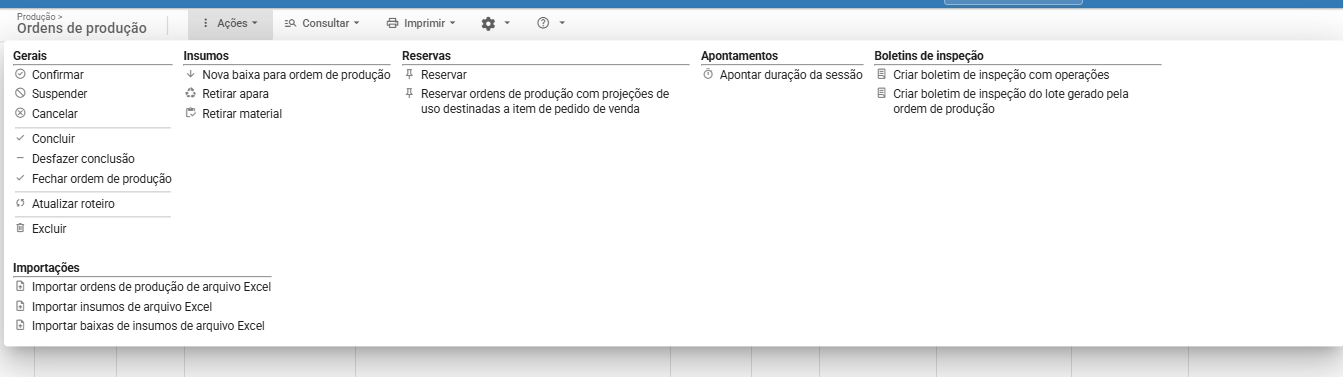
Gerais
- Confirmar: coloca as ordens de produção selecionadas no estado “A produzir”. Pode ser realizada apenas em OPs nos estados “Sugerida” ou “Suspensa sugerida”.
- Suspender: coloca as ordens de produção selecionadas no estado “Suspensa sugerida”. Só pode ser realizada em OPs nos estados “Sugerida”ou “A produzir” e que não têm insumos baixados.
- Cancelar: coloca as ordens de produção selecionadas no estado “Cancelada”. Só pode ser realizado em OPs no estado “A produzir”, cuja produção ainda não foi iniciada.
- Concluir: coloca as ordens de produção selecionadas no estado “Fechada”, fazendo movimentações de estoque do produto. Pode ser realizado em somente um registro por vez, e em OPs no estado “A produzir”.
- Desfazer conclusão: retira do estoque a quantidade concluída das ordens de produção no estado “Fechada” ou “A produzir”, deixando-a no estado “A produzir”.
- Fechar ordem de produção: coloca a ordens de produção selecionada no estado “Fechada”, sem concluir (movimentar estoque) o restante do produto a fabricar. É usado quando somente uma parte da OP foi concluída, e o restante não será mais fabricado.
- Atualizar roteiro: atualiza o roteiro e a estrutura multinível do item produzido. Pode ser utilizada somente em ordens de produção nos estados “A produzir”, “Sugerida” ou “Suspensa sugerida”, e em uma orden de produção por vez.
- Excluir: exclui as ordens de produção selecionadas. Pode ser usada somente em ordens de produção que não foram iniciadas e sem movimentações financeiras.
Observação: é importante evitar a exclusão de registros do sistema, pela perda de informação e por impossibilitar o histórico de alterações, que podem ser úteis em algumas situações. Para saber mais sobre este assunto, clique aqui.
Retiradas
- Retirar apara: retira aparas de insumos da ordem de produção selecionada. Para saber mais sobre aparas, clique aqui.
- Retirar material: retira materiais da ordem de produção selecionada. Permite a retirada de itens não informados na estrutura de produto. Para saber mais, clique aqui.
Reservas
- Reservar: permite reservar a OP selecionada para um item de pedido de venda.
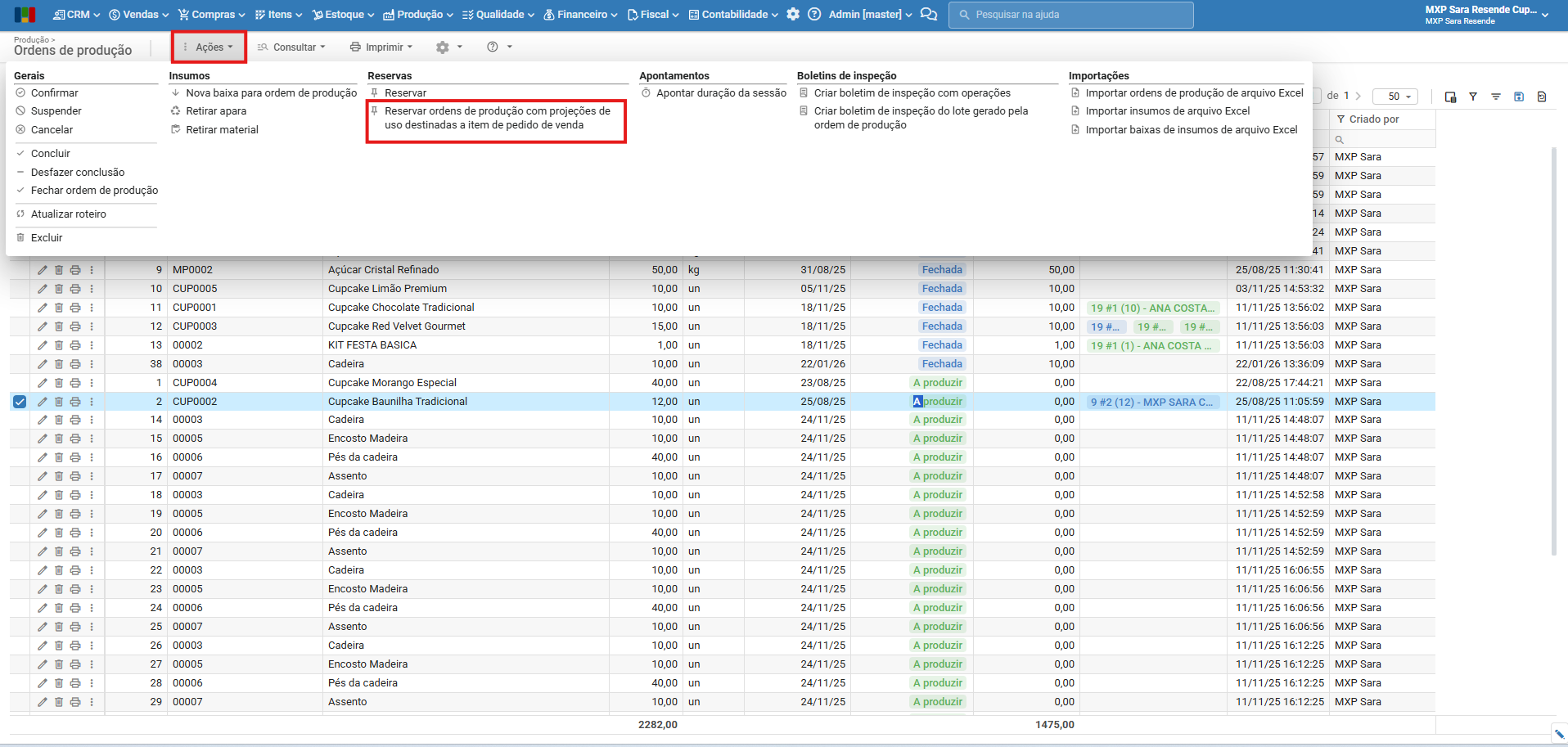
- Reservar ordens de produção com projeções de uso destinadas a item de pedido de venda: reserva somente as ordens de produção que estejam projetadas para uso em (vinculadas a) um item de pedido de venda. Para entender melhor o que são projeções de uso, veja a seção “Projeções de uso” mais abaixo.
Apontamentos
- Apontar duração da sessão: abre a janela de apontamento da duração da última sessão, em hhhh:mm:ss. A duração total da operação é a soma das durações de todas as suas sessões.
Boletins de inspeção
- Criar boletim de inspeção de operações: abre a tela de cadastro de boletins de inspeção para operações de ordens de produção.
- Criar boletim de inspeção de lote gerado pela ordem de produção: abre a tela de cadastro de boletins de inspeção de lotes.
Para saber mais sobre boletins de inspeção, clique aqui.
Importações de arquivo excel
- Importar ordens de produção: abre a tela de importação de ordens de produção, de planilha Excel. Para saber mais, clique aqui.
- Importar baixas de insumos: abre a tela de importação de baixas de insumos, de planilha Excel.
- Importar insumos de arquivo Excel: abre a tela de importação de insumos para uma ordem de produção, de planilha Excel.
Para saber mais sobre importação de baixa de insumos e importação de insumos da Ordem de Produção, clique aqui.
Roteiro e operações de uma ordem de produção
O roteiro de uma ordem de produção é formado por uma sequência de operações. Uma operação de ordem de produção pode ser criada diretamente na ordem de produção, mas normalmente é copiada do roteiro do item produzido, podendo ser editada.
1) Acesse a tela “Produção > Ordens de produção”.
2) Selecione a ordem de produção cujo roteiro deseja consultar.
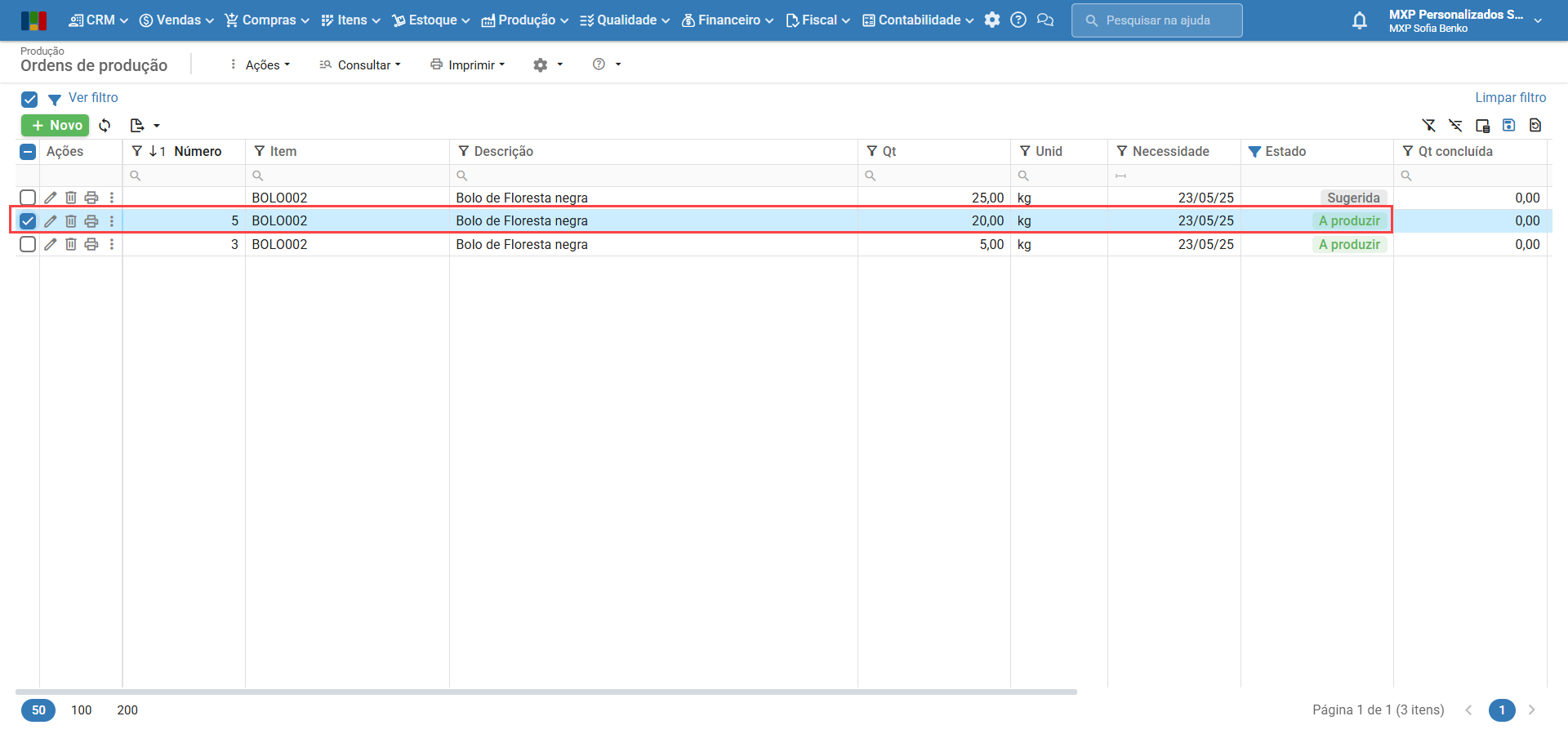
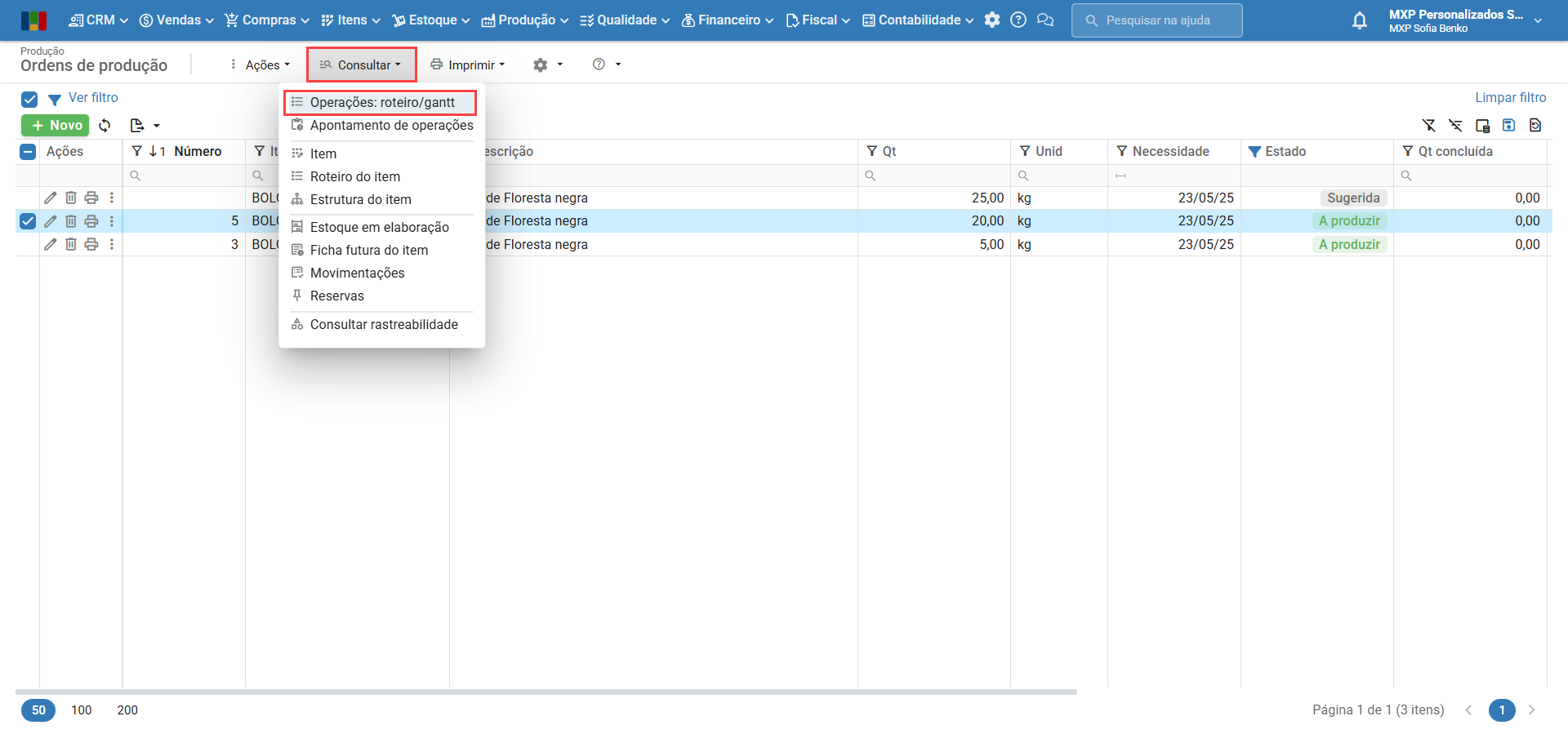
3) Utilize o menu “Consultar > Operações: roteiro/gantt”.
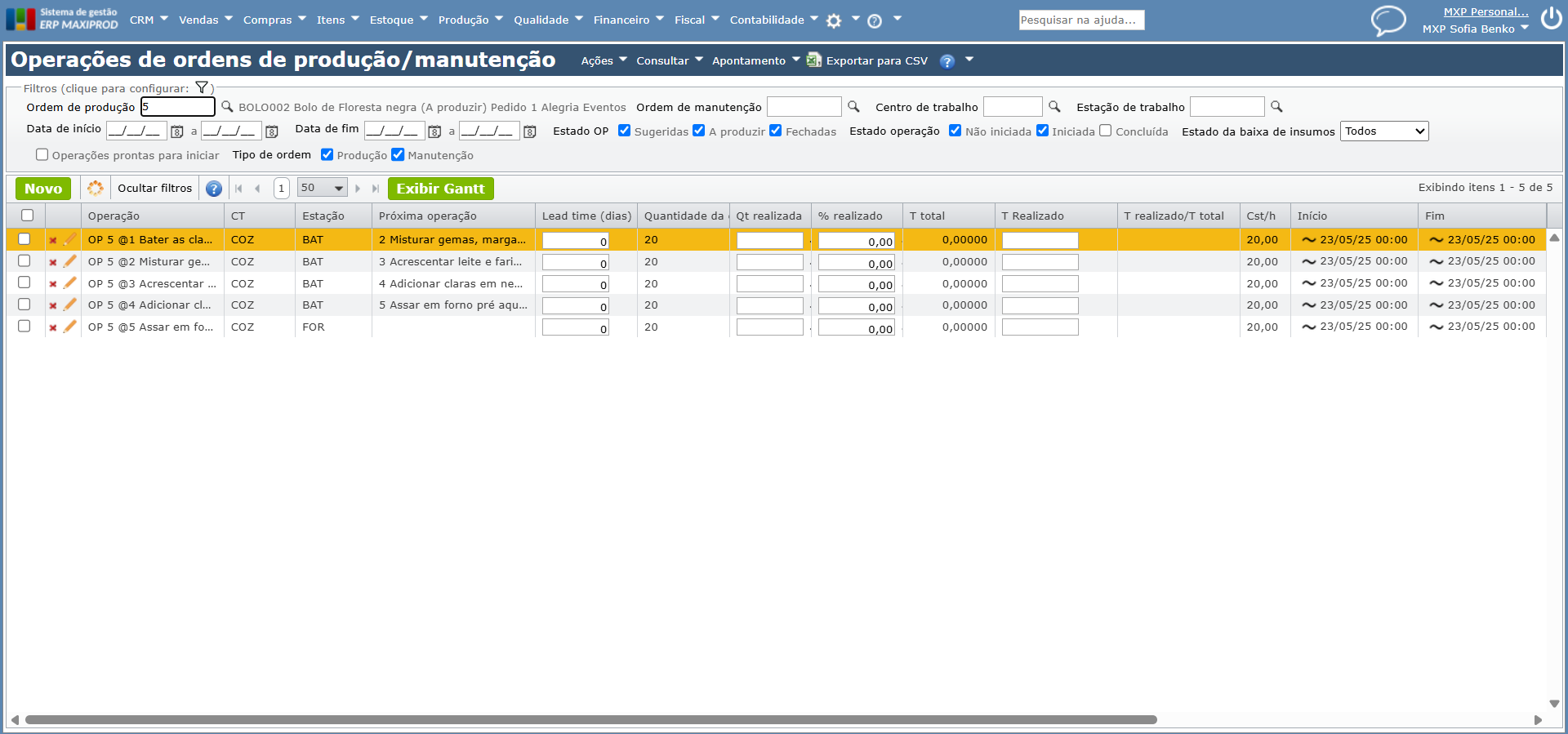
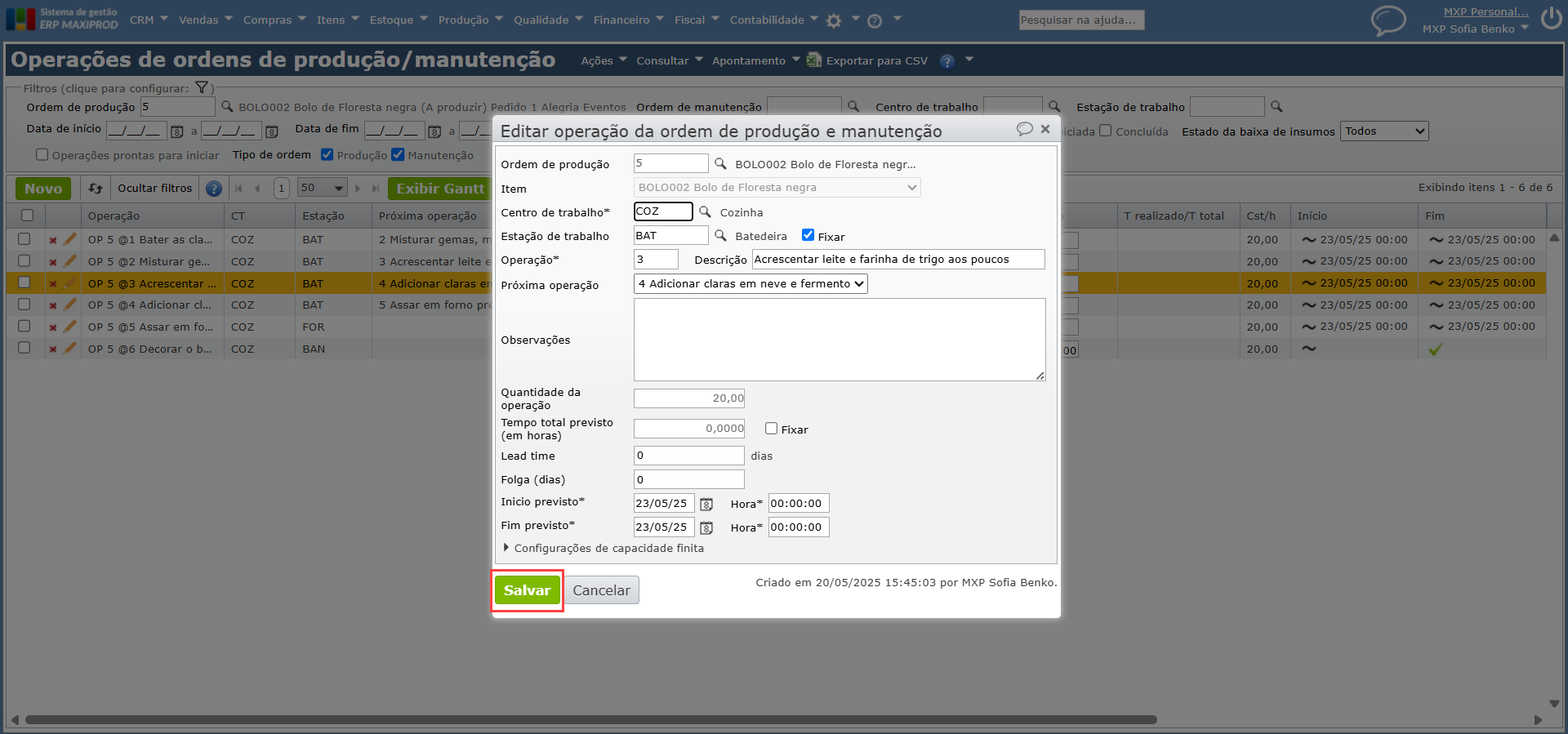
4) Na tela “Operações de ordens de produção/manutenção”, são mostradas suas operações.
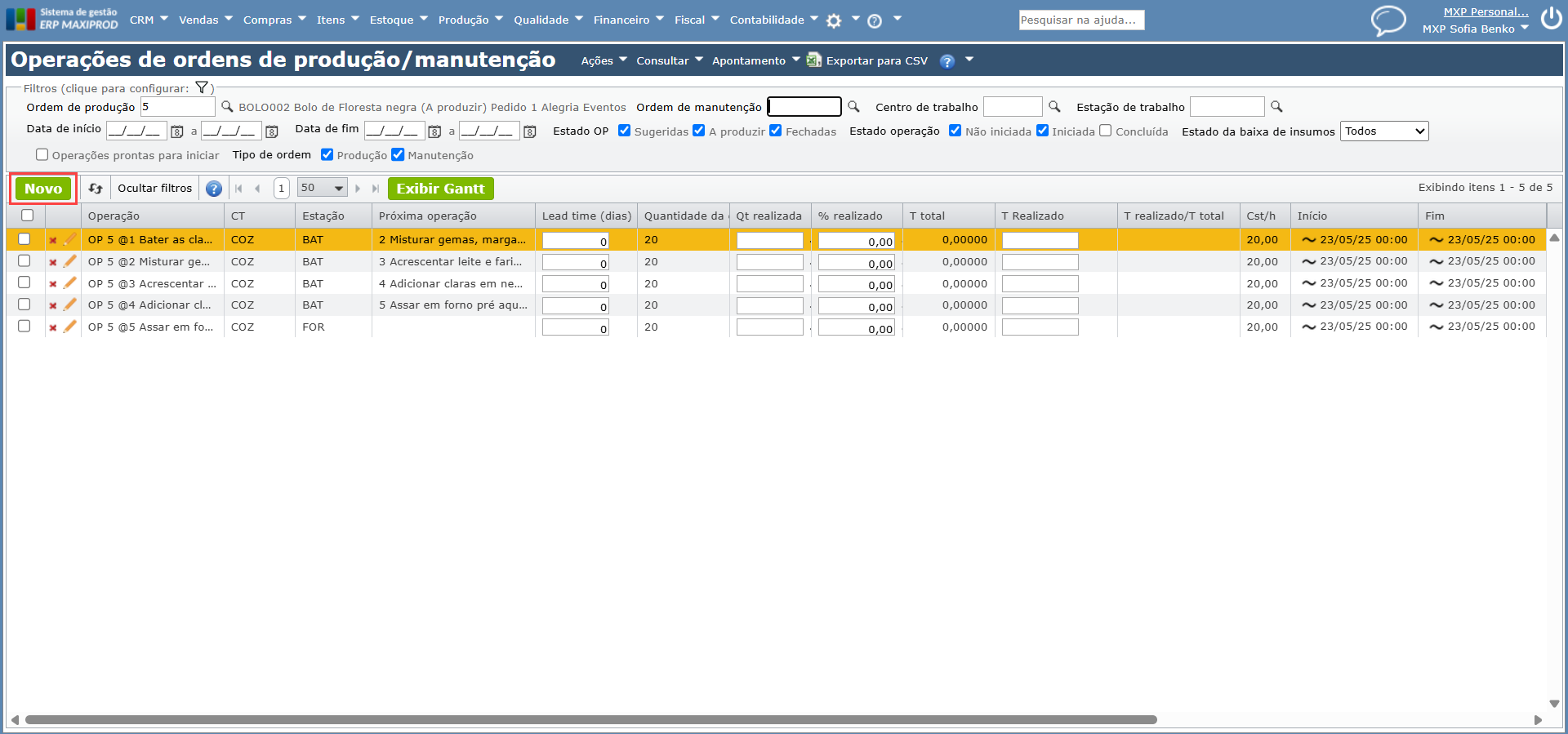
5) Para inserir uma nova operação no roteiro dessa OP, clique no botão verde “Novo”.
6) Preencha os campos necessários, e clique no botão verde “Salvar”.
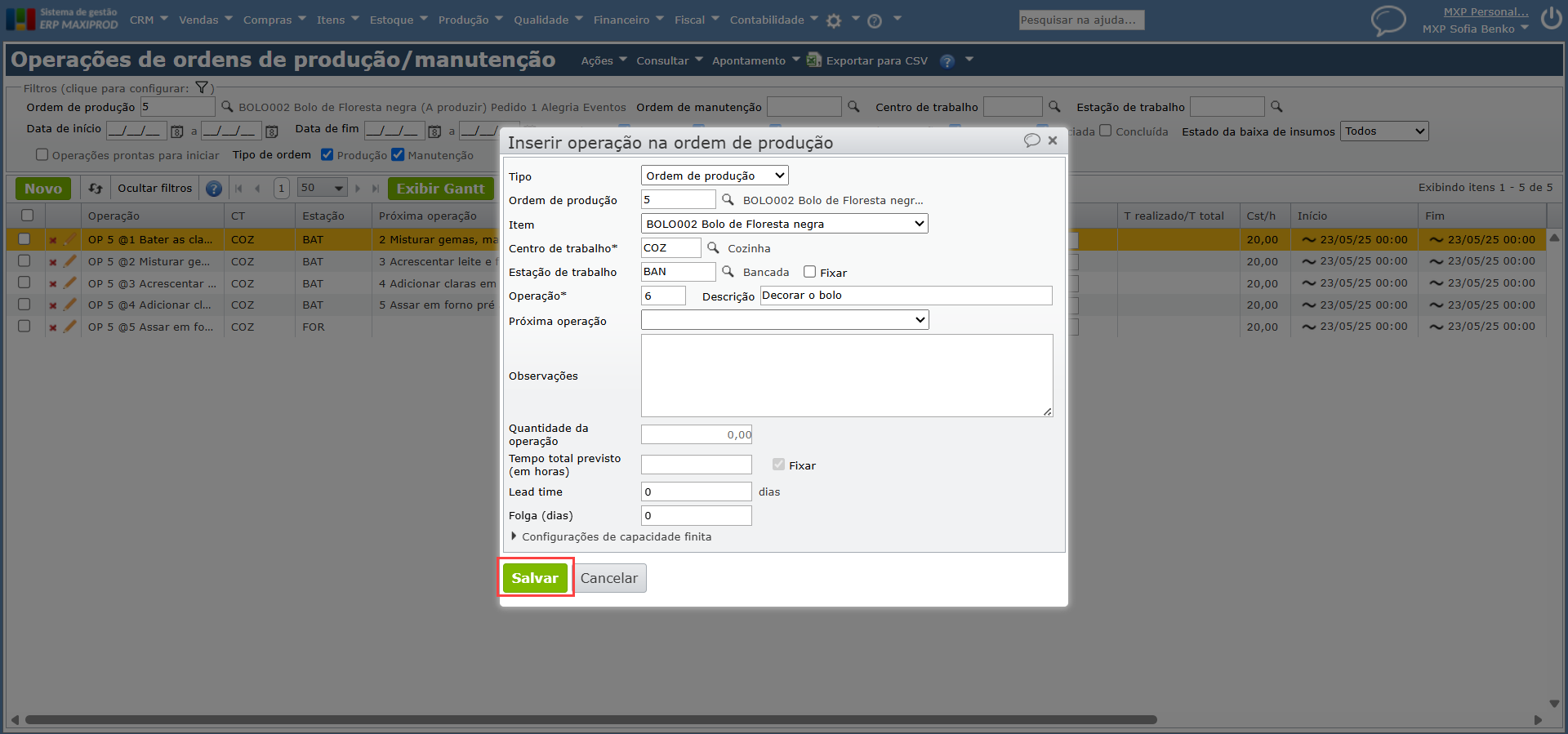
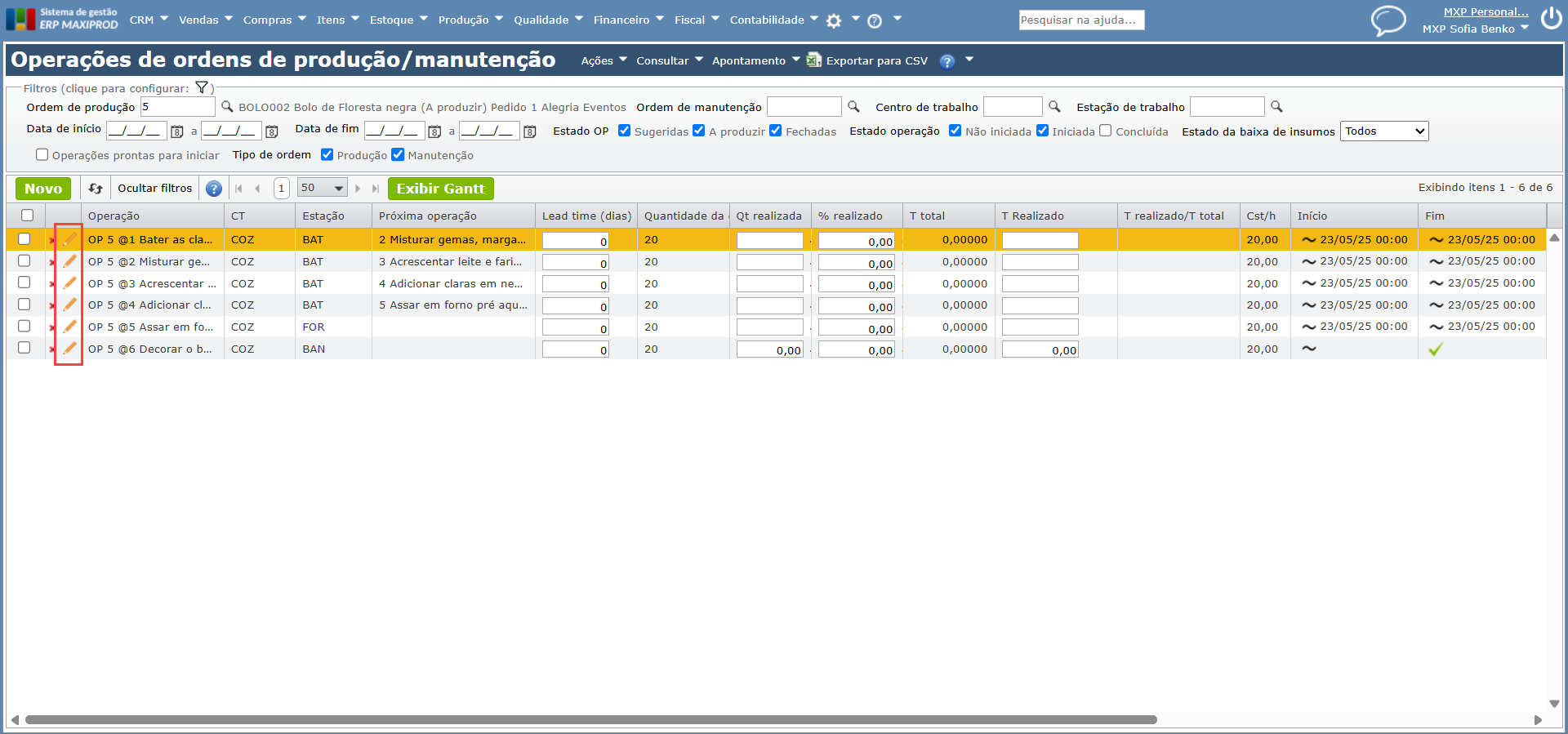
7) Para ordenar as operações existentes, clique no ícone de “lápis” da operação desejada.
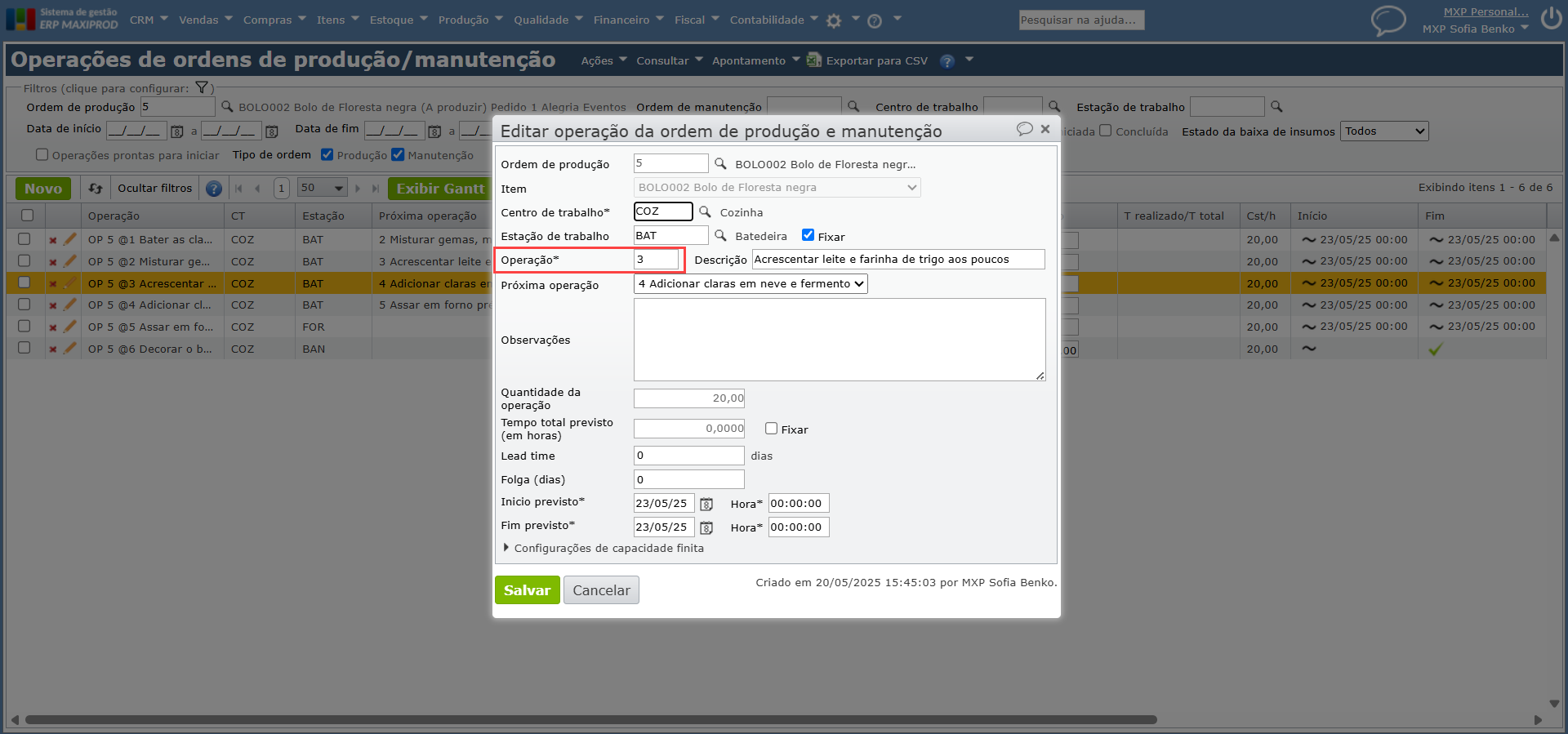
a) Edite a ordem da operação no campo “Operação”.
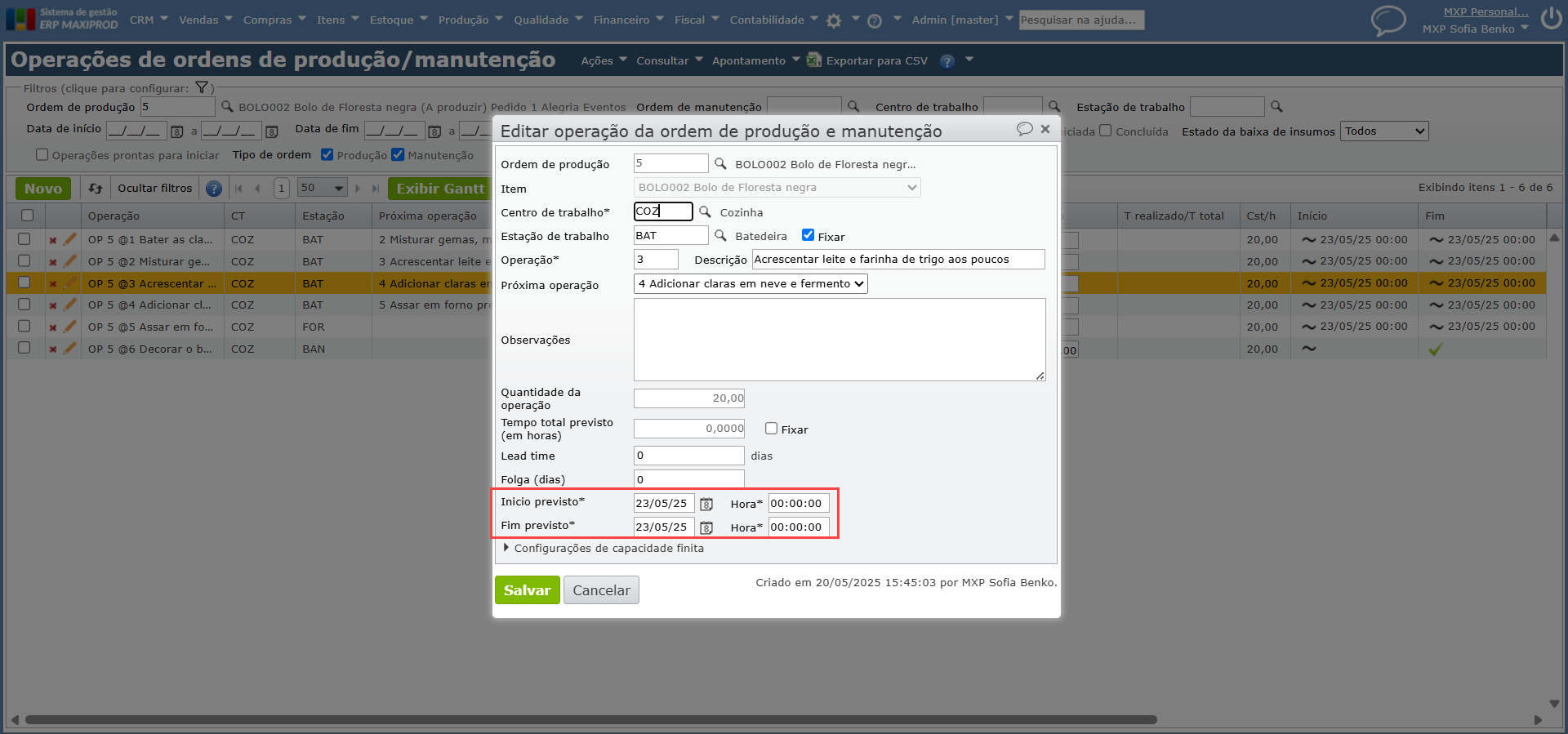
b) Edite, se necessário, os campos “Início realizado” e “Fim previsto” da operação.
8) Clique no botão verde “Salvar”.
Baixa de insumos para ordens de produção
Nesta funcionalidade da nova versão das ordens de produção, é possível registrar o consumo de insumos de diferentes formas, conforme a necessidade do processo produtivo. O sistema permite realizar baixas individuais, em massa ou parciais, com suporte à seleção de lotes, múltiplas origens de estoque e conclusão antecipada de insumos. Além disso, contempla cenários específicos, como o consumo de materiais de terceiros em produções terceirizadas, garantindo rastreabilidade e controle dos custos envolvidos.
Baixa de insumos manual
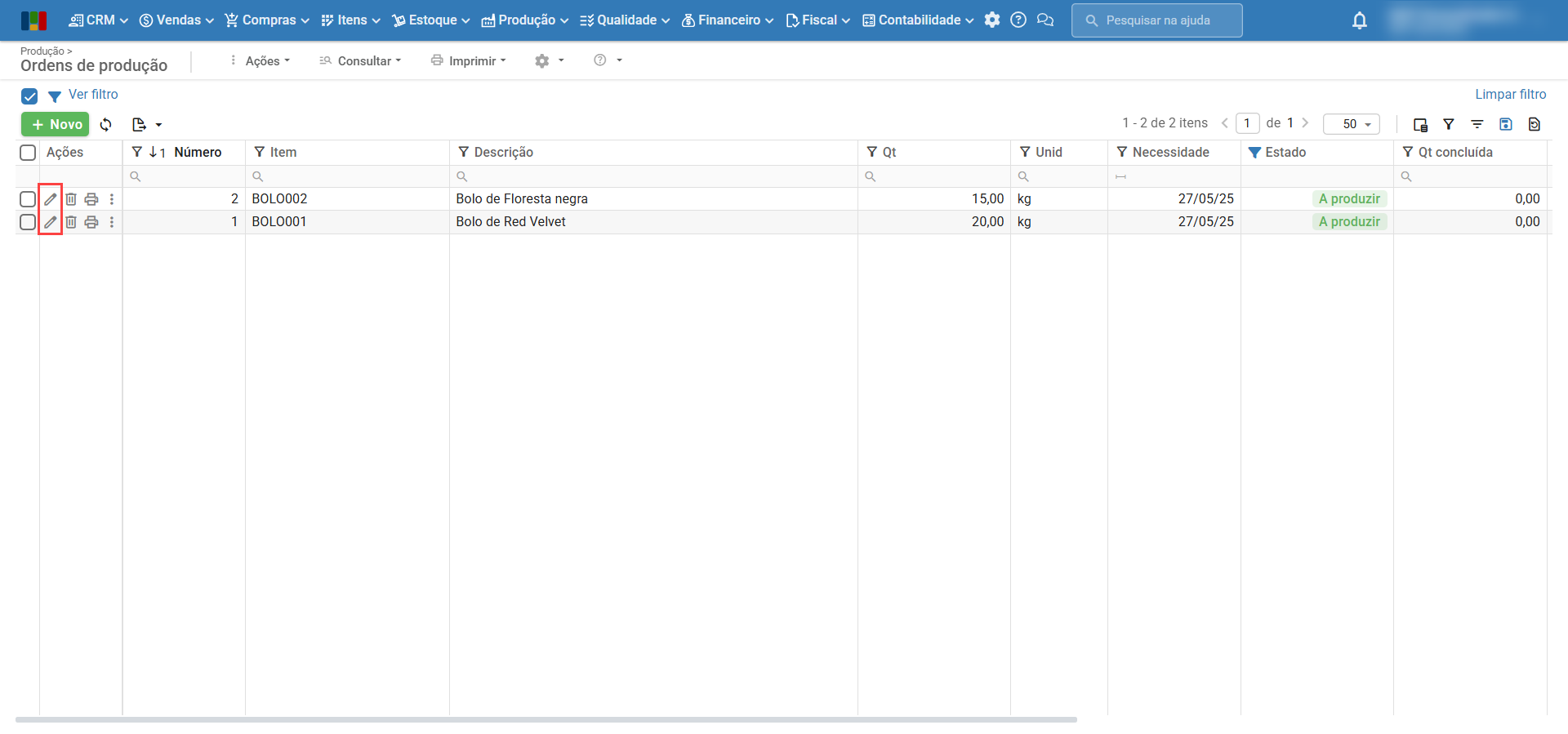
1) Na tela “Ordens de produção”, abra a edição da ordem desejada, por meio do ícone “lápis” ou com um duplo clique sobre a linha.
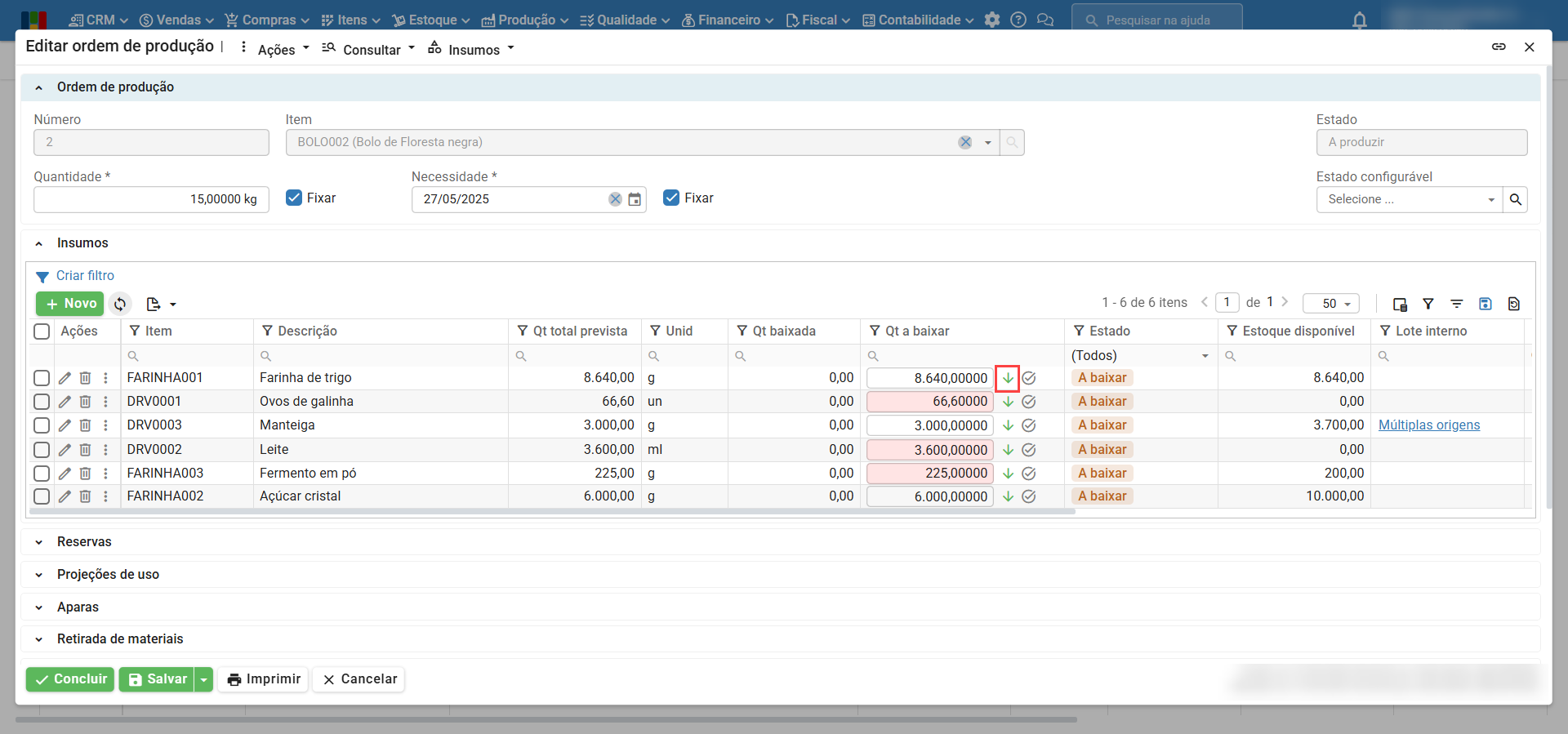
2) Se há uma única opção de lote para baixar, clique no ícone verde “seta para baixo”, para baixar a quantidade mostrada na janela.
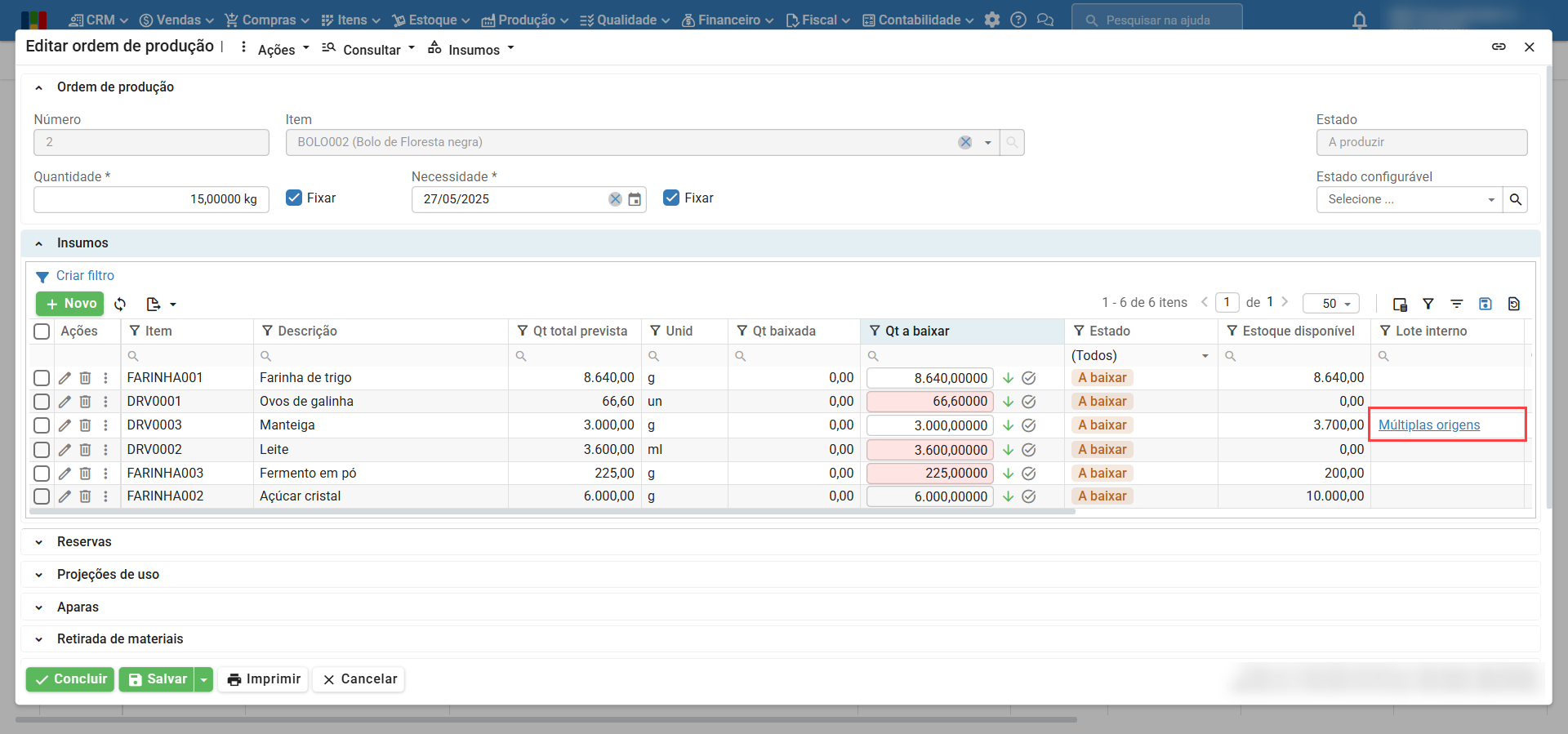
3) Se está indicado “Múltiplas origens” na coluna “Lote interno”, então há várias opções.
a) No caso de múltiplas origens, ao clicar na “seta para baixo”, será mostrada a janela de seleção de registros do estoque, para o usuário escolher o registro a ser baixado.
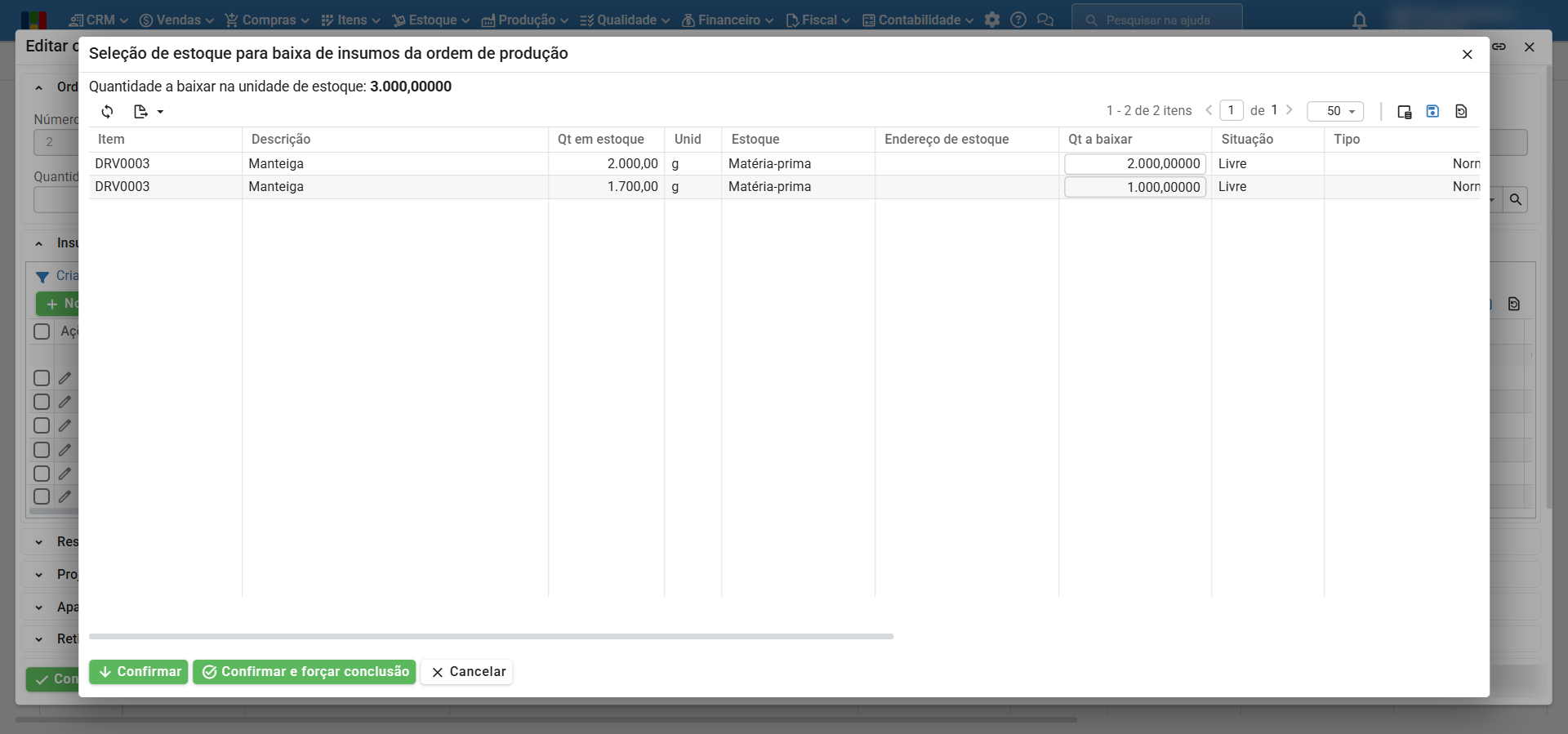
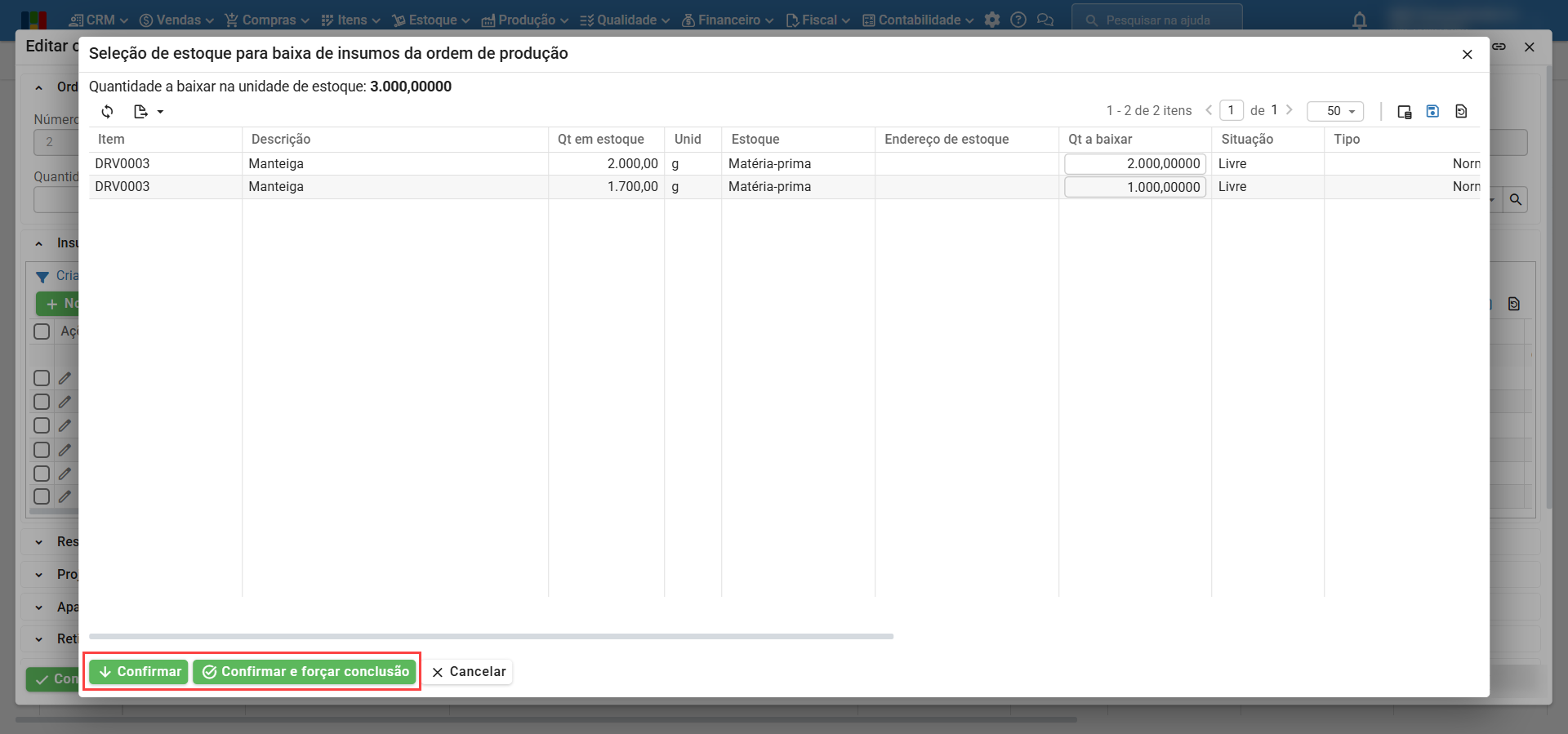
b) Escolha como a baixa será feita, e clique em “Confirmar”, para efetivar a baixa, ou em “Confirmar e forçar conclusão” para concluir a baixa daquele insumo, mesmo que seja prevista uma quantidade maior. Neste caso, a quantidade remanescente não será baixada.
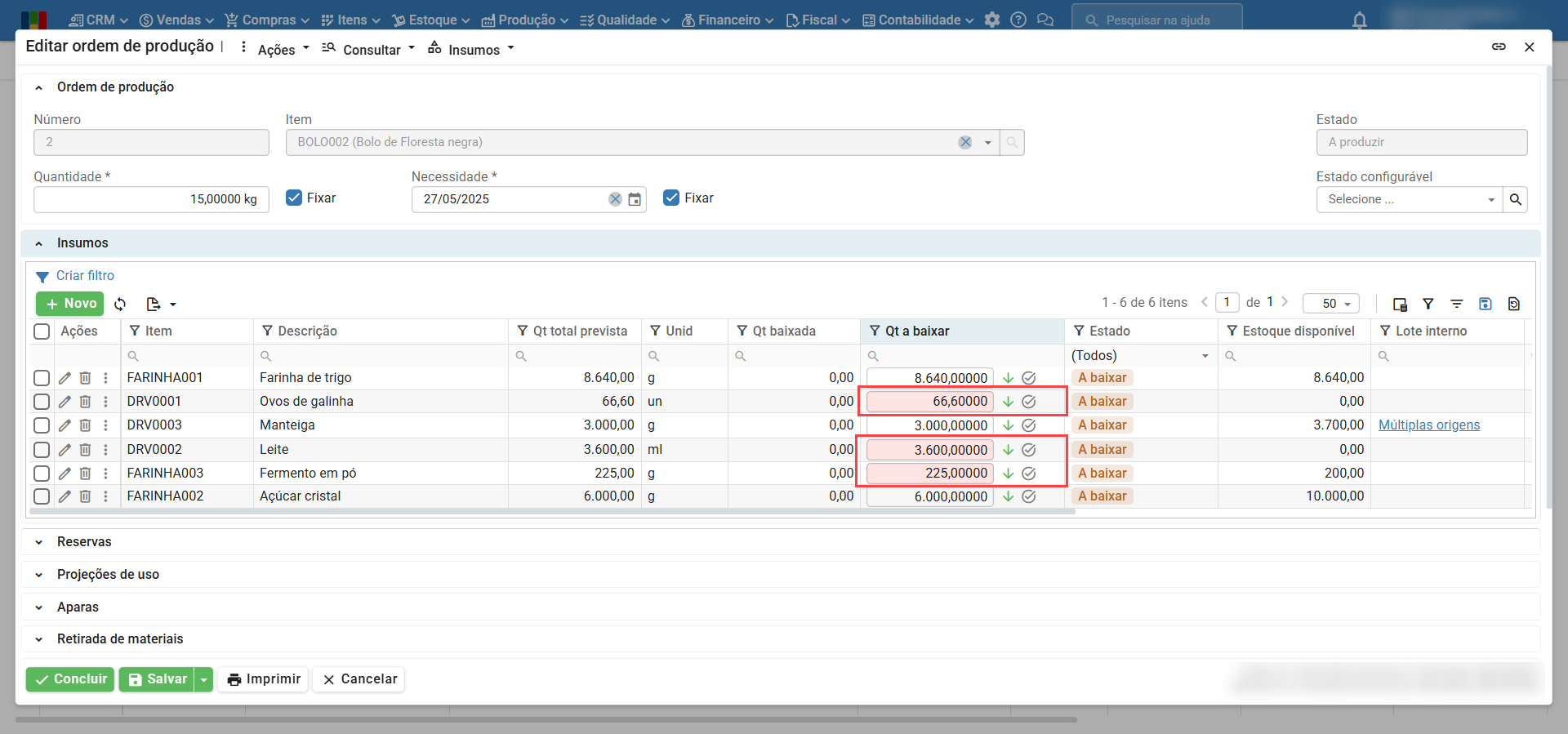
4) Se não há estoque suficiente do insumo para a baixa, então a janela com a quantidade aparece na cor rosa, como nos exemplos abaixo.
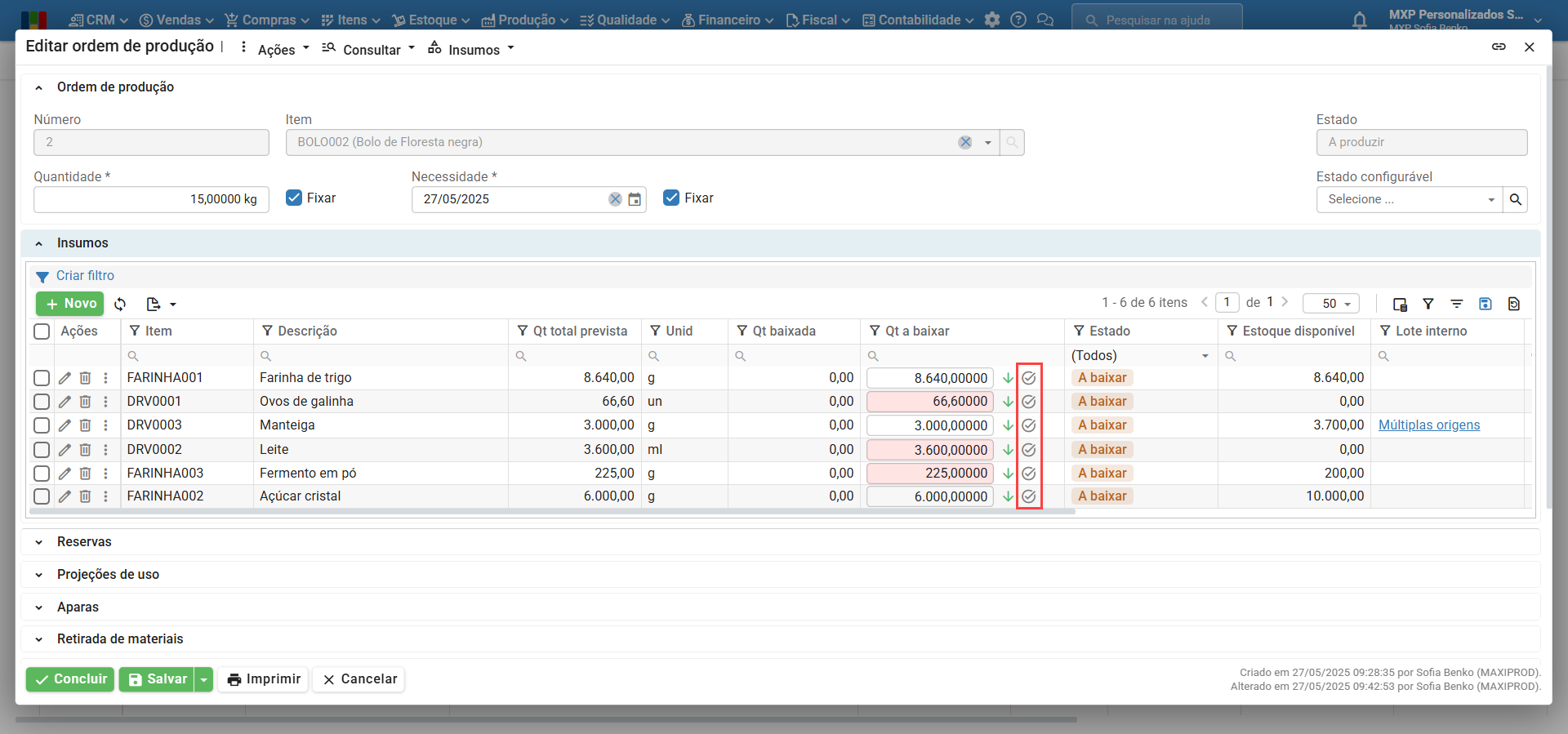
5) Se o usuário deseja baixar uma quantidade inferior ao saldo a baixar, e concluir a baixa daquele insumo, deve clicar no ícone de “checklist” à direita.
Baixa de insumos em massa
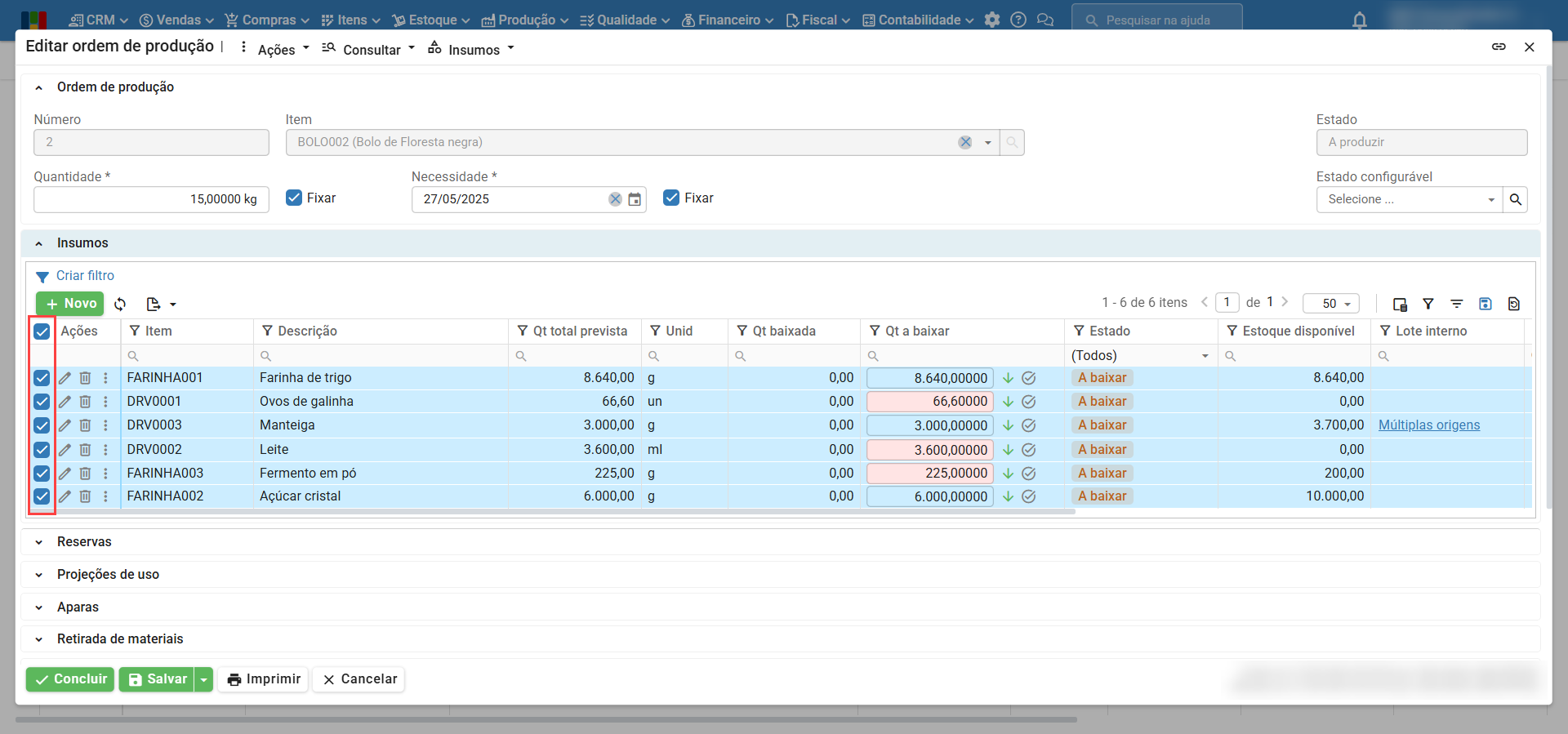
1) Na tela “Ordens de produção”, abra a edição da ordem desejada, através do ícone “lápis” ou dando um duplo clique na linha.
2) Selecione os insumos que deseja, marcando as caixas de seleção.
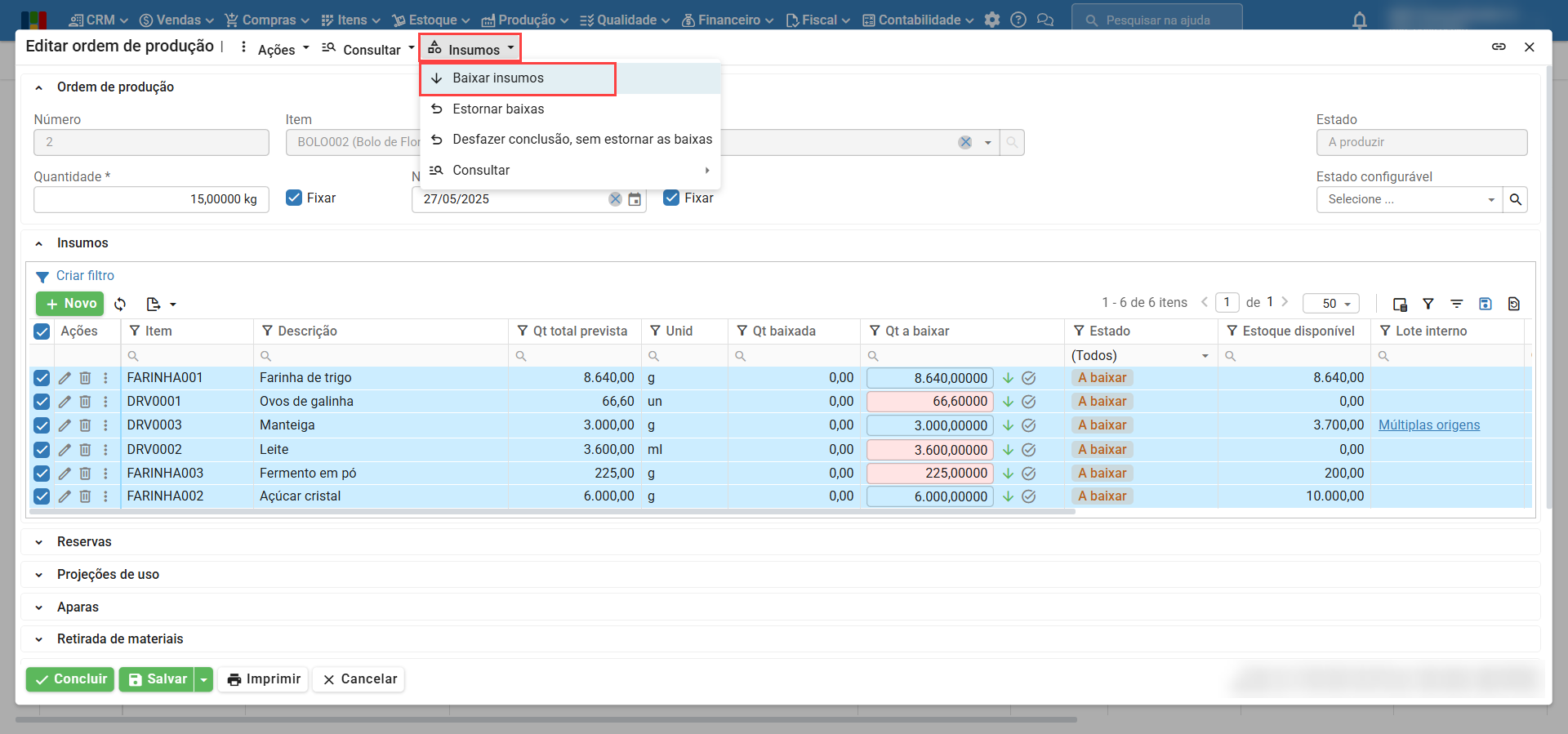
3) Utilize o menu “Insumos > Baixar insumos”.
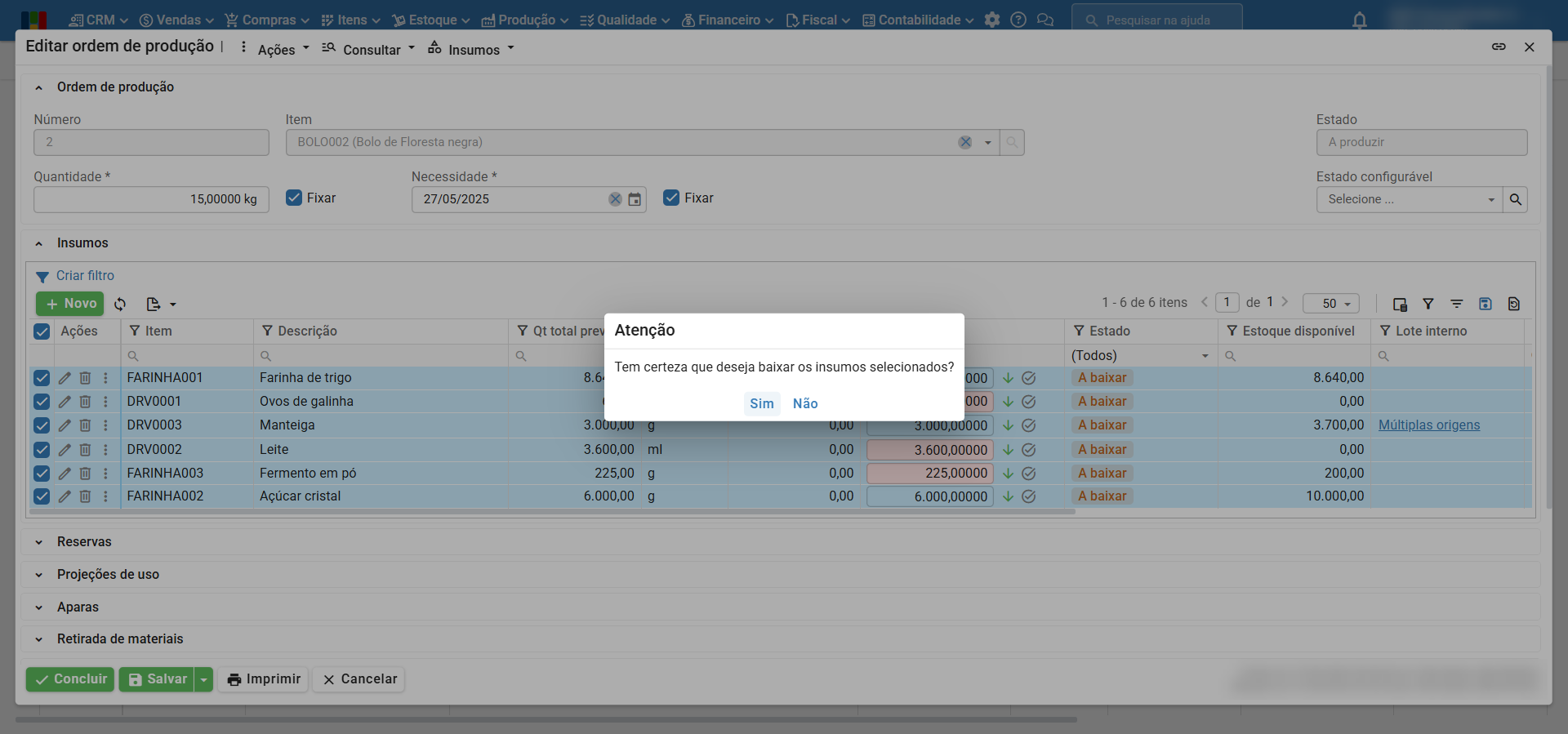
4) Será exibida a mensagem de confirmação: “Tem certeza de que deseja baixar os insumos selecionados?”
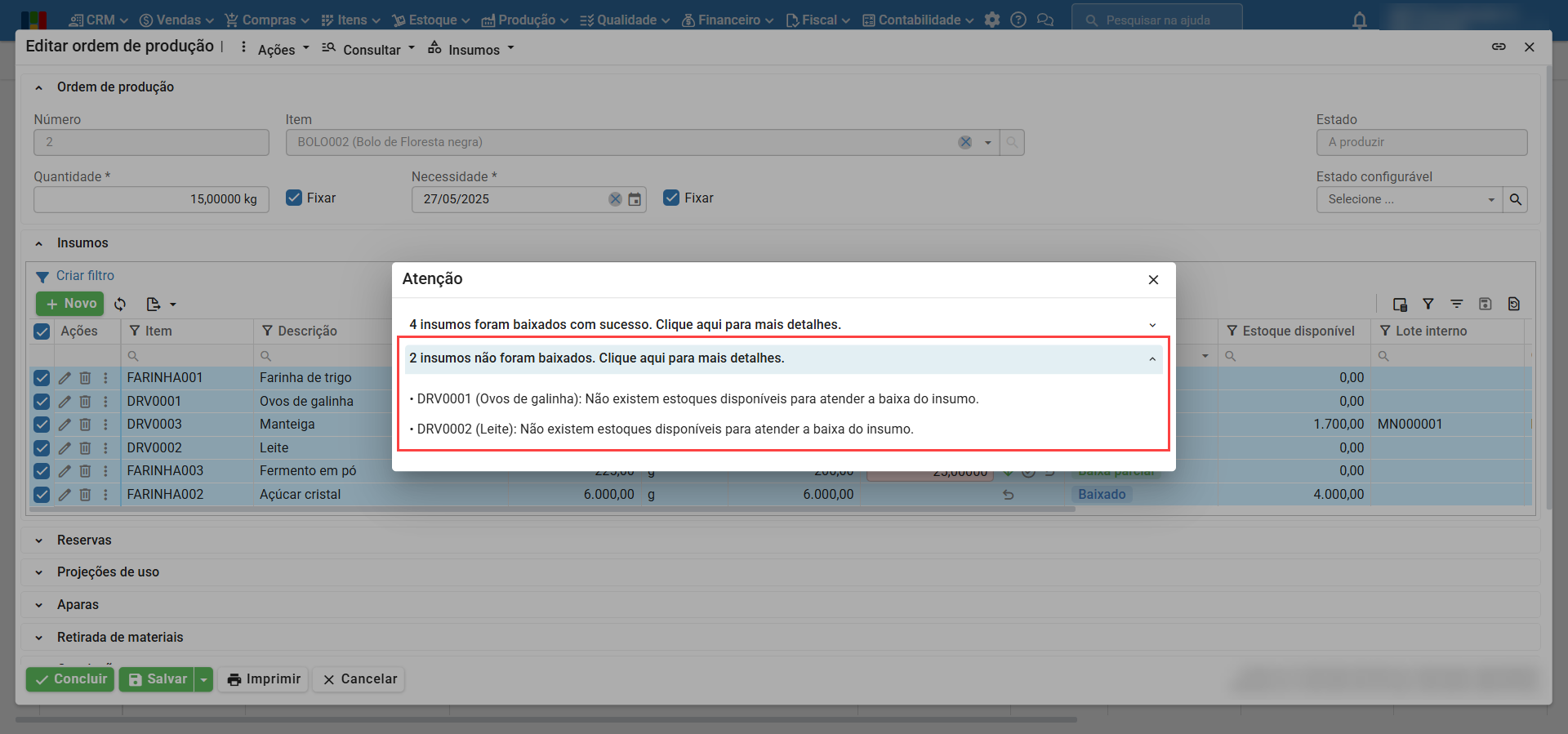
5) Clicando em “Sim”, a ação é realizada, sendo exibida uma janela com os resultados da baixa de insumos selecionados, como no exemplo abaixo.
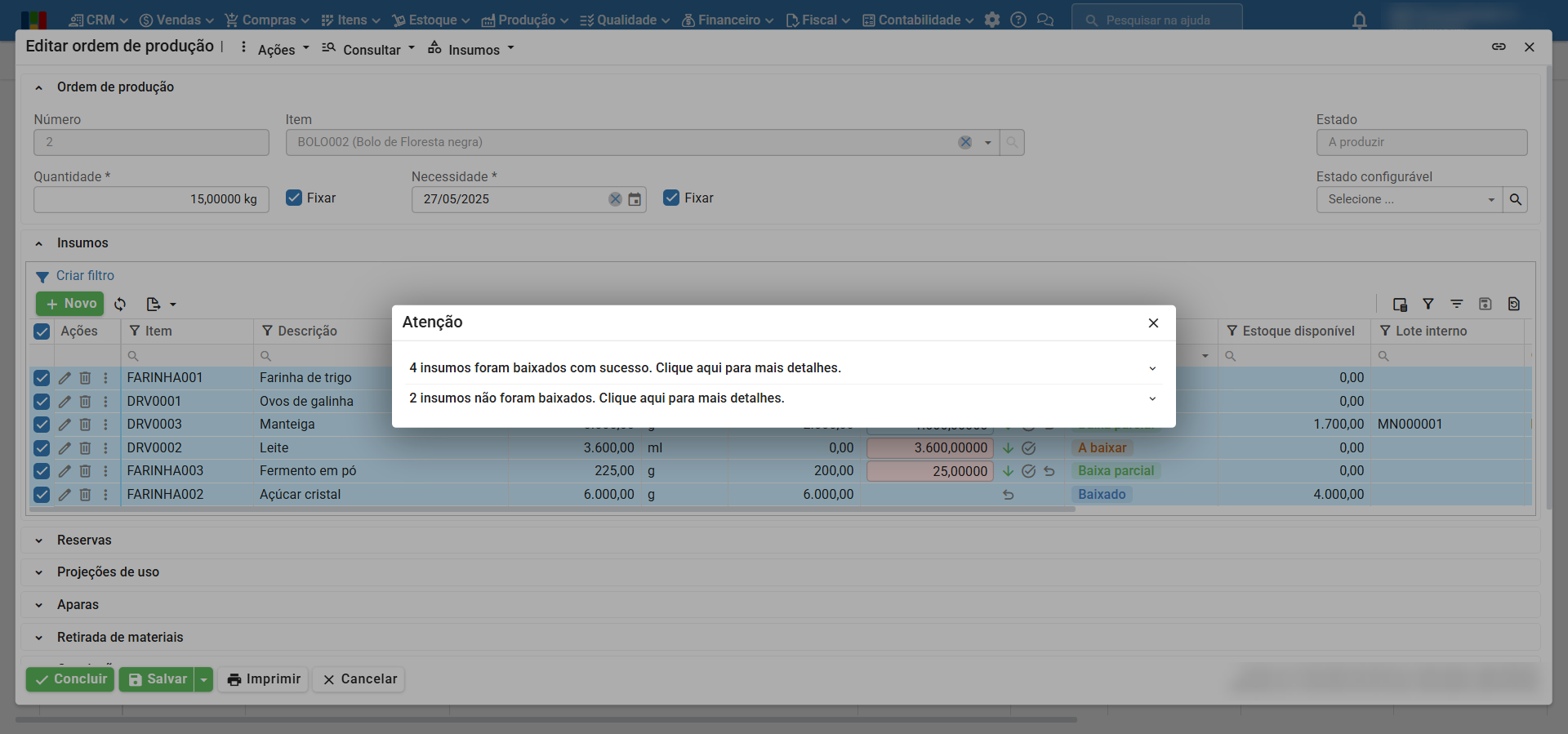
6) Clicando na mensagem, são mostrados detalhes sobre a baixa.
Baixa parcial, sem alterar a quantidade total a baixar
1) Clique no ícone de “seta para baixo”, sem alterar a quantidade a baixar. Se não houver estoque suficiente para a baixa, é mostrada a mensagem:
“Estoque insuficiente para realizar a movimentação da quantidade informada […] Deseja abrir a tela de seleção de estoques para a baixa de insumos?”
Nessa tela, você poderá verificar quais estoques estão disponíveis para a baixa. Se não abrir a tela, a ação de baixa de insumo será cancelada.”
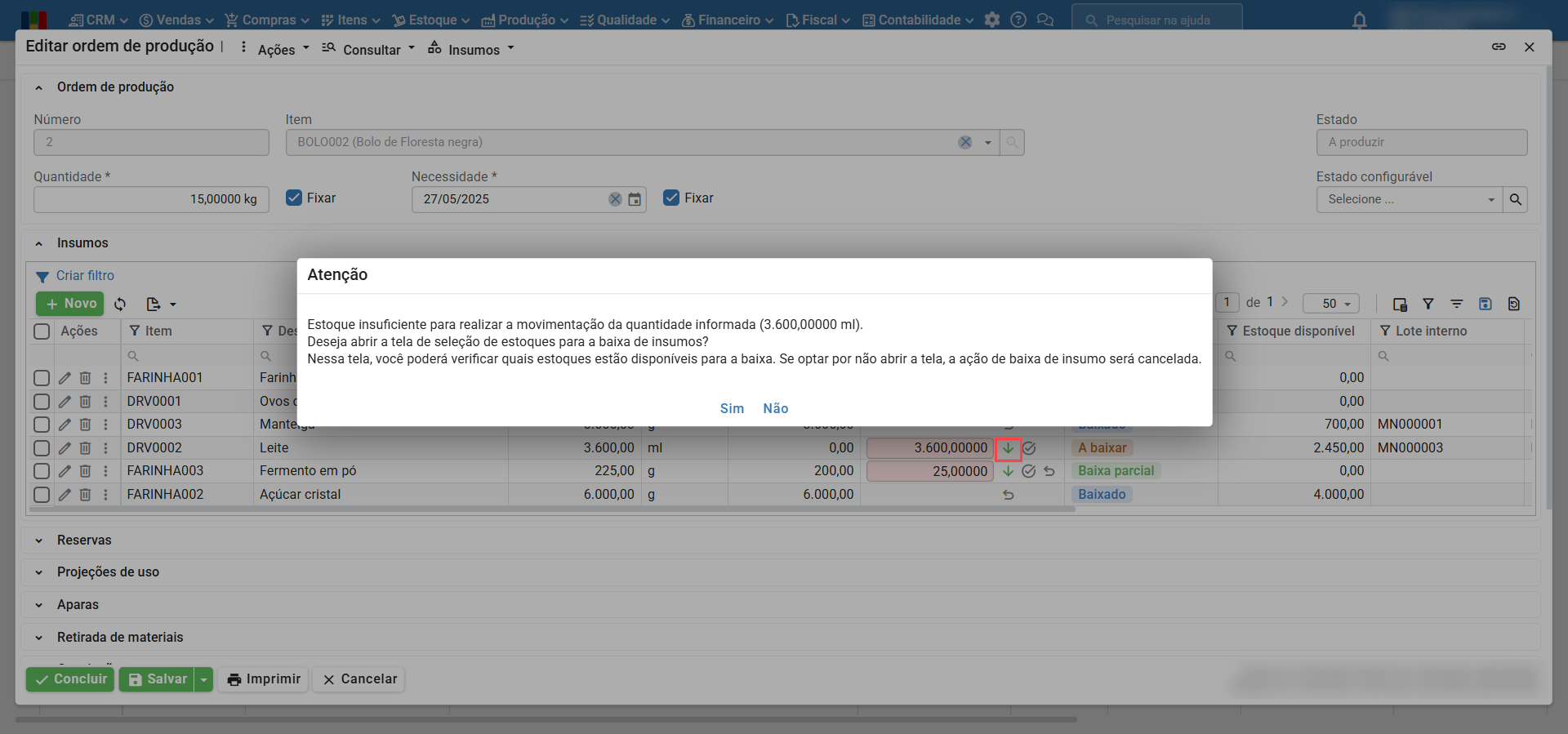
2) Caso clique em “Sim”, o sistema permitirá escolher a quantidade e estoque de origem.
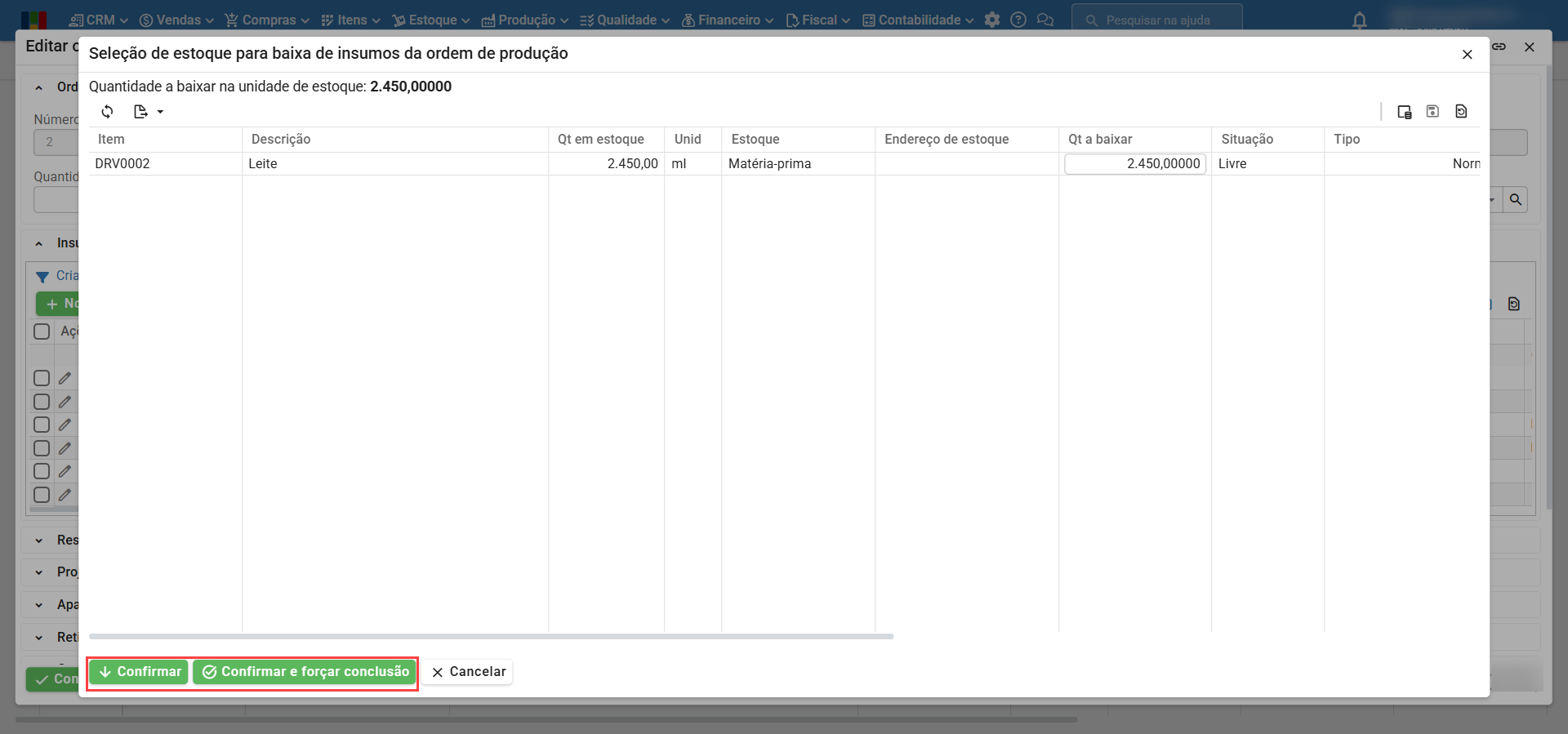
a) O botão “Confirmar” faz a baixa, mas podem ser feitas novas baixas do insumo para a OP.
b) O botão “Confirmar e forçar conclusão” indica que esta foi a última baixa do insumo para a OP.
Baixa parcial, alterando a quantidade a baixar
1) Abra a edição da OP, através do ícone “lápis” ou com um duplo clique sobre a linha.
2) Na tela de edição da OP, edite a quantidade de cada insumo a baixar. No exemplo abaixo, a quantidade parcial disponível para baixa é de 2.450 ml.
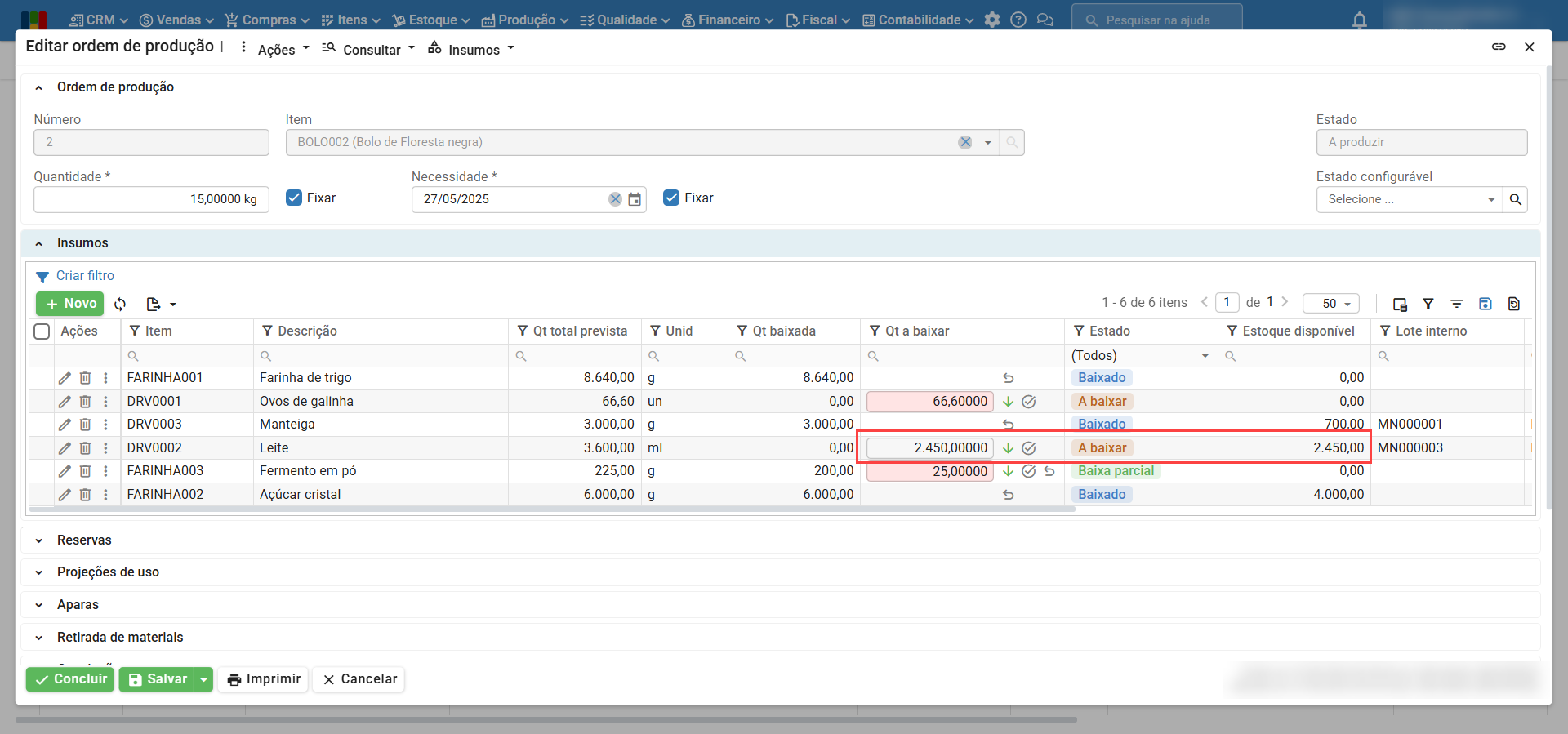
3) Clique no ícone “seta para baixo” na coluna “Qt a baixar”.
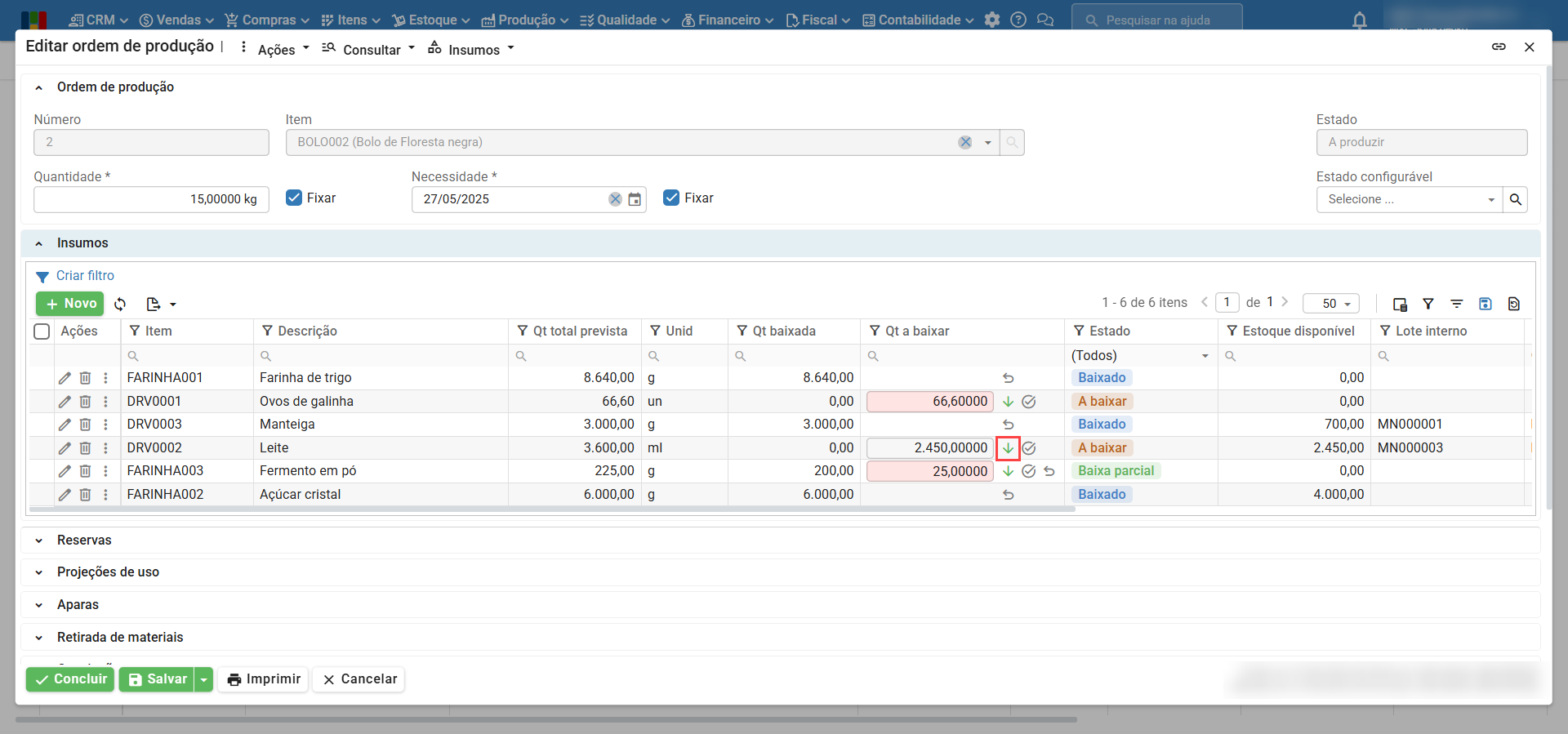
4) Será exibida a mensagem: “Você está baixando uma quantidade parcial de […] do item “[…]”. O que deseja fazer?”
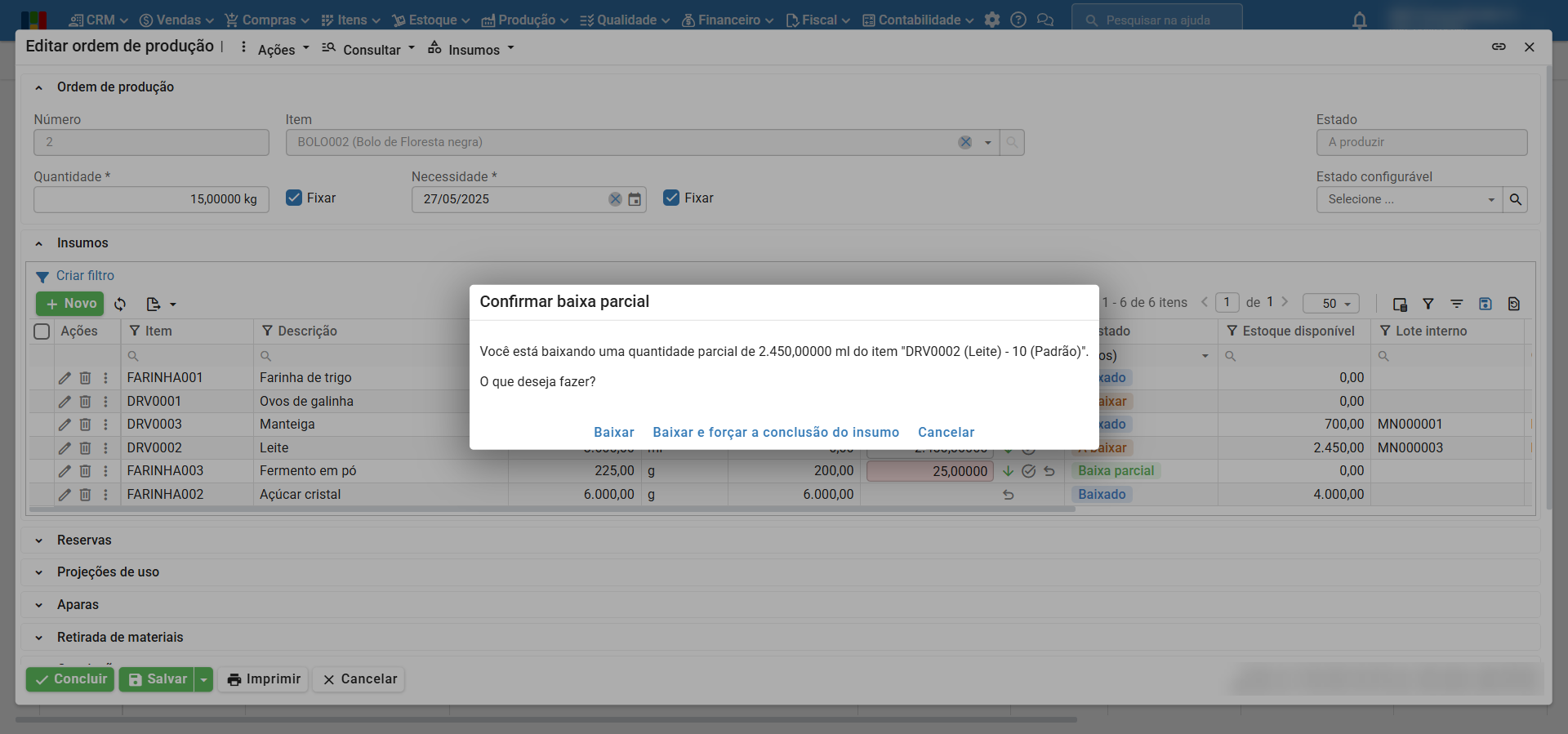
a) O botão “Baixar” efetiva a baixa, mas podem ser feitas novas baixas deste insumo para a OP.
b) O botão “Baixar e forçar a conclusão do insumo” faz com que esta seja a última baixa do insumo para a OP.
Saiba mais sobre o custeio de ordens de produção, clicando aqui.
Como estornar insumos na ordem de produção
1) Na tela de ordens de produção, abra a edição da ordem desejada, através do clique no ícone do lápis ou com um duplo clique na linha.
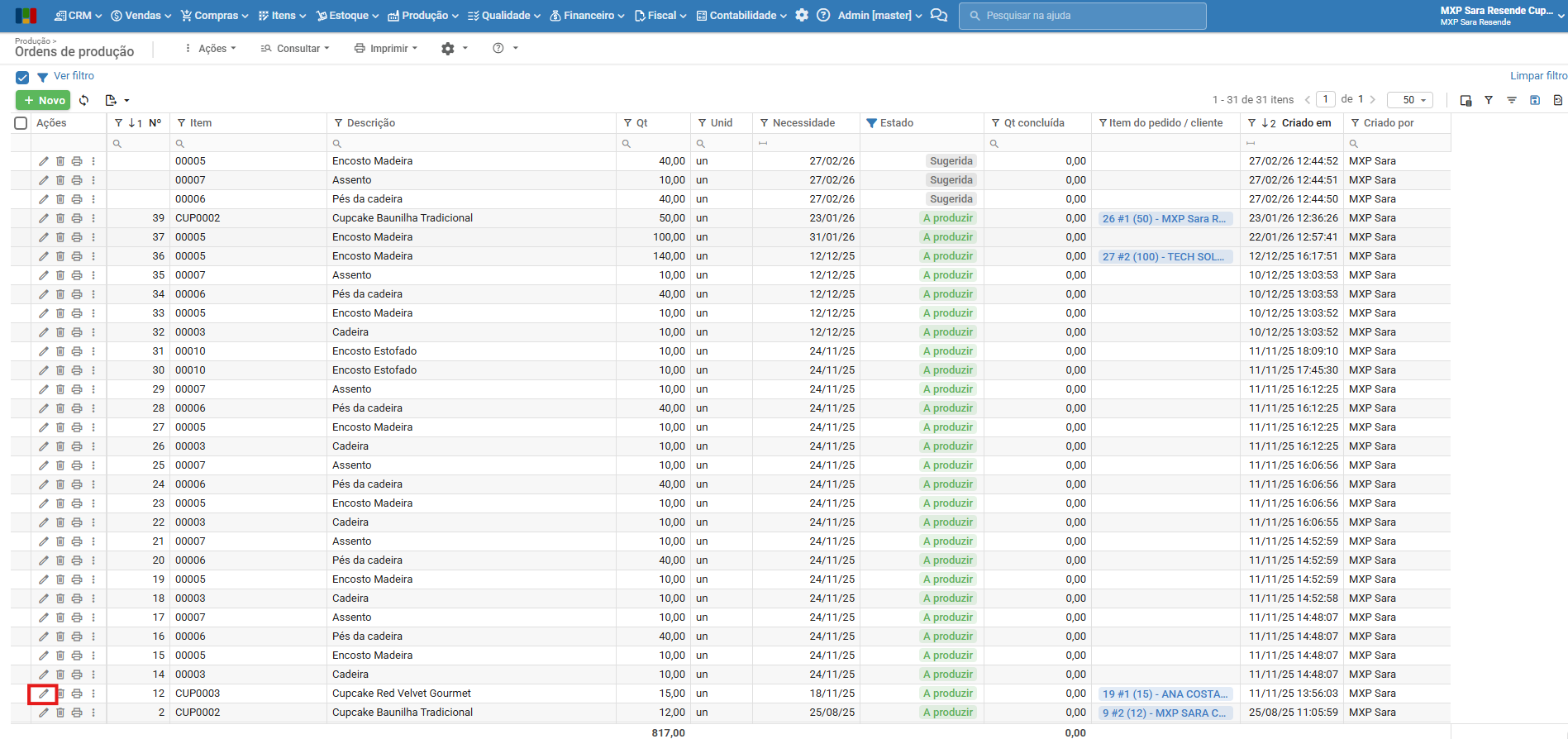
2) Na tela de edição aberta, na grade de insumos com os insumos baixados, pode-se estornar a baixa clicando no ícone de desfazer/estornar da coluna “Qt a baixar”.
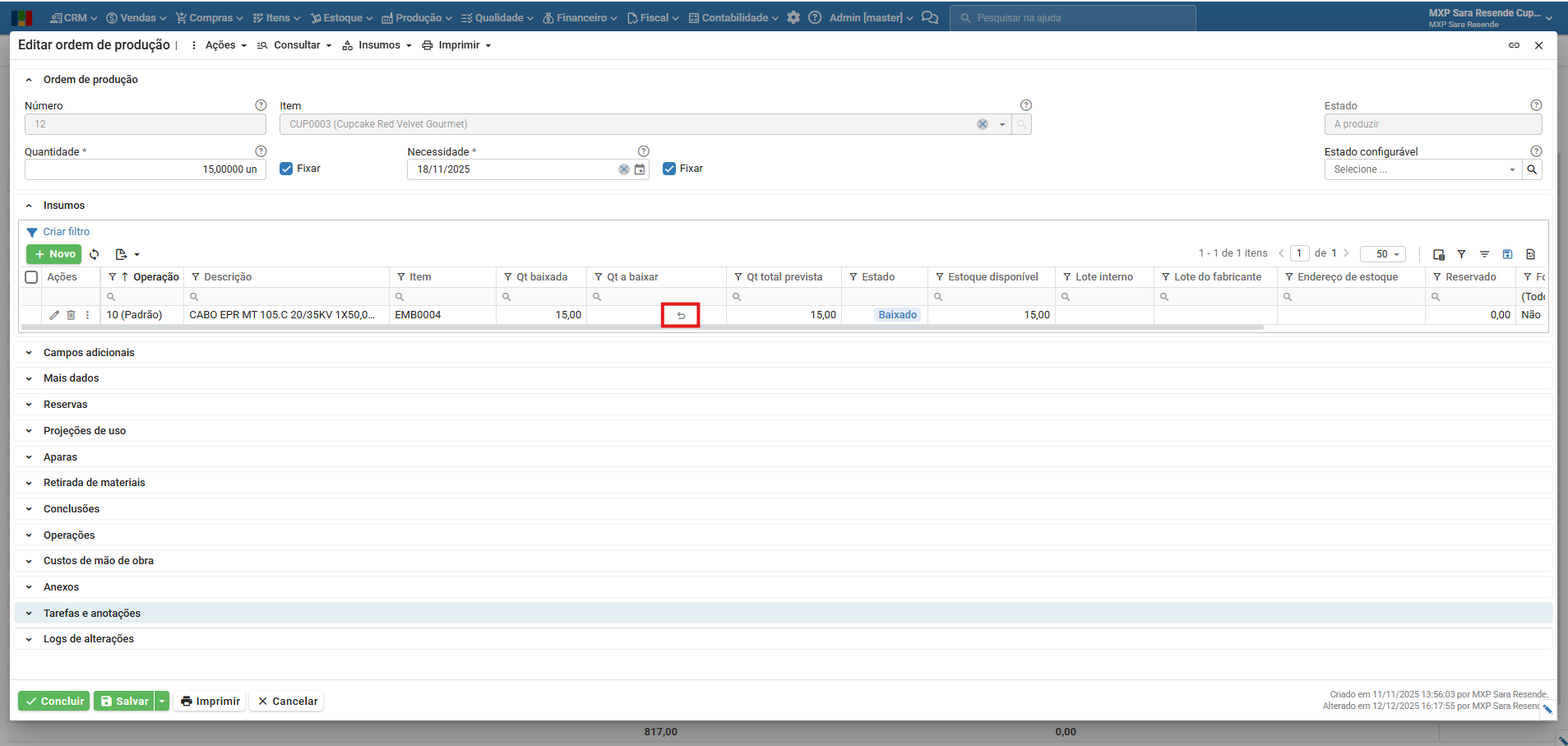
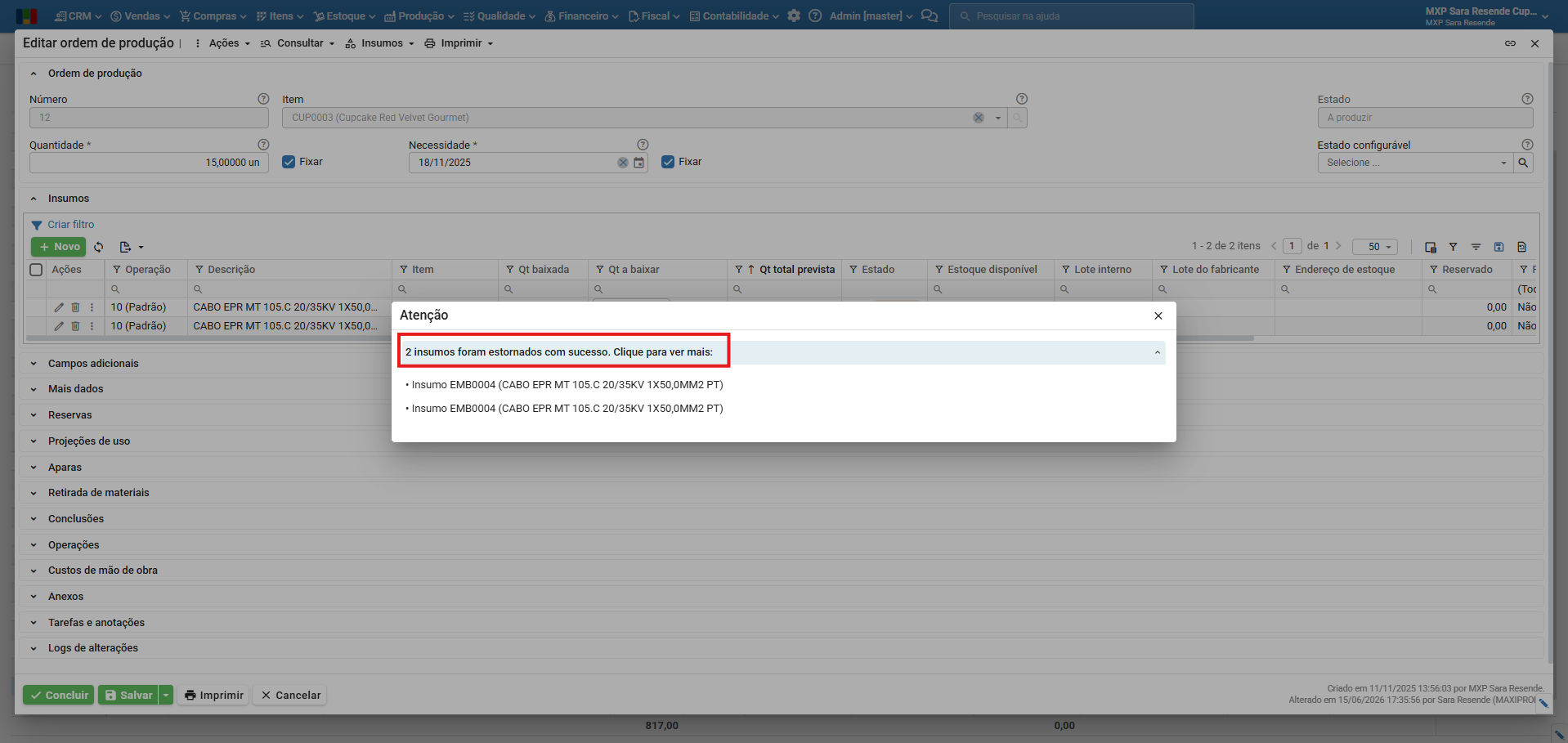
a) Ao clicar no ícone de desfazer/estornar, o sistema exibirá uma tela com o insumo selecionado e um campo para informar a quantidade a ser estornada, permitindo estornar apenas parte da quantidade baixada, se necessário.
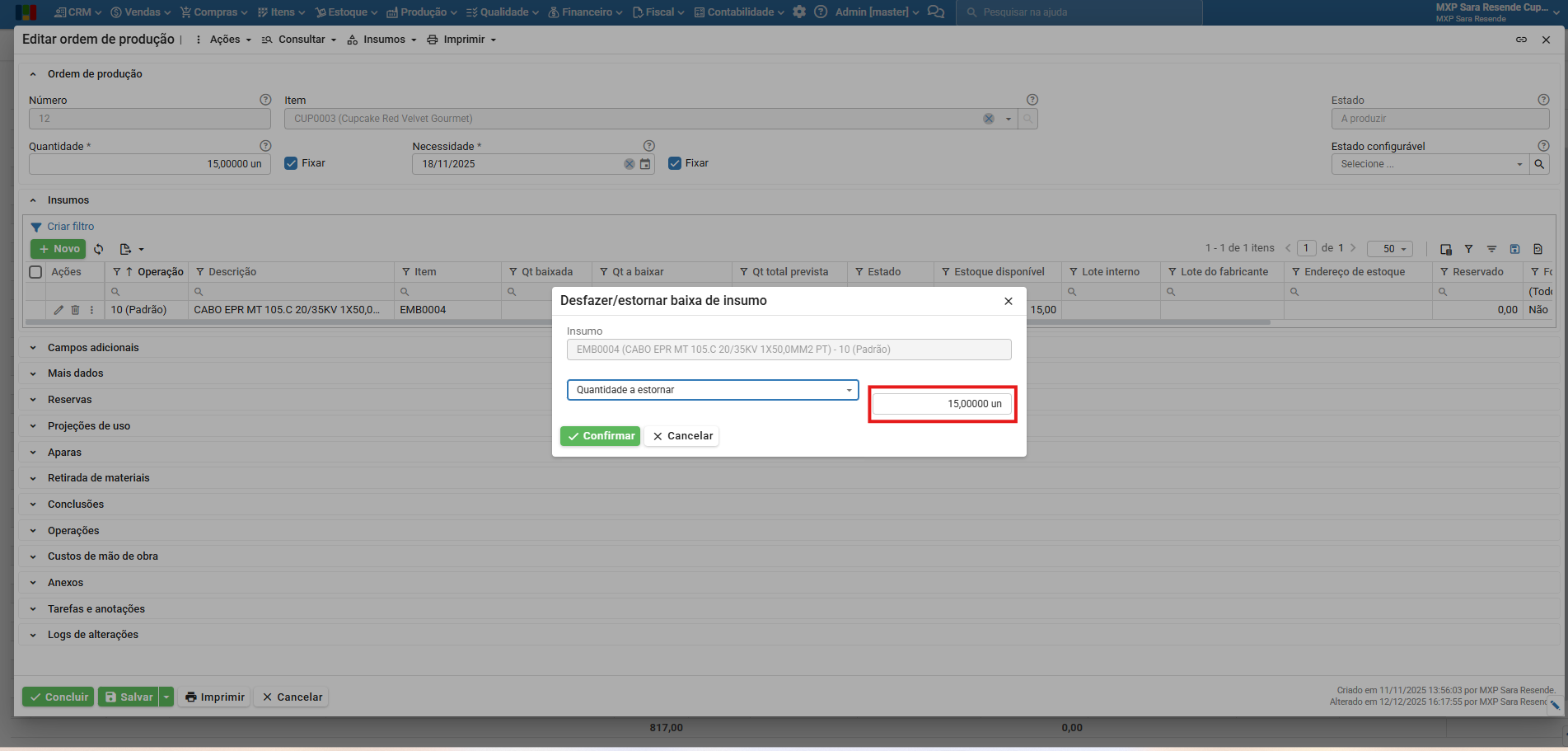
b) Após indicar a quantidade e clicar no botão verde “Confirmar”, o sistema exibirá uma mensagem de que o insumo foi estornado com sucesso.
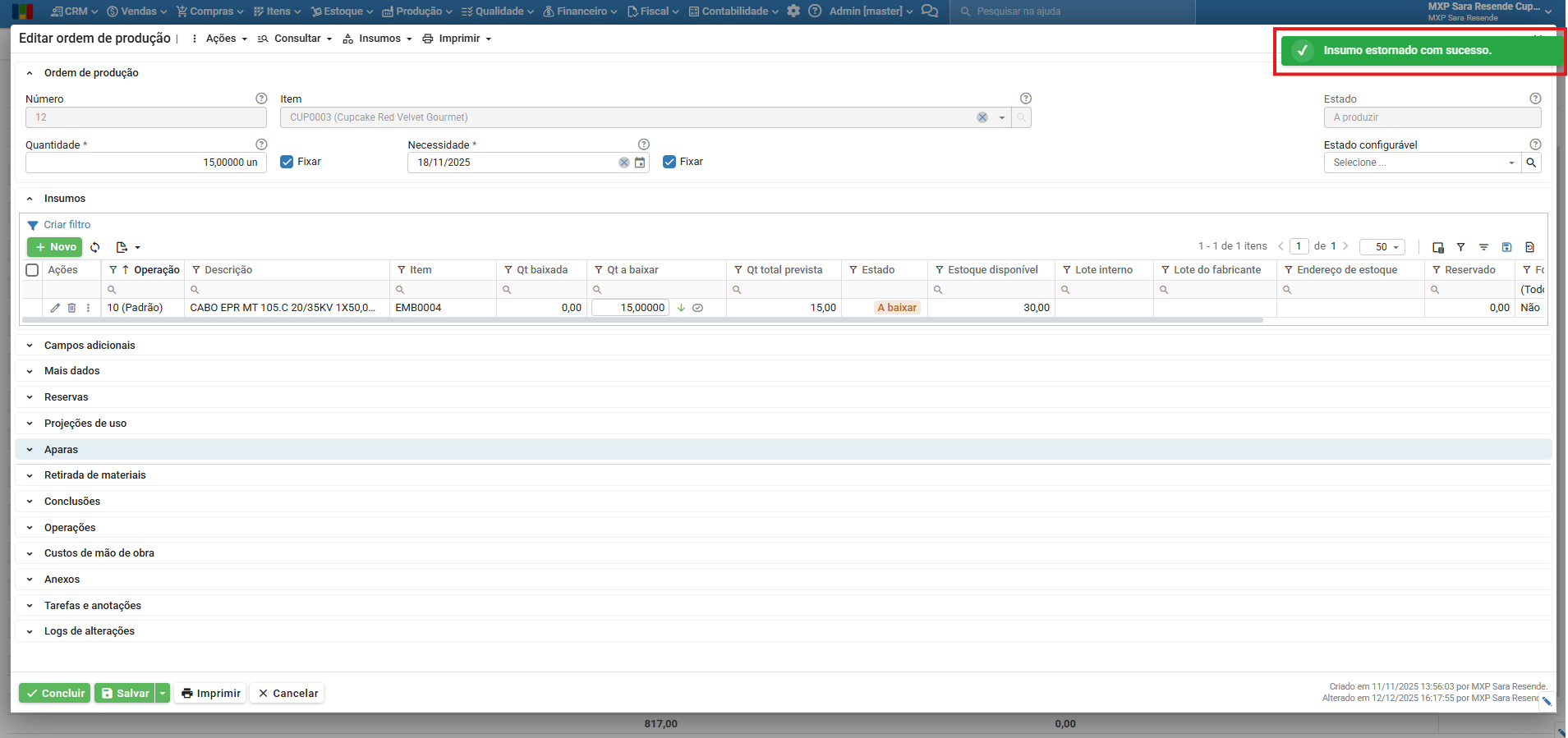
3) Pode-se também marcar a caixa de seleção da linha do insumo e clicar no menu “Insumos > Estornar baixas”.
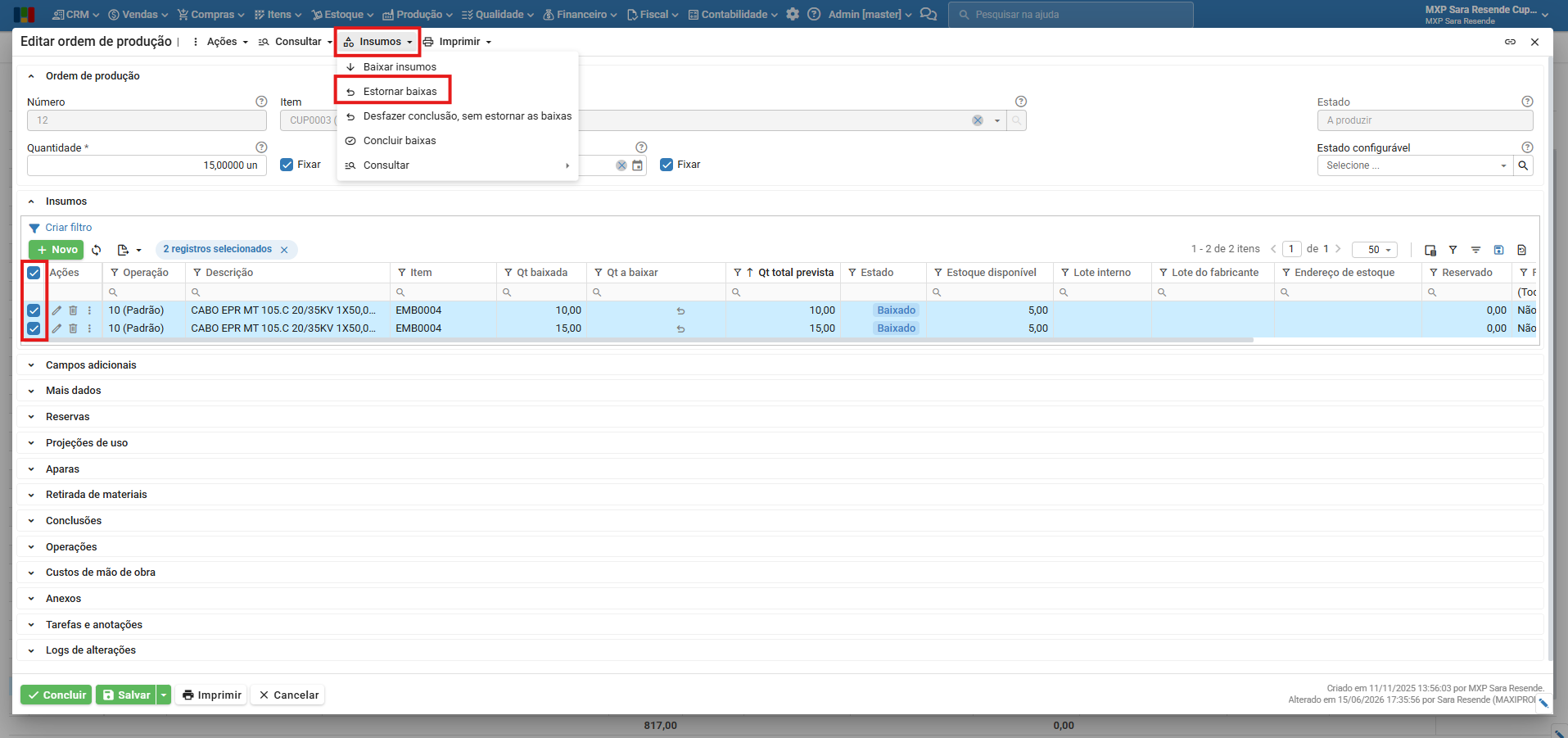
a) Ao clicar em “Estornar baixas”, aparecerá uma mensagem de confirmação, clique em “Sim”.
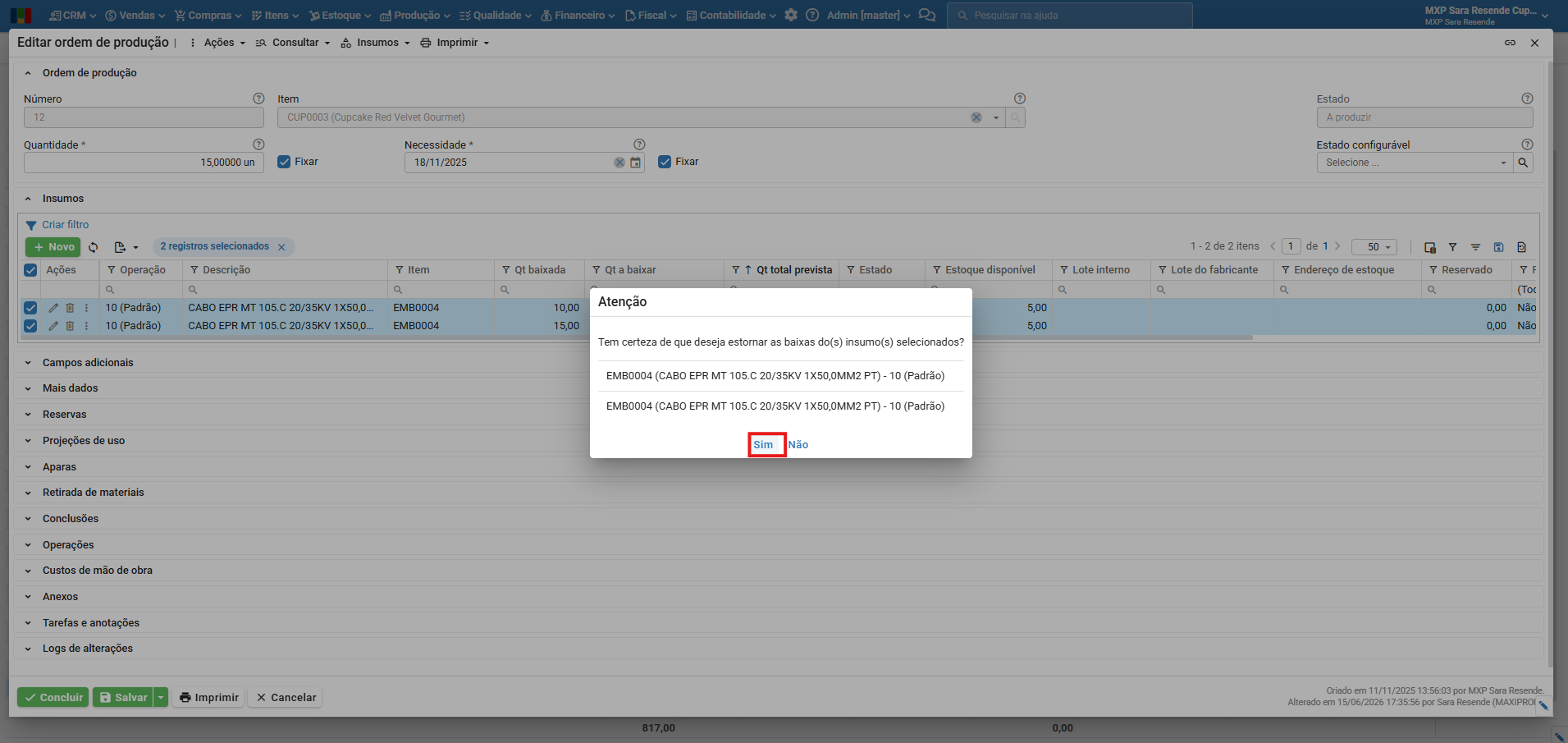
b) O sistema avisará que os insumos foram estornados com sucesso.
Conclusão parcial e fechamento de ordens de produção
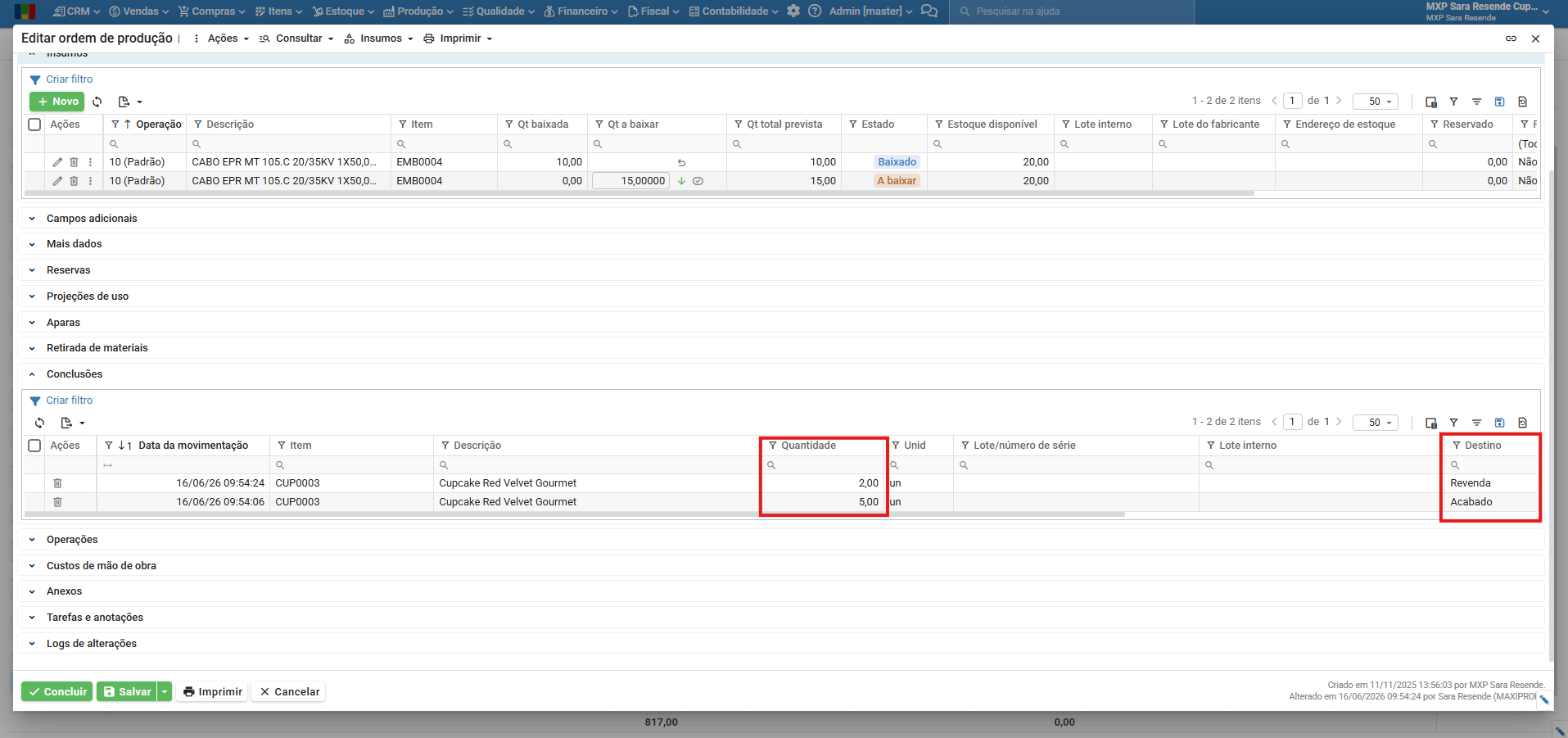
Ao concluir determinada quantidade da ordem de produção, esta é movimentada do estoque em elaboração da OP para algum local de estoque (almoxarifado, refugo, chão de fábrica, etc.). Cada quantidade parcial concluída pode ter um destino diferente. A conta de destino é inicializada conforme o tipo contábil do item.
Conclusão total ou parcial
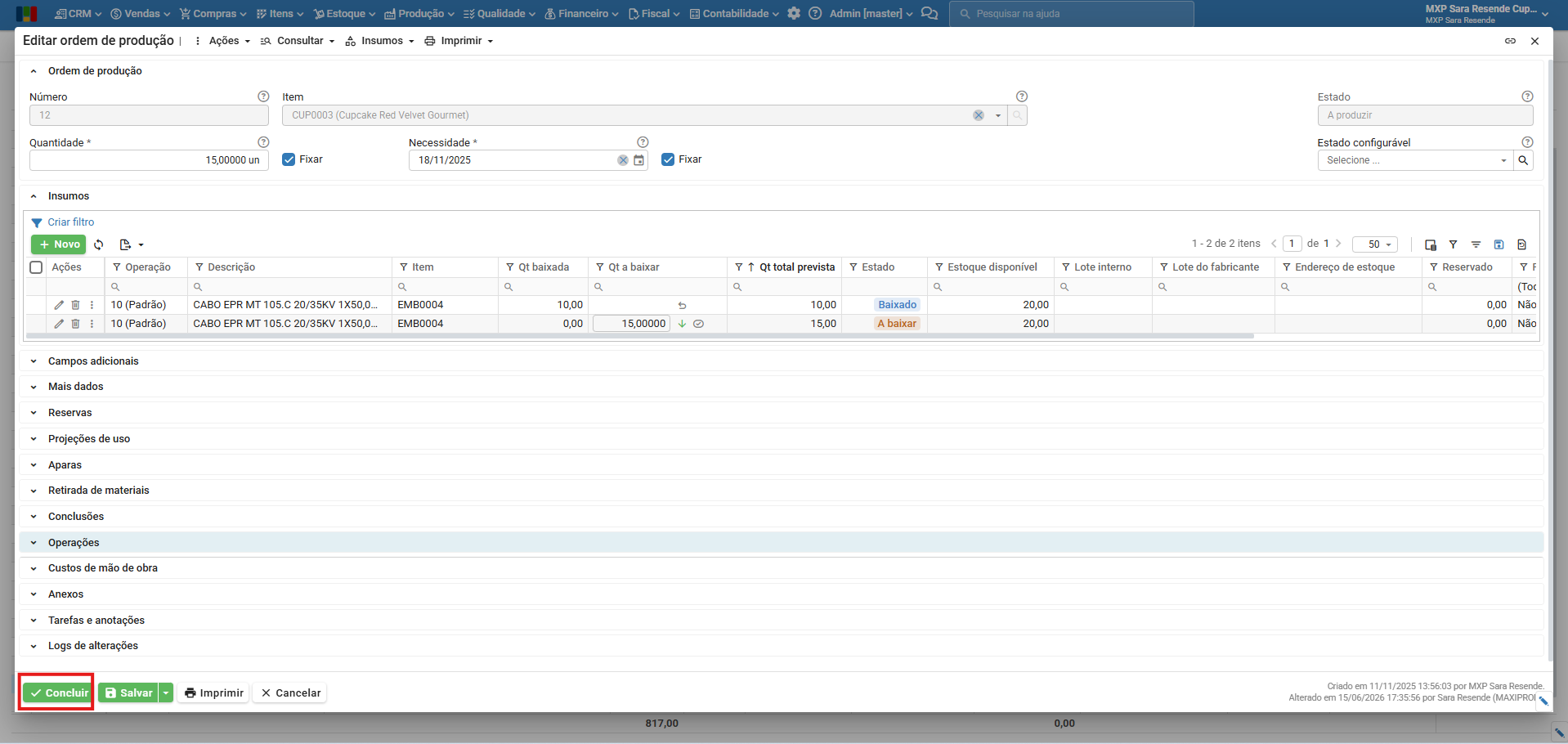
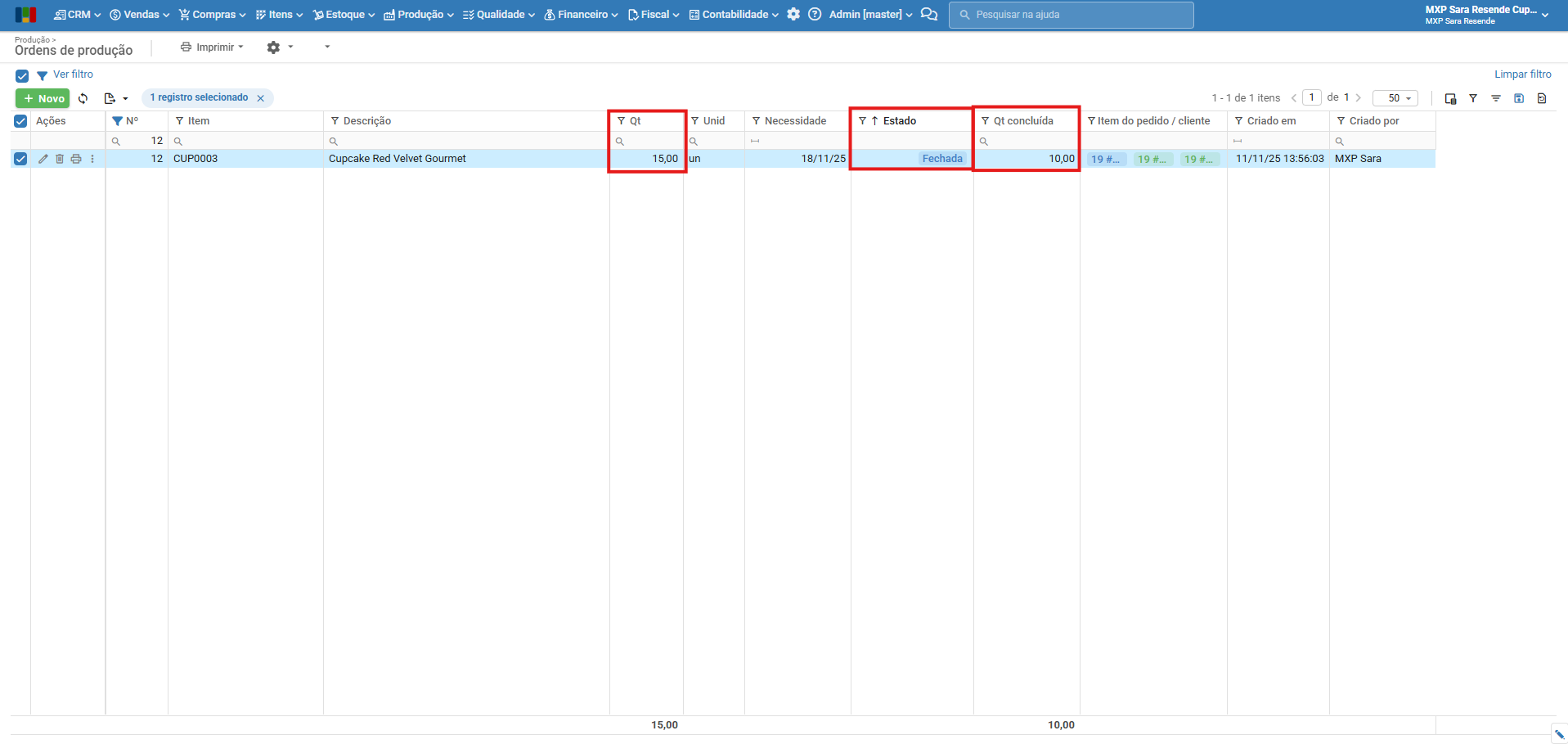
1) Na tela de edição de uma ordem de produção, clique no botão “Concluir”, este botão foi reposicionado no canto inferior esquerdo, ao lado do botão “Salvar”.
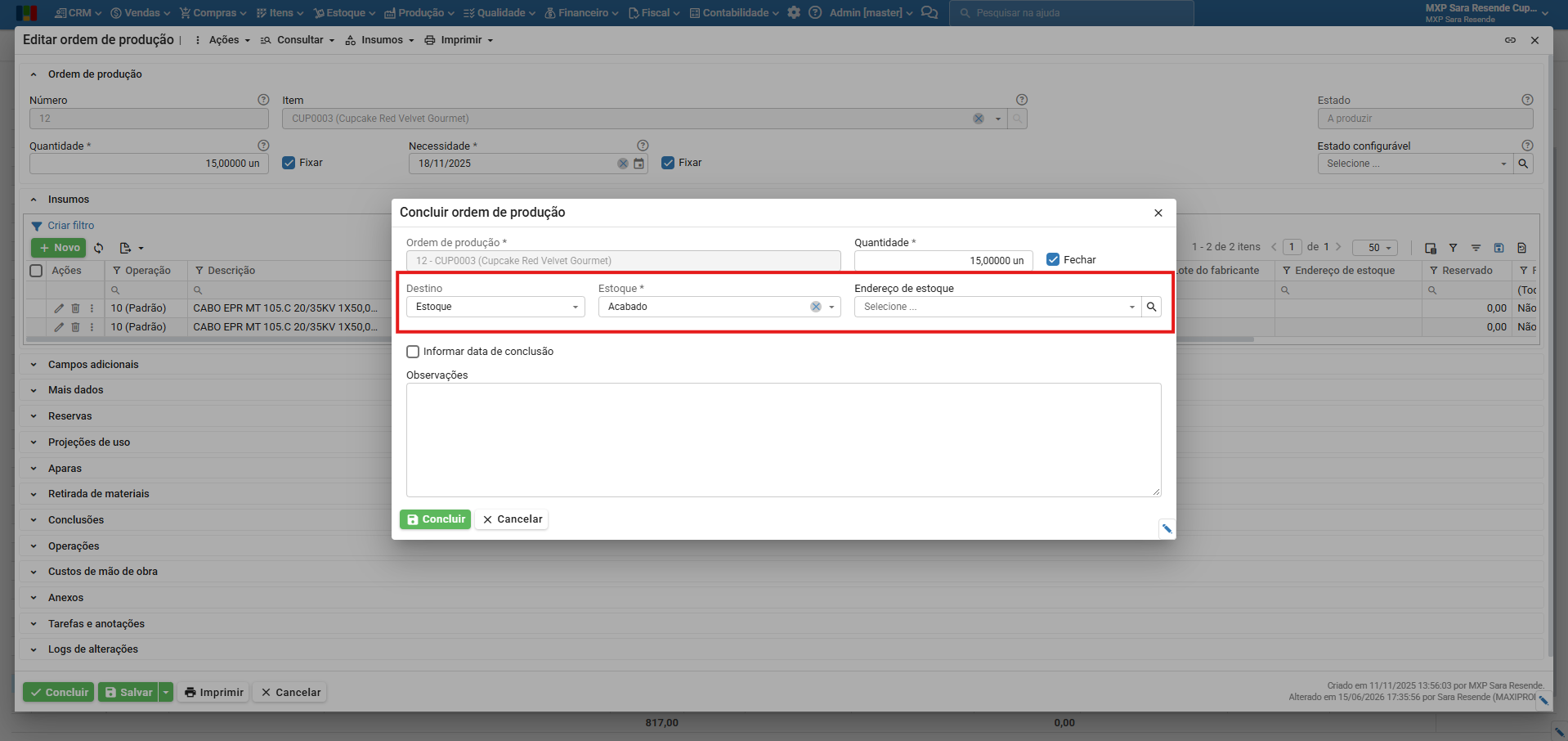
2) Confirme os dados que definem a destinação do produto.
3) Para produzir somente uma parte do produto final, altere o campo “Quantidade”.
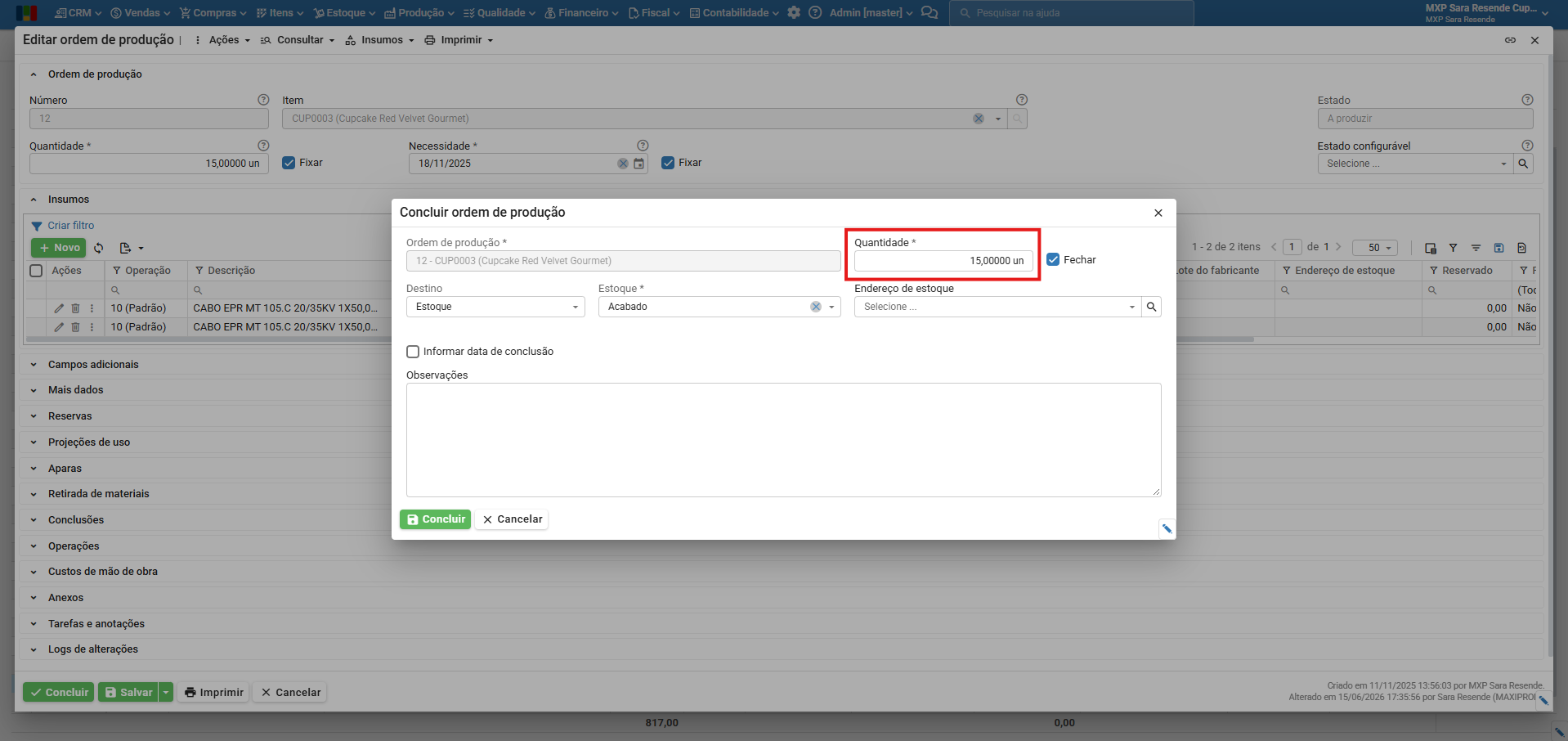
a) Ao informar uma quantidade a ser concluída inferior à quantidade total da OP, o campo “Fechar” é automaticamente desmarcado. Desta forma, ao fazer uma conclusão parcial, a OP permanecerá no estado “A produzir”.
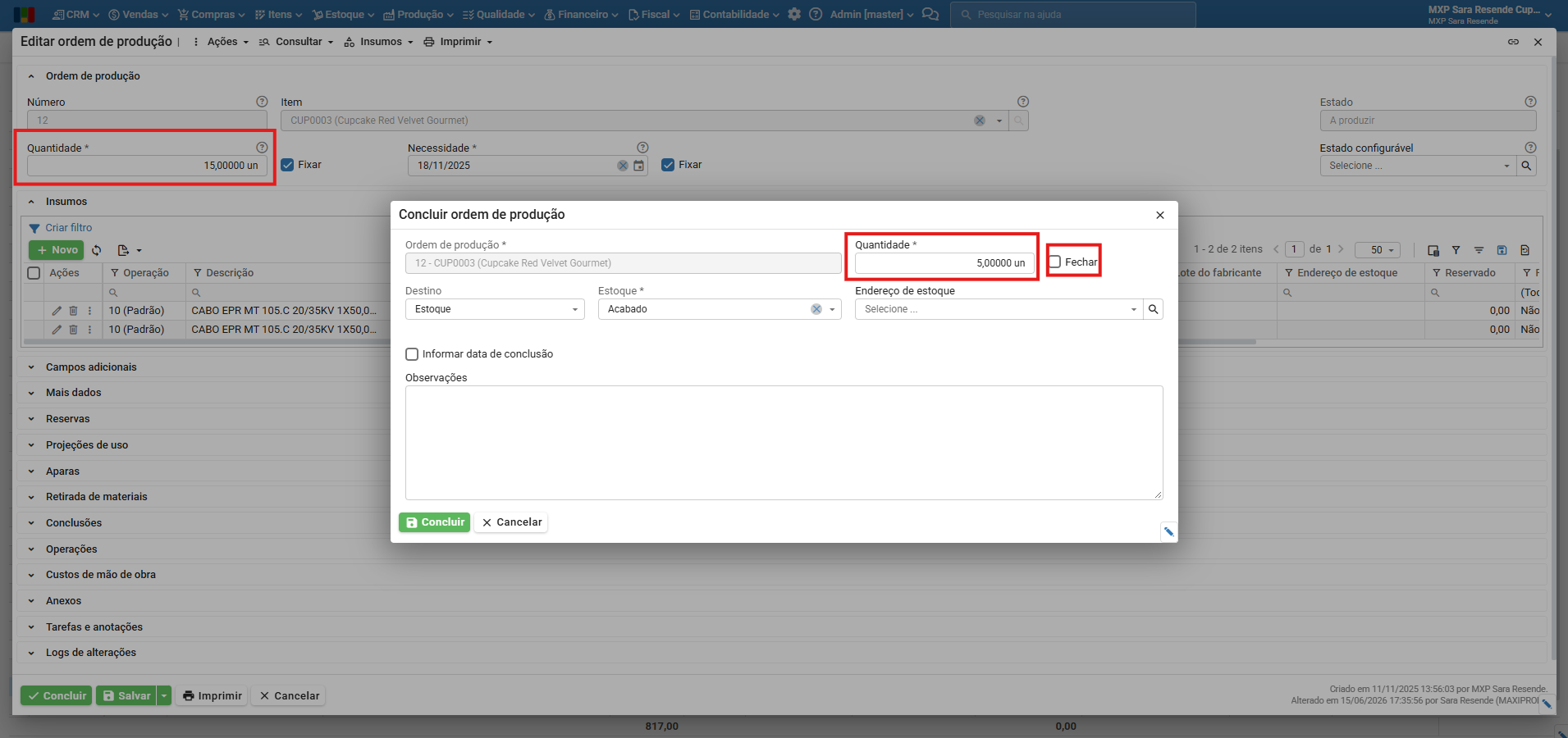
b) Para concluir a OP com somente parte da quantidade produzida, marque novamente o campo “Fechar”.
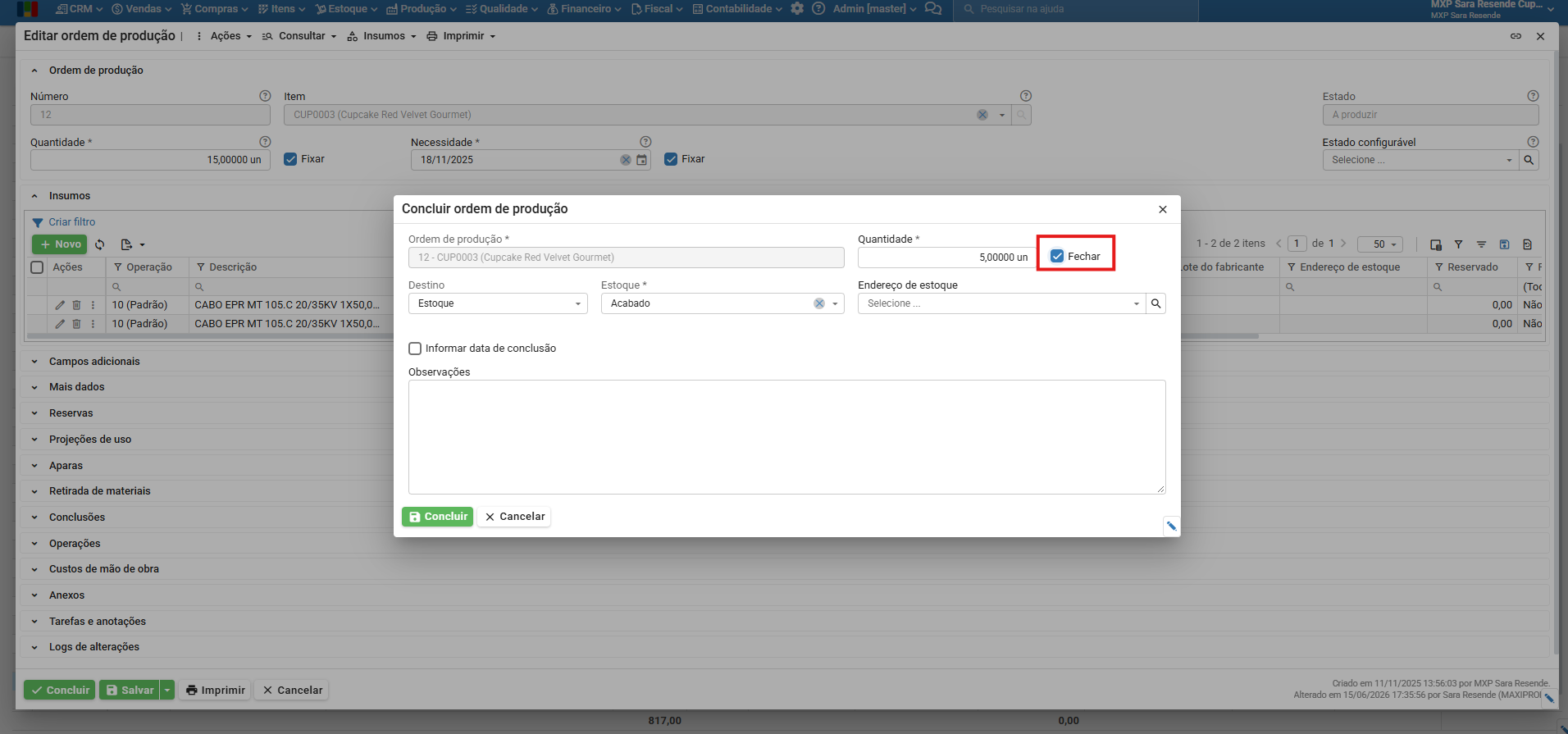
4) Podem ser indicados diferentes destinos e endereços de estoque para cada conclusão parcial, editando os campos “Destino” e “Endereço de estoque”.
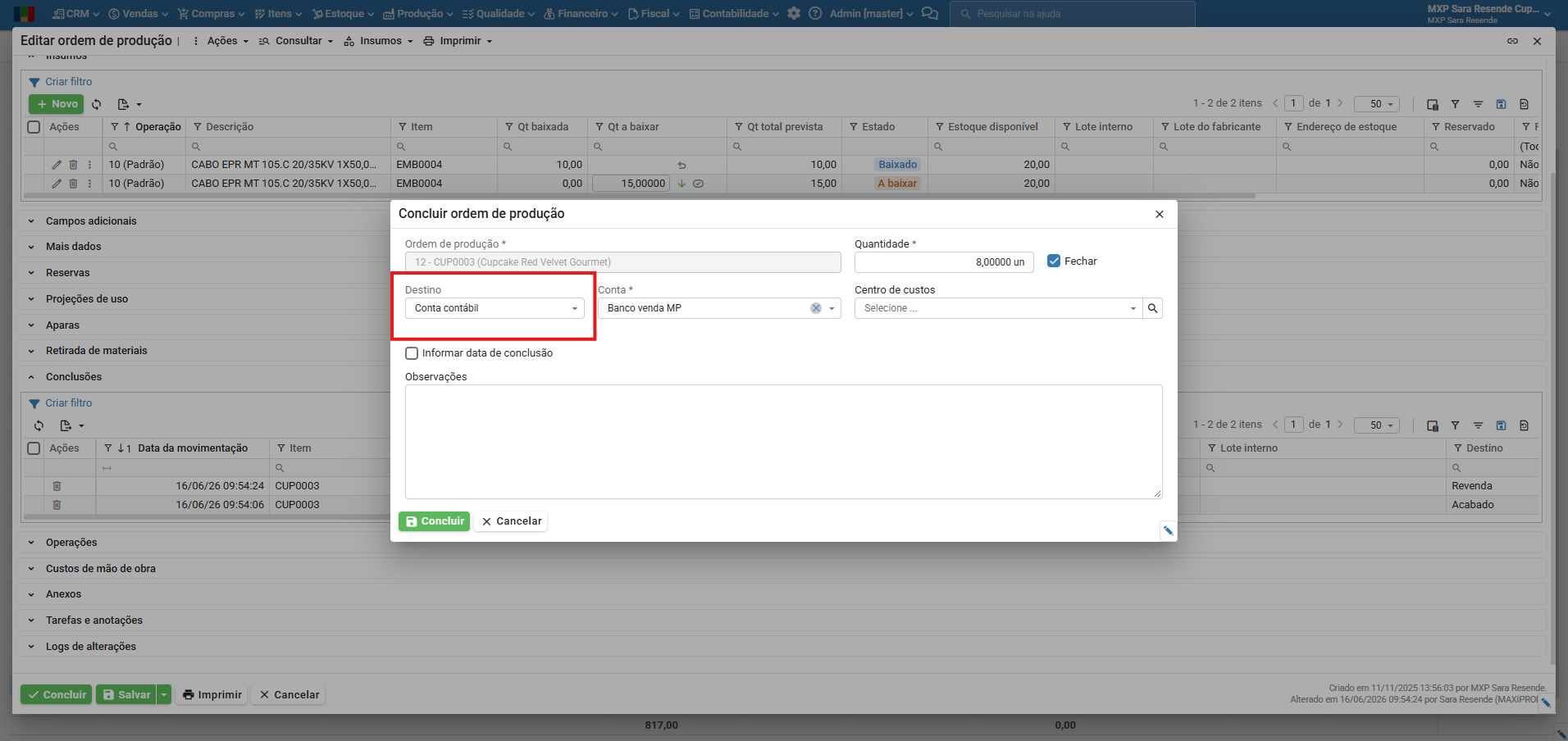
5) O primeiro campo do “Destino” indica a conta contábil de destino (de estoque ou não). O segundo campo é filtrado conforme a opção escolhida, “Estoque” ou “Conta contábil”.
6) Após confirmar a destinação do item produzido, clique em “Concluir”. Se a caixa de seleção “Fechar” estiver marcada, a OP passará do estado “A produzir” para “Fechada”.
Projeções de uso
As projeções de uso são o que chamamos, na versão anterior do sistema, de “Vínculos”. São associações entre entidades produtoras (estoque, compras, produção) e consumidoras (insumos de ordens de produção, vendas), criadas a partir da necessidade calculada pelo MRP. Para saber mais sobre vínculos, clique aqui.
Na tela de edição da ordem de produção, a seção “Projeções de uso” exibe essas associações diretamente, posicionada entre as seções “Reservas” e “Aparas”, junto com as demais seções da OP (Insumos, Retirada de materiais, Conclusões, Operações).
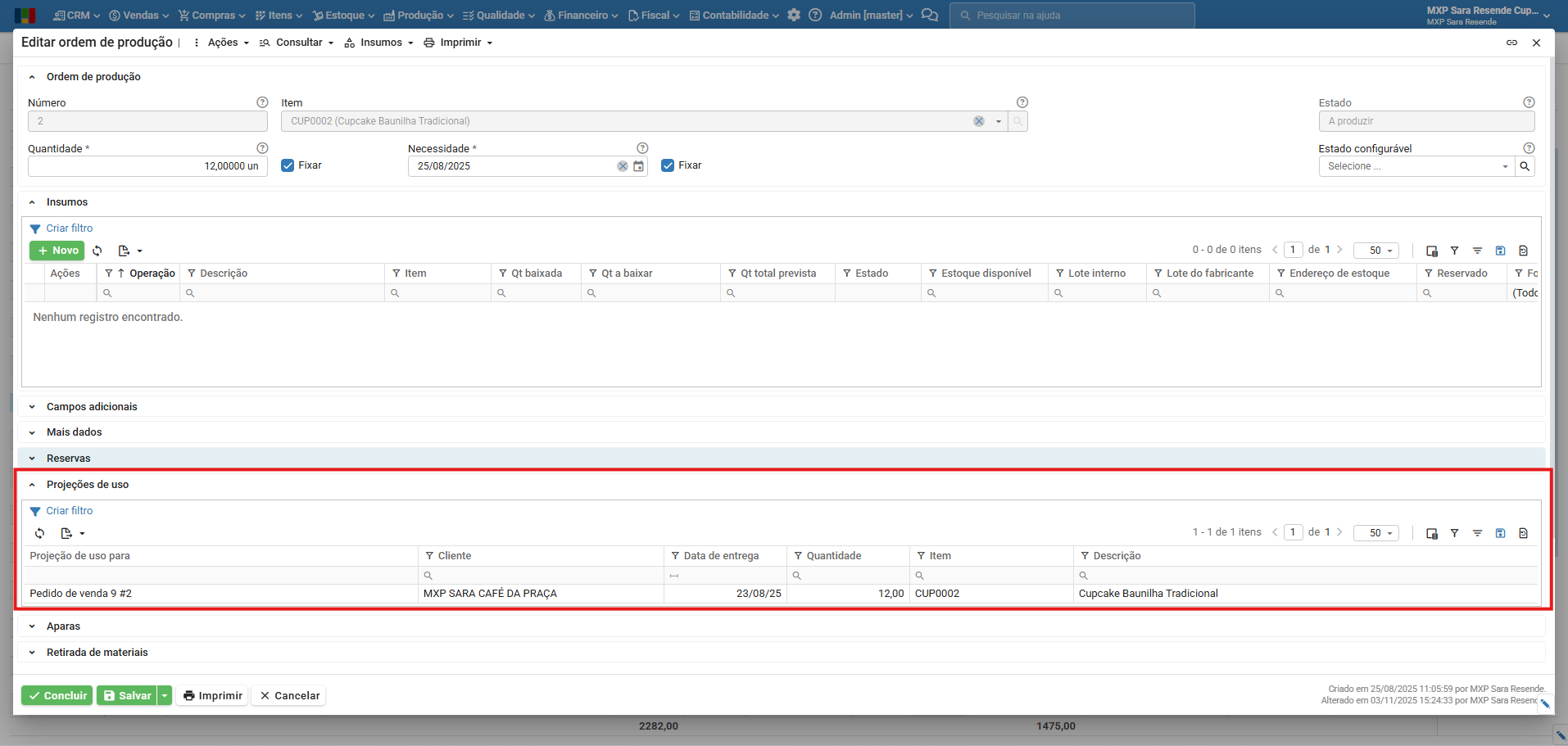
Por exemplo, uma OP “Sugerida” pelo MRP para atender um pedido de venda específico tem uma projeção de uso vinculando essa OP ao item do pedido. É essa relação que a ação “Reservar ordens de produção com projeções de uso destinadas a item de pedido de venda” (veja “Ações em ordens de produção > Reservas”) utiliza para localizar e reservar apenas as OPs já projetadas para aquele pedido.
Em relatórios, enquanto na versão anterior são usadas tags de “vínculo”, na nova versão são usadas as tags de “projeções de uso”.
Veja também: