
A conciliação bancária é o processo de comparação e ajuste das movimentações e saldos financeiros registrados no ERP com as movimentações e saldos informados pelos extratos bancários, por meio de arquivos OFX (Open Financial Exchange).
Esta página mostra:
- Permissões
- Como importar o arquivo OFX?
- Como filtrar os registros do OFX por banco e por conta bancária?
- Como é feita a conciliação automática?
- Como é feita a conciliação manual?
- Como conciliar uma transferência entre contas da empresa?
- Como criar um adiantamento pelo OFX para conciliação?
- Como desfazer a conciliação de um registro OFX?
Permissões
Para usar essa funcionalidade, é necessário que o perfil do usuário tenha as permissões abaixo. Para saber mais sobre perfis de acesso e permissões, clique aqui.
- EXTR000 – Consultar extratos
Como importar o arquivo OFX?
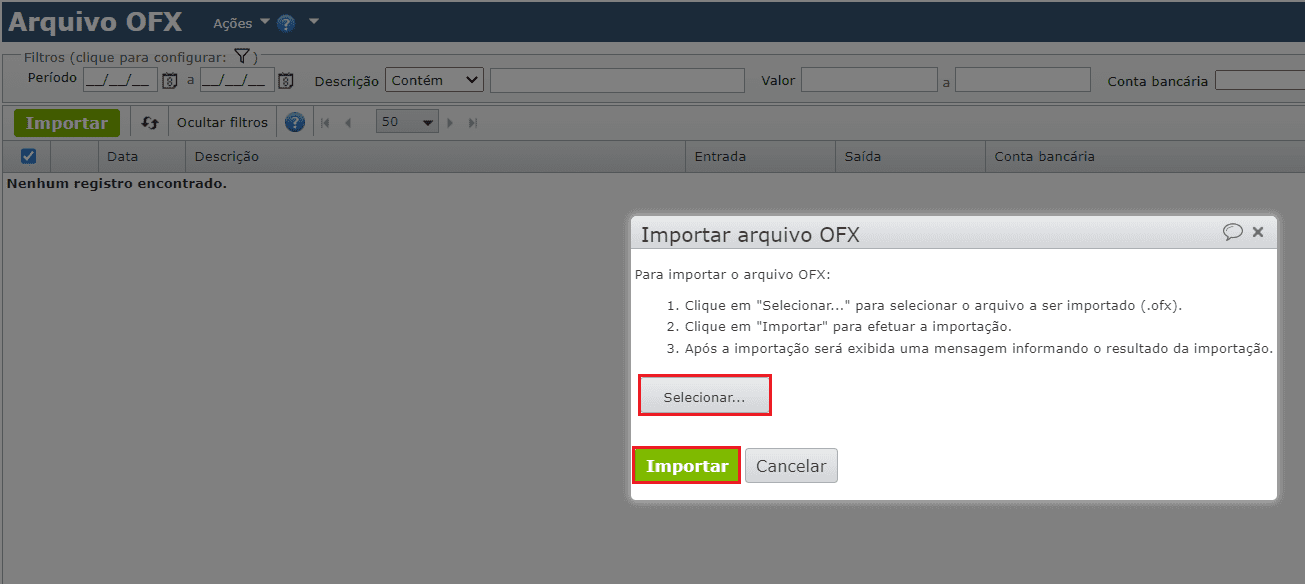
1) Acesse o menu “Financeiro > Importar OFX” e, em seguida, na tela “Arquivo OFX”, clique no botão verde “Importar”.

2) Na janela “Importar arquivo OFX”, clique no botão cinza “Selecionar…”.
3) Por meio do navegador, acesse a conta bancária da empresa e baixe o arquivo OFX.
4) Selecione o arquivo OFX baixado e clique no botão verde “Importar”.
O que fazer quando o arquivo fica no cadastro de outro banco?
Os registros de um arquivo importado ficam ligados a um só cadastro de “Financeiro > Cadastros > Formas de cobrança e contas bancárias”, escolhido pelo código do banco e pelo número da conta que vêm no arquivo. A busca só considera cadastros com os campos “Agência” e “Conta” preenchidos. Se o código do banco está entre os bancos do sistema, o sistema procura só os cadastros desse banco com a mesma conta do arquivo; se nenhum tem essa conta, a importação é recusada com a mensagem “Não foi encontrada nenhuma conta bancária com número … no banco …. Verifique se a conta foi cadastrada corretamente no MAXIPROD.”. Se o código não está entre os bancos do sistema, a busca considera os cadastros de todos os bancos da empresa, e o arquivo pode ficar no cadastro de outro banco que tenha o mesmo número de conta. Na grade, a coluna “Conta bancária” mostra o banco do cadastro em que os registros ficaram.
Para evitar o problema, antes de importar o primeiro arquivo de um banco, anote o código do banco que vem no arquivo, como no passo 1 abaixo. Depois, no cadastro de forma de cobrança da conta, clique no ícone de “lupa” do campo “Banco” e confira se o código está na janela “Selecione o banco”. Para corrigir um arquivo que já ficou no cadastro de outro banco:
1) Abra o arquivo OFX em um editor de texto, como o Bloco de Notas, e anote o número que vem depois de <BANKID>. Esse é o código do banco, e os zeros à esquerda não contam: 0001 é o banco 1.
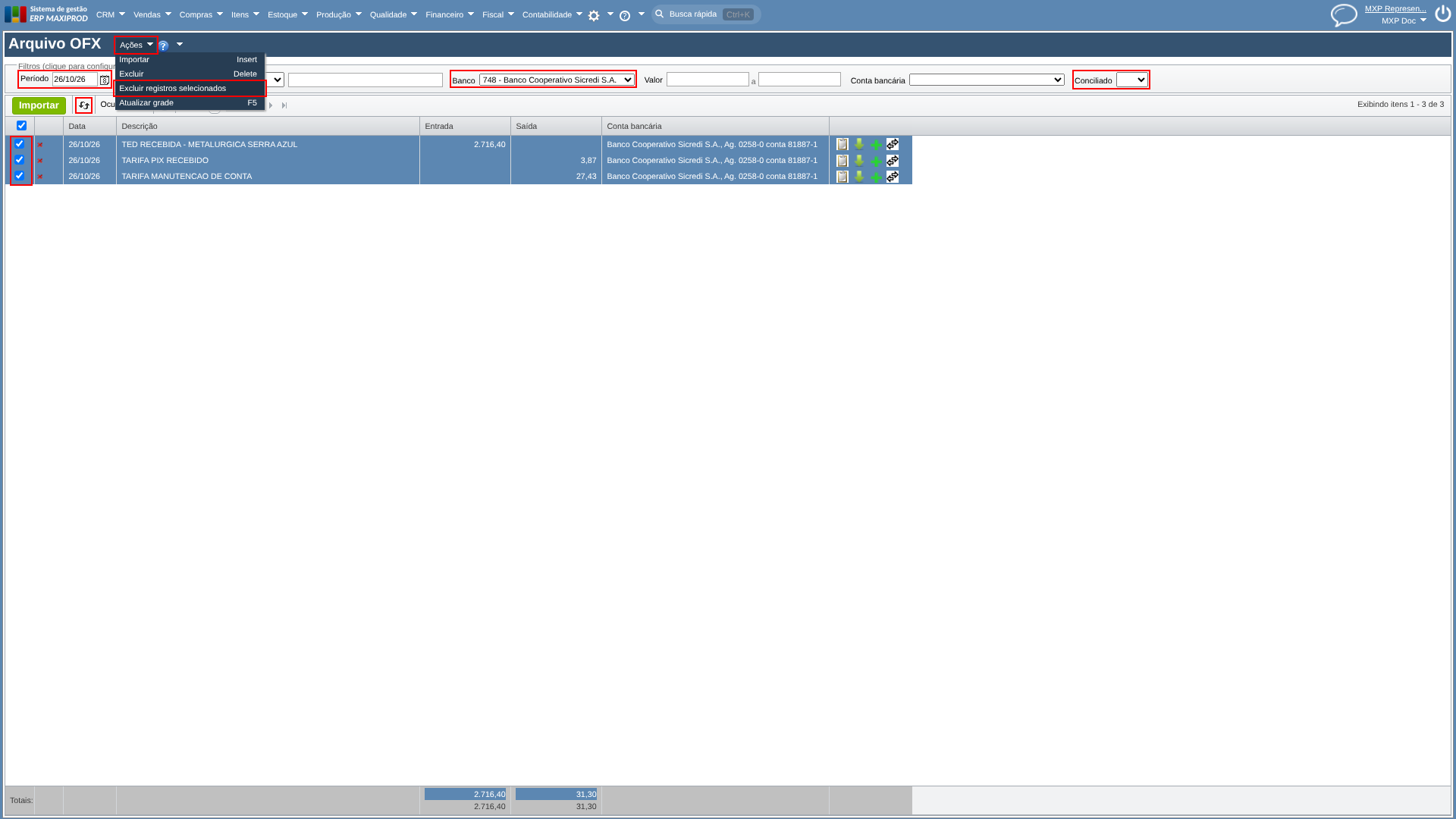
2) Na tela “Arquivo OFX”, em “Financeiro > Importar OFX”, preencha o filtro “Período” e, no filtro “Banco”, selecione o banco em que os registros ficaram, e não o banco do arquivo. Para ver também os registros já conciliados, deixe o filtro “Conciliado” em branco. Clique no ícone de “setas circulares”, ao lado do botão verde “Importar”, para atualizar a grade. Em seguida, marque as caixas de seleção dos registros, clique em “Ações > Excluir registros selecionados” e confirme clicando em “Sim”. Ao excluir um registro conciliado, o lançamento continua no sistema e deixa de estar conciliado.
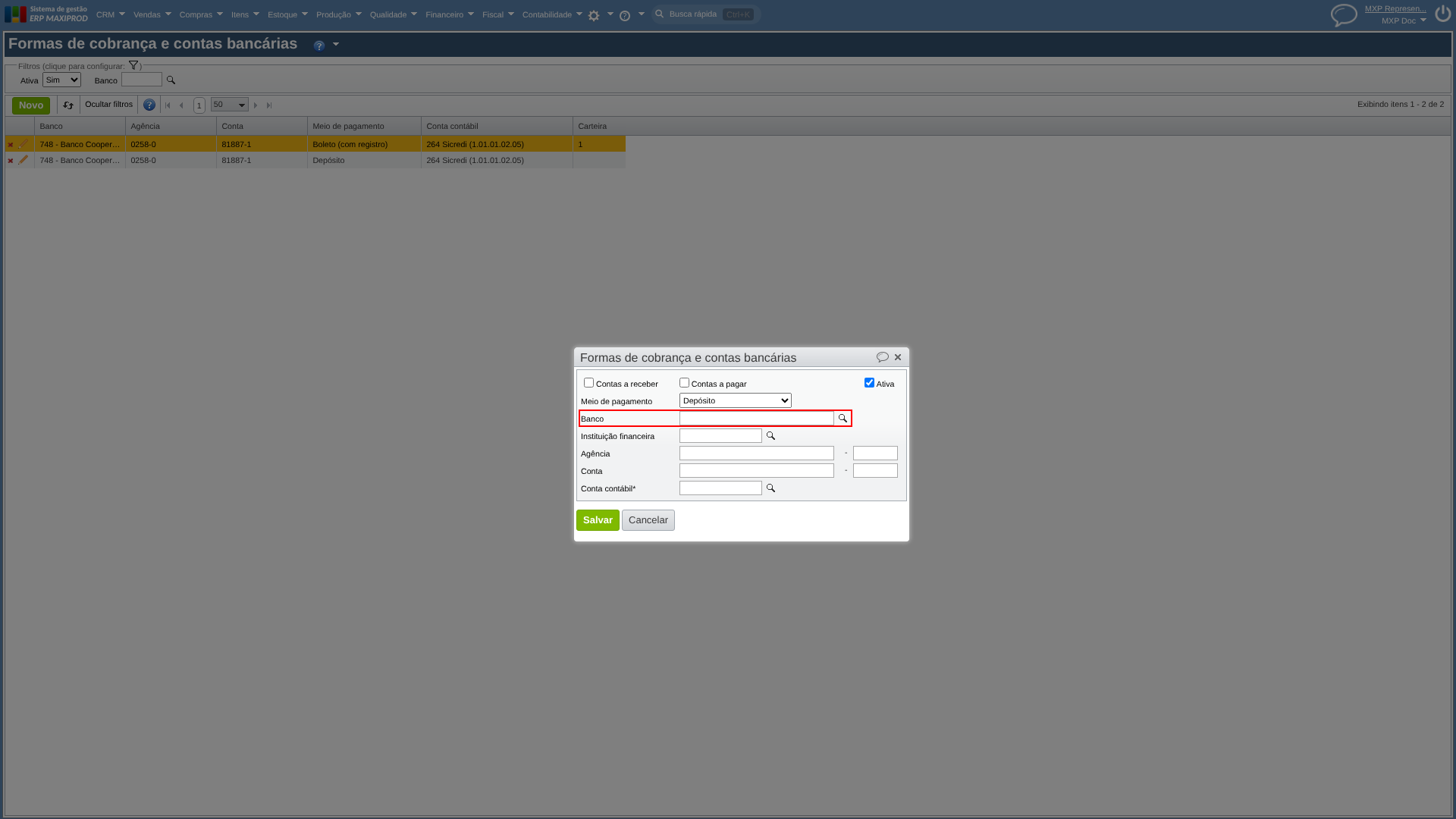
3) Em “Financeiro > Cadastros > Formas de cobrança e contas bancárias”, crie um cadastro novo para a conta, com o banco do arquivo e com os campos “Agência” e “Conta” preenchidos. Não é preciso alterar o cadastro do outro banco. O passo a passo está em Formas de cobrança e contas bancárias: como cadastrar?.
a) No campo “Banco” do cadastro, clique no ícone de “lupa”. Na janela “Selecione o banco”, procure o código anotado no passo 1. Nesse caso, ele não está na lista.
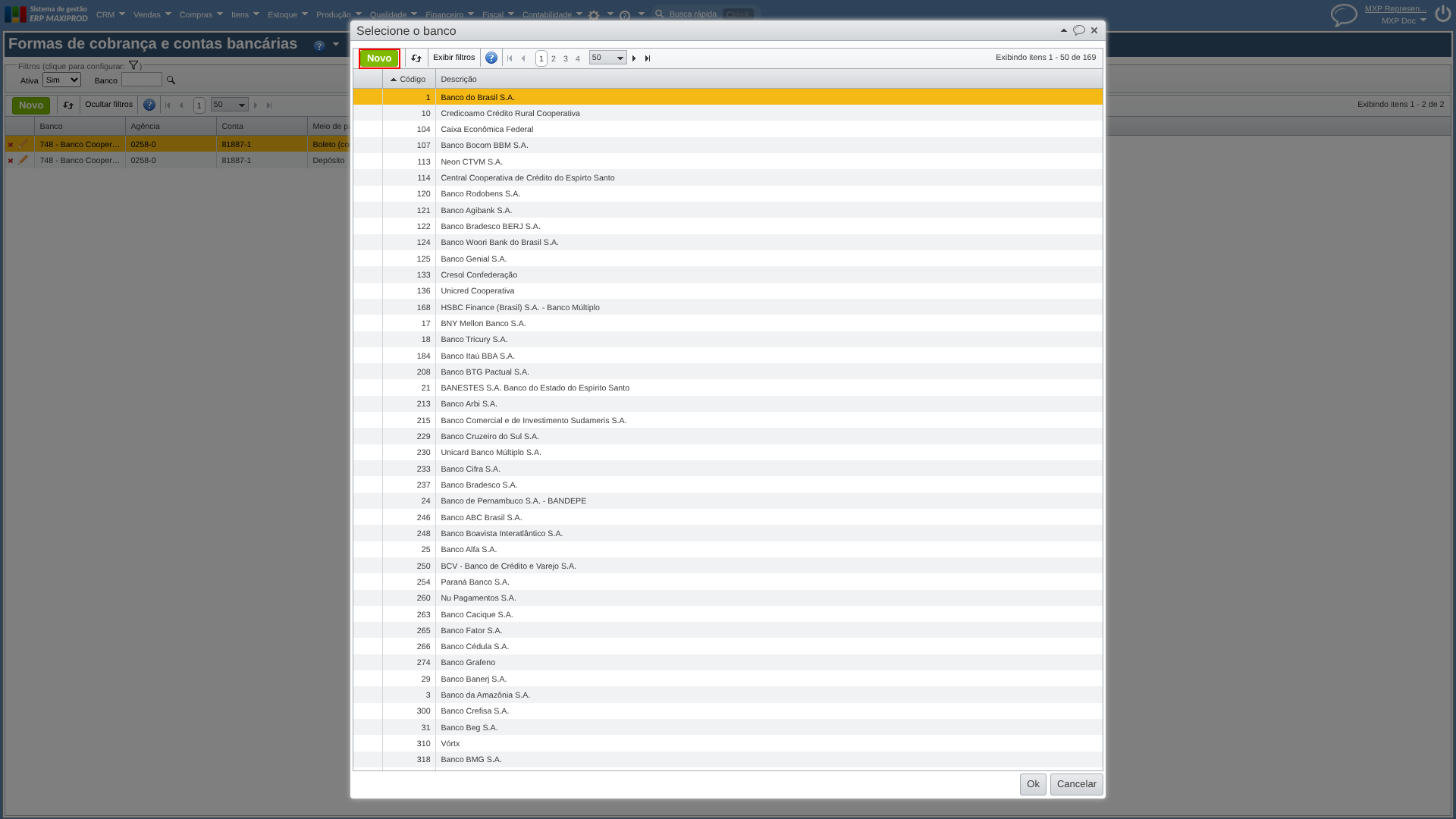
b) Clique no botão verde “Novo” da janela “Selecione o banco”.
c) Na janela “Inserir banco”, preencha o “Código do banco” com o número anotado no passo 1 e a “Descrição” com o nome do banco. Clique no botão verde “Salvar”. Em seguida, na janela “Selecione o banco”, selecione a linha do banco cadastrado e clique no botão cinza “Ok”.
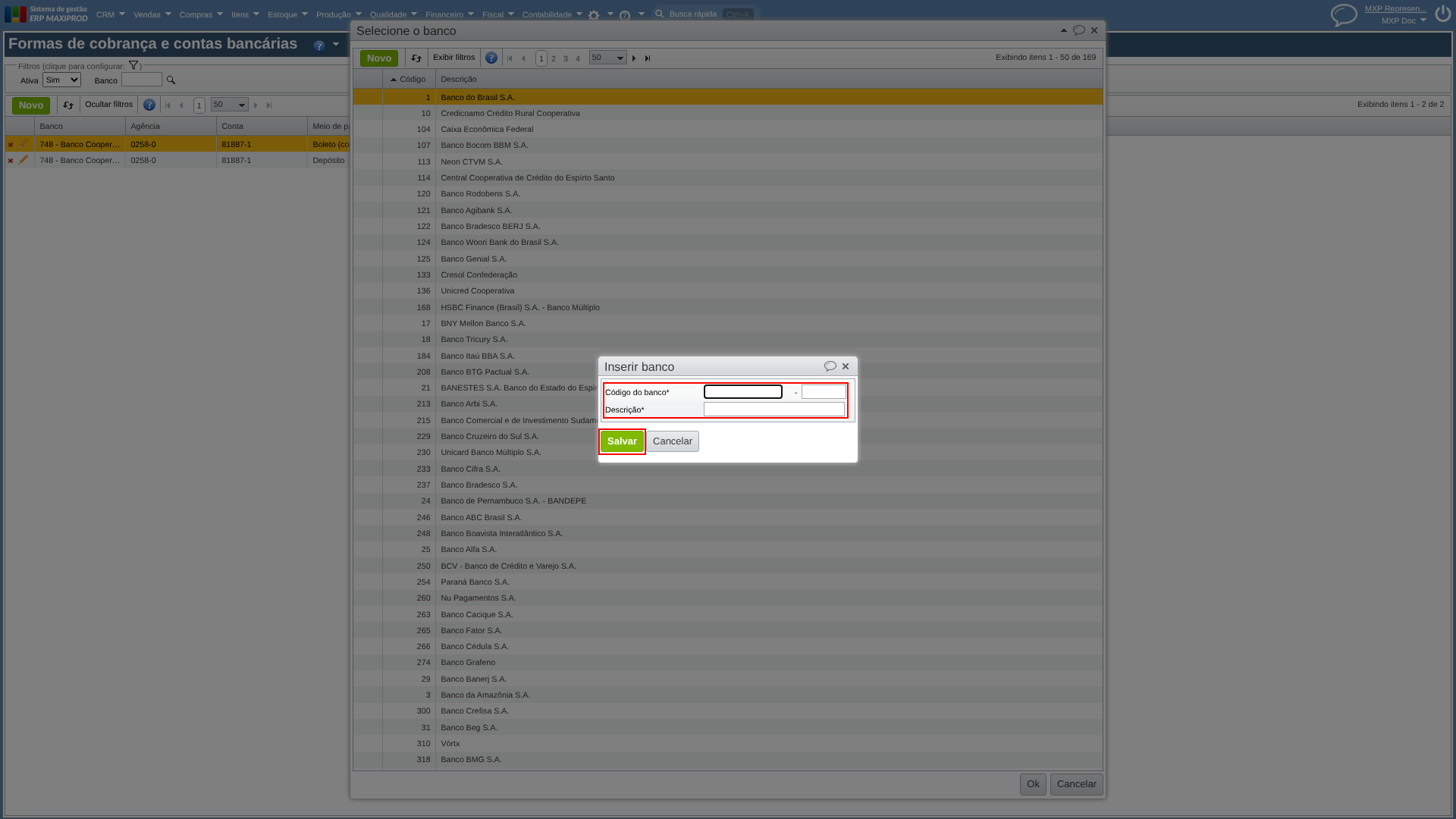
d) Preencha os demais campos do cadastro e clique no botão verde “Salvar”.
4) Importe o arquivo de novo, como em Como importar o arquivo OFX?.
5) Com isso, os registros ficam no cadastro do banco certo.
Como filtrar os registros do OFX por banco e por conta bancária?
Um banco pode ter mais de um cadastro em “Financeiro > Cadastros > Formas de cobrança e contas bancárias” para a mesma conta, um para cada opção do campo “Meio de pagamento” desse cadastro, como “Boleto (com registro)” e “Depósito”. Por isso, a tela “Arquivo OFX”, em “Financeiro > Importar OFX”, tem dois filtros para localizar os registros importados:
- “Banco”: mostra os registros de todos os cadastros do banco, qualquer que seja o meio de pagamento.
- “Conta bancária”: mostra só os registros ligados a um cadastro. Cada cadastro é uma opção do filtro, com o meio de pagamento, o banco, a agência e a conta. Assim, um banco com dois cadastros aparece em duas opções.
1) Acesse o menu “Financeiro > Importar OFX”.
2) No filtro “Banco”, selecione o banco. O filtro “Conciliado” começa em “Não”: para ver também os registros já conciliados, deixe-o em branco. Em seguida, clique no ícone de “setas circulares”, ao lado do botão verde “Importar”, para atualizar a grade.
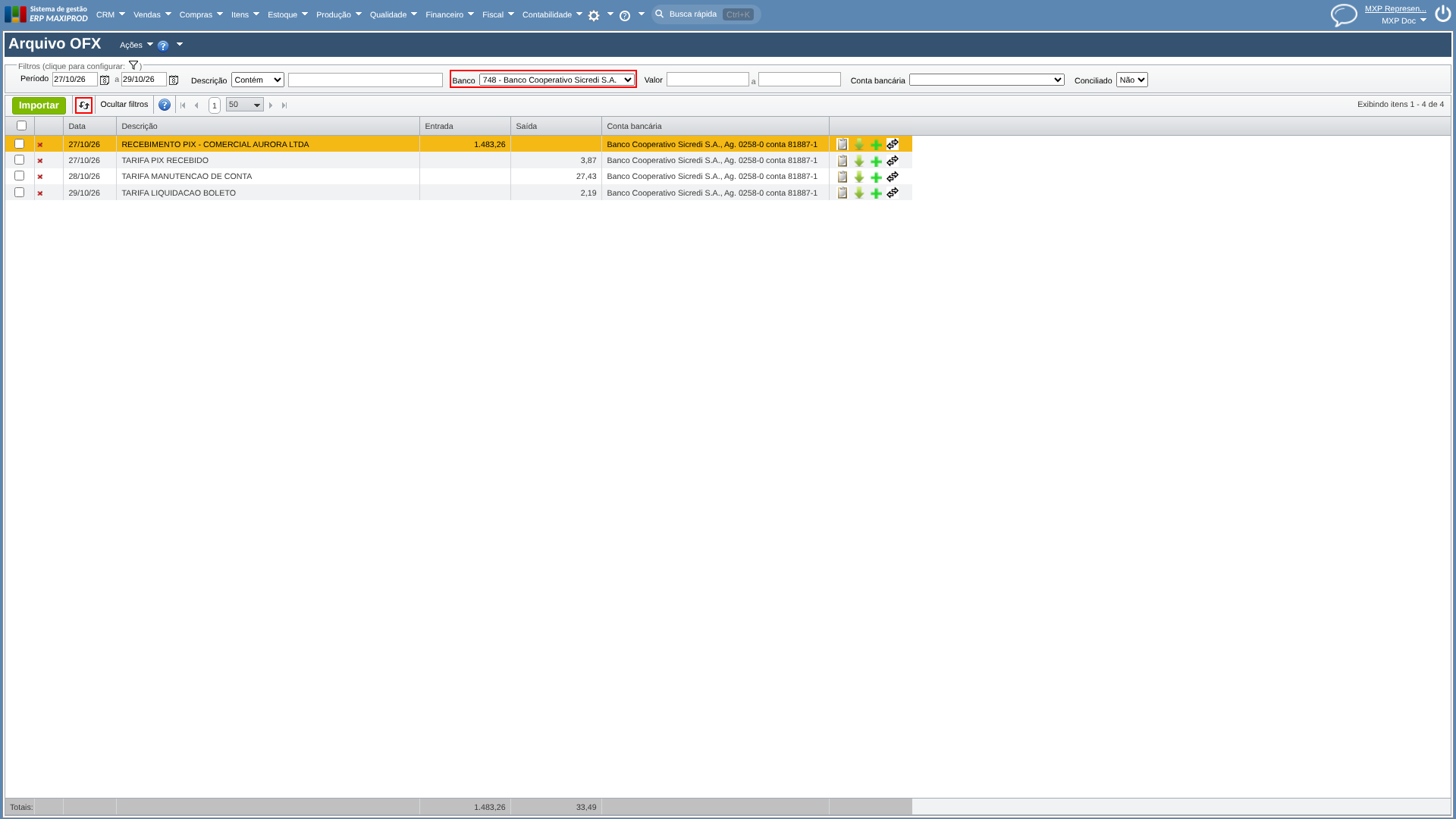
a) Para ver só os registros de um cadastro, deixe o filtro “Banco” em branco, selecione o cadastro no filtro “Conta bancária” e clique de novo no ícone de “setas circulares”.
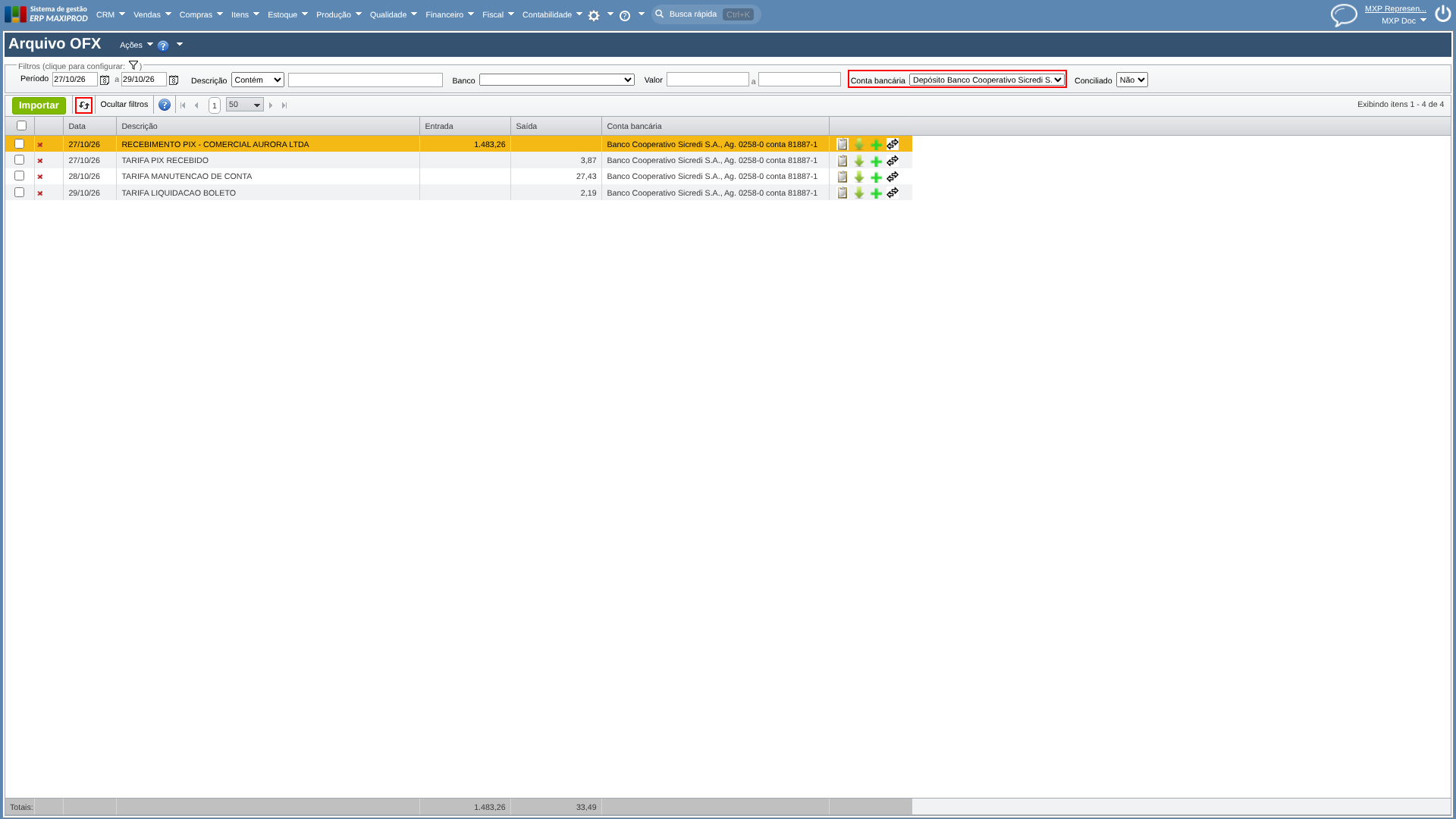
3) Com isso, a grade mostra os registros de todos os cadastros do banco ou, com o filtro “Conta bancária”, só os do cadastro escolhido.
Por que todos os registros do arquivo ficam em um só cadastro?
O arquivo inteiro fica ligado a um só cadastro, escolhido pelo código do banco e pelo número da conta, como explica o tópico O que fazer quando o arquivo fica no cadastro de outro banco?. Todos os registros, inclusive tarifas e Pix, aparecem na mesma opção do filtro “Conta bancária”, mesmo que o meio de pagamento desse cadastro seja, por exemplo, “Boleto (com registro)”. Isso não é erro.
Quando o banco tem mais de um cadastro para a mesma conta, não há como escolher nem prever qual deles recebe o arquivo. Por exemplo, com os cadastros “Boleto (com registro)” e “Depósito” da mesma conta, o arquivo pode ficar em qualquer um dos dois. Para ver os registros de todos os cadastros do banco, use o filtro “Banco”.
Importante: a conciliação automática com lançamentos contábeis procura os lançamentos na conta contábil do cadastro ligado ao arquivo. Se os cadastros da mesma conta bancária usam contas contábeis diferentes, os lançamentos da outra conta contábil ficam fora da conciliação automática. Para evitar isso, use a mesma conta contábil em todos os cadastros dessa conta bancária.
Como é feita a conciliação automática?
A conciliação automática do MAXIPROD cruza os lançamentos do arquivo OFX com as movimentações já cadastradas no sistema. Para que o processo ocorra, o sistema realiza as verificações na seguinte ordem de prioridade:
1 – Validações de arquivo: antes de iniciar o vínculo dos registros, o sistema executa duas verificações:
- Identificação da Conta Bancária: Verifica se existe uma conta bancária cadastrada correspondente à conta informada no OFX. Se a conta não for encontrada, a importação é cancelada.
- Presença de Transações: Confirma se o arquivo contém movimentações válidas. Arquivos sem transações abortam o processo.
2 – Busca para conciliação: após validar o arquivo e transações, o sistema busca correspondências para cada linha do extrato seguindo esta ordem:
- 1: Lançamentos contábeis: O sistema tenta primeiro conciliar o registro com um lançamento contábil não conciliado, que deve possuir a mesma conta contábil, mesma data e mesmo valor da movimentação do OFX. Se encontrado, o lançamento é marcado como conciliado e o processo para esta linha é encerrado.
- 2: Títulos (Contas a pagar e a receber): Caso não encontre um lançamento contábil correspondente, o sistema busca títulos em aberto aplicando os seguintes critérios:
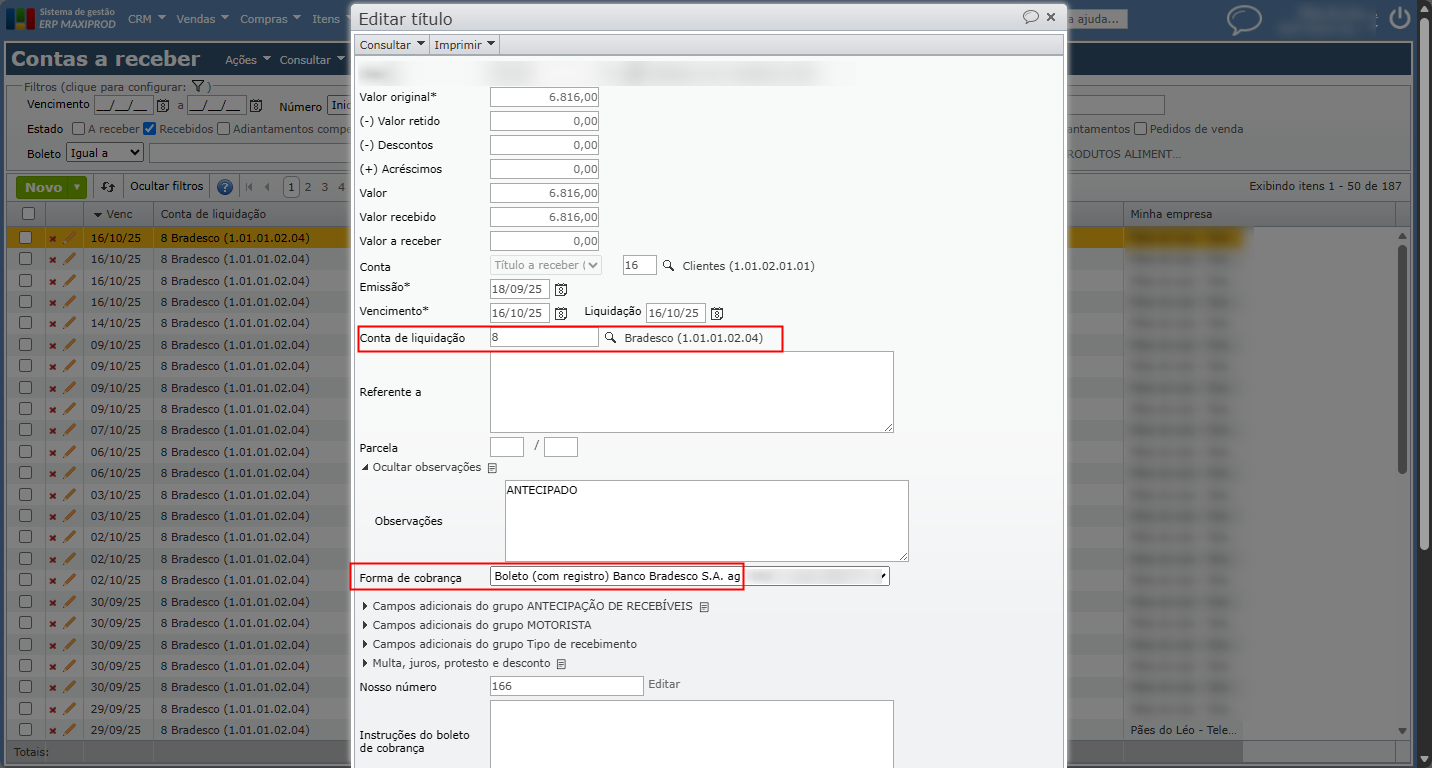
- Banco da Forma de Cobrança: Se a opção “Conciliar apenas com títulos cuja forma de cobrança seja do mesmo banco” estiver ativada nas configurações, o sistema filtra primeiro os títulos, mantendo apenas aqueles cuja forma de cobrança pertença ao mesmo banco da conta bancária do arquivo OFX.
- Títulos sem forma de cobrança ou formas de cobrança que não tenham banco vinculado são ignorados.
- Importante: se a opção estiver desativada, essa verificação de banco é ignorada e o sistema analisa todos os títulos em aberto da empresa usando os critérios posteriores.
- Valor: O saldo a baixar do título deve ser exatamente igual ao valor do lançamento no OFX.
- Direção: A operação (pagar ou receber) deve corresponder ao sinal do valor no arquivo.
- Data de vencimento: busca por título com a data exata de vencimento igual à data da transação OFX.
- Se não encontrar, busca com vencimento no dia anterior (D-1).
- Se não encontrar, busca com vencimento no dia seguinte (D+1).
- Banco da Forma de Cobrança: Se a opção “Conciliar apenas com títulos cuja forma de cobrança seja do mesmo banco” estiver ativada nas configurações, o sistema filtra primeiro os títulos, mantendo apenas aqueles cuja forma de cobrança pertença ao mesmo banco da conta bancária do arquivo OFX.
3 – Resultado da importação: Após realizar a validação do arquivo e aplicar os critérios para realizar a conciliação automática, o sistema irá:
- Realiza a baixa automática do título/lançamento e vincula ao registro do OFX, assim contando como “Conciliado”.
- Se nenhum título ou lançamento atender aos critérios de valor, direção, vencimento (e banco, quando ativo), o item do extrato é importado com a situação “Não conciliado”, permitindo a conciliação manual posterior.
Importante: ao importar um arquivo OFX, se houver mais de um título ou lançamento com o mesmo valor e data de vencimento, o sistema fará a conciliação automática com o primeiro título ou lançamento encontrado. É possível desabilitar este comportamento nas configurações do sistema. Veja o tópico “Como desabilitar a conciliação automática?”.
Como conciliar automaticamente títulos do mesmo banco?
Para habilitar a configuração que permite que sejam conciliados de forma automática somente títulos cujo banco informado no campo “Forma de cobrança” seja o mesmo do arquivo OFX, é necessário habilitar as configurações do sistema.
1) Acesse “Roda dentada > Configurações > Configurações do financeiro”.
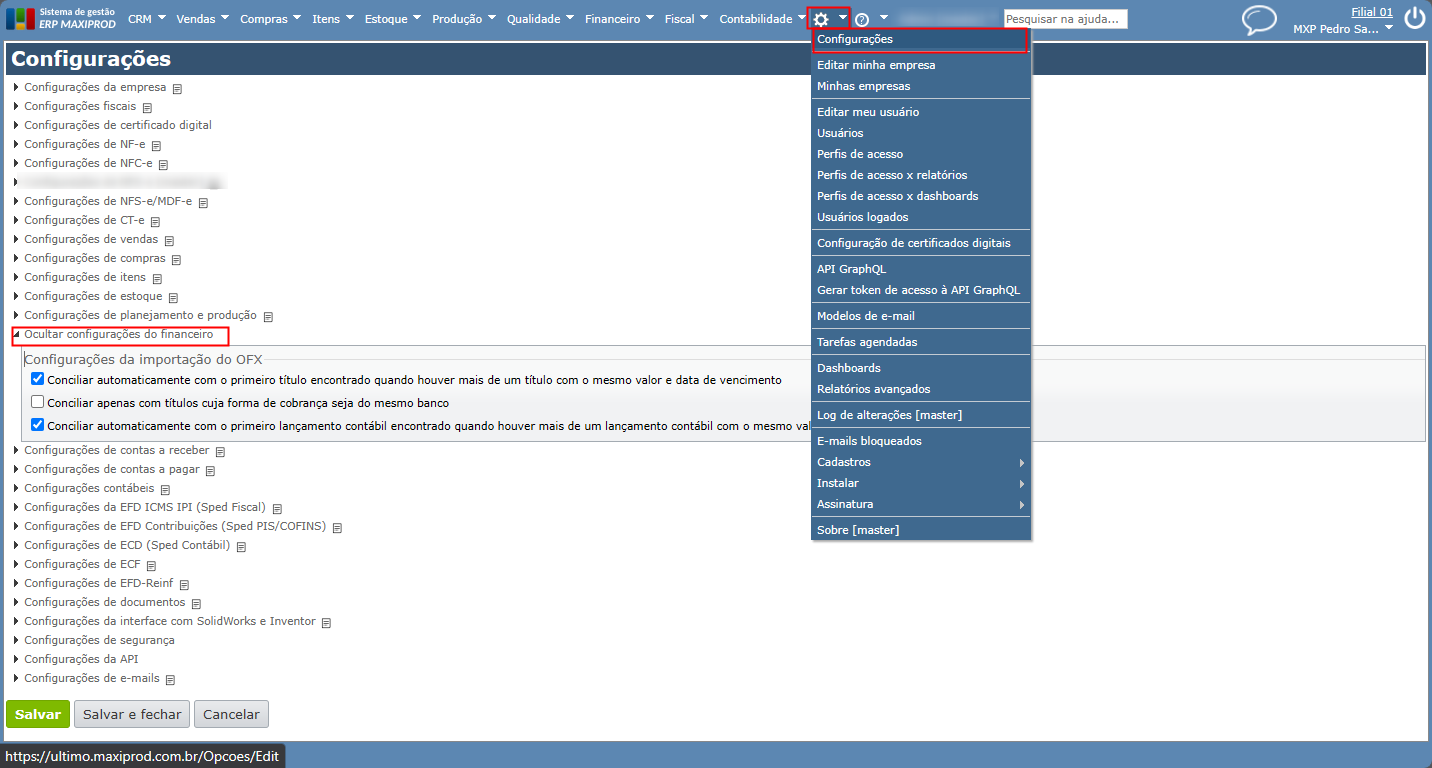
2) Marque a caixa de seleção “Conciliar apenas com títulos cuja forma de cobrança seja do mesmo banco”.
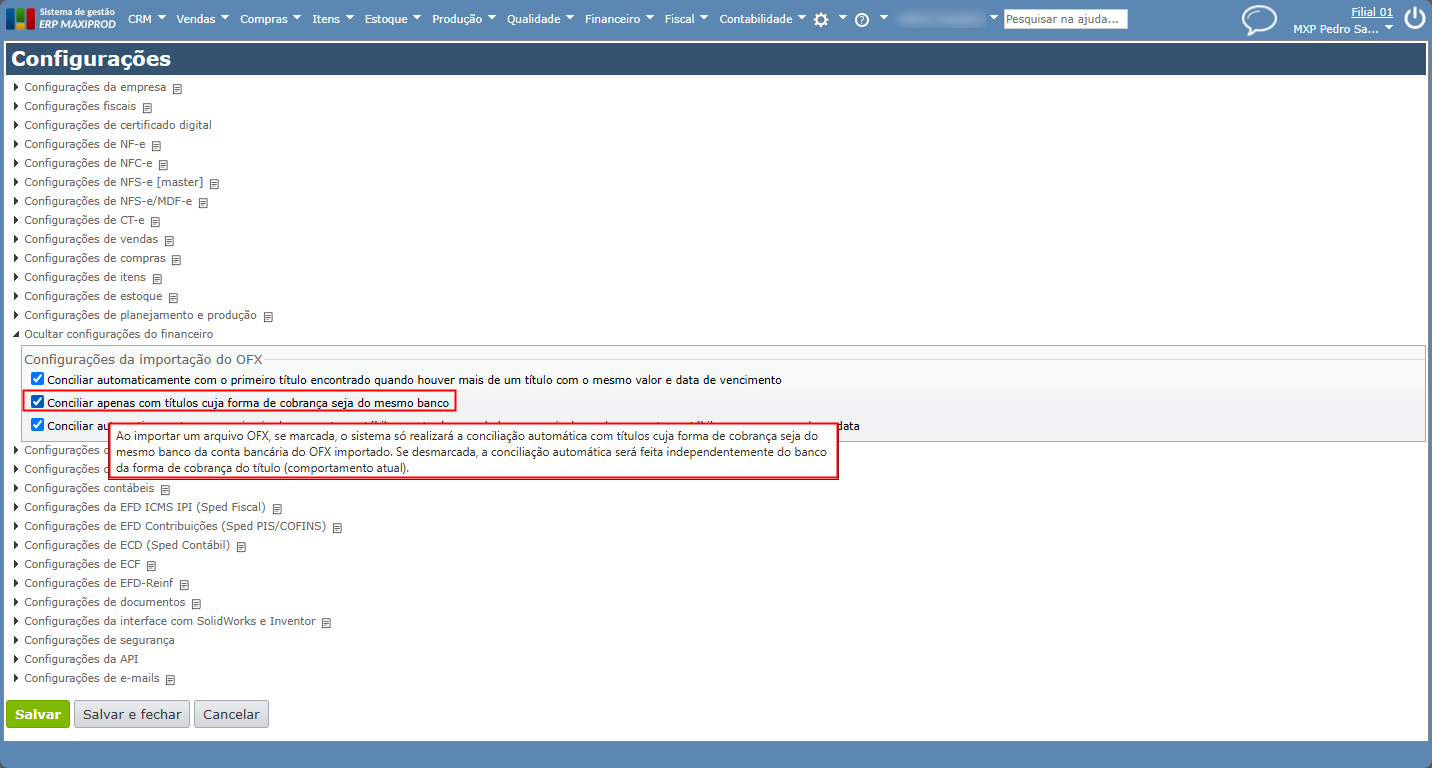
3) Clique em “Salvar” ou “Salvar e fechar”.
Ao ocorrer conciliação do arquivo OFX, será levado em critério o banco informado no campo “Forma de cobrança”.
Como desabilitar a conciliação automática?
Podemos desativar a opção que realiza a conciliação automática de arquivos OFX ao fazer a importação. Essa opção visa dar mais controle às conciliações, nos casos:
- Ao importar um arquivo OFX, se houver mais de um título com o mesmo valor e data de vencimento, o sistema fará a conciliação automática com o primeiro título encontrado.
- Ao importar um arquivo OFX, se houver mais de um lançamento contábil com o mesmo valor e data, o sistema fará a conciliação automática com o primeiro lançamento contábil encontrado.
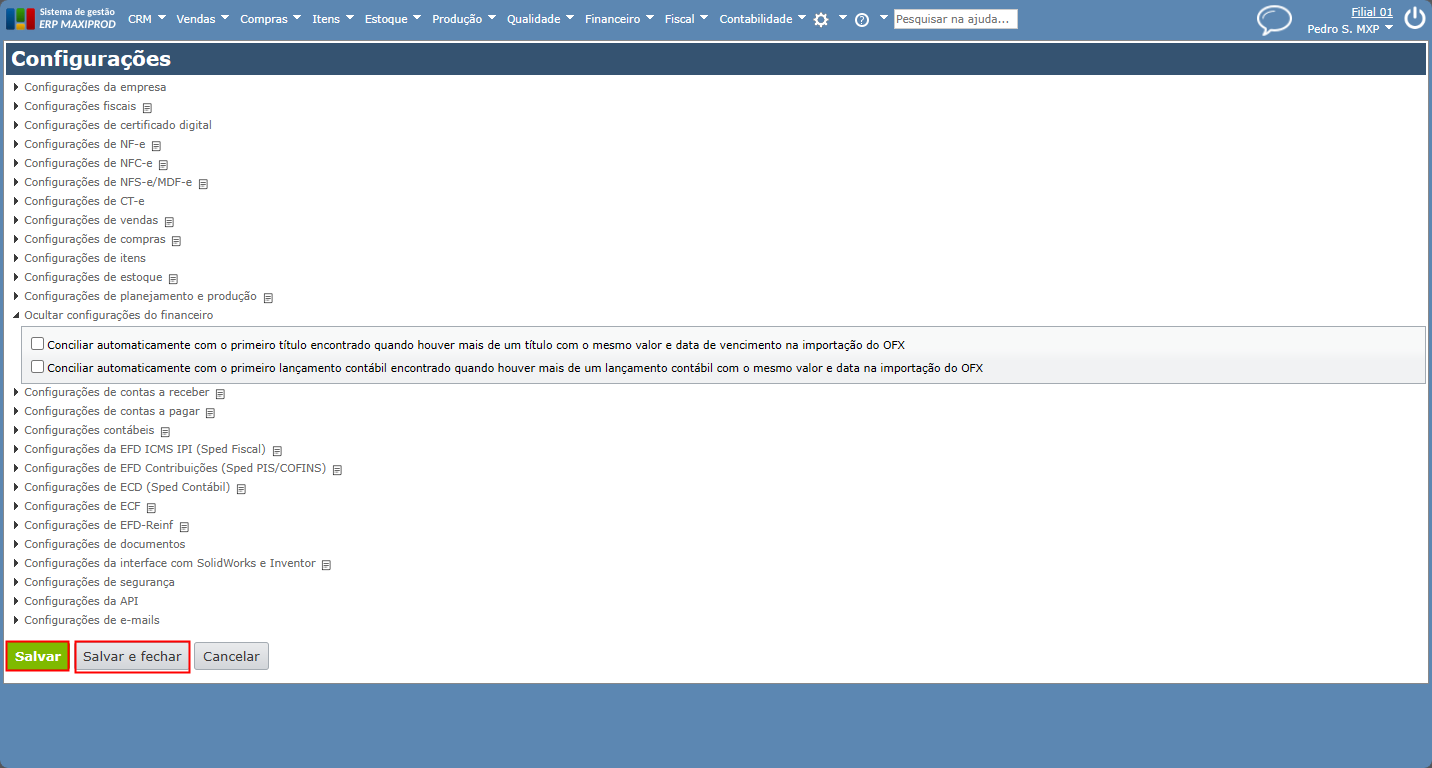
1) Para desabilitar essas opções, acesse “Roda dentada > Configurações > Configurações do financeiro”.
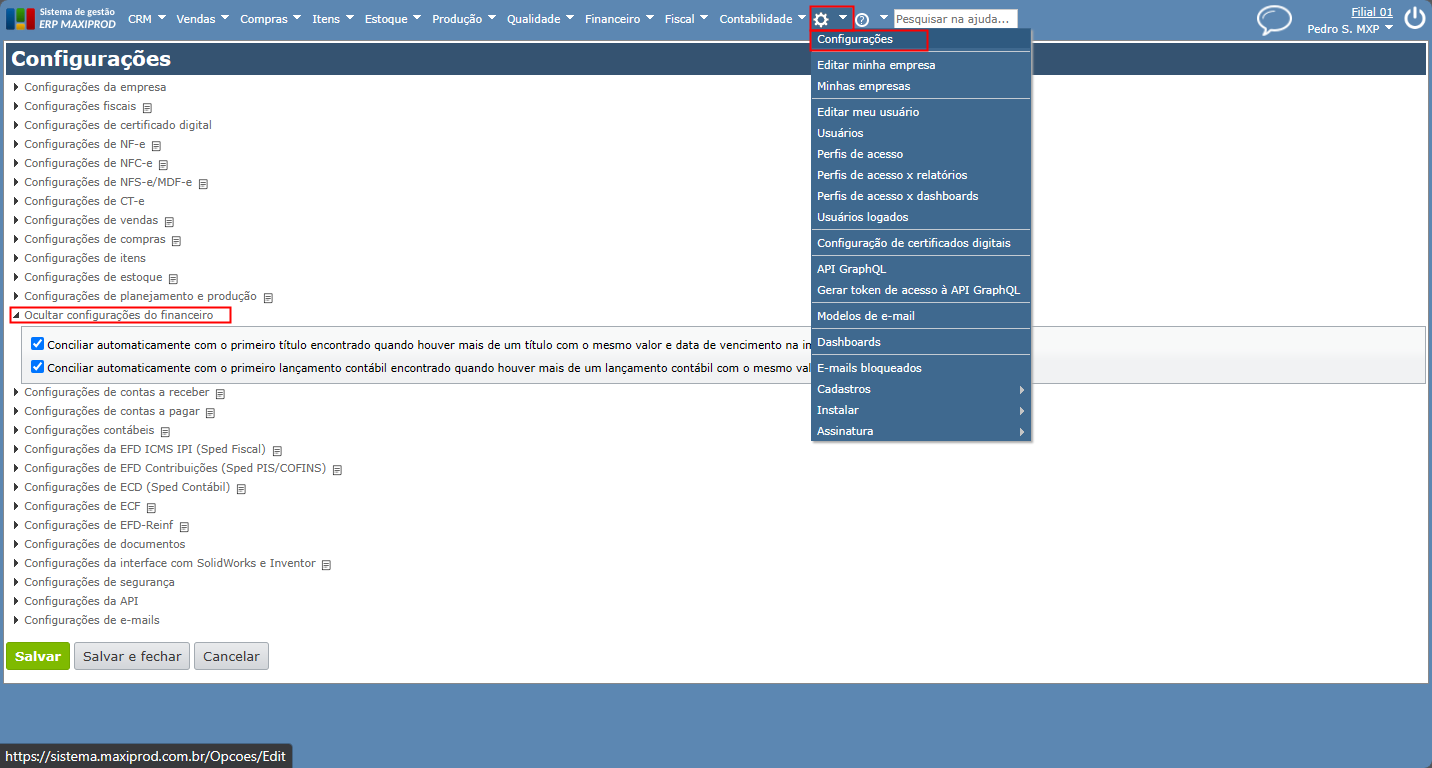
2) Serão apresentadas duas opções:
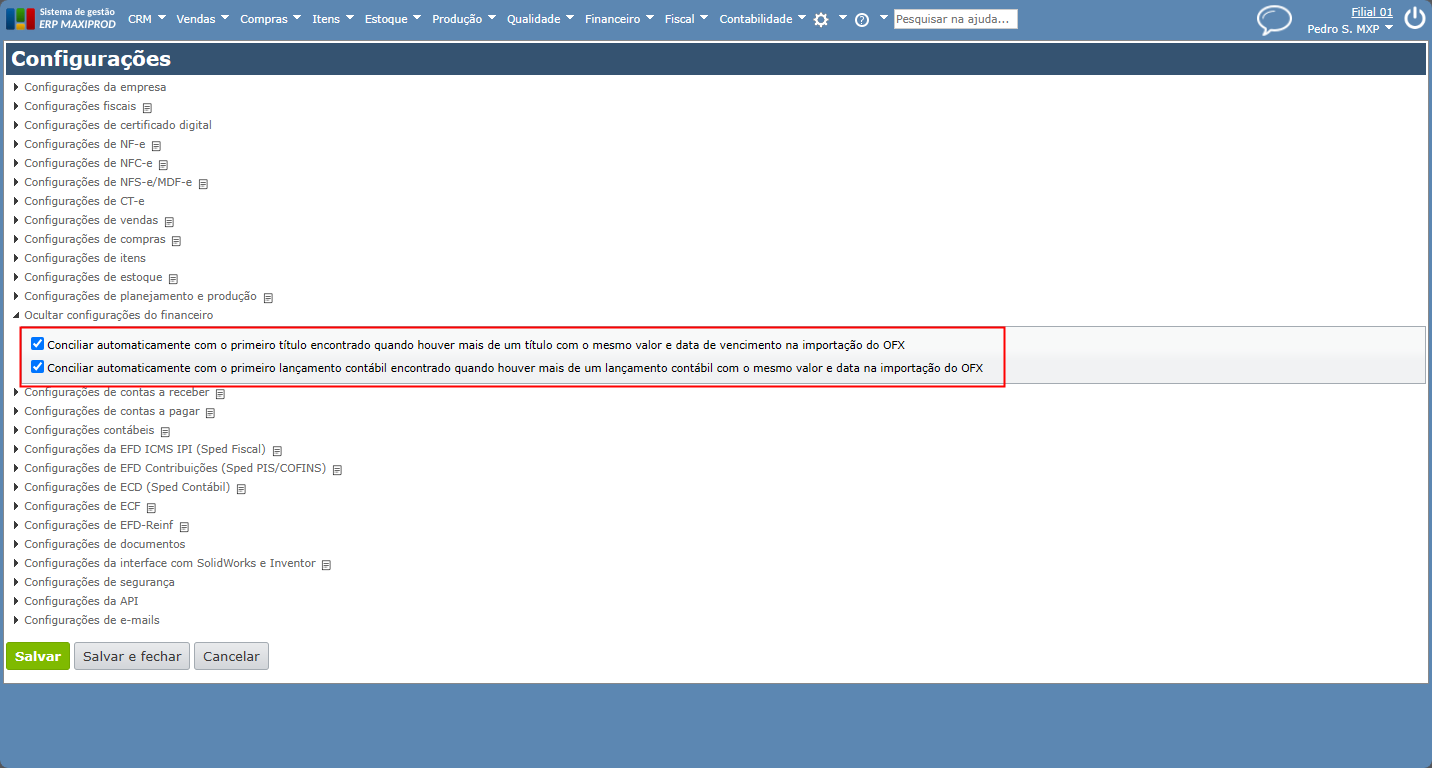
a) Conciliar automaticamente com o primeiro título encontrado quando houver mais de um título com o mesmo valor e data de vencimento na importação do OFX:
- Ao desmarcar esta opção, o sistema não fará a conciliação automática dos títulos caso encontre mais de um título com o mesmo valor e a mesma data de vencimento no momento de importar o arquivo OFX. O item do extrato OFX será importado para o sistema, mas ficará pendente de conciliação (sem ser baixado/vinculado a nenhum título automaticamente), sendo necessário realizar a conciliação manualmente.
b) Conciliar automaticamente com o primeiro lançamento contábil encontrado quando houver mais de um lançamento contábil com o mesmo valor e data na importação do OFX.
- Ao desmarcar esta opção, o sistema identificará dois ou mais lançamentos contábeis que possuam o mesmo valor e a mesma data do item importado do OFX, e não fará a conciliação automática com o primeiro lançamento que encontrar. A movimentação do arquivo OFX será importada normalmente, mas ficará pendente de conciliação manual.
3) Após desmarcar as opções desejadas, clique em “Salvar” ou “Salvar e fechar”.
Como é feita a conciliação manual?
1) Quando a conciliação automática não é possível, o registro do OFX permanece na grade com a situação “Não conciliado”. Porém, é possível realizar a conciliação manualmente.
2) Na tela de “Arquivo OFX”, o filtro “Conciliado” é inicializado automaticamente com a opção “Não”, ou seja, exibe os registros não conciliados.

3) A conciliação manual é possível através dos ícones exibidos na grade de “Arquivo OFX”, cada ícone possibilita uma maneira específica de realizar a conciliação manual.
a) Ícone de “prancheta”: abre a página de extrato para que seja selecionado o lançamento com o qual o registro OFX deve ser conciliado.
b) Ícone de “seta verde para baixo”: abre a página de contas a pagar/receber para que seja selecionado o registro que deve ser baixado e conciliado.
c) Ícone de “sinal de mais verde”: insere uma conta a pagar/receber, faz a sua baixa e conciliação.
d) Ícone de “setas para a esquerda e para a direita”: cria uma transferência entre contas e concilia só o registro em que foi usado.
Importante: a conciliação manual somente é possível registro a registro. Atualmente não existe uma opção para realizar a conciliação manual em massa, mesmo que existam diversos registros com a mesma classificação contábil, como, por exemplo, diversos registros referentes a taxas, juros ou tarifas cobradas pela instituição bancária que terão lançamentos contábeis idênticos no ERP MAXIPROD.
Como conciliar uma transferência entre contas da empresa?
Uma transferência entre contas bancárias da empresa aparece no arquivo OFX dos dois bancos, mas no sistema é um só lançamento, com a conta contábil de cada banco. O ícone de “setas para a esquerda e para a direita” cria esse lançamento e concilia só o registro em que foi usado. O registro do outro banco continua não conciliado e deve ser conciliado com o mesmo lançamento, pelo ícone de “prancheta”.
Se o ícone de “setas para a esquerda e para a direita” for usado também no registro do outro banco, o sistema cria um segundo lançamento, e a tela “Extrato”, em “Financeiro > Extrato”, passa a mostrar a transferência duas vezes, na conta contábil de cada banco. Para corrigir, veja Como corrigir a transferência lançada duas vezes?.
Se o arquivo do outro banco for importado depois de criada a transferência, a conciliação automática concilia o registro dele com esse lançamento, desde que a data e o valor sejam os mesmos. Quando os dois arquivos já foram importados, siga os passos abaixo.
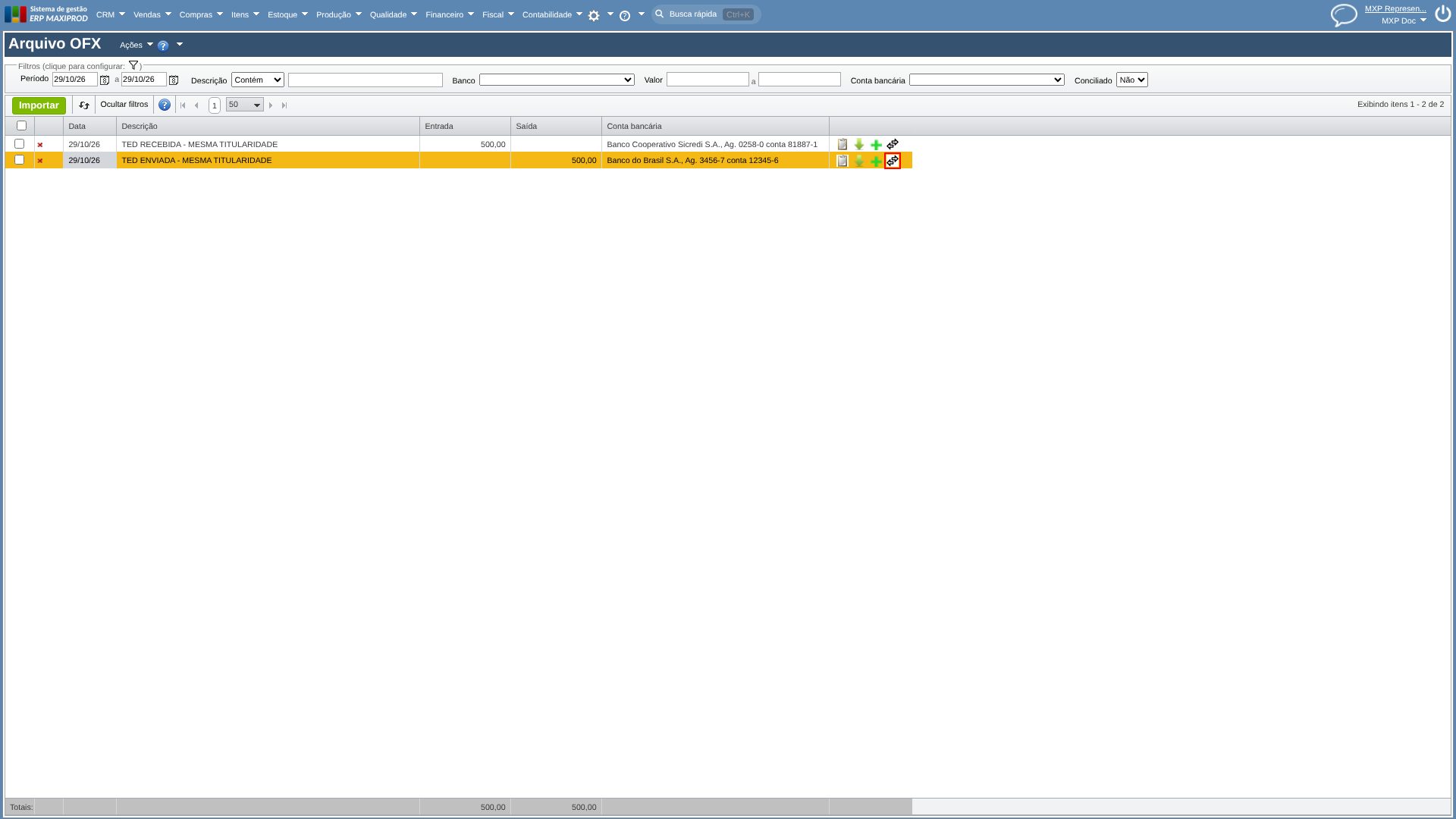
1) Acesse o menu “Financeiro > Importar OFX” e, na tela “Arquivo OFX”, localize os registros da transferência, um de cada banco, pela coluna “Conta bancária”. Em um deles, clique no ícone de “setas para a esquerda e para a direita”.
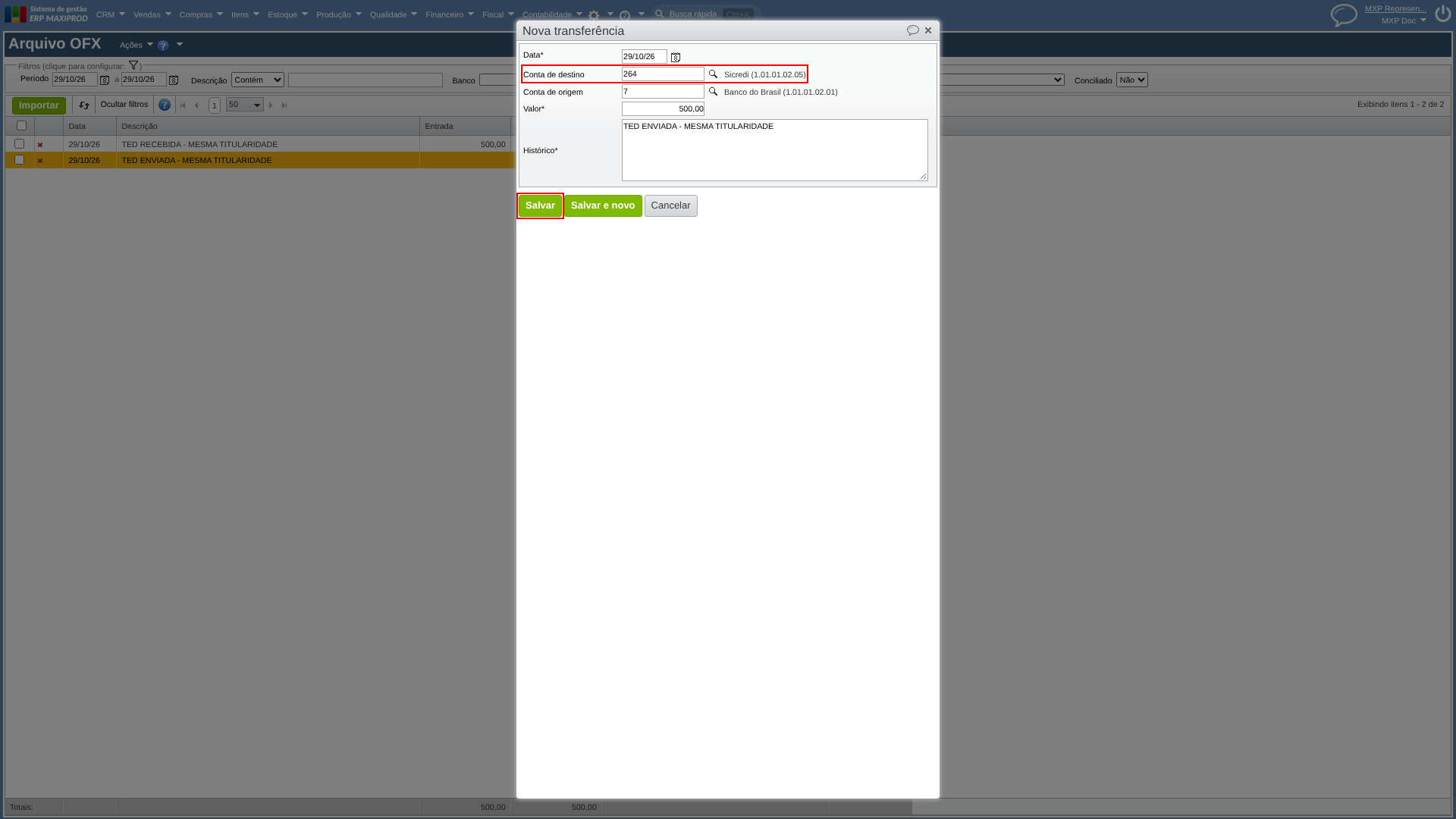
2) Na janela “Nova transferência”, os campos “Data”, “Valor” e “Histórico” vêm do registro, e a conta contábil do banco do registro já aparece preenchida: em “Conta de origem”, quando o registro é uma saída, ou em “Conta de destino”, quando é uma entrada. Preencha o campo que ficou em branco com a conta contábil do outro banco, pelo ícone de “lupa”, e clique no botão verde “Salvar”.
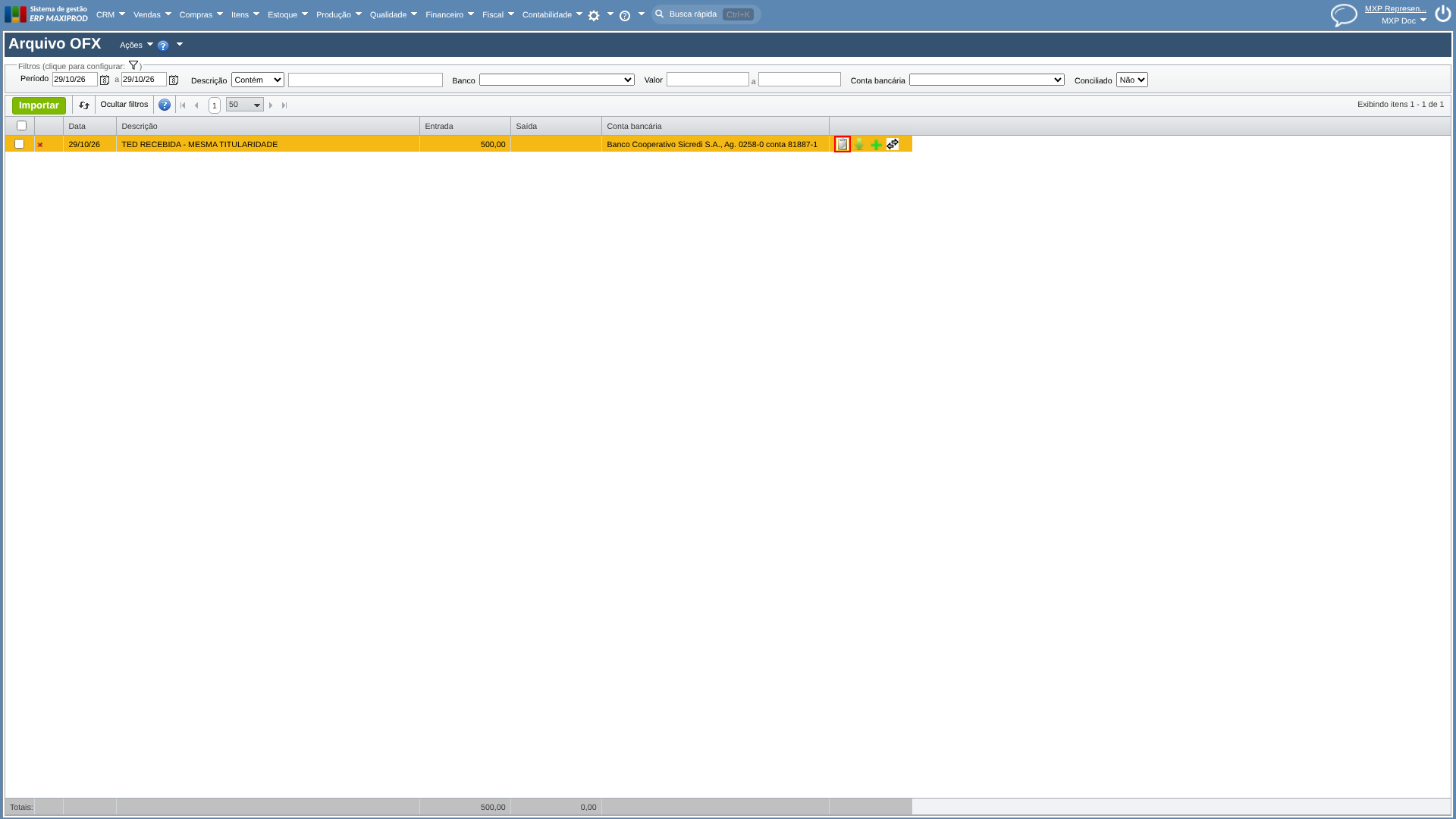
3) O registro conciliado sai da grade, porque o filtro “Conciliado” está em “Não”. No registro do outro banco, clique no ícone de “prancheta”.
4) A janela “Extrato” abre com os filtros já preenchidos: “Caixa/banco” com a conta contábil do banco do registro, “Data” com a data do registro, “Valor” até o valor do registro e “Conciliado” em “Não”. O lançamento criado no passo 2 aparece com o mesmo valor e com o histórico do registro em que o ícone de “setas para a esquerda e para a direita” foi usado. Marque a caixa de seleção dele e clique no botão cinza “Ok”.
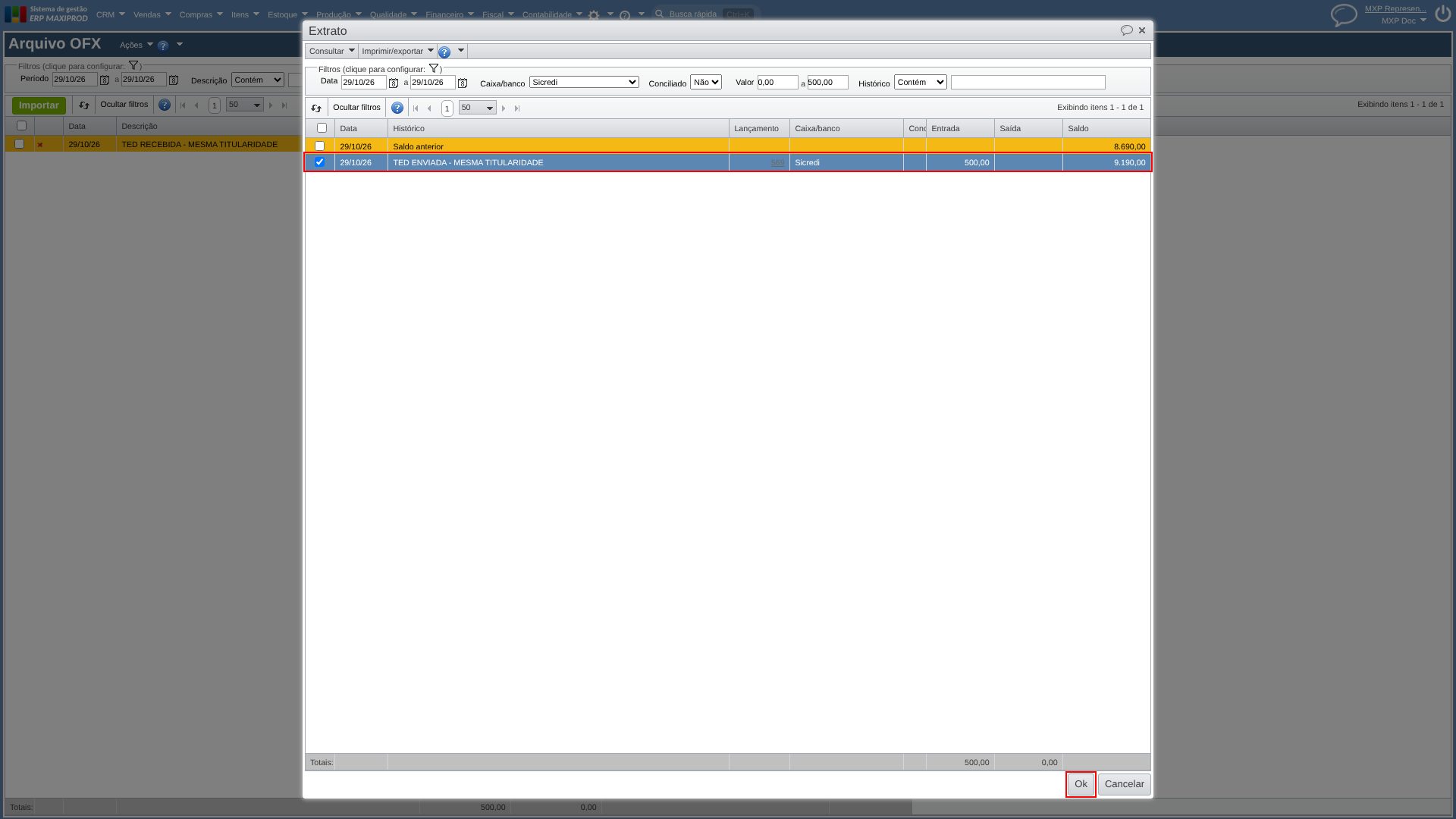
Atenção: o registro só se concilia com lançamento da mesma data. Se o outro banco lançou a transferência em outro dia, o lançamento não aparece na janela, e a conciliação com ele é recusada com a mensagem “Para conciliar, as datas devem ser iguais.”
5) Com isso, os dois registros ficam conciliados com o mesmo lançamento, e a transferência aparece uma vez só na tela “Extrato”, na conta contábil de cada banco.
Como corrigir a transferência lançada duas vezes?
A transferência fica com dois lançamentos quando o ícone de “setas para a esquerda e para a direita” é usado nos dois registros, ou de novo num registro depois de desfeita a conciliação dele. Para corrigir, exclua um dos lançamentos e concilie com o que ficou o registro que perdeu a conciliação. Como o sistema não exclui lançamento conciliado com o OFX, a conciliação dele é desfeita antes.
1) Acesse o menu “Financeiro > Extrato” e, na tela “Extrato”, preencha o filtro “Data” com a data da transferência, selecione no filtro “Caixa/banco” a conta contábil de um dos dois bancos e clique no ícone de “setas circulares” para atualizar a grade. A transferência aparece em dois lançamentos.
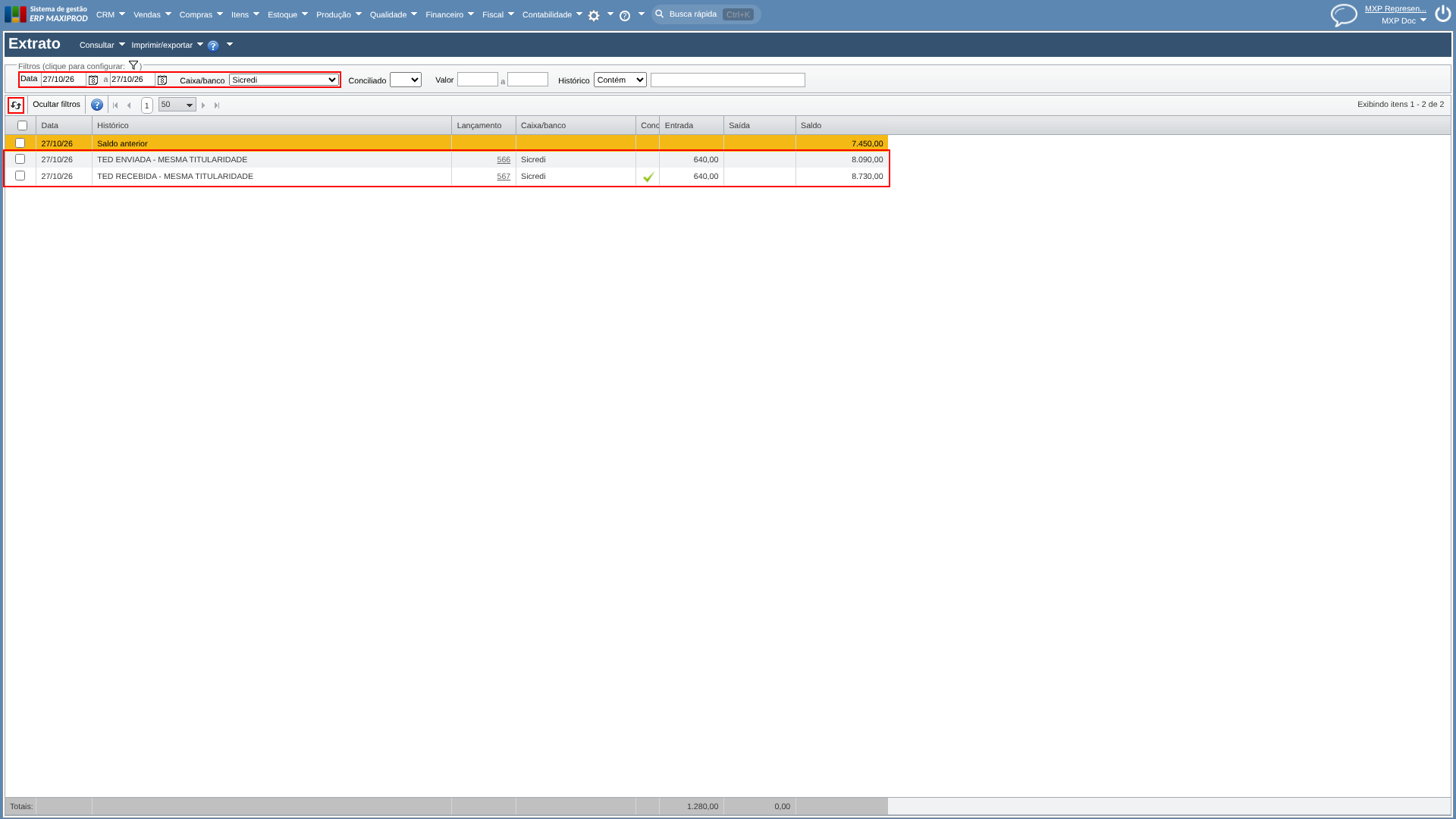
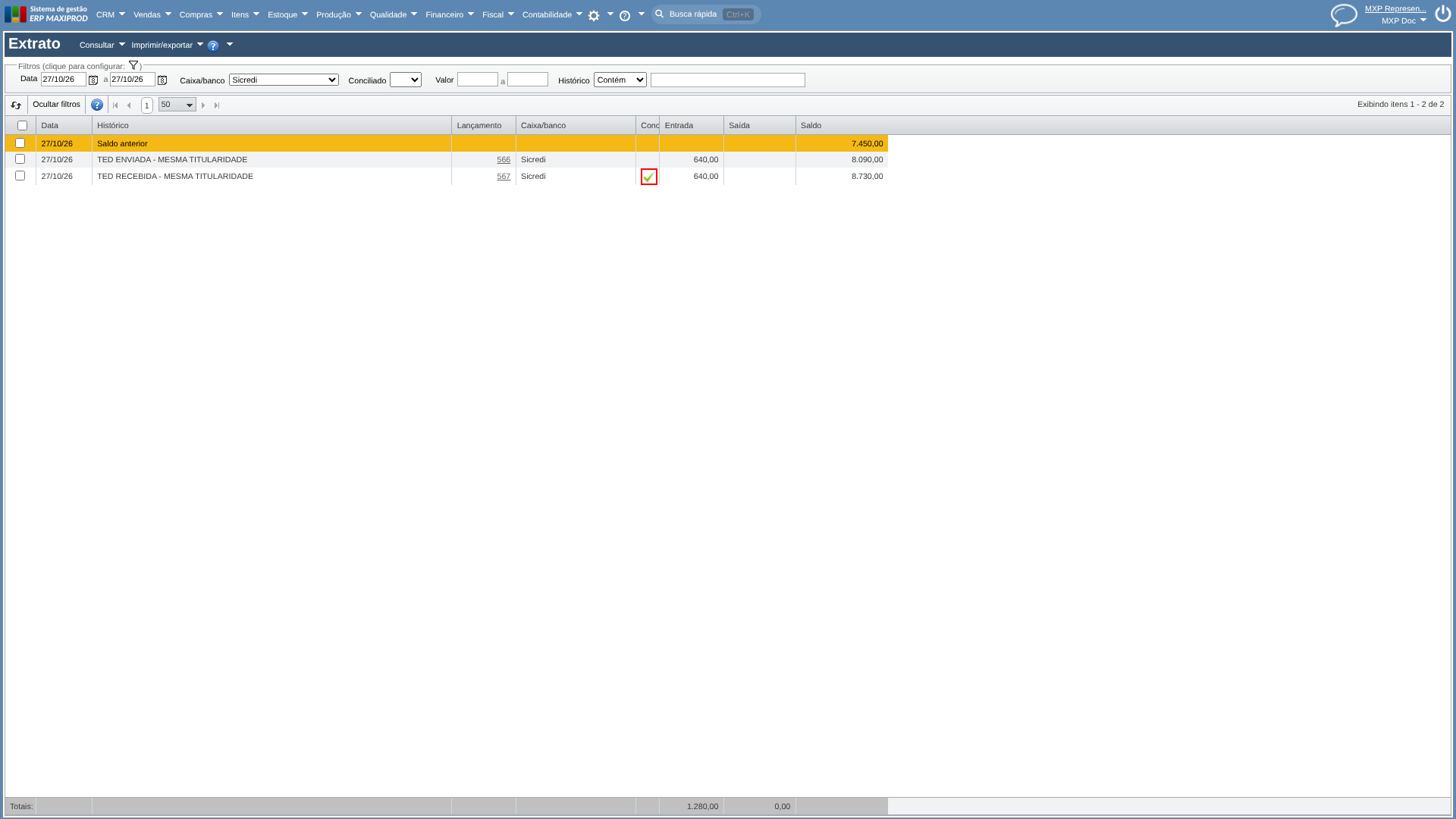
2) O lançamento com o ícone de “visto verde” na coluna “Conciliado” está conciliado com o registro desse banco, e é ele que vai ser excluído. Clique nesse ícone para desfazer a conciliação e, na mensagem “Tem certeza de que deseja marcar este lançamento como não conciliado?”, clique em “Sim”.
a) Se nenhum dos dois lançamentos tem o ícone, o registro desse banco ainda não foi conciliado. Selecione no filtro “Caixa/banco” a conta contábil do outro banco e clique de novo no ícone de “setas circulares”.
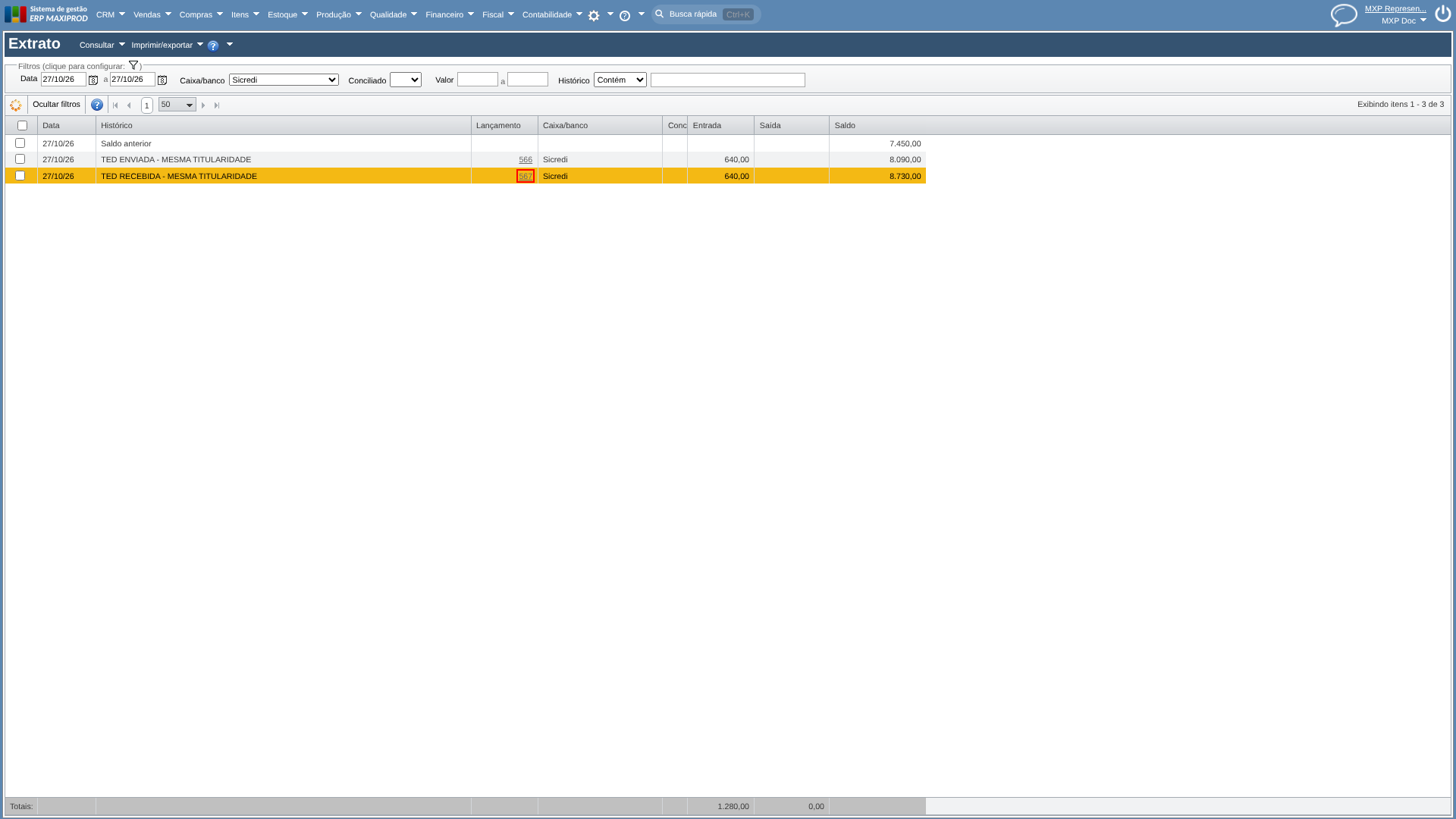
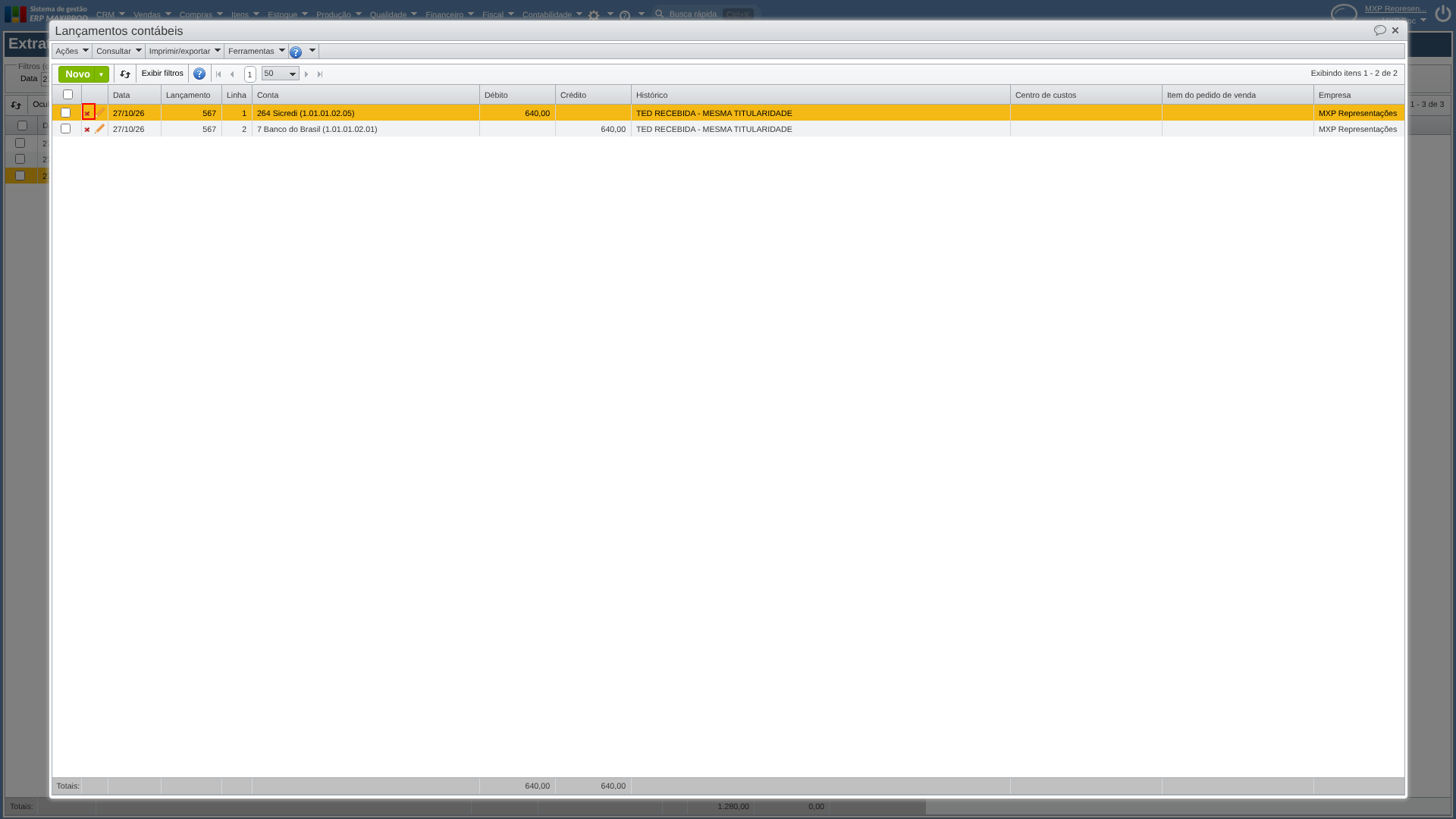
3) Clique no número desse lançamento, na coluna “Lançamento”, para abri-lo na janela “Lançamentos contábeis”.
4) Na janela, clique no ícone de “x vermelho” de uma das linhas e, na mensagem “Tem certeza de que deseja excluir o lançamento contábil …?”, clique em “Sim”. O lançamento é excluído inteiro, com as linhas das duas contas contábeis. Se a conciliação não foi desfeita, a exclusão é recusada com a mensagem “Não foi possível desfazer o lançamento contábil … pois ele possui uma ou mais linhas conciliadas com arquivo OFX. Para desfazer o lançamento é necessário primeiro desfazer as conciliações.”
5) Acesse de novo o menu “Financeiro > Importar OFX”. Com o filtro “Conciliado” em “Não”, a grade mostra os registros da transferência que ficaram sem conciliação: o que estava ligado ao lançamento excluído e, se houver, o do outro banco. Em cada um, clique no ícone de “prancheta” e selecione o lançamento que ficou, como nos passos 3 e 4 de Como conciliar uma transferência entre contas da empresa?.
6) Com isso, a transferência fica com um só lançamento, conciliado com os dois registros, e a tela “Extrato” deixa de mostrar o valor duplicado.
Como criar um adiantamento pelo OFX para conciliação?
É possível conciliar um registro de OFX com um adiantamento, criando-o no momento da conciliação.
1) Na tela “Financeiro > Importar OFX”, utilize a opção de conciliação com um título.
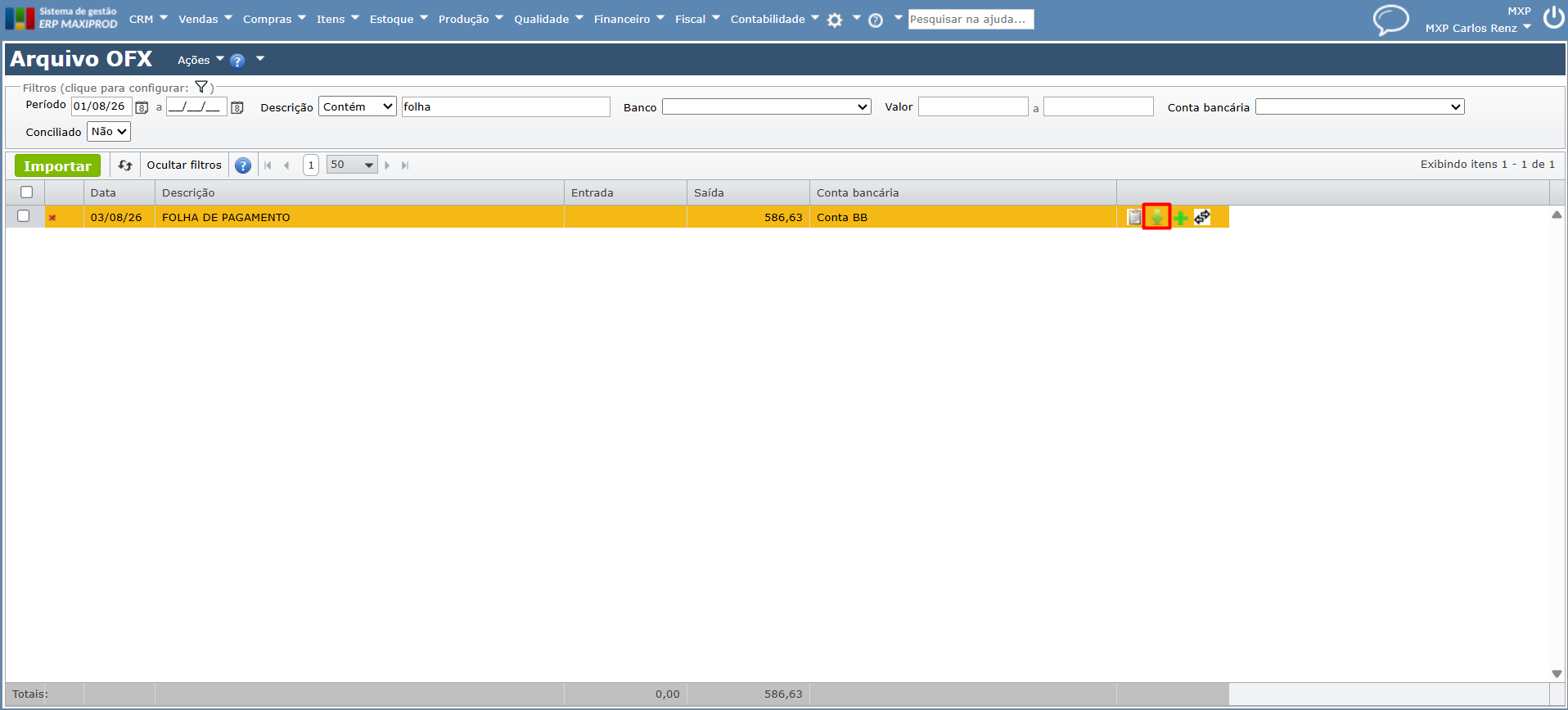
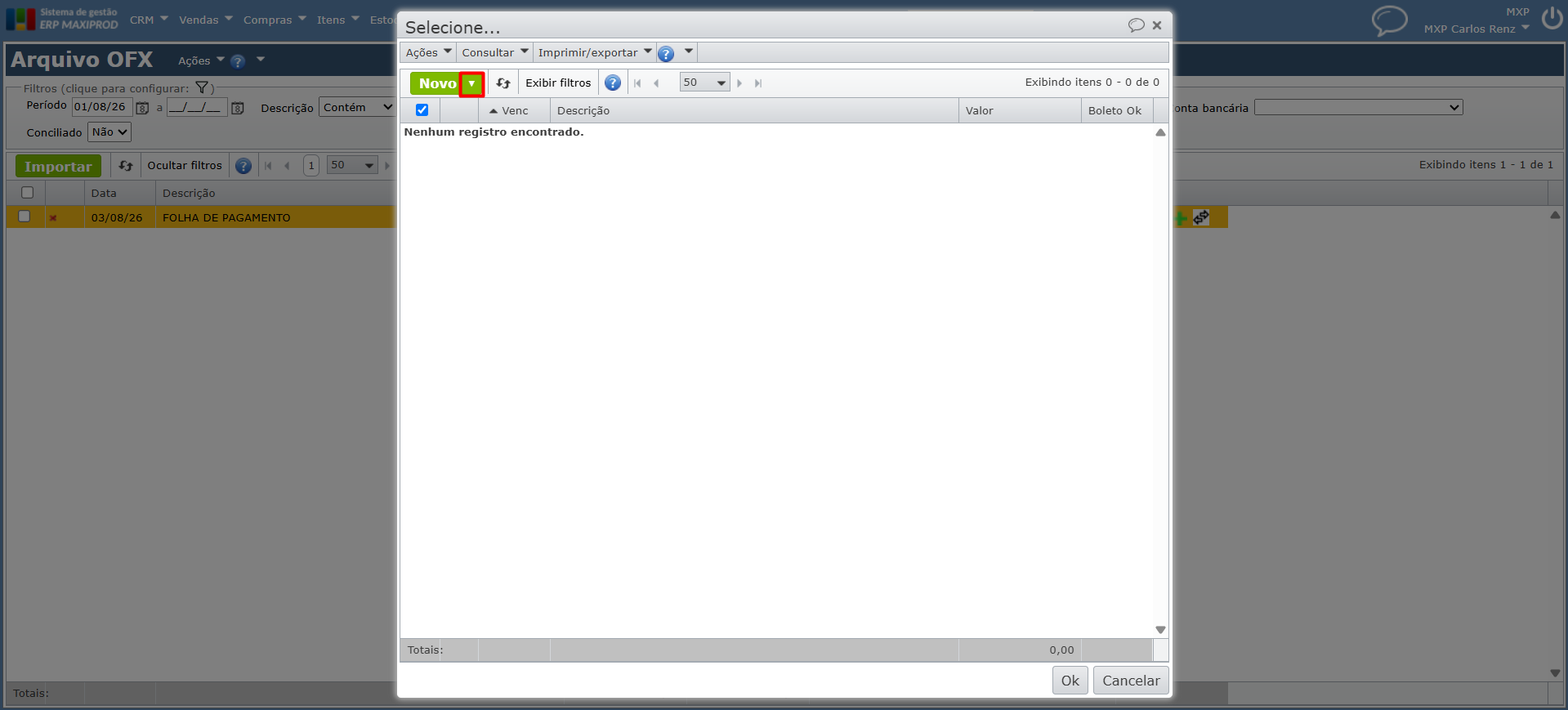
2) Na tela que abrir, clique na seta ao lado do botão “Novo”.
3) Selecione a opção “Novo adiantamento”.
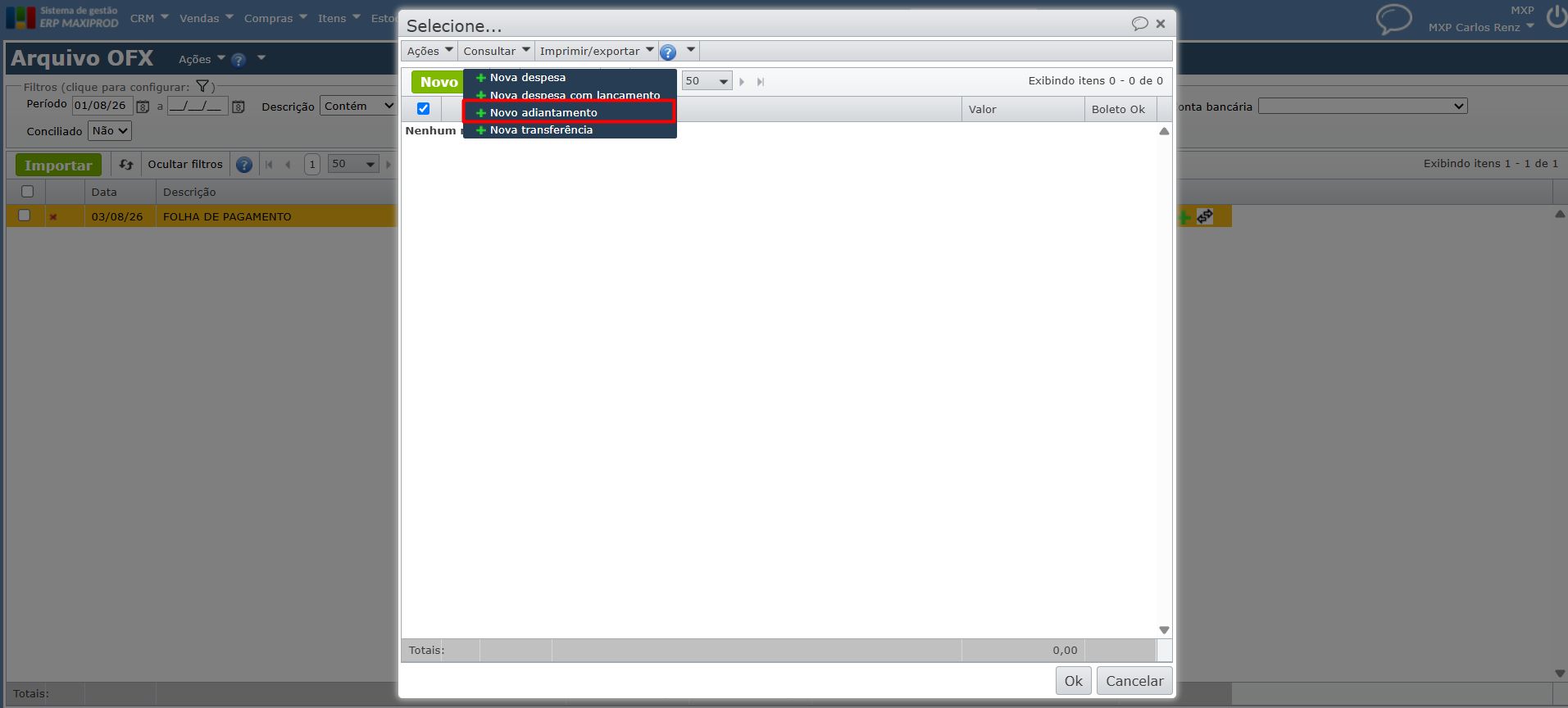
a) Também é possível criar o adiantamento nessa tela pelo menu “Ações > Novo adiantamento”.
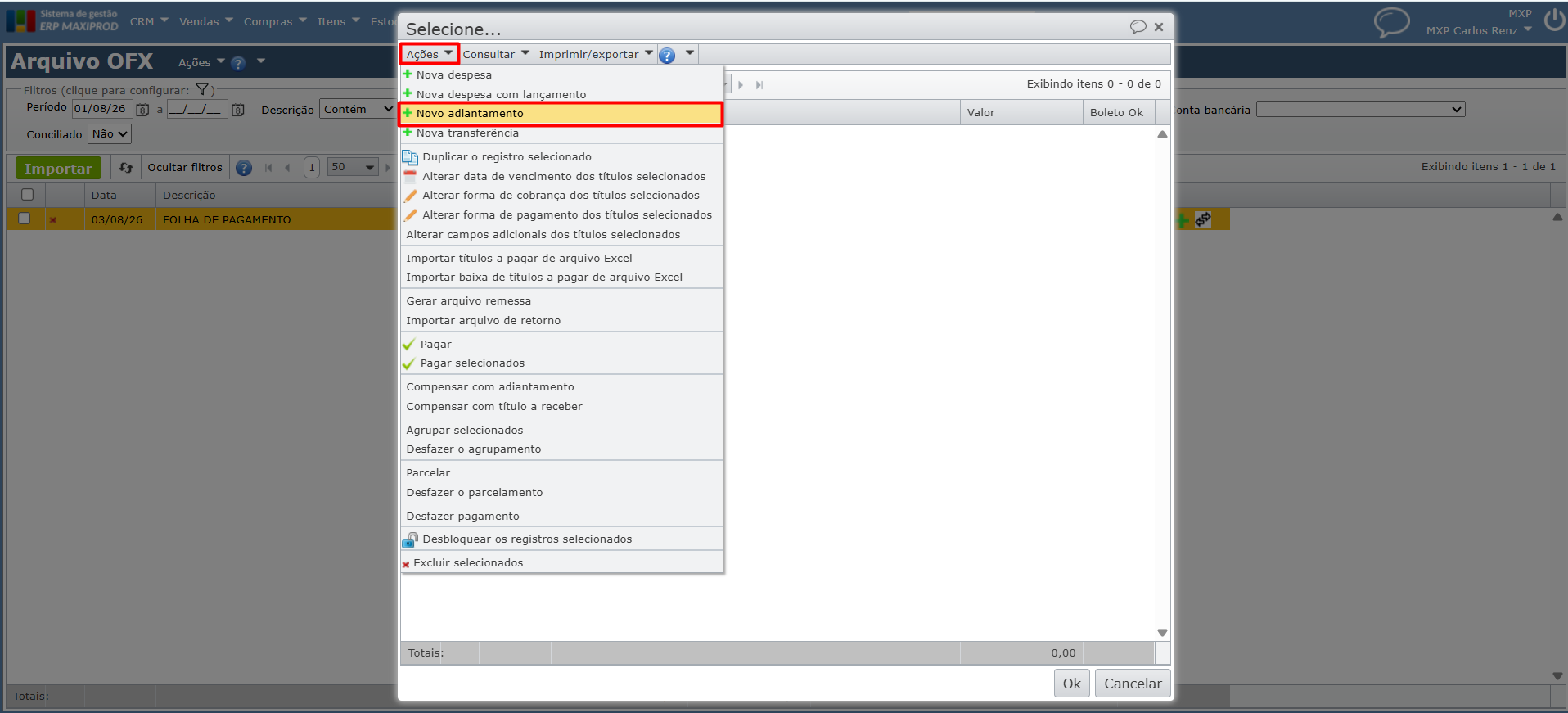
4) Com isso, o adiantamento criado pode ser selecionado para baixa, e a conciliação do registro de OFX segue normalmente.
Como desfazer a conciliação de um registro de OFX?
1) Acesse a tela “Arquivo OFX”, em “Financeiro > Importar OFX”.
2) Altere o filtro “Conciliado” para “Sim”, para serem exibidos os registros que já foram conciliados.
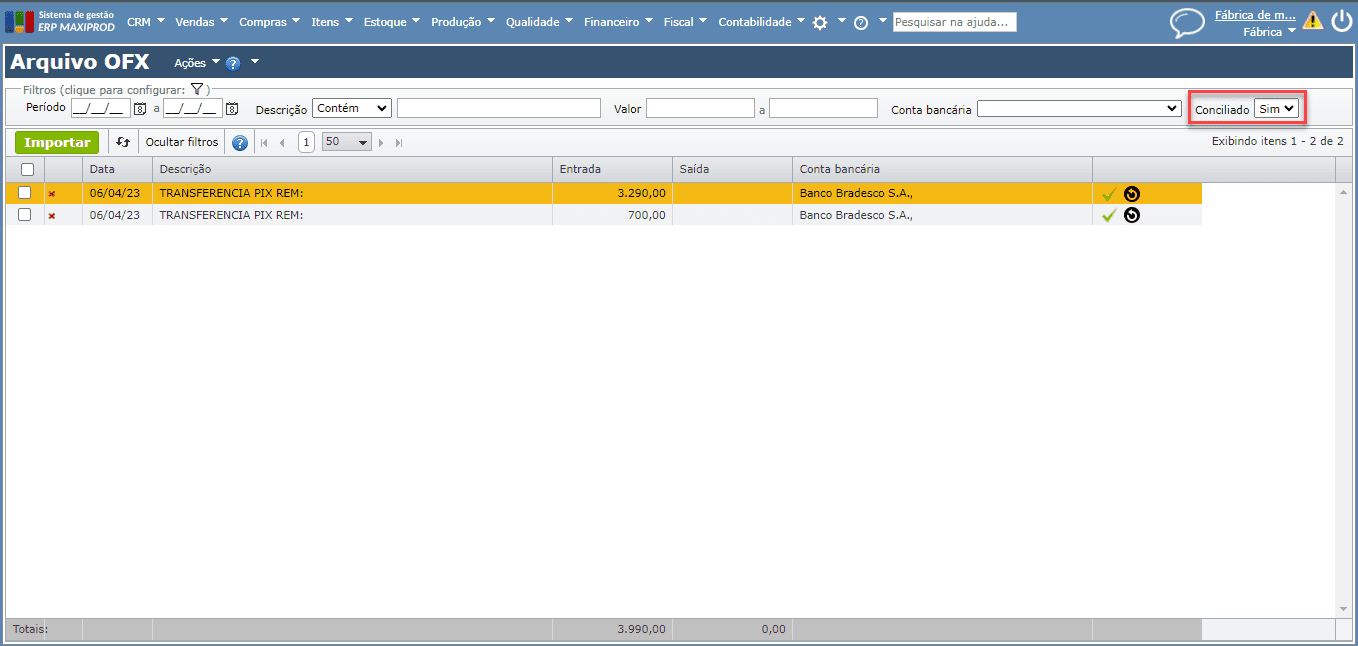
3) Para desfazer conciliação sem excluir o lançamento, clique no ícone de “visto verde”, que abre a tela de extrato, exibindo o lançamento vinculado com este registro.
a) Na tela de extrato, clique no ícone de “visto verde”, na coluna “Conciliado”.
b) Será exibida a mensagem “Tem certeza de que deseja marcar este lançamento como não conciliado?”.
c) Clique em “Sim” para confirmar.
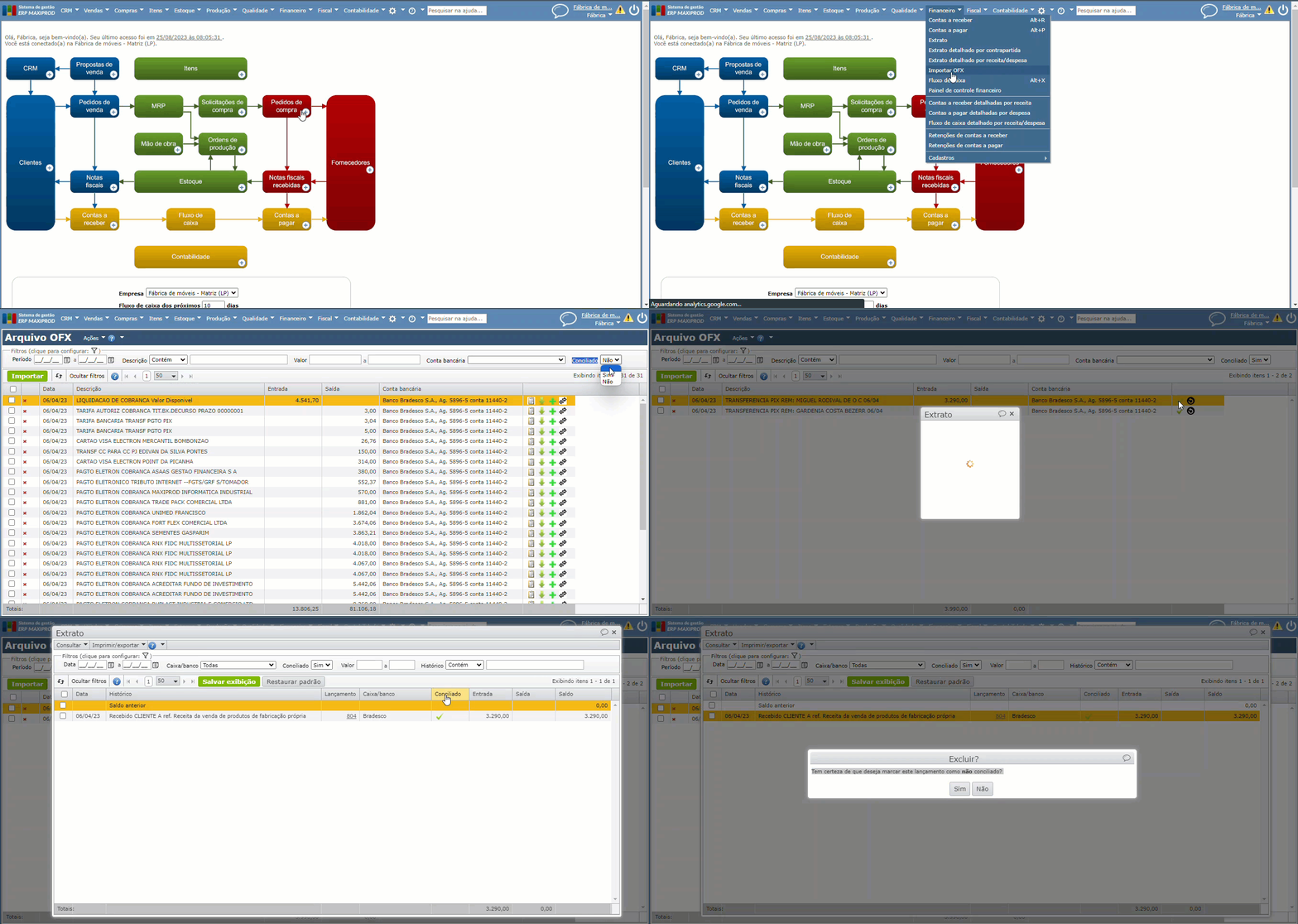
d) Pronto, o registro de OFX será marcado como “Não conciliado”, podendo ser utilizado para conciliação com outro título ou lançamento. Para encontrar este registro que foi alterado para “Não conciliado”, é preciso que o filtro “Conciliado” esteja preenchido com a opção “Não”.
No vídeo, apresentamos como realizar a conciliação bancária via arquivo OFX no ERP MAXIPROD:
Em caso de dúvida, entre em contato com o suporte.
Veja também:
- Como conciliar registro OFX com múltiplos títulos (baixados integral e/ou parcialmente)?
- Como conciliar através do OFX quando o valor do crédito vem descontado?
- Como conciliar títulos de retenções de contas a pagar/receber?
- Como lançar saldo inicial em contas contábeis de conciliação financeira?
- Como fazer a conciliação bancária de valores de empréstimos?