
O ERP MAXIPROD realiza a integração de boletos com bancos através de web services, permitindo gerar e registrar o boleto de forma quase instantânea, sem necessidade de envio de arquivo de remessa para o banco.
Veja também:
Essa página mostra como:
- Configurar boletos bancários através de web services
- Boletos híbridos através de Web Services
- Gerar boletos através de web services
- Verificar e atualizar situação de boletos através de web services
- Como configurar a data de liquidação ao verificar e atualizar boletos através de Web Services?
Atualmente, esta integração está disponível com quatro bancos:





Observação: se for necessária esta integração com outros bancos, entre em contato com nosso suporte.
Configurar boletos bancários através de web services
1) Para configurar a emissão de boletos bancários através de web services, clique no menu “Financeiro > Cadastros > Formas de pagamento e contas bancárias”.

2) Clique no botão “Novo” na tela de “Formas de pagamento e contas bancárias”.
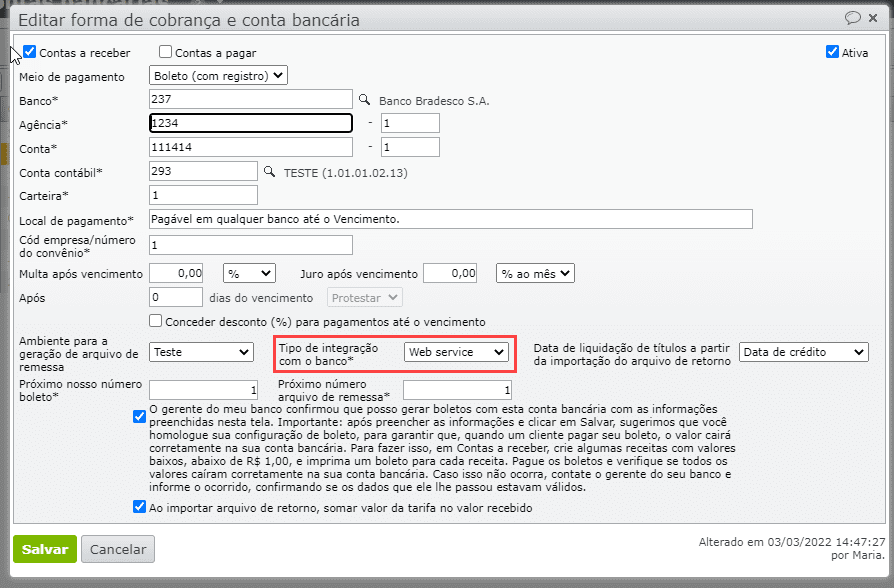
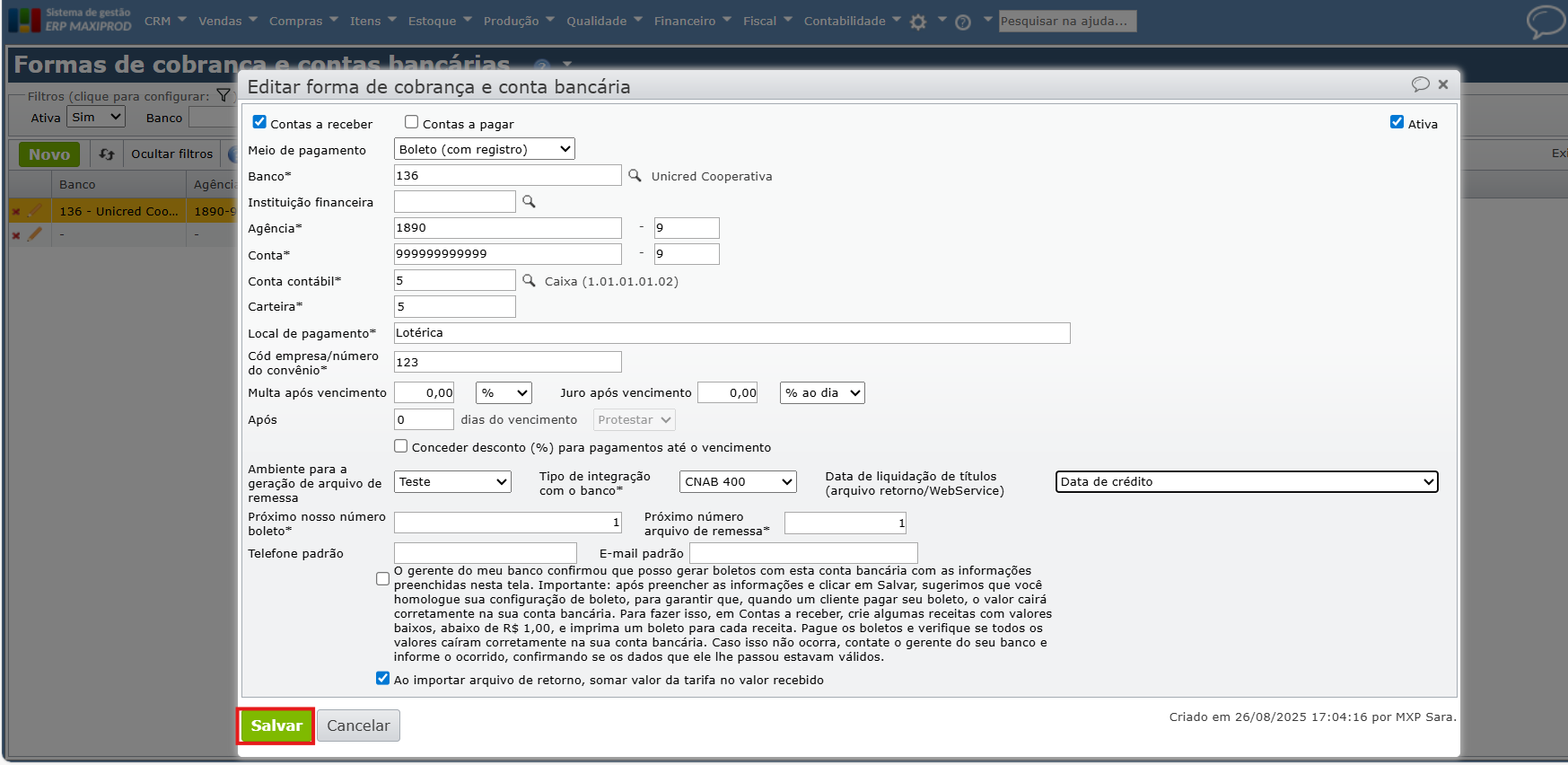
3) Preencha os dados usuais das formas de cobrança, tais como o meio de pagamento, banco e agência, conta contábil, carteira, etc. Selecione, no campo “Tipo de integração com o banco” , a opção “Web service”:
4) Clique em “Salvar”. Será apresentada uma mensagem indicando o sucesso ou insucesso do cadastramento da forma de cobrança.
Observações:
- A integração ocorre somente no ambiente de Produção, não sendo possível validar boletos em ambiente de testes.
- Após cadastrar esta forma de integração, verifique os passos seguintes com seu banco:
- Bradesco (237): exige um adicional no contrato para liberar essa opção
- Banco Inter (077): trabalha exclusivamente com integração por web service. No entanto, para concluir o processo de integração, entre em contato com nosso suporte.
Boletos híbridos através de Web Services
O ERP MAXIPROD oferece suporte à emissão de boletos híbridos, que combinam as funcionalidades do boleto bancário tradicional com a agilidade do PIX. Assim, além do código de barras, esta modalidade de boleto oferece a opção de pagamento via QR code para pagamento instantâneo, proporcionando flexibilidade aos clientes e agilidade na liquidação dos títulos.
Isso permite que o pagador realize a transação bancária da forma que for mais conveniente. Para as empresas que geram os boletos, evita erros por processo manual e aumenta a segurança das transações.
Como habilitar boletos híbridos no sistema?
Atualmente, esta integração está disponível com dois bancos:
Atenção: é necessário que a integração com o banco seja por Web Service e a forma de cobrança configurada como “Boleto (com registro)”.
1) Em “Financeiro > Cadastro > Formas de cobrança e contas bancárias”, selecione uma forma de cobrança existente ou clique em “Novo” para criar uma nova e configure conforme mostrado no tópico acima.
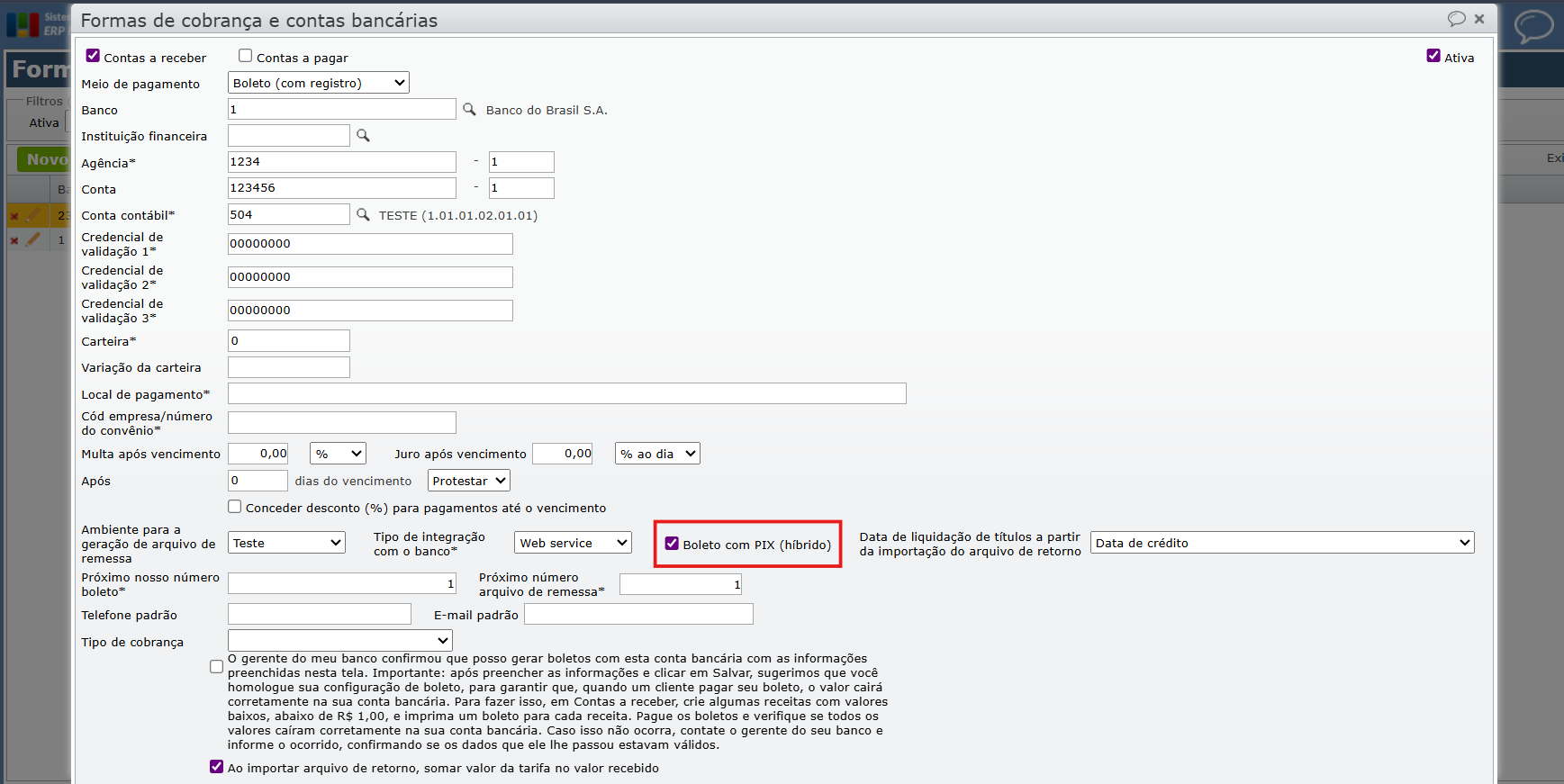
2) Preencha os campos obrigatórios e marque a opção “Boleto com PIX (híbrido)”.
3) Na tela de edição de contas a receber, é exibido o campo “Código da transação (PIX Copia e Cola)”.
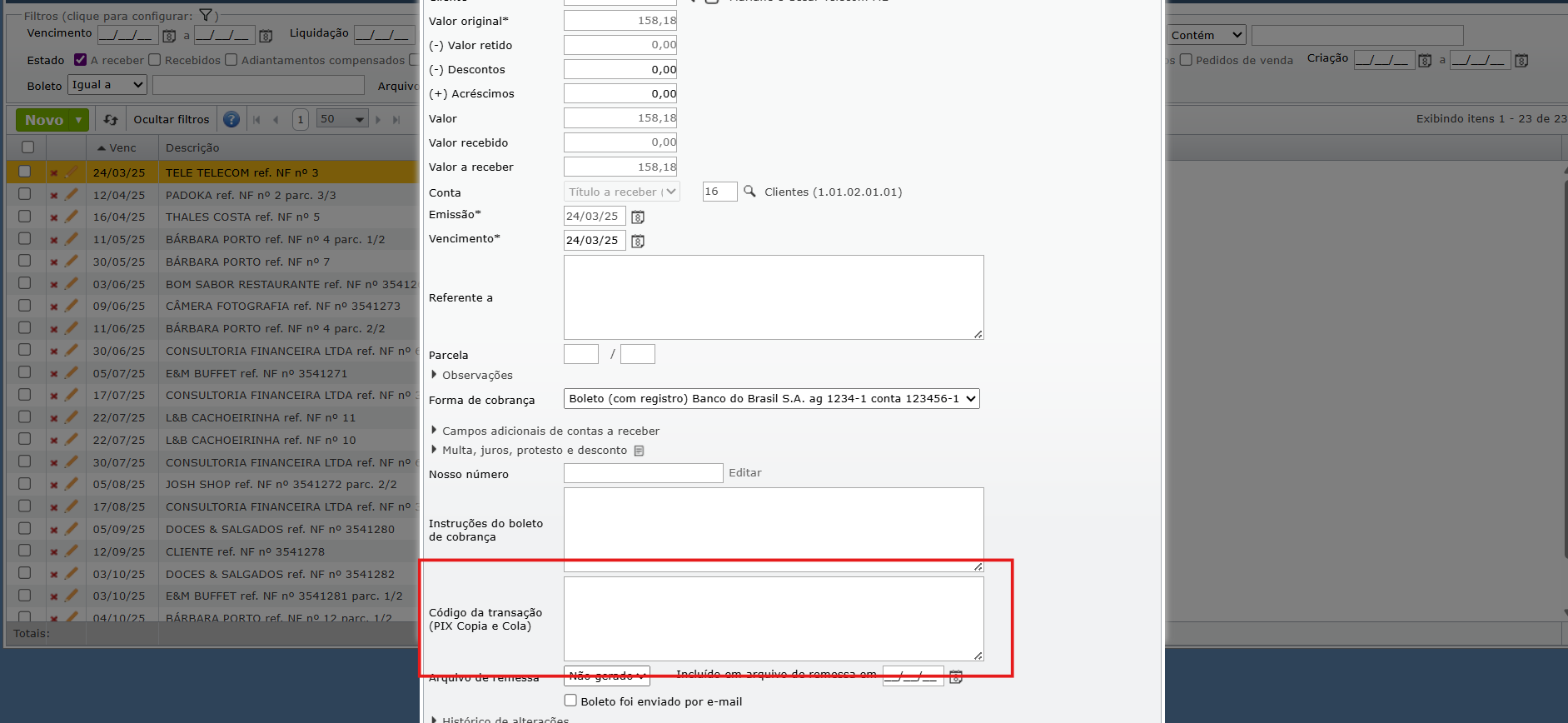
Observação: Exclusões ou alterações no título invalidam (limpam) automaticamente os campos relativos ao PIX.
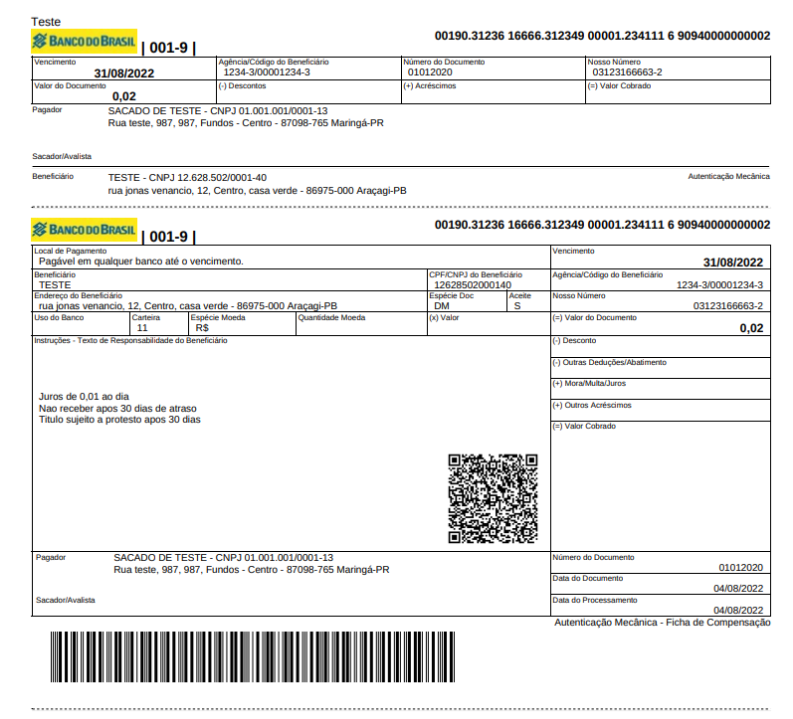
Exemplo da geração:
- O QR Code PIX é exibido no PDF do boleto.
Gerar boletos bancários
Após a conclusão da configuração da forma de cobrança bancária com o tipo de integração “web service”, é preciso informar essa forma de cobrança nos títulos a receber:
1) Para gerar um boleto, edite uma conta a receber, em “Financeiro > Cadastros > Formas de cobrança e contas bancárias”, e selecione a forma de pagamento “Web Service”, cadastrada anteriormente:
2) Em “Financeiro>Contas a receber”, nos títulos em que a Forma de cobrança está marcada como boleto, a coluna “Boleto” mostra um ícone de código de barras. Clique neste ícone para gerar e registrar o boleto.
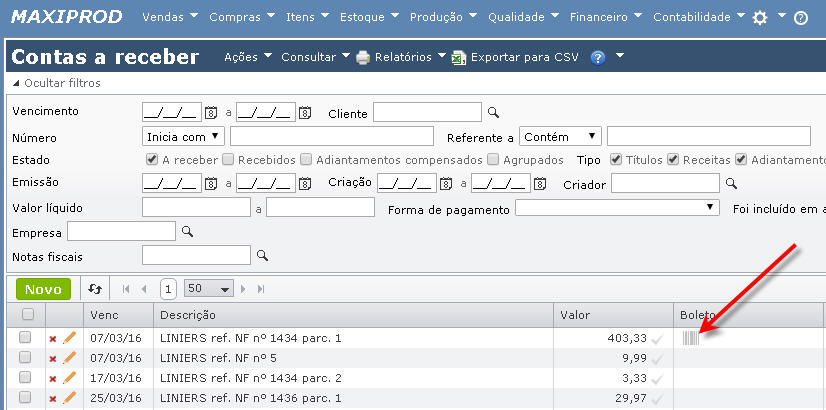
3) Isto enviará uma requisição de geração e registro do boleto bancário para o banco que, em alguns segundos, avisará se o boleto foi registrado com sucesso ou se ocorreu algum erro.
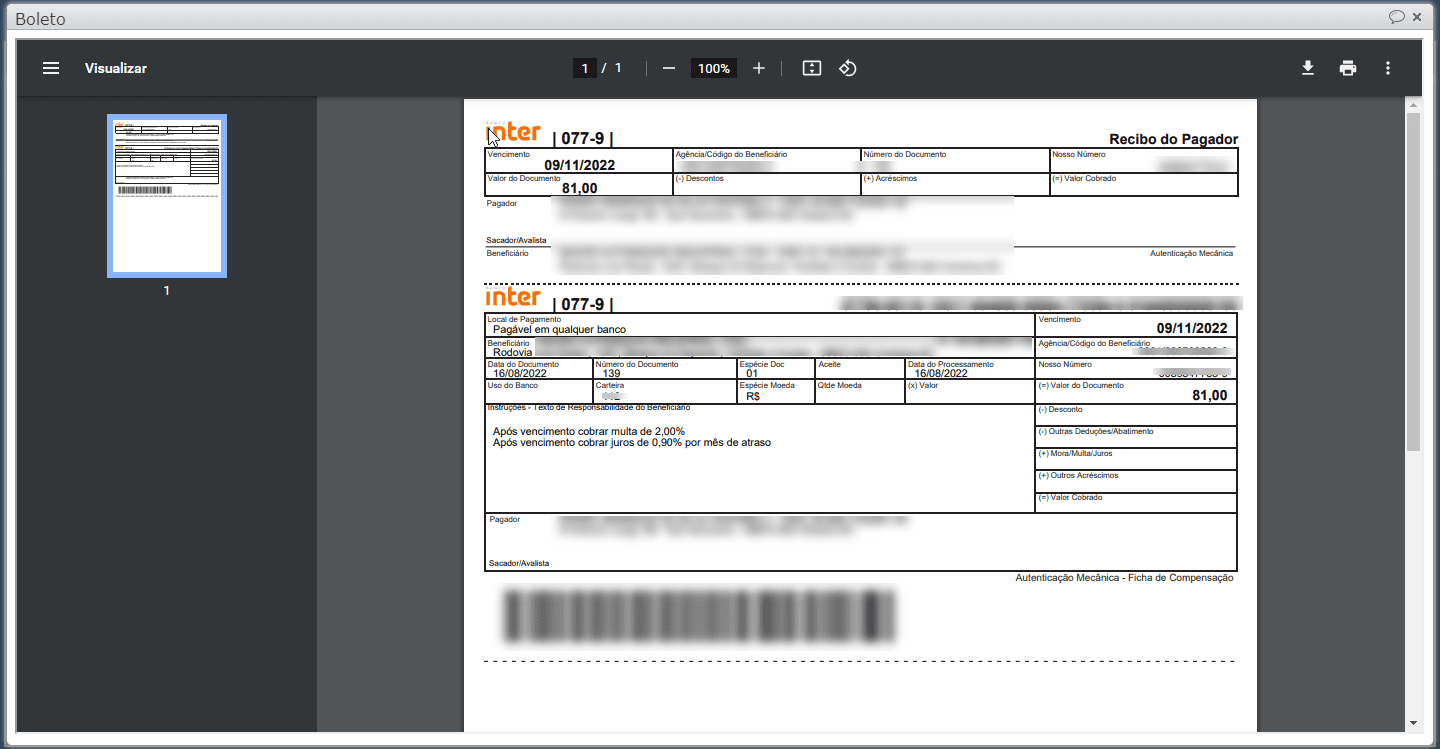
4) Em caso de sucesso, o boleto já estará disponível para pagamento, sendo gerado seu arquivo PDF:
5) O ícone do boleto será alterado para “Verde”, o que significa que já está registrado no banco:

Importante! Tenha muito cuidado ao gerar e registrar os boletos, pois o registro é instantâneo. Se forem gerados boletos errados, seu cancelamento precisa ser solicitado ao banco, o que pode gerar custos adicionais.
Gerar boletos selecionados por web service bancário
1) No menu“Financeiro > Contas a Receber”, selecione os títulos desejados para a geração dos boletos por web service.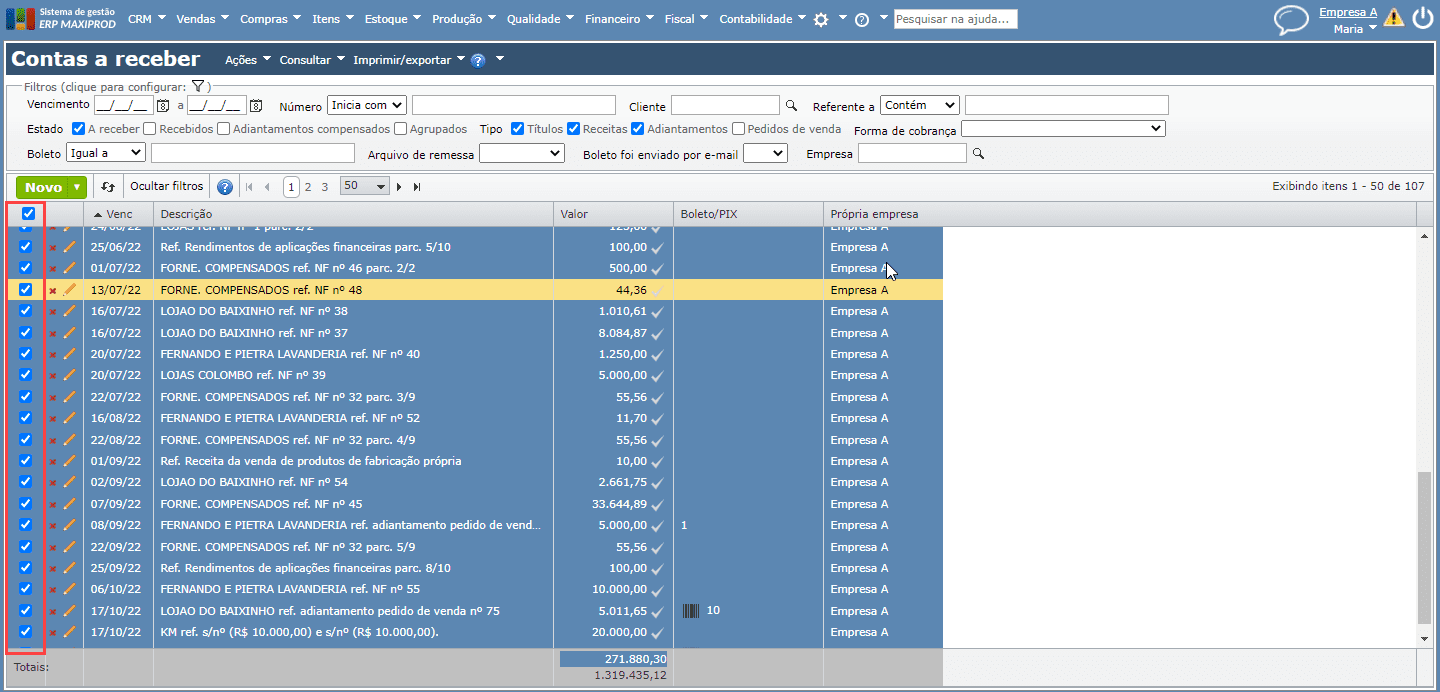
2) A seguir, clique no menu “Ações>Gerar boletos bancários selecionados via web service bancário”: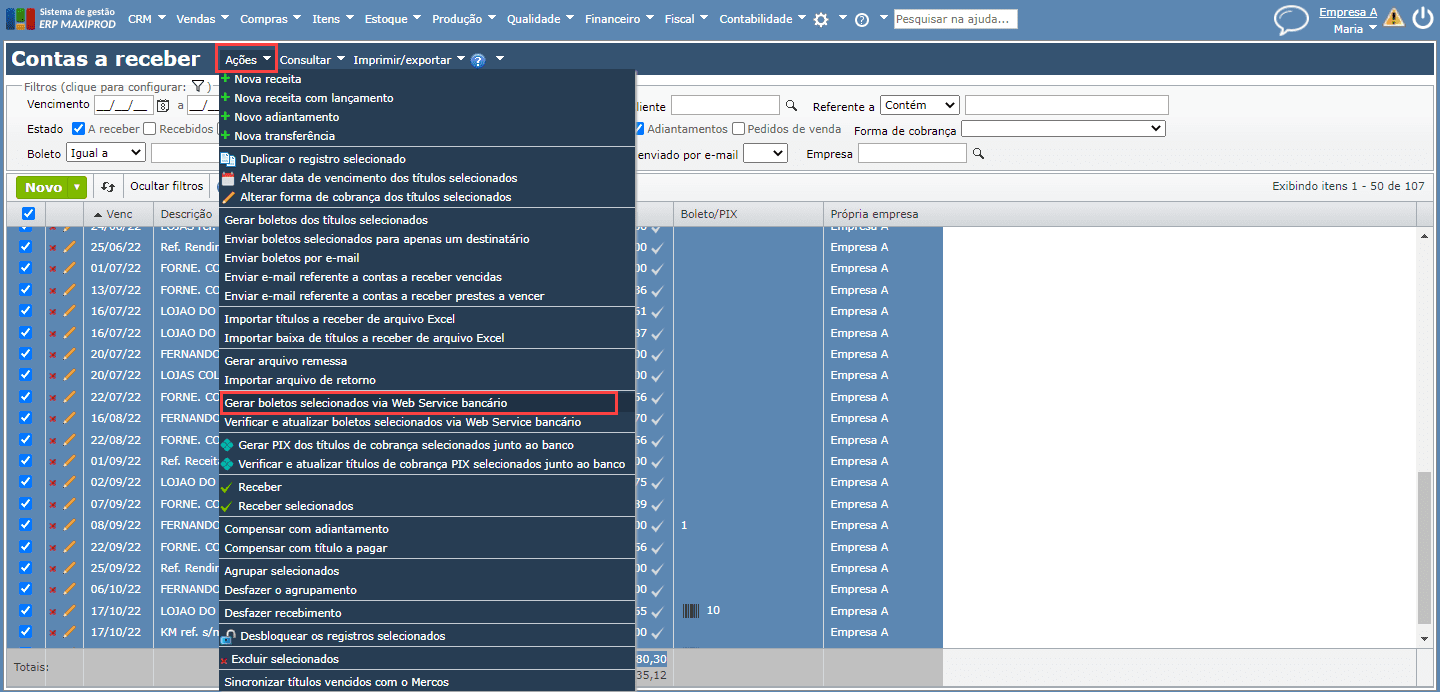
3) O sistema gerará os boletos selecionados, exibindo uma mensagem de Sucesso ou Falha agrupando os títulos:
Verificar e atualizar boletos via web service
Se o pagamento do boleto já foi recebido em conta bancária, pode-se verificar e atualizar a situação dos boletos selecionados:
1) Acesse “Financeiro > Contas a receber” e indique os boletos cuja situação deseja verificar e atualizar. A seguir, vá ao submenu “Ações > Verificar e atualizar boletos selecionados via Web Service bancário”.
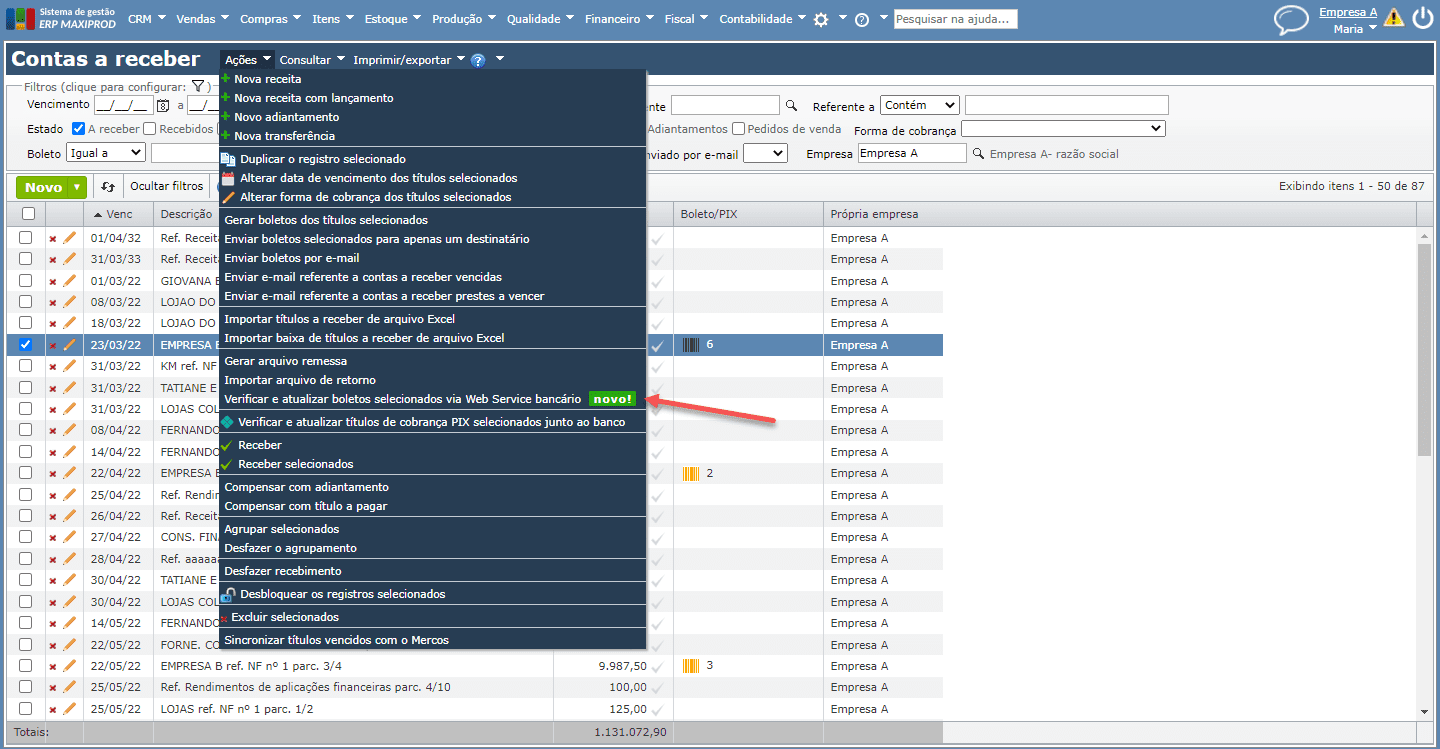
2) Ao clicar neste menu, se o boleto selecionado foi gerado via web service e está registrado no banco, é verificado se está no estado “LIQUIDADO”. Neste caso, é efetuada a baixa do título a receber no ERP MAXIPROD, com base no valor baixado informado pelo banco.
Como configurar a data de liquidação ao verificar e atualizar boletos via Web Service?
Ao utilizar a funcionalidade “Verificar e atualizar boletos selecionados via Web Service bancário”, você pode configurar se a baixa do título será registrada na data de pagamento do boleto ou na data de crédito em conta bancária.
- Data de pagamento: dia em que o cliente pagou o boleto.
- Data de crédito: dia em que o valor foi efetivamente creditado na sua conta bancária.
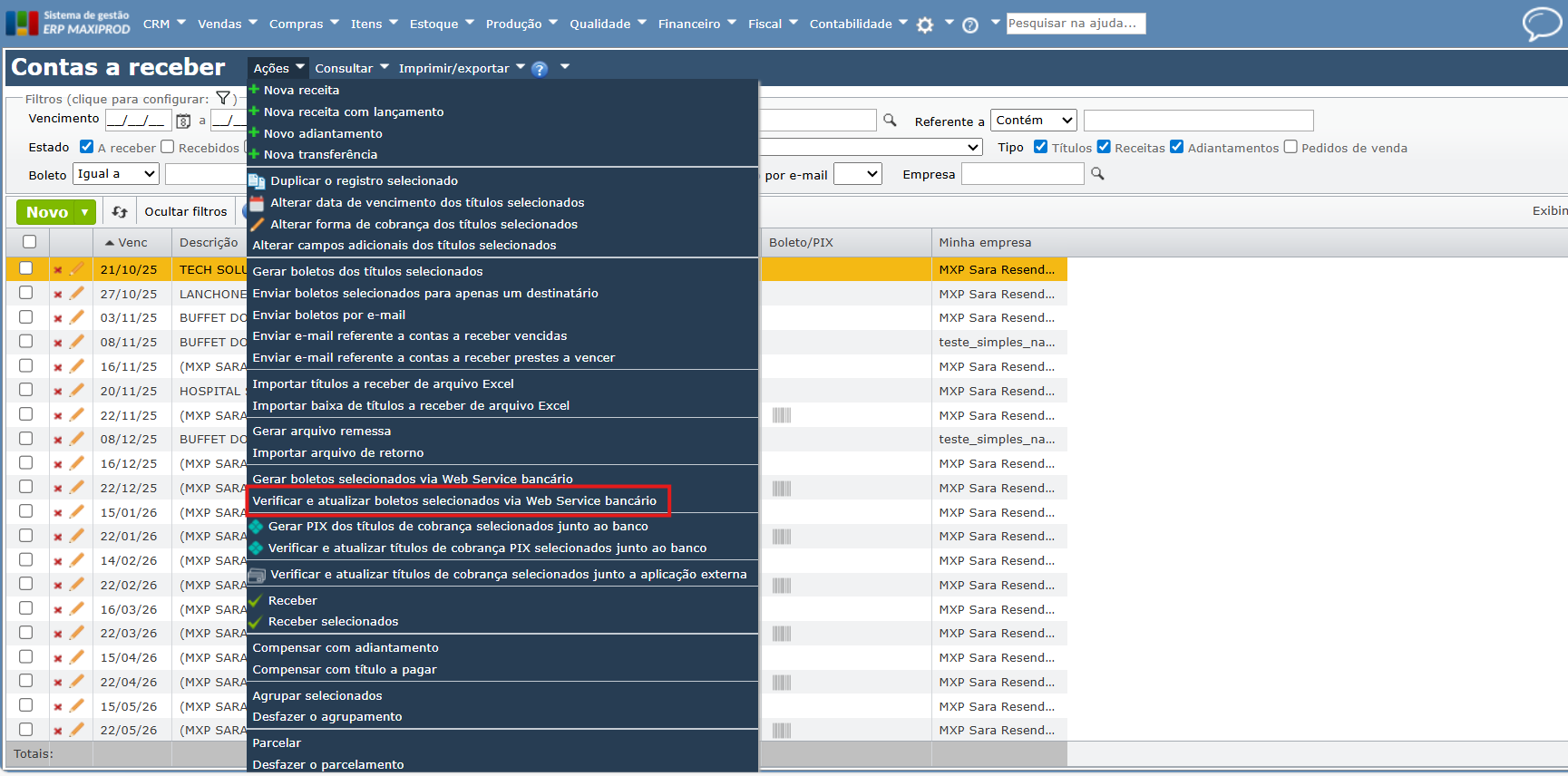
A configuração da data de liquidação é feita no cadastro da forma de cobrança e contas bancárias, afetando todos os boletos daquela forma de cobrança ao serem verificados e atualizados por Web Service.
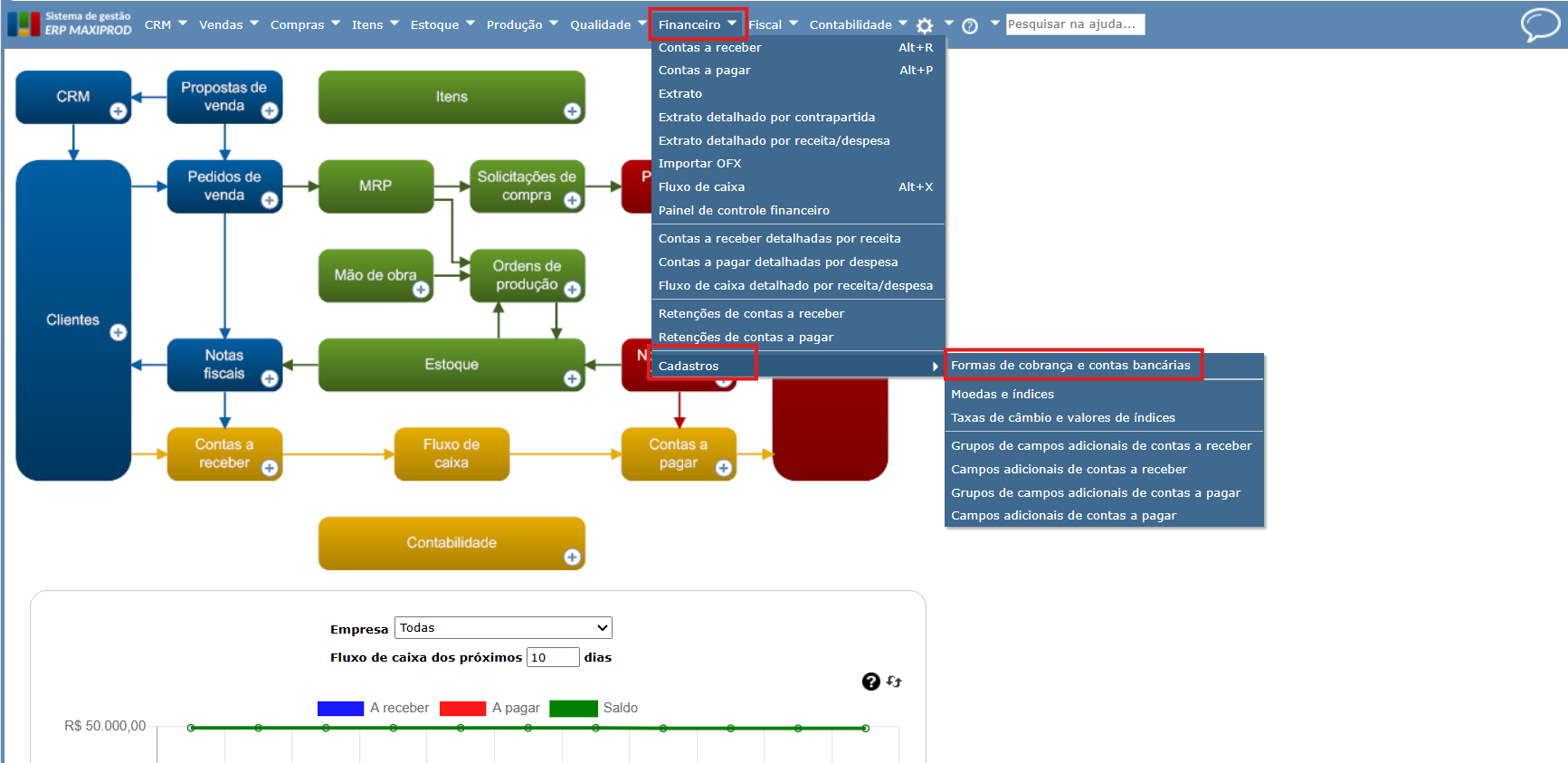
1) Acesse o menu “Financeiro > Cadastros > Formas de cobrança e contas bancárias”.
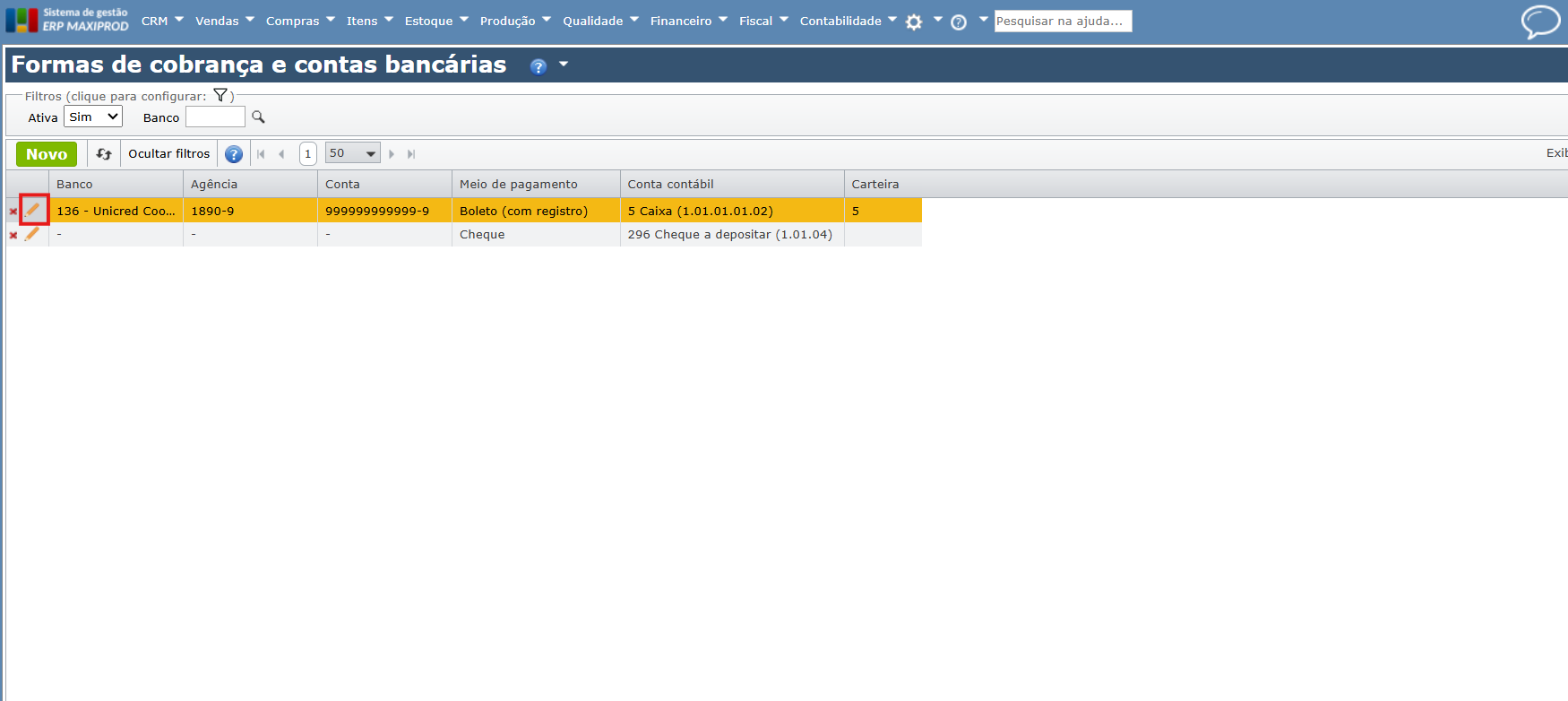
2) Na tela “Formas de cobrança e contas bancárias”, clique no ícone do lápis  para editar a forma de cobrança desejada que utiliza Web Service.
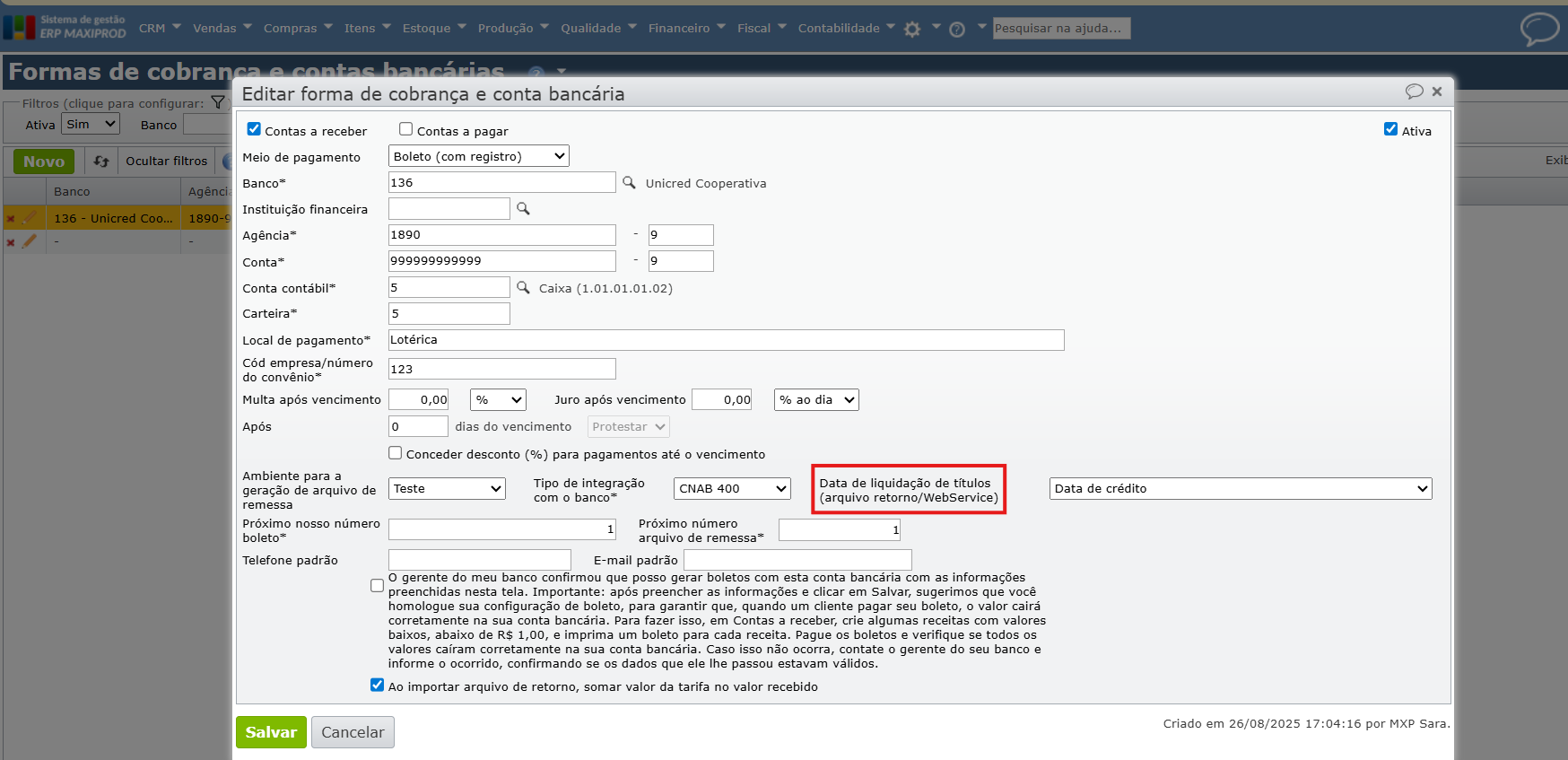
3) Localize o campo “Data de liquidação de títulos (arquivo retorno/WebService)”.
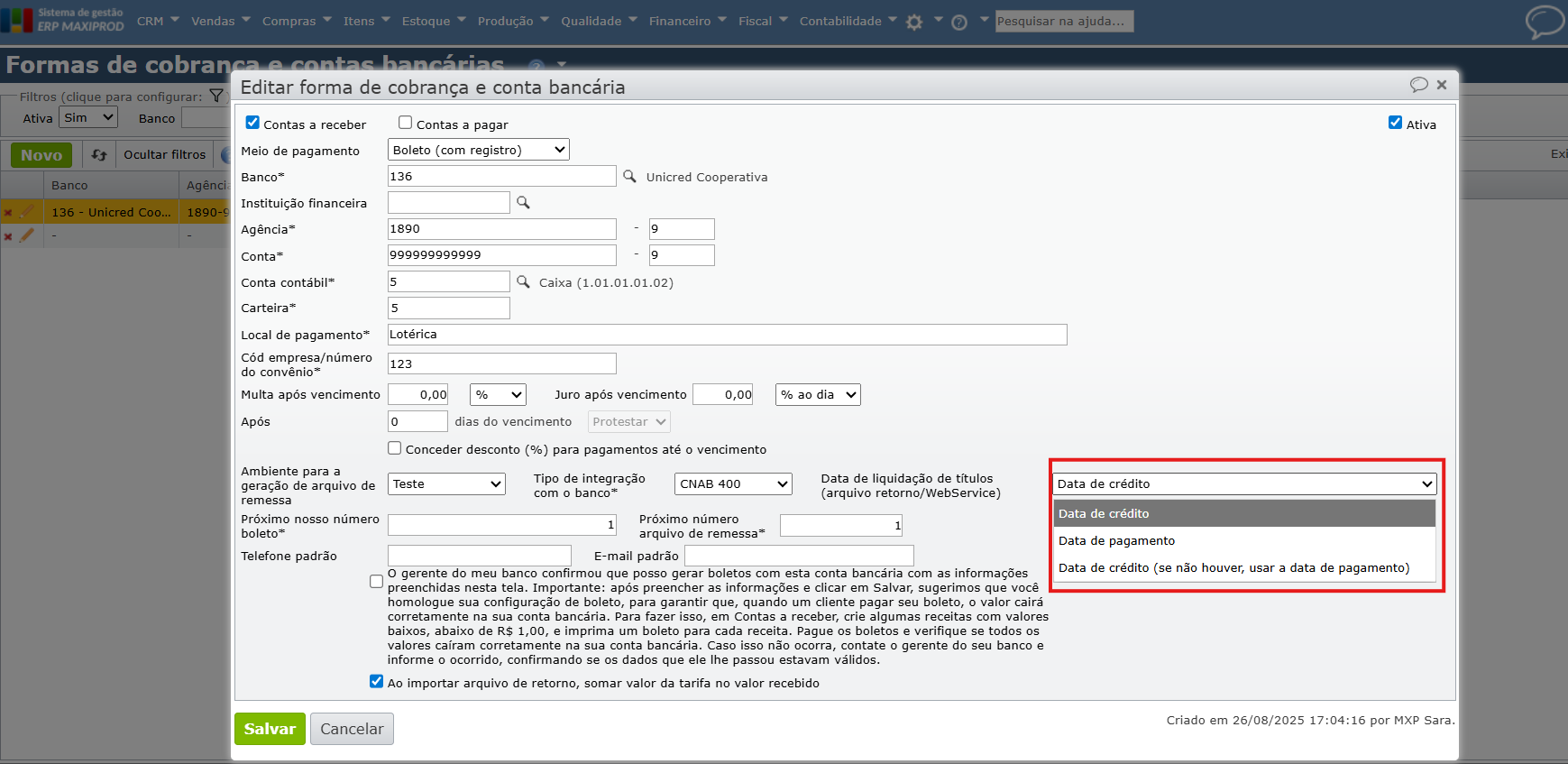
4) Selecione uma das três opções:
a) Data de crédito: o sistema registrará a baixa na data em que o valor foi creditado na sua conta bancária (data de compensação).
b) Data de pagamento: o sistema registrará a baixa na data em que o cliente pagou efetivamente o boleto, independentemente da data de crédito em conta.
c) Data de crédito (se não houver, usar data de pagamento): o sistema tentará usar a data de crédito, mas se essa informação não estiver disponível no retorno do banco, usará a data de pagamento.
5) Clique no botão verde “Salvar” para confirmar a configuração.
Veja também:
- Boletos bancários
- Como gerar boletos bancários a partir de um pedido de venda?
- Como excluir um boleto gerado e gerar outro para o mesmo título?
- Como configurar a geração de boletos do Banco Daycoval?
- Como alterar o próximo número do arquivo de remessa de boletos bancários?
- Como incluir mais um boleto em uma NF já emitida?